

 100% Keamanan Terverifikasi | Tanpa Perlu Berlangganan | Tanpa Malware
Panduan ini memberikan langkah-langkah komprehensif untuk mengonversi video YouTube panjang ke MP3 berkualitas tinggi (hingga 320kbps) menggunakan alat online dan perangkat lunak desktop seperti Filmora di tahun 2026.
Perlu mengonversi video YouTube panjang ke MP3 dengan kualitas tinggi? Apakah Anda mencari konverter YouTube ke MP3 online yang cepat atau editor YouTube ke MP3 yang canggih untuk Mac dan PC, kami siap membantu Anda. Panduan 2025 ini mengeksplorasi cara teraman untuk mengubah video YouTube menjadi file audio sambil mempertahankan bitrate terbaik untuk proyek Anda.
Apa itu Konverter YouTube ke MP3? Konverter YouTube ke MP3 adalah perangkat lunak khusus atau alat berbasis web yang dirancang untuk mengekstrak aliran audio dari video YouTube dan mengodekannya menjadi file MP3 mandiri untuk didengarkan secara offline.

Dalam artikel ini
Poin Penting:
- Konverter online seperti YtMp3 ideal untuk konversi cepat, satu track di bawah 90 menit.
- Perangkat lunak desktop seperti 4K Download dan Filmora mendukung bitrate tinggi 320kbps dan pemrosesan batch.
- Filmora menawarkan fitur peningkatan dan pengeditan audio bertenaga AI yang unik setelah konversi.
Konverter YouTube ke MP3 Gratis & Berbayar Terbaik untuk PC, Mac, & Online
Cara termudah untuk mengekstrak track MP3 dari video YouTube adalah melalui konverter online atau desktop. Ada beberapa konverter andal yang dapat Anda temukan, dan berikut adalah tiga yang paling banyak digunakan:
| Alat | Panjang Video Maksimal | Kualitas Audio Tertinggi | Fitur Pengeditan Audio | Platform |
|---|---|---|---|---|
| YtMp3 | Terbatas (biasanya < 90 mins) | Hingga 192kbps | Tidak ada | Online (Web) |
| 4K Download | Tidak terbatas | 320kbps | Dasar | Windows, Mac, Linux |
| ClipGrab | Tidak terbatas | 256kbps | Tidak ada | Windows, Mac, Linux |
| Wondershare Filmora | Tidak terbatas | Lossless (320kbps + Peningkatan AI) | Profesional (Denoise, Potong, Sinkronisasi) | Windows, Mac, Mobile |
YtMp3
YtMp3 adalah alat konverter YouTube ke MP3 yang efisien dan ramah pengguna. Alat ini banyak digunakan oleh mereka yang perlu mengonversi video YouTube ke MP3 dengan cepat tanpa menginstal perangkat lunak. Jika Anda mencari cara mengonversi video YouTube ke MP3 dengan cepat, ini adalah pilihan terbaik.
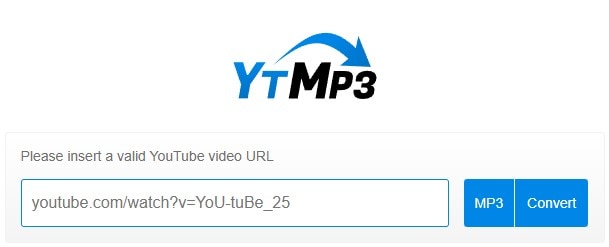
Bagaimana Cara Kerja YtMp3?
- Salin URL: Temukan video YouTube yang ingin Anda konversi dan salin URL dari bilah alamat browser Anda.
- Tempelkan URL ke YtMp3: Buka situs web YtMp3 dan tempelkan URL yang disalin ke dalam kotak teks yang disediakan.
- Pilih Format Anda: Anda dapat memilih untuk mengonversi video ke format MP3 atau MP4, tergantung apakah Anda menginginkan audio atau video.
- Pilih Kualitas: YtMp3 memungkinkan Anda memilih dari berbagai kualitas audio, dari 128kbps hingga 320kbps, memastikan keseimbangan antara ukuran file dan kualitas suara.
- Konversi dan Unduh: Klik tombol "Convert", tunggu proses selesai, lalu unduh file Anda.
4K download: Terbaik untuk Bitrate Tinggi (320kbps) & Konversi Batch
4K download adalah konverter desktop yang canggih yang dirancang untuk Windows, Mac, dan Ubuntu (distribusi Linux spesifik) yang memungkinkan pengguna mengunduh audio MP3 berkualitas tinggi dari YouTube dan platform berbagi video lainnya. Ini adalah alat sederhana untuk mengonversi video ke file MP3 sambil memastikan kualitas suara yang luar biasa.
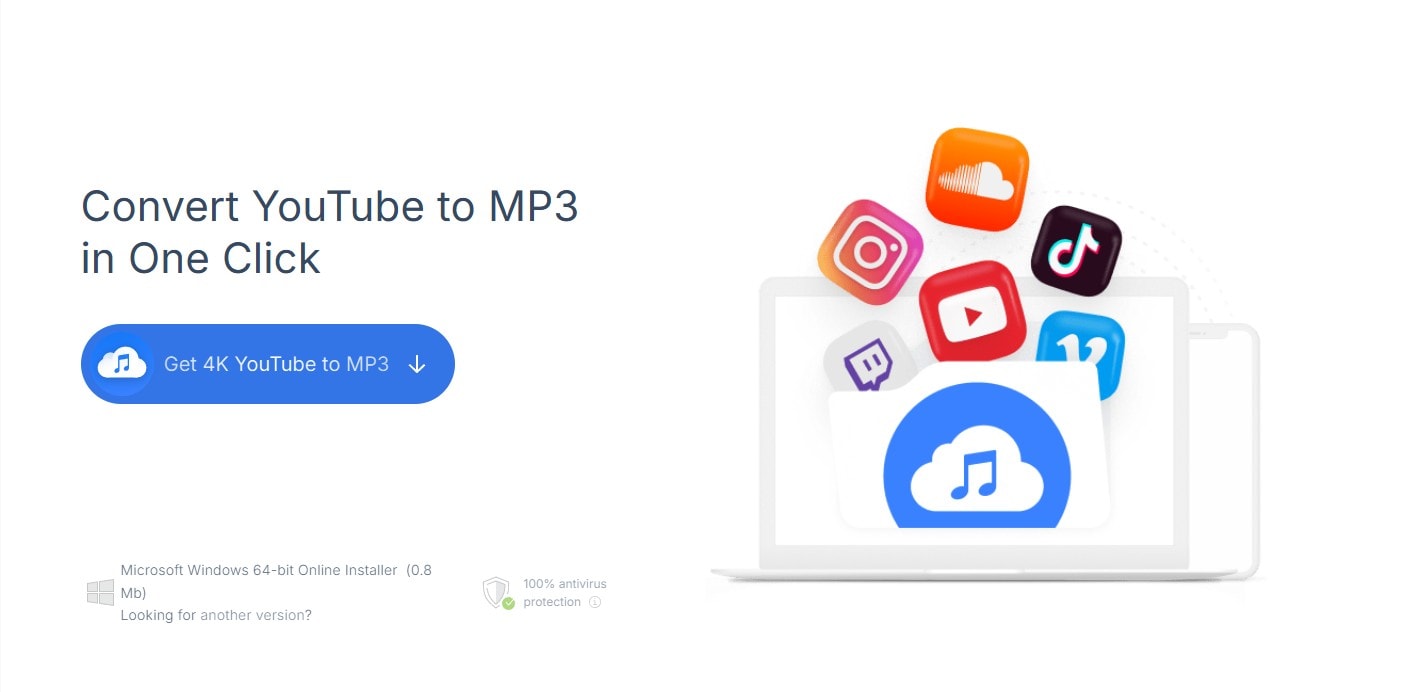
Bagaimana Cara Kerja 4K Download?
- Instal 4K Download: Pertama, unduh dan instal perangkat lunak dari situs web resmi. Tersedia untuk Windows, macOS, dan Linux (Ubuntu).
- Salin URL: Buka YouTube (atau platform lain yang didukung) dan salin URL video atau playlist yang ingin Anda konversi ke MP3.
- Tempelkan URL: Buka perangkat lunak 4K Download dan klik tombol "Paste Link". Alat ini akan secara otomatis mendeteksi link.
- Pilih Format MP3: Setelah menempelkan URL, Anda dapat memilih MP3 sebagai format output dan memilih kualitas audio yang diinginkan (128kbps, 256kbps, atau 320kbps).
- Mulai Unduh: Tekan tombol "Download", dan perangkat lunak akan mulai mengonversi dan mengunduh file MP3 Anda ke komputer.
- Pengunduhan Batch: Untuk playlist atau saluran, cukup tempelkan link playlist atau saluran, dan 4K Download akan mengunduh semua video dalam format MP3.
ClipGrab
ClipGrab adalah pengunduh dan konverter video gratis bersumber terbuka yang memungkinkan pengguna dengan mudah mengunduh dan mengonversi video dari YouTube dan platform berbagi video lainnya ke berbagai format, termasuk MP3. Alat serbaguna ini ideal untuk siapa saja yang ingin mengekstrak audio dari video atau hanya menyimpan konten favorit mereka dalam format yang lebih mudah diakses.
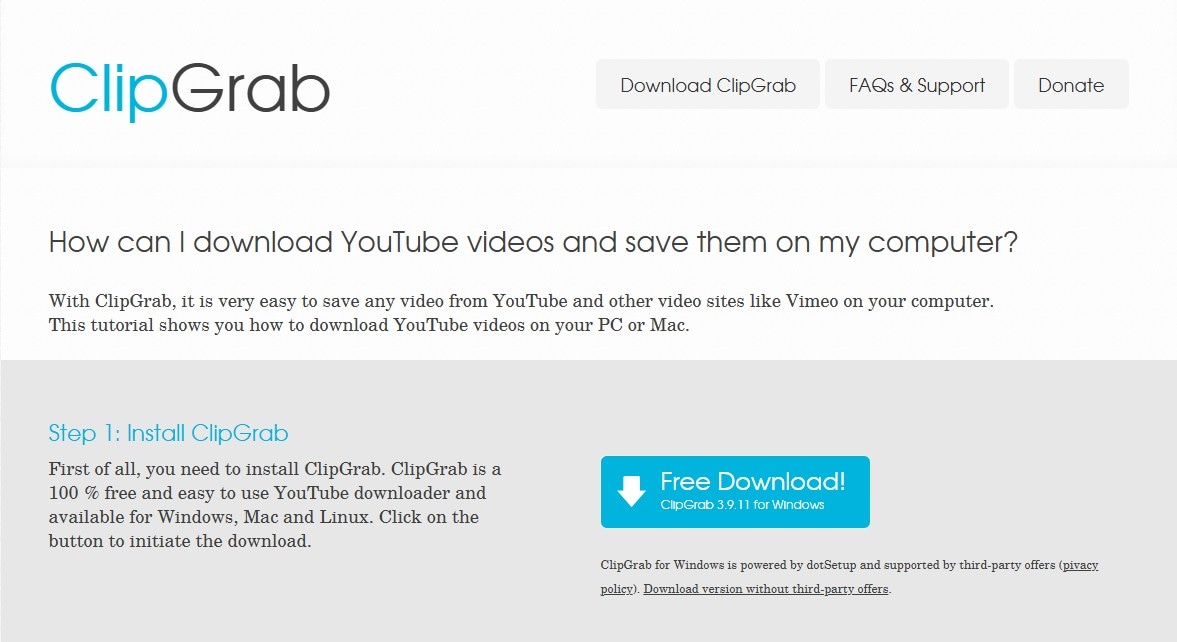
Bagaimana Cara Kerja ClipGrab?
- Instal ClipGrab: Pertama, unduh dan instal ClipGrab dari situs web resminya. Tersedia untuk Windows, macOS, dan Linux.
- Salin URL Video: Buka YouTube (atau situs lain yang didukung) dan salin URL video yang ingin Anda unduh.
- Tempelkan URL: Buka ClipGrab dan tempelkan URL video ke dalam kolom URL.
- Pilih Format MP3: Pilih MP3 sebagai format output yang diinginkan. Anda juga dapat memilih kualitas audio dengan memilih bitrate tertentu.
- Pilih Lokasi Unduhan: Secara opsional, Anda dapat memilih tempat untuk menyimpan file yang diunduh di komputer Anda.
- Mulai Mengunduh: Klik "Grab this Clip" untuk memulai pengunduhan. ClipGrab akan mengambil video, mengonversinya ke MP3, dan menyimpannya ke folder yang ditentukan.
Risiko Hukum & Keamanan: Mengapa Anda Harus Menghindari Alat YouTube ke MP3 yang Meragukan (Seperti Dibahas di Reddit)
Mudah untuk mengubah video YouTube menjadi file audio, tetapi waspadai jebakan hukum dan keamanan yang dibahas di forum seperti YouTube to MP3 Reddit. Banyak konverter online ditandai karena malware. Untuk solusi berkualitas tinggi yang andal untuk mengonversi YouTube ke MP3 dengan kemampuan edit, terutama untuk Mac Anda, program desktop yang terpercaya selalu lebih aman.
Di sisi lain, mengunduh konten berhak cipta tanpa izin melanggar persyaratan layanan YouTube, jadi selalu periksa sebelum Anda mengonversi video YouTube ke MP3.
Terkadang, lebih praktis untuk mendapatkan link ke video YouTube favorit Anda dan mengonversinya ke MP3, tetapi kami menyarankan Anda menggunakan konverter ini secara bertanggung jawab dan legal, jadi selalu tetap terinformasi.
Filmora: Editor YouTube ke MP3 Terbaik untuk Konversi Berkualitas Tinggi & Peningkatan Audio
Jika Anda mencari alat yang dapat mengekstrak audio dari video YouTube dan mengedit audio yang telah Anda ekstrak, kami memiliki solusi sempurna untuk Anda yang disebut Wondershare Filmora.
Filmora sama dengan keajaiban, dengan semua opsi dalam satu lingkungan yang mudah digunakan. Mulai dari kemungkinan pengeditan video hingga opsi pengeditan audio seperti Speech-to-Text, sinkronisasi otomatis, Deteksi Keheningan, dan visualisasi audio. Semua ini hanyalah opsi dasar, mengingat perangkat lunak ini memiliki alat bertenaga AI seperti AI Audio Enhancer, AI Voice Cloning, AI Music Generator, Smart Short Clips, AI Video Denoise, AI Object Remover, dll.
Ketika berbicara tentang konversi YouTube ke MP3, dalam panduan ini, kami akan menunjukkan kepada Anda langkah-langkah dasar bagaimana melakukannya dengan cara termudah dengan hasil berkualitas tinggi.
 secure download

Impor Video YT
Untuk mengonversi video YouTube ke MP3 menggunakan Filmora, Anda dapat menggunakan konverter YouTube ke MP3 atau merekam video secara langsung dengan Filmora, selama video tersebut adalah domain publik atau bebas hak cipta.
Ikuti langkah-langkah ini untuk mengekstrak audio MP3:
Langkah 1Jalankan Filmora
Buka Filmora dan pilih salah satu opsi perekaman layar. Anda dapat mengaksesnya langsung dari Jendela Startup, File > Record Media, atau dengan mengklik tombol Record di bilah Search Media. Anda dapat merekam dari webcam, layar PC, atau voiceover.
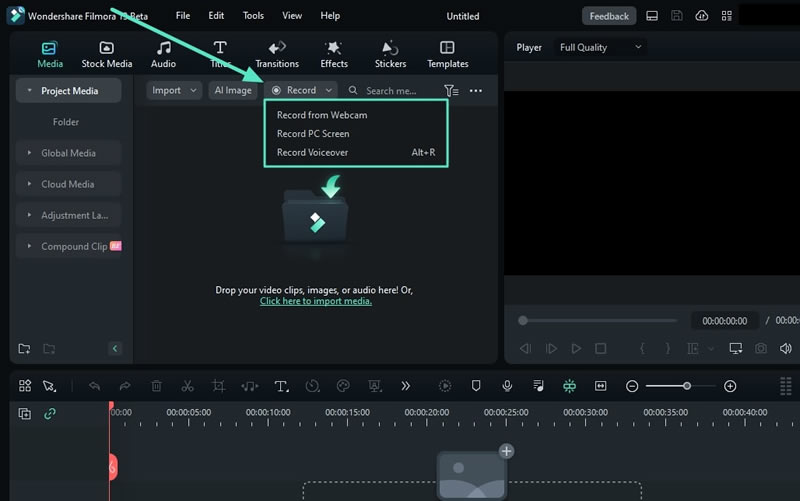
Langkah 2Mulai Merekam
Wondershare Screen Recorder akan muncul setelah memilih perekam layar. Sesuaikan pengaturan seperti rasio layar, mikrofon, audio sistem, dan kamera. Kemudian, klik tombol merah untuk mulai merekam.

Pisahkan Audio dari Video
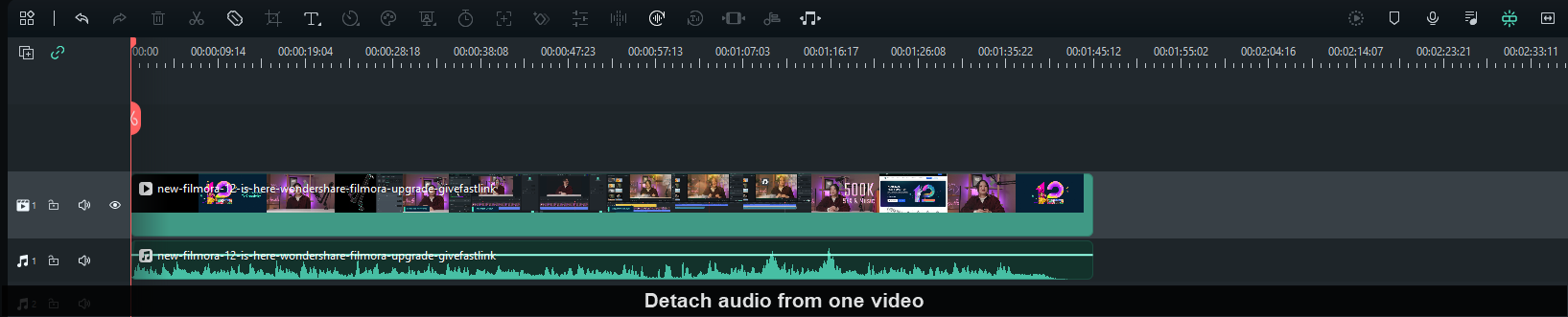
Untuk memisahkan audio dari video, Anda dapat menggunakan salah satu dari tiga metode ini:
Langkah1Tekan tombol pintas Ctrl + Alt + D.
Langkah2Klik kanan klip video di timeline dan pilih Detach Audio.
Langkah3Buka menu Tools di bilah navigasi atas, pilih Audio, dan pilih Detach Audio.
Setelah Anda memisahkan audio, video akan terbagi menjadi dua bagian di timeline: audio dan video.
Potong Audio yang Tidak Diinginkan
Setelah memisahkan audio dari video YouTube dan menempatkannya di timeline, Anda dapat dengan mudah memotong bagian yang tidak diinginkan.
Untuk menghapus bagian yang tidak diinginkan dari awal atau akhir audio:
Langkah 1Potong Awal
Pilih klip audio dan tekan Alt + [ untuk memotong bagian awal.
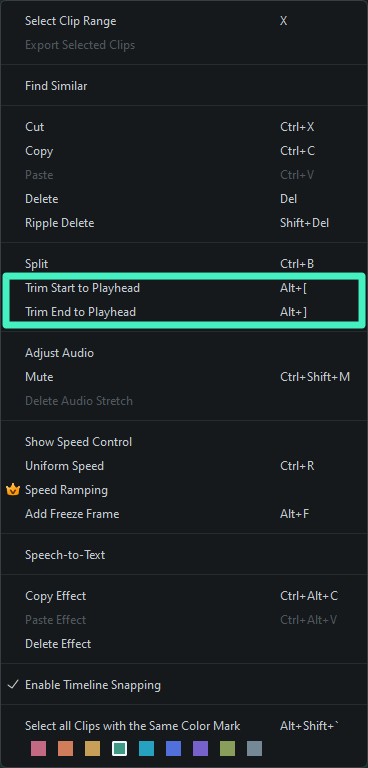
Langkah 2Potong Akhir
Pilih klip audio dan tekan Alt + ] untuk memotong bagian akhir.
Atau, Anda dapat mengklik kanan klip audio dan memilih Trim Start to Playhead atau Trim End to Playhead dari menu.
- Stabilisasi video luar biasa dengan distorsi rendah.
- Efek video/audio yang luas dan aset kreatif.
- AI yang kuat untuk pembuatan konten yang mudah.
- Intuitif, profesional namun ramah untuk pemula.
- Bekerja di Mac, Windows, iOS, dan Android.

Normalisasi file audio
Fitur hebat yang dimiliki Filmora adalah Auto Normalization. Anda dapat menggunakan fitur ini untuk mengonversi video YouTube ke MP3 dan mendapatkan hasil akhir audio yang sempurna.
Fitur ini menganalisis volume audio Anda dan menyesuaikan volume ke tingkat kenyaringan standar program audio Eropa pada 23.0LUFS (rentang deviasi: ±1LU) secara otomatis.
Cukup pilih salah satu opsi untuk mengatur volume audio Anda ke tingkat kenyaringan standar:
- Klik dua kali pada trek audio di timeline, dan di panel pengeditan Audio, Anda akan melihat Auto Normalization
- Klik kanan pada trek audio di timeline. Pilih opsi Audio dan pilih Adjust Audio untuk membuka panel pengeditan Audio.
- Pilih klip audio, klik Tools, lalu Audio,dan pilih Adjust Audio untuk mengakses panel pengeditan Audio.
Di panel pengeditan Audio, aktifkan opsi Auto Normalization dan Anda selesai.
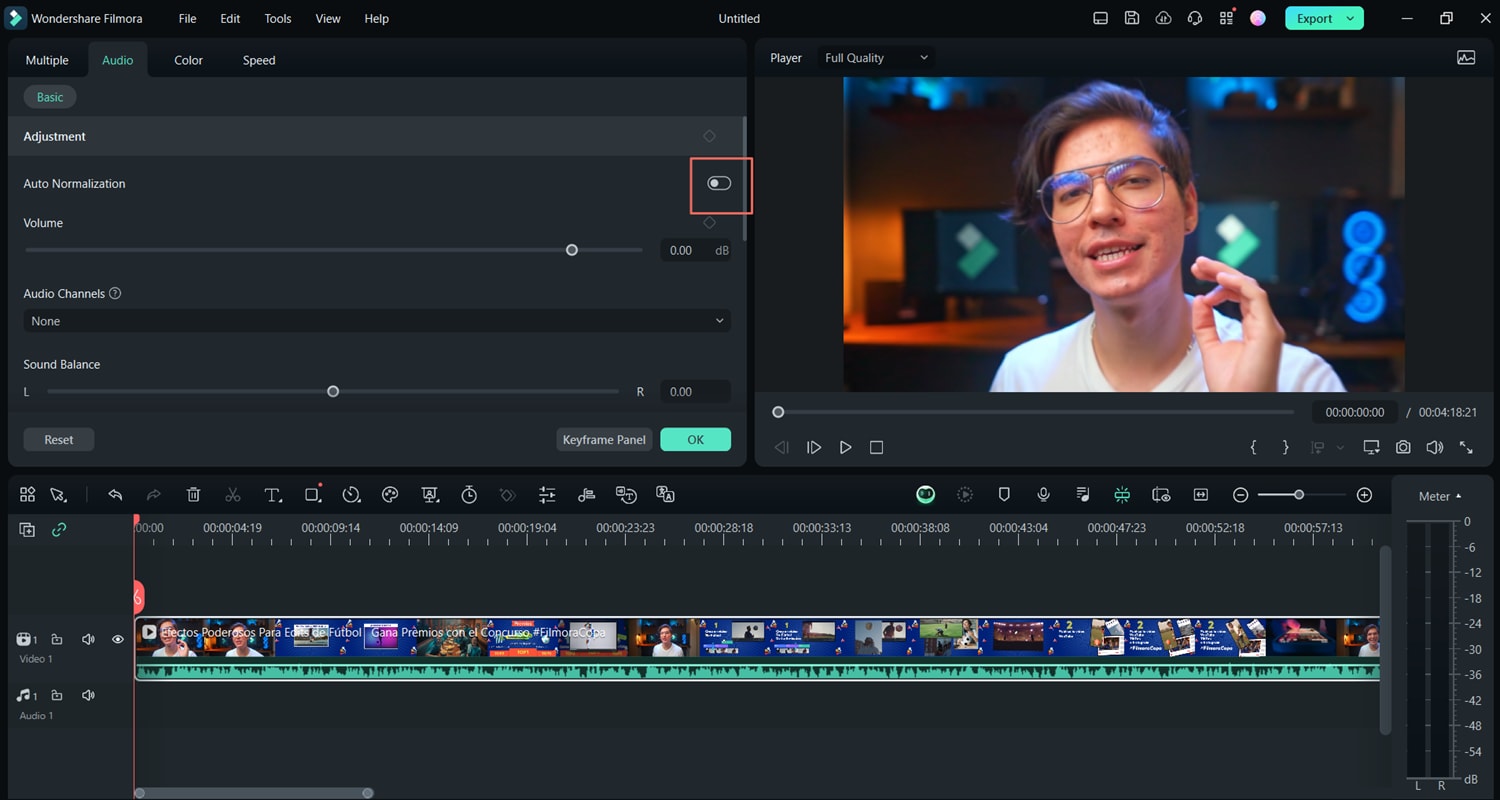
Gunakan fitur AI canggih
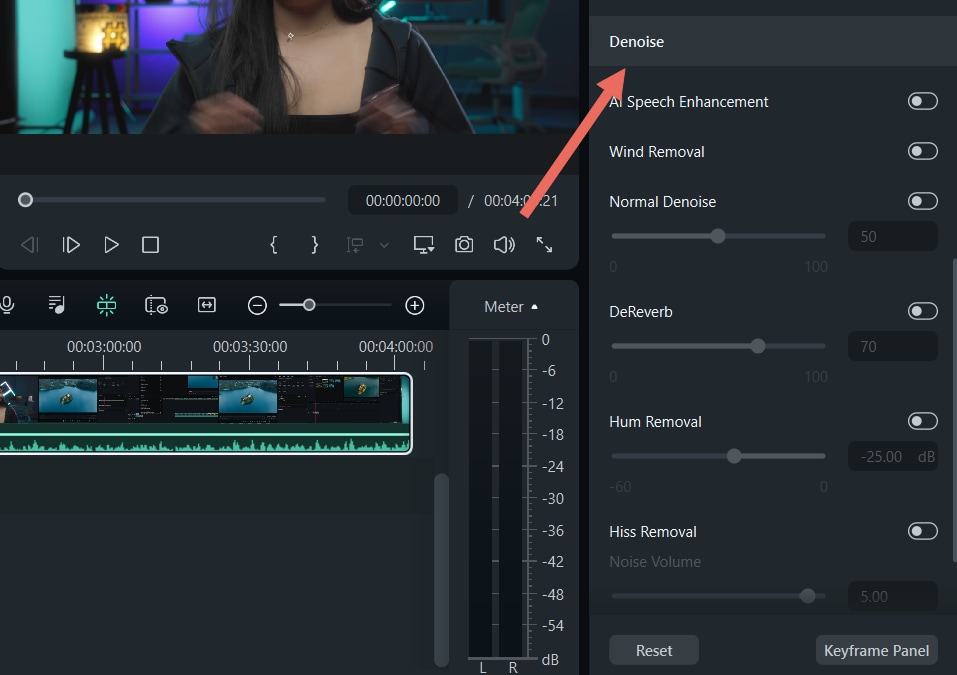
Seperti yang telah kami sebutkan sebelumnya, Filmora menawarkan banyak fitur bertenaga AI, dan salah satunya sangat berguna jika audio lama dan memerlukan peningkatan kualitas.
Cukup pilih audio yang ingin Anda terapkan AI Audio Denoise, dan di jendela pengaturan Audio, Anda akan melihat Denoise di sisi kanan antarmuka. Di sana, Anda akan memiliki beberapa opsi Denoise yang akan meningkatkan kualitas audio Anda hingga sempurna.
Langkah terakhir: Ekspor
Setelah prosesnya selesai, Anda memerlukan audio berkualitas tinggi final sebagai file MP3. Anda cukup mengklik tombol ekspor, dan di menu dropdown Format, pilih MP3 dan klik tombol Export .

Tips Bonus: Hemat Waktu Menggunakan Koleksi Musik Bebas Royalti Filmora
Jika proses ini membuat Anda pusing, kami sarankan Anda menggunakan koleksi musik bebas royalti Filmora yang luas, dibuat oleh talenta berbakat dari Universal Music Group dan Soundtrip. Di perpustakaan yang kaya ini, Anda dapat menemukan trek berkualitas tinggi dan efek suara yang siap untuk proyek dan penggunaan Anda.
Itu menghemat waktu dan kerumitan masalah lisensi serta memastikan proyek Anda tetap mematuhi hak cipta, memberikan sentuhan profesional dan unik dengan usaha minimal.
Tips untuk Mengonversi Video YouTube Panjang (1 Jam+)
Mengonversi video musik 5 menit itu mudah, tetapi jika Anda perlu mengonversi video YouTube panjang ke MP3—seperti podcast, dokumenter panjang penuh, atau siaran langsung—sebagian besar konverter online akan gagal.
Mengapa Alat Online Gagal untuk Video Panjang:
- Timeout Server: Sebagian besar situs online (seperti situs youtube converter3 mp3) memiliki batas ukuran file dan akan crash atau timeout selama konversi video yang lebih panjang dari 30 menit.
- Kompresi Kualitas: Untuk menghemat bandwidth, alat online gratis sering mengompresi audio dengan berat, menghasilkan suara yang teredam.
- Risiko Keamanan: Waktu tunggu yang lama di situs yang mencurigakan meningkatkan paparan Anda terhadap iklan yang mengganggu dan malware.
Keuntungan Filmora untuk Audio Panjang: Jika Anda ingin mengubah video YouTube menjadi file audio yang berlangsung beberapa jam, solusi desktop seperti Filmora sangat penting. Ini menyediakan:
- Stabilitas yang Kokoh: Filmora menggunakan daya pemrosesan lokal komputer Anda, memastikan tidak pernah "timeout" terlepas dari panjang video.
- Pemrosesan Batch: Anda dapat merekam atau mengimpor beberapa video panjang dan memisahkan audio secara bersamaan.
- Preservasi Bitrate Tinggi: Mempertahankan kualitas tinggi YouTube MP3 (320kbps) bahkan untuk file besar, memastikan setiap kata dari podcast panjang sangat jelas.
Kesimpulan
Sangat membantu untuk mengetahui cara mengonversi video YouTube ke audio jika Anda perlu menggunakan audio offline untuk beberapa proyek. Ada banyak opsi online dan desktop untuk melakukannya, tetapi kami akan selalu menyarankan Filmora karena perangkat lunak pengeditan video yang fantastis ini memungkinkan Anda mengedit trek audio yang Anda ekstrak dari video. Dan jika ini terlalu banyak pekerjaan untuk Anda, selalu ada koleksi musik bebas royalti yang ditawarkan perangkat lunak ini.
Jadi, apa pun kebutuhan Anda, kami sarankan Anda segera mencoba kemungkinan menarik Filmora, dan Anda tidak akan menyesalinya.
 secure download

