

Mengedit video di perangkat Android bisa menjadi tantangan, terutama saat melakukannya tanpa panduan yang memadai. Misalnya, saat mencoba mengaburkan wajah dalam video di Android, bisa merepotkan untuk menemukan alat yang tepat atau menggunakan praktik yang benar untuk memastikan video keluar dengan bersih dan profesional karena mungkin ada banyak keterbatasan sistem.
Jika Anda menghadapi masalah ini, atau Anda hanya ingin tahu cara mengaburkan wajah dalam video di ponsel Android, Anda berada di tempat yang tepat. Ikuti terus dan temukan cara mengaburkan wajah dengan mudah menggunakan aplikasi terbaik di pasaran.
Dalam artikel ini
Bagian 1. 3 Aplikasi Android Terbaik untuk Mengaburkan Wajah dalam Video
Cara hasil pengaburan wajah Anda sangat bergantung pada platform yang Anda pilih. Dengan ini, sangat penting untuk selalu memilih platform dengan fitur yang luas namun tetap mudah digunakan dan efektif. Di bawah ini, kami akan menunjukkan tiga alat terbaik untuk mengaburkan wajah dalam video di perangkat Android dan cara menggunakannya:
Cara Mengaburkan Wajah di Android dengan Filmora
Wondershare Filmora adalah editor video dinamis dengan berbagai fitur, efek, dan alat untuk mengaburkan wajah. Di Android, Filmora memungkinkan Anda mengaburkan wajah dalam hitungan menit dengan efek mosaik. Berikut cara mengaburkan wajah dalam video di perangkat Android di Filmora:
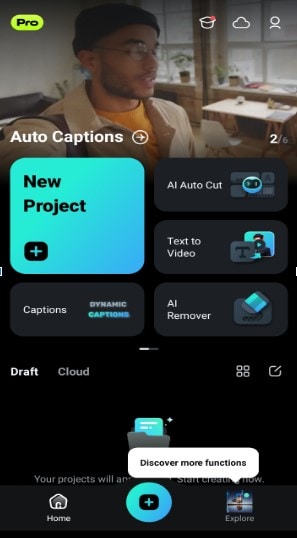
Langkah 1: Instal dan luncurkan Filmora di perangkat Anda dan klik Proyek Baru untuk memulai.
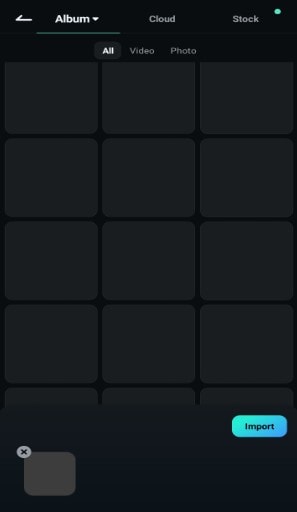
Langkah 2: Impor video Anda ke dalam suite pengeditan.
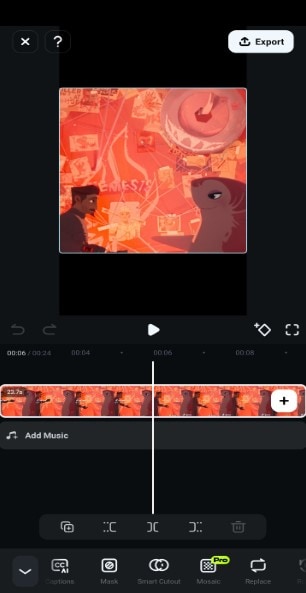
Langkah 3: Klik pada video di timeline pengeditan. Sekumpulan opsi akan muncul di bagian bawah layar Anda. Gulir ke samping dan pilih Mosaik. Kemudian, sesuaikan posisi mosaik.
Langkah 4: Pilih jenis pengaburan mosaik yang Anda inginkan dan sesuaikan intensitasnya dengan penggeser. Setelah Anda mencapai preferensi Anda, klik Ekspor untuk menyimpan video.
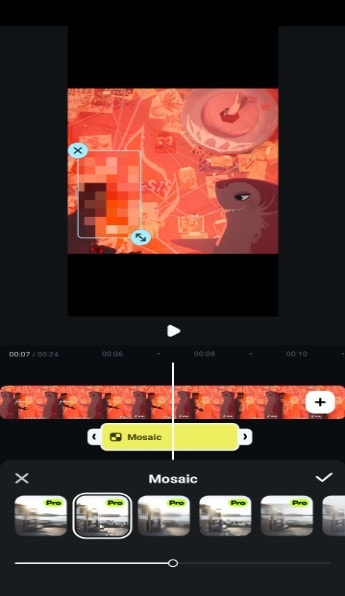
Ingat: Durasi efek mosaik untuk Android perlu disesuaikan secara manual agar tetap di tempatnya sepanjang video.
Cara Mengaburkan Wajah di Android dengan Kapwing
Meskipun tidak menawarkan aplikasi mobile untuk Android, Anda dapat mengaburkan wajah dalam video secara online menggunakan Kapwing. Yang perlu Anda lakukan adalah pergi ke Kapwing Studio dan unggah video Anda untuk memulai. Sekarang setelah semua siap, berikut cara mengaburkan wajah dalam video di ponsel Android dengan Kapwing:
Langkah 1: Setelah mengimpor video Anda ke Kapwing Studio, buka Elemen dari panel di bagian bawah layar Anda.
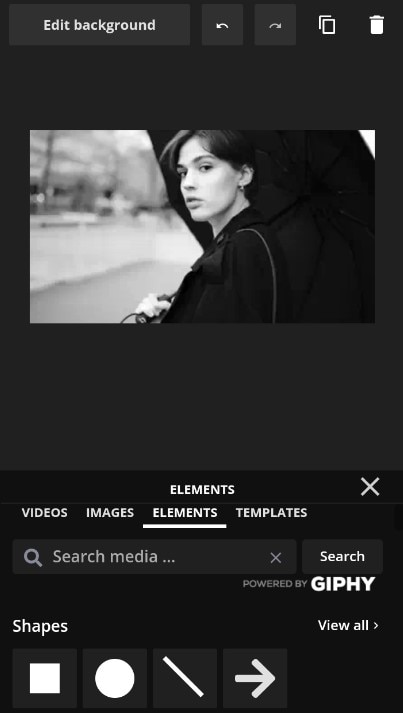
Langkah 2: Cari Blur di bilah pencarian dan pilih jenis stiker blur yang Anda inginkan.
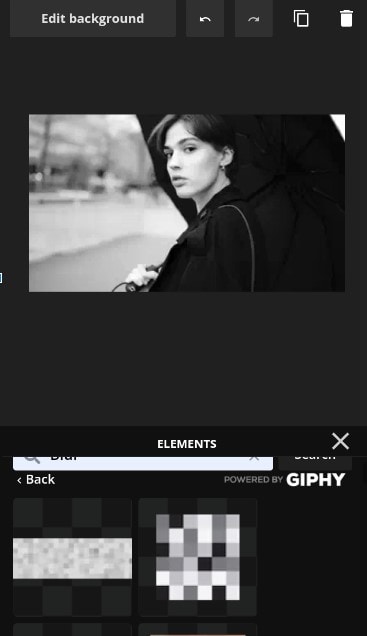
Langkah 3: Selanjutnya, sejajarkan stiker blur mosaik pada wajah yang ingin Anda aburkan. Kemudian, klik pada stiker di layar dan klik Edit Gambar di kiri atas studio.
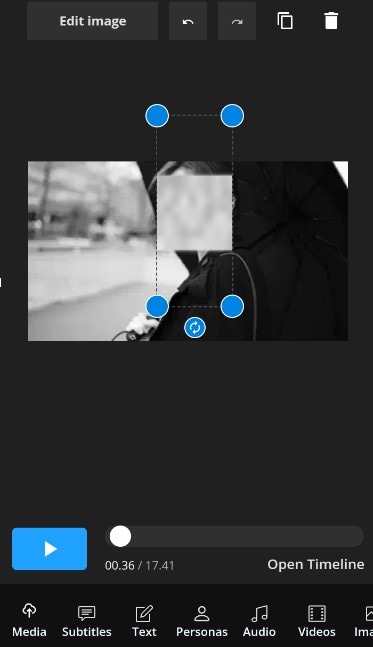
Langkah 4: Gulir ke bawah dan sesuaikan properti blur sesuai keinginan. Terakhir, klik Eksporuntuk menyimpan video Anda.
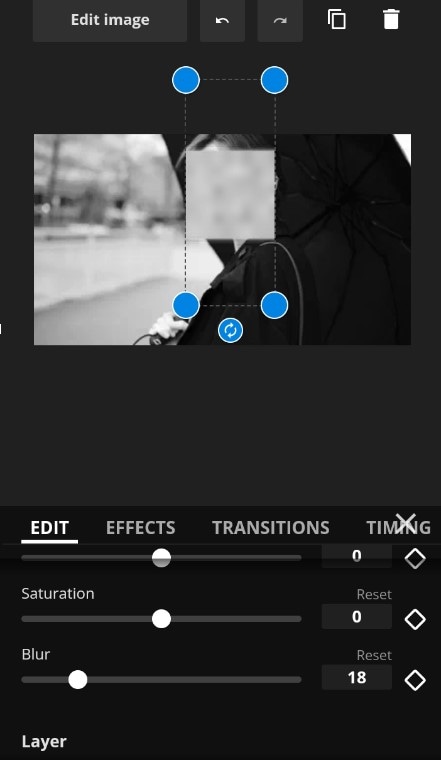
Tips Pro: Anda juga dapat menggunakan lapisan untuk menambahkan efek blur. Cukup buat lapisan baru dan terapkan efek blur ke dalamnya, lalu posisikan lapisan yang sudah diburamkan di atas wajah yang Anda inginkan dalam video Anda. Jangan lupa untuk melacaknya agar tetap di tempatnya sepanjang rekaman.
Cara Mengaburkan Wajah di Android dengan InShot
InShot adalah editor video yang memungkinkan Anda menambahkan blur ke wajah secara gratis dari aplikasi mobile. Untuk mengakses fiturnya, Anda perlu mengunduh alat dari Google Play Store. Setelah selesai, lanjutkan dan impor video Anda, dan mari kita mulai:
Menggunakan Blur Stiker:
Langkah 1: Luncurkan InShot dan impor video Anda. Kemudian, buka Stiker di menu bawah.
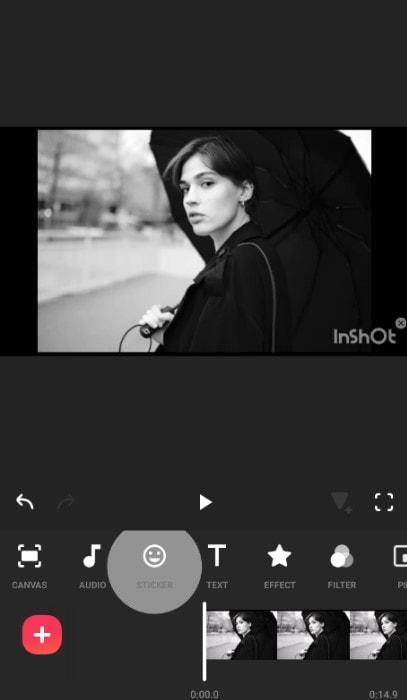
Langkah 2: Pilih Detail dari opsi yang disediakan dan pilih jenis blur yang Anda inginkan.
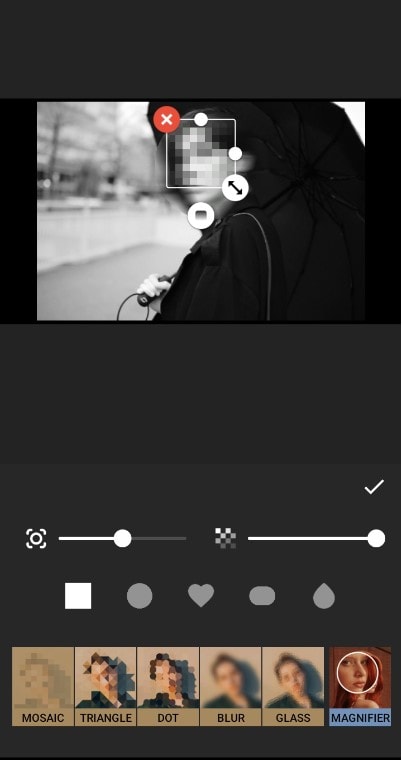
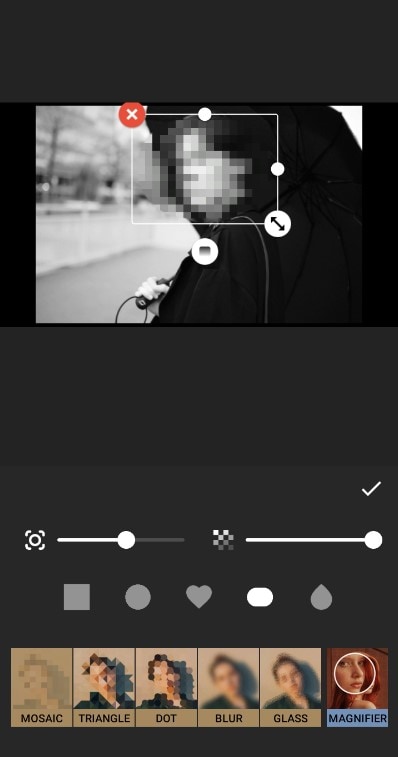
Langkah 3: Sesuaikan dimensi blur, kekuatan, bentuk, dan posisi sesuai preferensi Anda.
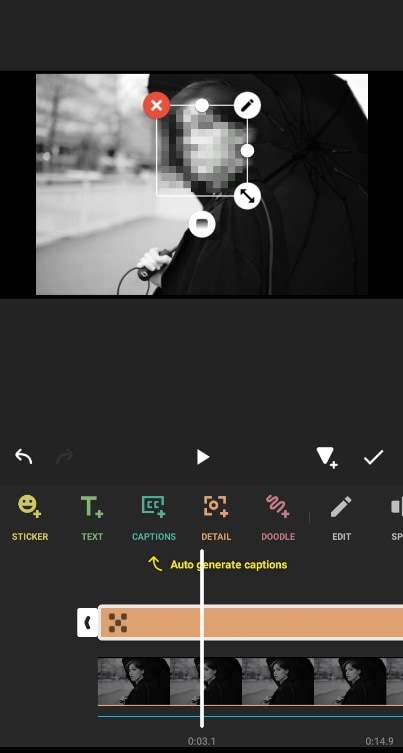
Langkah 4: Tahan sudut kanan efek pada timeline dan seret agar berlangsung hingga akhir video. Anda juga dapat menggunakan keyframing untuk memastikan blur tetap di tempatnya sepanjang video.
Menggunakan Efek InShot:
Langkah 1: Luncurkan aplikasi mobile InShot dan impor video yang ingin Anda edit. Ingat untuk mengatur dimensi sesuai preferensi Anda.
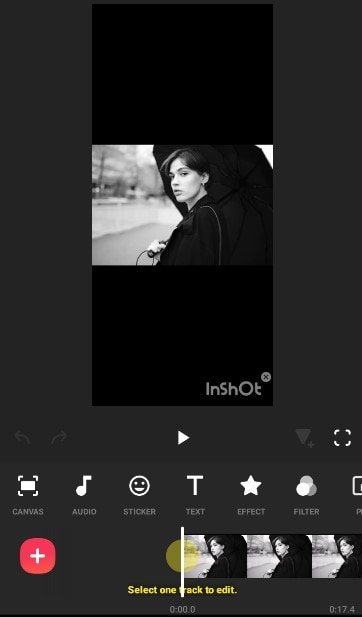
Langkah 2: Dari panel tepat di atas timeline video, klik Efek.
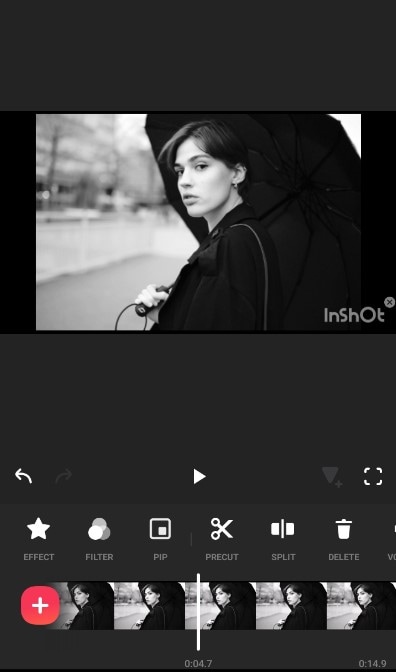
Langkah 3: Pilih Blur dan pilih efek pengaburan yang Anda inginkan. Kemudian, sesuaikan kekuatan dan jenis blur.
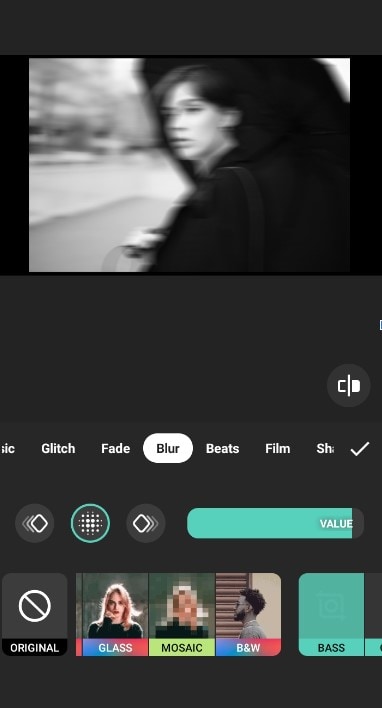
Langkah 4: Sesuaikan durasi efek agar berlangsung sepanjang video. Setelah semua diatur, ekspor video ke ponsel Anda dan kembali ke suite pengeditan.
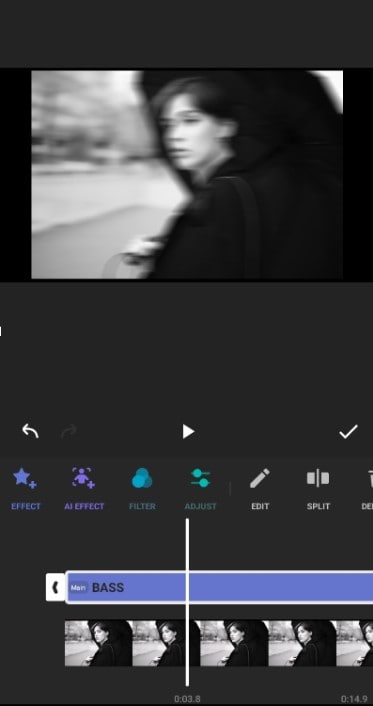
Langkah 5: Dari panel bawah di atas timeline, klik PIP dan tambahkan video yang sudah diburamkan ke timeline. Sesuaikan agar dimensinya sama dengan video yang jelas di timeline. Ini memastikan bahwa orang-orang di kedua video berada di posisi yang sama.
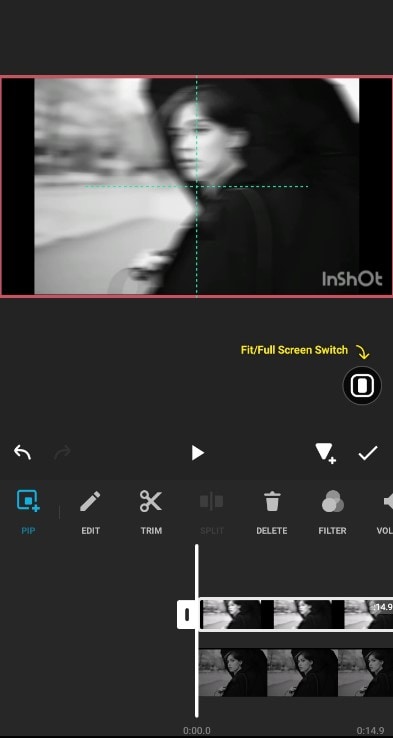
Langkah 6: Klik pada video yang diburamkan dan pilih Mask dari opsi pengeditan. Pilih bentuk lingkaran dan ubah ukurannya agar mirip dengan ukuran wajah.
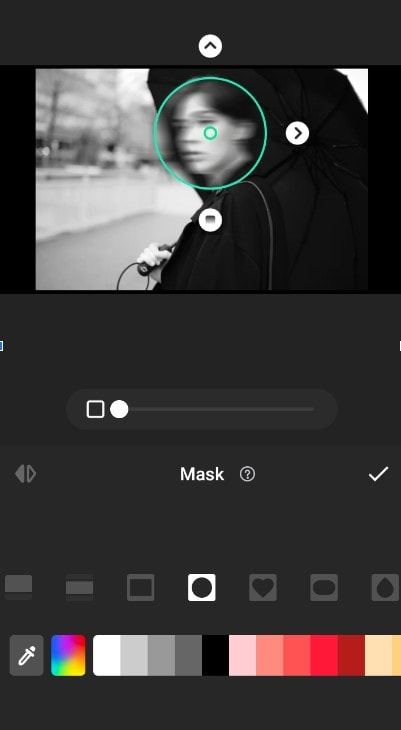
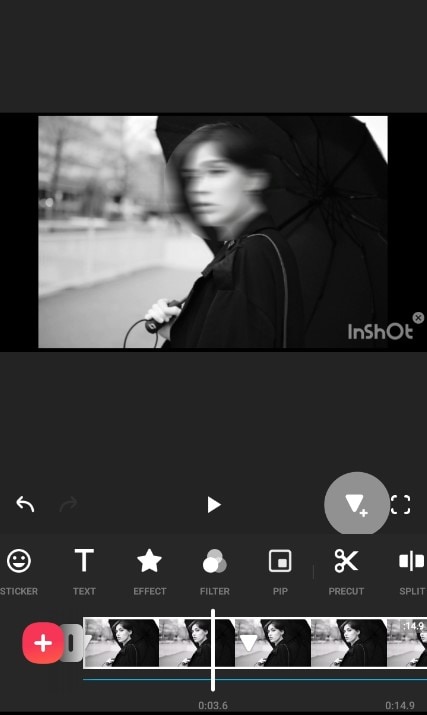
Langkah 7: Terakhir, tambahkan keyframe di awal video. Kemudian, pratinjau, dan jika Anda melihat titik di mana wajah bergerak menjauh dari blur, jeda video dan sesuaikan mask untuk menutupi wajah lagi. Karena Anda menambahkan keyframe, blur akan mengikuti gerakan. Ulangi langkah ini sampai wajah tertutup sepanjang video.
Bagian 2. Filmora VS. Alat Lain untuk Mengaburkan Wajah di Android
| Fitur/Aspek | Filmora | Kapwing | InShot |
| Kemudahan Penggunaan | Sangat mudah digunakan, dengan fitur navigasi yang jelas dan deskripsi tombol untuk membantu Anda menggunakan platform dengan benar. | Bisa menantang untuk menemukan fitur pengaburan. | Fitur pengaburan cukup mudah digunakan; namun, mengatur efek blur hanya pada wajah bisa menantang. |
| Fitur Pengaburan Wajah | Menawarkan efek dan stiker yang dirancang khusus untuk mengaburkan wajah dalam video. | Tidak ada fitur pengaburan wajah khusus; namun, Anda dapat menggunakan stiker atau layering untuk mencapai efek yang diburamkan. | Memiliki fitur pengaburan wajah langsung. Anda juga dapat mengimpor video yang sudah diburamkan dan menerapkan alat masking untuk mengaburkan wajah dalam video. |
| Perpustakaan Efek | Perpustakaan efek yang komprehensif dengan fitur pengaburan umum dan wajah | Memiliki perpustakaan efek tetapi tidak memiliki efek pengaburan wajah. | Memiliki perpustakaan efek yang komprehensif dengan fitur pengaburan wajah langsung di bawah stiker. |
| Pelacakan Dinamis dan Keyframing | Menawarkan pelacakan dinamis pada versi PC dan keyframing untuk perangkat mobile Android | Menawarkan keyframing untuk memastikan blur tetap pada tempatnya. | Menawarkan keyframing untuk memastikan blur tetap pada tempatnya sepanjang video. |
| Audiens | Dirancang untuk pemula dan profesional dengan alat editing yang mudah digunakan namun canggih. | Dirancang untuk pemula tetapi dapat digunakan oleh ahli juga. | Dirancang untuk pemula. Namun, editor video tingkat menengah dan ahli juga dapat menggunakannya. |
Bonus. Cara Lebih Canggih untuk Mengaburkan Wajah dengan Filmora
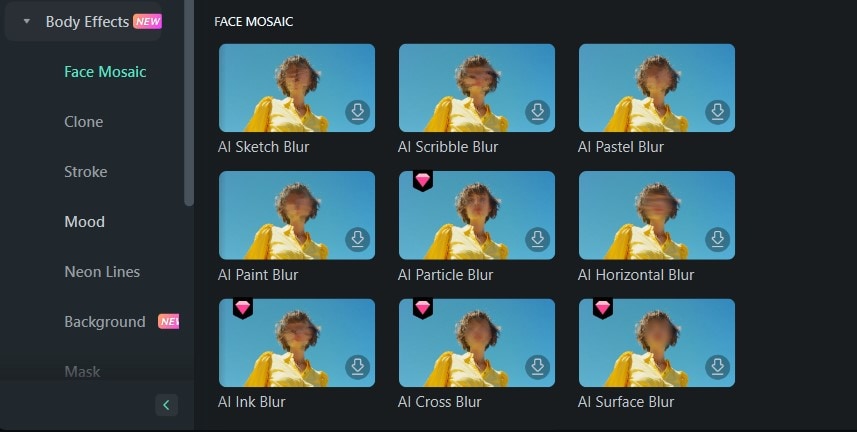
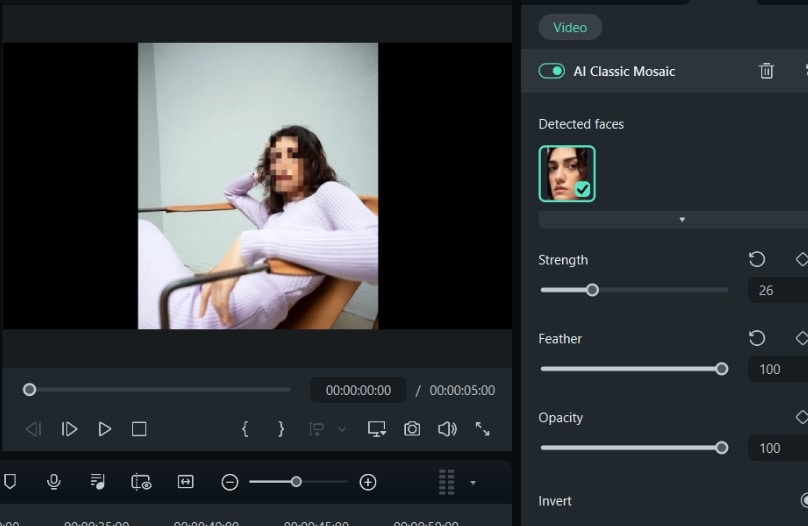
Selain mempelajari cara mengaburkan wajah dalam video di Android pada ponsel, jika Anda ingin melakukan ini dengan cara yang lebih canggih, efek pengaburan wajah Filmora yang powerful adalah pilihan sempurna untuk Anda. Namun, Anda tidak dapat mengaksesnya dari ponsel, hanya di PC. Tetapi mereka jelas mengubah permainan untuk pengaburan wajah dan editing video secara umum. Pengaburan canggih ini menggunakan dua fitur utama untuk mengaburkan wajah: AI Face Mosaic dan Face-Off.
Fitur AI Face Mosaic Filmora menggunakan Kecerdasan Buatan untuk mendeteksi wajah dalam video Anda dan menambahkan efek blur pada mereka. Fitur ini memungkinkan Anda menyesuaikan kekuatan, dimensi, dan opasitas blur. Anda juga dapat membalikkan blur sehingga semua yang lain dalam video Anda memiliki efek blur.
Di sisi lain, efek Face-Off juga mengidentifikasi wajah dalam video Anda dan menambahkan efek blur, tetapi ada batasan untuk menyesuaikan blur. Efek lain yang dapat Anda gunakan untuk mengaburkan wajah adalah efek Mosaic dalam suite editing. Efek ini lebih dapat disesuaikan daripada Face-Off, jadi jika Anda menginginkan lebih banyak fleksibilitas, ini jelas pilihan yang tepat untuk Anda.
- Aburkan wajah dalam video dengan alat ekstensif dan antarmuka dinamis.
- Efek video/audio yang luas dan aset kreatif.
- AI powerful untuk pembuatan konten yang mudah.
- Intuitif, profesional namun ramah pemula.
- Bekerja di Mac, Windows, iOS, dan Android.



Beberapa fitur umum dari alat pengaburan ini di Filmora adalah:
- Keragaman jenis mosaic atau blur wajah, yang dapat Anda terapkan pada gambar Anda tergantung pada selera dan preferensi Anda. Ini memberi Anda lebih banyak kontrol atas fitur.
- Pengenalan wajah otomatis mengurangi stres harus menempatkan efek blur pada wajah secara manual. Sebaliknya, alat ini menggunakan teknologi canggih untuk mendeteksi dan mengaburkan wajah.
- Pelacakan dinamis memungkinkan efek blur tetap pada tempatnya, mengikuti wajah di seluruh video. Ini membuat video Anda terlihat lebih profesional.
- Opsi kustomisasi ekstensif memungkinkan Anda membuat efek blur lebih tajam, lebih lembut, atau bahkan mengambil bentuk lain, tergantung pada preferensi Anda.
Kesimpulan
Mengaburkan wajah di perangkat Android bisa menjadi tantangan, tetapi tidak harus begitu. Selain mengetahui cara mengaburkan wajah dalam video di ponsel Android pada perangkat, penting juga bagi Anda untuk mengetahui alat yang tepat untuk digunakan saat menyembunyikan identitas seseorang.
Wondershare Filmora adalah tempat yang sempurna untuk mulai mengaburkan wajah, terutama jika Anda tidak memiliki pengalaman sebelumnya dengannya. Selain itu, ini dirancang untuk para ahli. Jika Anda menginginkan fitur pengaburan wajah yang lebih canggih, Anda dapat menggunakan Filmora untuk Windows atau Mac. Jadi, apa pun kebutuhan Anda, platform kami adalah solusi untuk Anda. Mulai dengan Filmora hari ini dan temukan cara mengaburkan wajah dengan mudah.

