

Melindungi privasi orang dalam video sangat penting karena banyak alasan, mulai dari mematuhi arahan hukum hingga menjaga informasi pribadi. Dan faktanya, ini sangat mudah dilakukan, terutama saat Anda menutupi wajah orang dalam video.
Namun, sebelum Anda memulai, Anda memerlukan platform yang efektif untuk menyembunyikan wajah-wajah ini secara efektif. Jangan khawatir; itulah gunanya panduan ini. Di sini, Anda akan mempelajari cara menyembunyikan wajah dalam video dengan berbagai cara menggunakan platform pengeditan video paling efektif: Wondershare Filmora. Apakah Anda siap? Mari kita mulai!
Dalam artikel ini
Bagian 1. Berbagai Cara untuk Menyembunyikan Wajah dalam Video
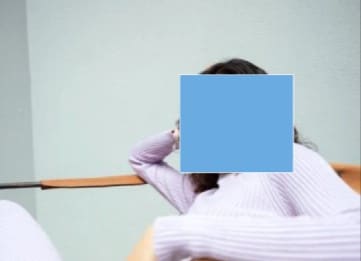
Sebelum kita masuk ke cara menutupi wajah seseorang dalam video, Anda harus memahami bahwa menyembunyikan wajah hadir dalam berbagai format. Cara Anda menyembunyikan wajah seseorang dalam video tergantung pada alasan menutupi wajah mereka dalam video Anda sejak awal. Misalnya, jika Anda menyembunyikan wajah seseorang untuk bersenang-senang, Anda dapat memilih menggunakan emoji untuk menutupi wajah mereka dalam video.

Jadi, apakah itu untuk kepatuhan hukum atau hanya untuk menambahkan sentuhan lucu pada konten Anda, menyembunyikan wajah dalam video adalah praktik serbaguna yang dapat dilakukan dengan berbagai cara. Berikut adalah tiga cara yang harus Anda ketahui saat mempelajari cara menyembunyikan wajah dalam video:
- Dengan Stiker: Menggunakan stiker untuk menutupi wajah bisa mencakup apa saja mulai dari stiker mosaik hingga bentuk atau bahkan emoji. Saat menyembunyikan wajah seseorang dalam video dengan bentuk, pada dasarnya, Anda menempatkan bentuk dua atau tiga dimensi yang solid di atas wajah mereka. Di sisi lain, Anda juga dapat menggunakan emoji atau stiker seperti emoji tertawa untuk menyembunyikan wajah orang. Meskipun menggunakan emoji lebih santai dan menambahkan sentuhan menyenangkan pada video Anda, kedua metode adalah cara efektif untuk menyembunyikan wajah seseorang dalam rekaman.
- Menggunakan Mask: Cara lain untuk menutupi wajah seseorang dalam video Anda adalah dengan menerapkan efek masking pada video. Pada dasarnya, ini menggunakan lapisan terpisah di mana Anda dapat menerapkan efek wajah kabur untuk mengaburkan atau menyembunyikan wajah mereka dan menempatkannya di atas wajah asli dalam video. Metode ini dapat digunakan untuk melindungi privasi.
- Dengan Blur: Ini adalah cara hebat lainnya untuk melindungi privasi orang, terutama saat merekam konten di lokasi yang cukup ramai. Efek blur wajah langsung mengaburkan wajah orang atau beberapa wajah dalam video Anda. Namun, efektivitas blur wajah Anda sangat bergantung pada platform yang Anda gunakan untuk mengedit video.
Bagian 2. Alat Terbaik untuk Menyembunyikan Wajah dalam Video
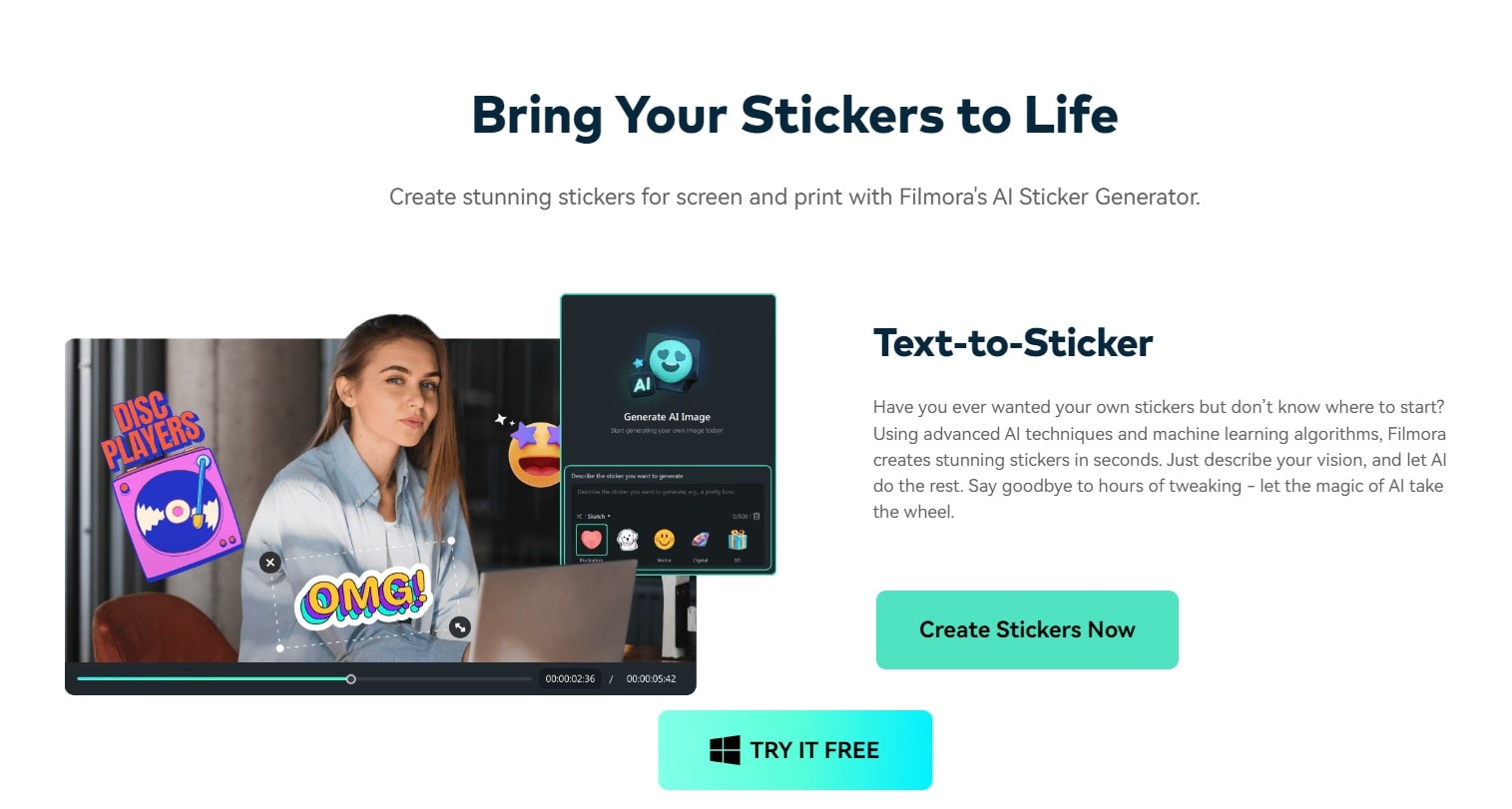
Saat memilih platform untuk mempelajari cara menutupi wajah dalam video, Anda perlu mempertimbangkan beberapa faktor. Ini termasuk kemudahan penggunaan platform, fungsionalitas, dan fleksibilitas dengan fitur penutup wajah. Dengan demikian, Wondershare Filmora sangat direkomendasikan karena memenuhi ketiga kriteria untuk pengeditan video yang efektif.
Filmora adalah editor video dinamis yang didukung oleh AI yang memungkinkan pengguna dari semua tingkat keahlian untuk membuat video menakjubkan dengan mudah. Platform kami juga memungkinkan Anda menyembunyikan wajah dalam video menggunakan semua metode yang disebutkan di atas, menjadikannya pilihan yang sangat baik jika Anda mencoba menutupi wajah seseorang dalam video.

Berikut adalah beberapa fitur Filmora untuk menutupi wajah dalam video:
- Stiker Filmora: Ini memberi Anda berbagai pilihan, mulai dari emoji hingga bentuk dasar dan 3D. Selain itu, Anda dapat langsung menambahkan stiker seperti stiker mosaik atau bahkan stiker hati untuk menutupi wajah seseorang dalam video Anda.
- Efek Dinamis: Filmora menawarkan perpustakaan efek yang komprehensif, dengan beberapa yang dirancang khusus untuk menyembunyikan wajah dalam video. Efek ini dapat secara otomatis mendeteksi wajah dalam video Anda dan menambahkan blur atau mosaik padanya.
- Auto Face Blur: Juga dikenal sebagai fitur AI Mosaic, Auto Face Blur secara otomatis menerapkan efek blur pada wajah dalam video Anda. Ini juga menggunakan pelacakan gerakan canggih untuk memastikan blur tetap pada wajah bahkan ketika orang dalam video bergerak. Selain itu, Anda dapat menyesuaikannya sesuka Anda, baik dengan menyesuaikan ukuran blur atau bahkan membalikkan blur.
- Sembunyikan wajah dalam video dengan alat ekstensif dan berbagai stiker.
- Efek video/audio yang luas dan aset kreatif.
- AI yang kuat untuk pembuatan konten yang mudah.
- Intuitif, profesional namun ramah pemula.
- Berfungsi di Mac, Windows, iOS, dan Android.



Bagian 3. Cara Menyembunyikan Wajah dalam Video dengan Mengaburkan
Di bagian ini, Anda akan menjelajahi cara menyembunyikan wajah dalam video dengan mengaburkannya menggunakan dua efek blur utama Filmora: AI Face Mosaic dan Face-Off.
Cara mengaburkan wajah menggunakan AI Mosaic
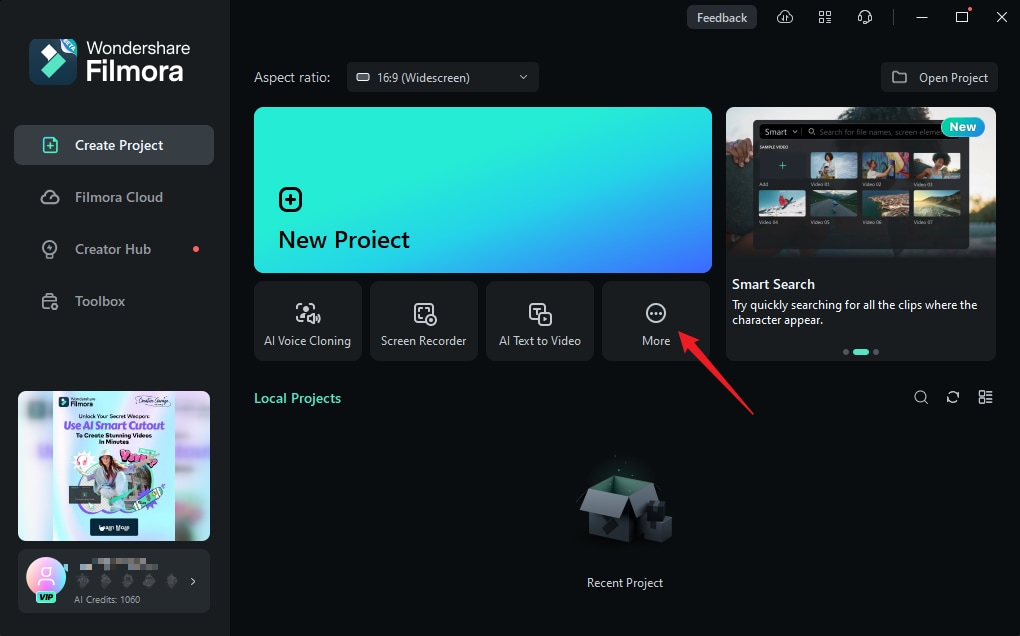
Langkah 1: Instal Filmora di PC Anda dan luncurkan. Di halaman beranda, buka More atau ketuk tiga titik di akhir opsi pengeditan.
Langkah 2: Dari opsi, klik pada AI Face Mosaic. Selanjutnya, impor media video Anda untuk pengeditan.
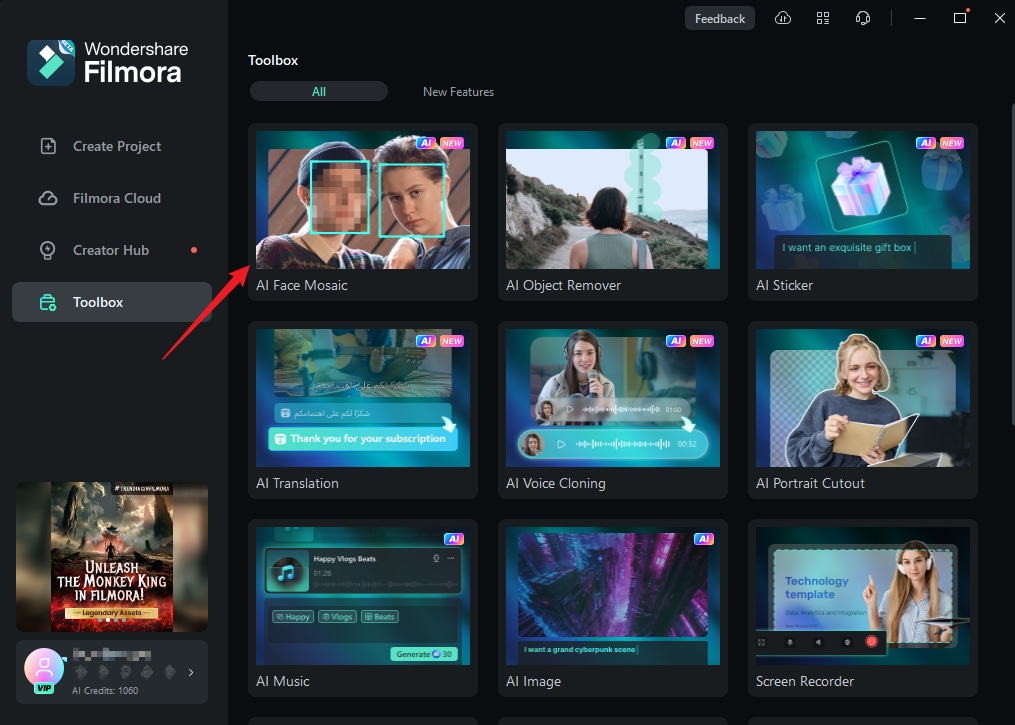
Langkah 3: Filmora secara otomatis menganalisis video dan menerapkan efek blur pada wajah di seluruh rekaman. Setelah analisis selesai, setiap wajah akan memiliki blur mosaik.
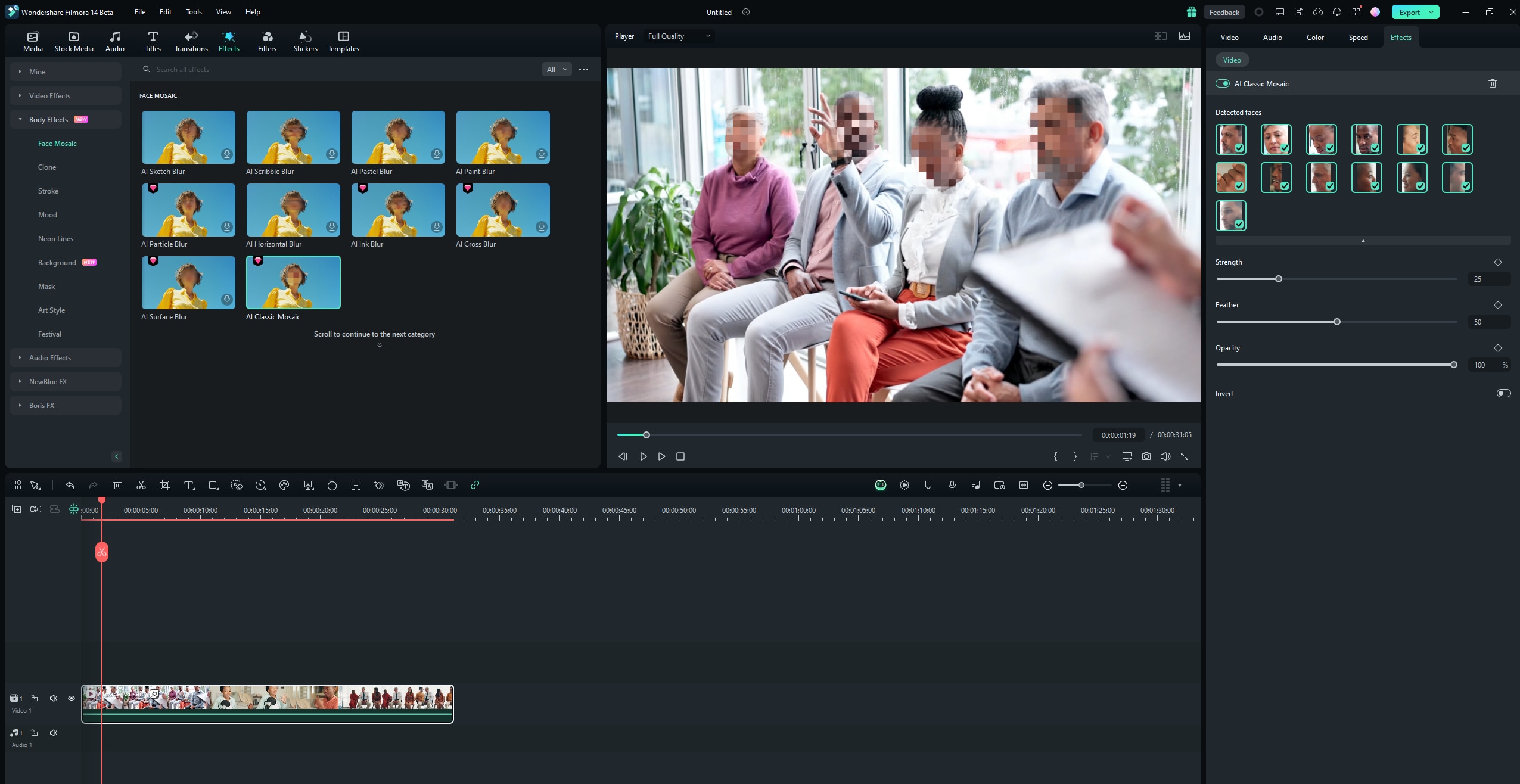
Langkah 4: Batalkan pilihan wajah mana pun dari panel kanan di suite pengeditan untuk menghapus efek mosaik.
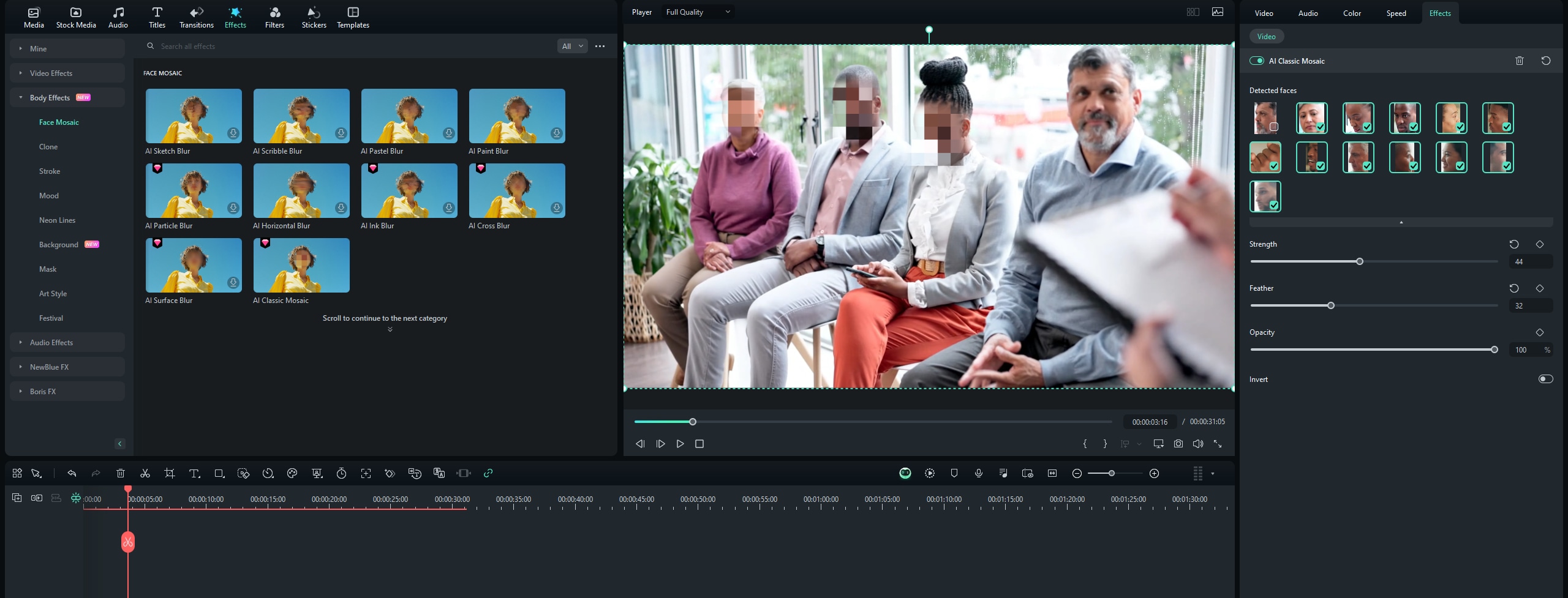
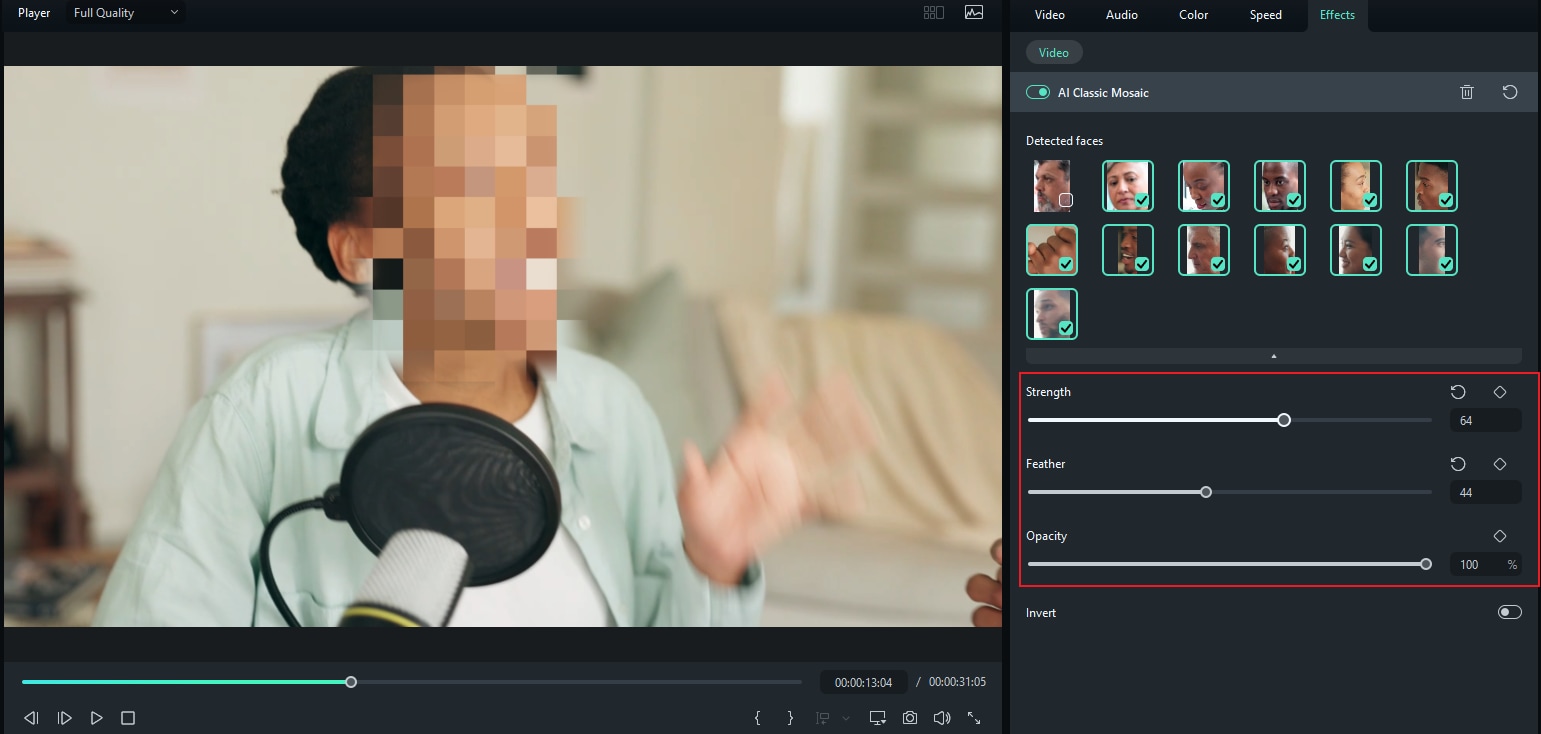
Langkah 5: Anda dapat menggunakan slider di bawah bagian AI Classic Mosaic untuk menyesuaikan opacity dan kekuatan blur sesuai selera Anda.
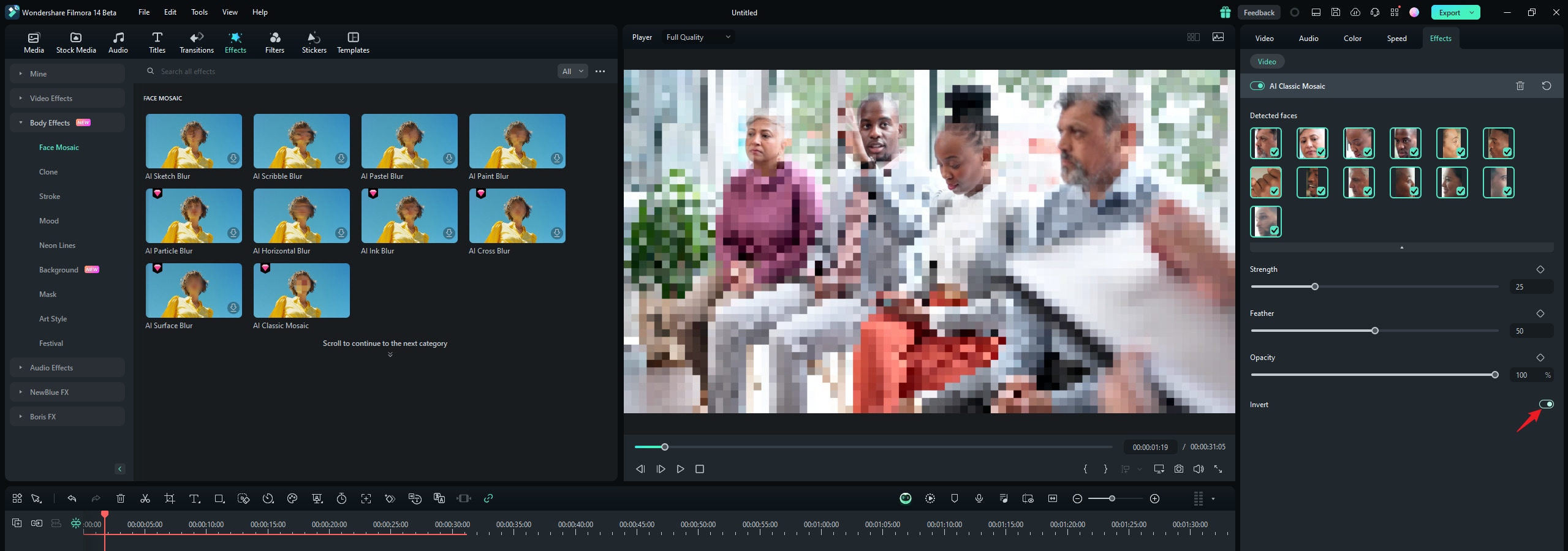
Langkah 6: Anda juga dapat membalikkan efek mosaik dengan mengklik Invert. Ini membuat lingkungan video, kecuali wajah yang Anda pilih, memiliki efek blur.
Dan itu saja! Ingat untuk melihat pratinjau video Anda sebelum mengekspornya.
Cara mengaburkan wajah menggunakan efek Face-off
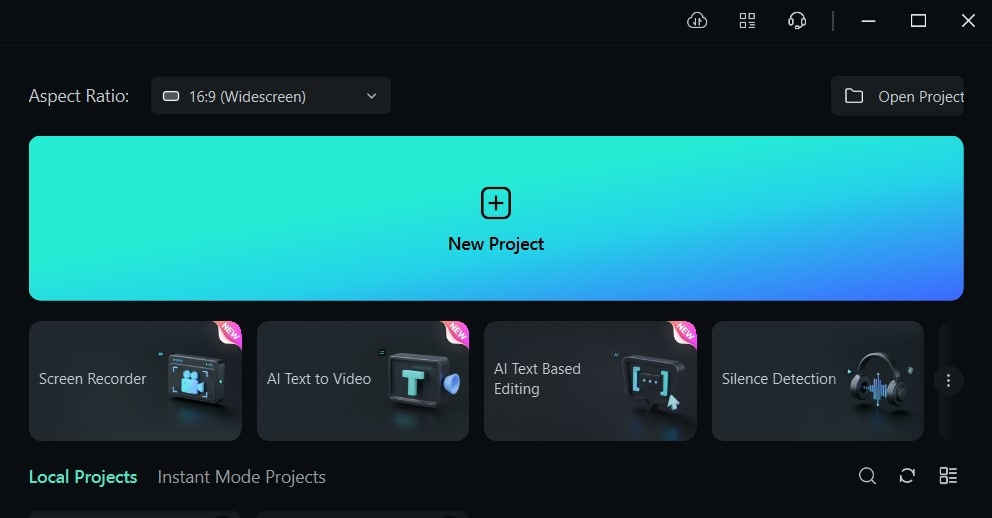
Langkah 1: Instal dan luncurkan Filmora dan ketuk New Project.
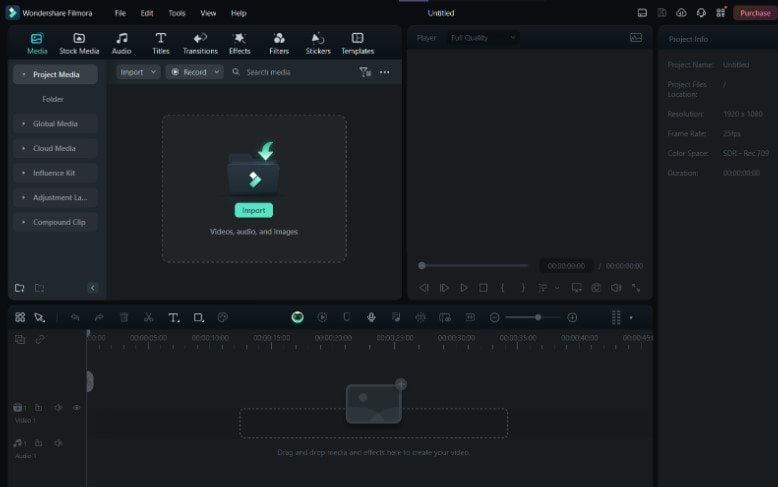
Langkah 2: Impor media Anda baik dengan menyeret dan menjatuhkannya dari komputer Anda ke suite pengeditan atau dengan mengklik Import dan memilih file media dari PC.
Langkah 3: Pilih Effects dari menu utama di bagian atas suite pengeditan.
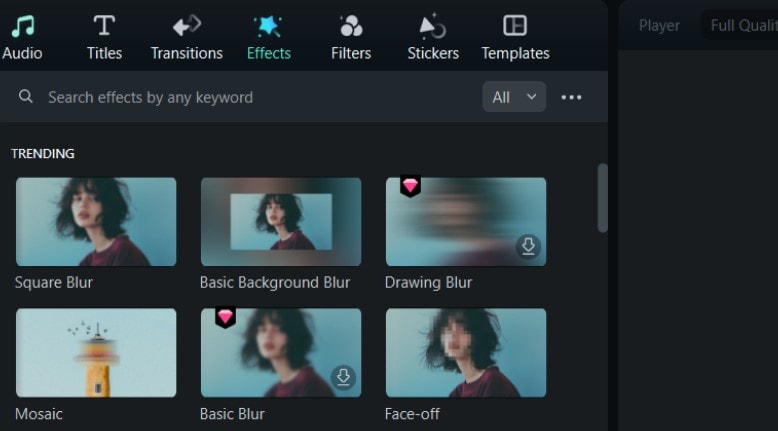
Langkah 4: Jika Anda tidak melihat efek Face-off di halaman pertama di Effects, cari Face-off di bilah pencarian di atas.
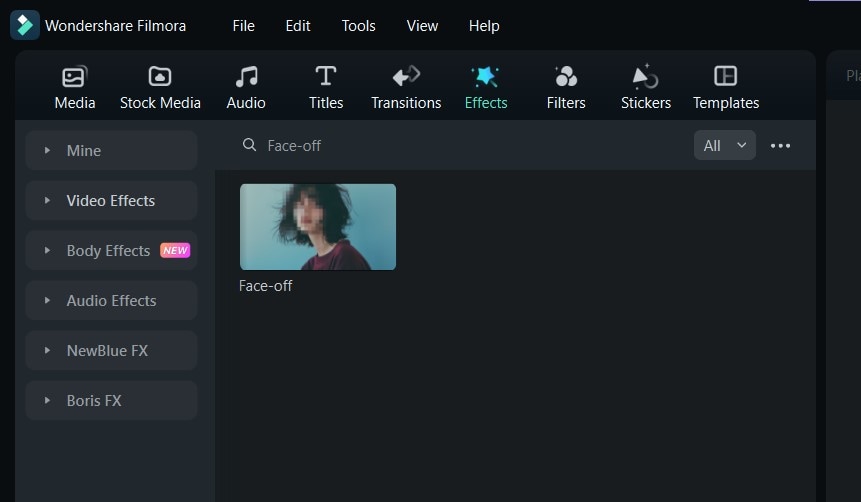
Langkah 5: Klik pada efek Face-off untuk mengunduhnya. Kemudian, seret dan jatuhkan ke media Anda di timeline.
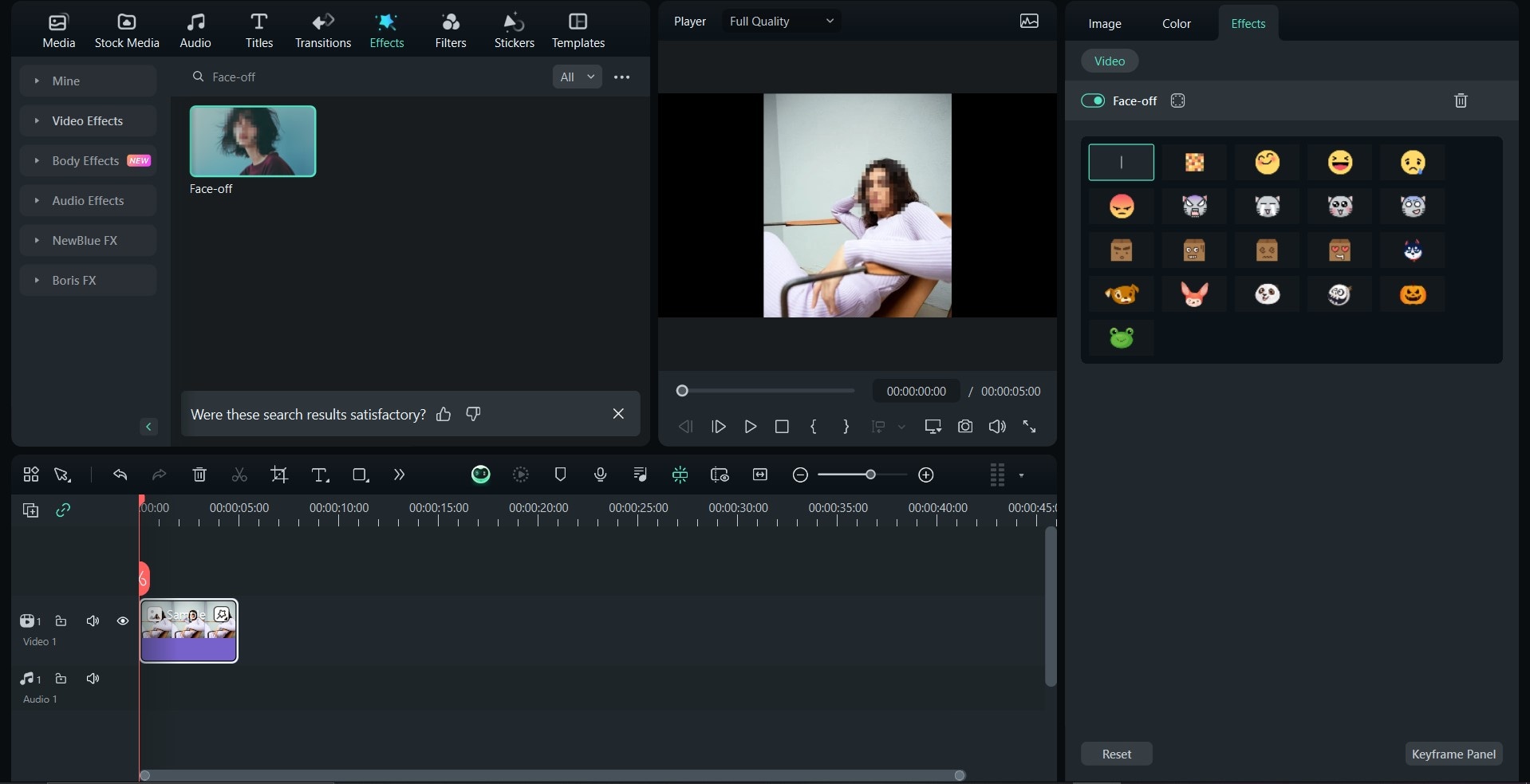
Tips Pro: Filmora juga memiliki efek AI Mosaic, yang memungkinkan Anda mengaburkan wajah dalam video dan menyesuaikan jenis blur yang Anda inginkan. Untuk mengaksesnya, cari Mosaic di Effects dan seret dan jatuhkan efek pada video Anda di timeline.
Bagian 4. Cara Menyembunyikan Wajah Menggunakan Stiker
Stiker Filmora mencakup emoji, bentuk, dan stiker biasa, yang semuanya dapat diakses dari bagian Stiker di suite pengeditan.
Cara Menyembunyikan Wajah Menggunakan Stiker
Berikut adalah cara menyembunyikan wajah dalam video menggunakan stiker siap pakai:
Langkah 1: Dari panel atas di suite pengeditan, pilih Stickers.
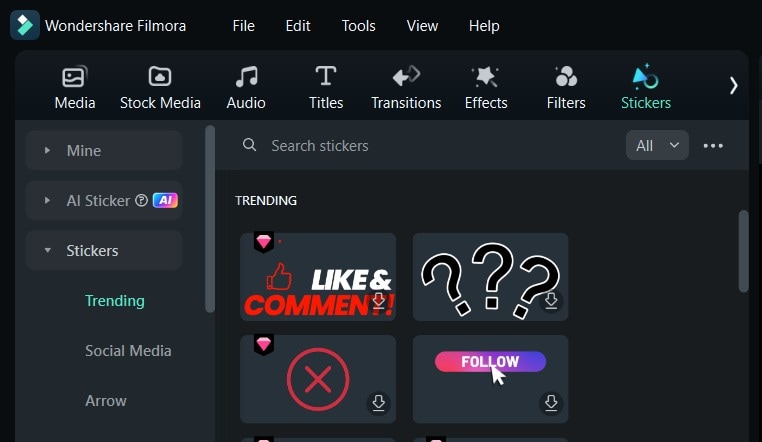
Langkah 2: Di panel kiri, Anda akan melihat berbagai kelompok stiker. Pilih jenis yang Anda inginkan. Ini bisa berupa emoji, bentuk, atau stiker biasa. Ingat untuk memilih satu sesuai dengan alasan Anda menutupi wajah dalam video.
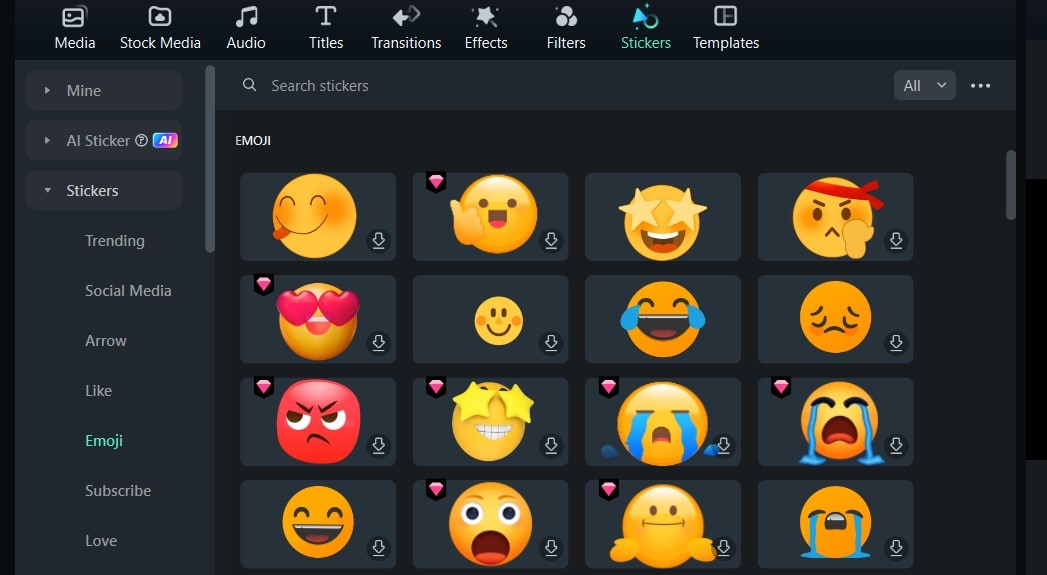
Langkah 3: Untuk membuat stiker baru dari awal dengan AI, klik Stiker AI dan ketik deskripsi untuk stiker yang Anda inginkan. Setelah selesai dibuat, terapkan ke video Anda di timeline.

Tips Pro: Ingat untuk memastikan stiker yang Anda terapkan berada di atas video Anda di timeline editing. Ini memastikan overlay berada di bagian atas sehingga Anda dapat menyesuaikan dan mengubah ukurannya sesuai keinginan.
Cara Menyembunyikan Wajah Menggunakan Bentuk Gambar
Di sisi lain, Anda dapat membuat bentuk sendiri dan menggunakannya sebagai stiker untuk menutupi wajah apa pun di video Anda. Berikut cara menutupi wajah seseorang di video dengan bentuk gambar kustom:
Langkah 1: Klik pada efek Alat Menggambar di bagian atas suite editing.
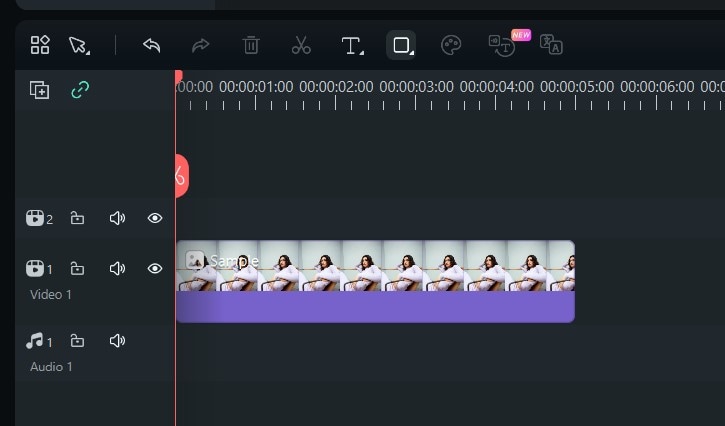
Langkah 2: Pilih bentuk yang ingin Anda tambahkan.
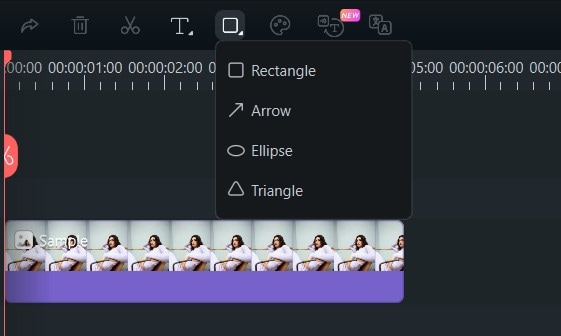
Langkah 3: Tempatkan kursor Anda di titik mana pun pada tampilan video Anda di mana Anda ingin bentuk tersebut berada. Kemudian, tahan dan seret untuk mengatur ukuran bentuk.
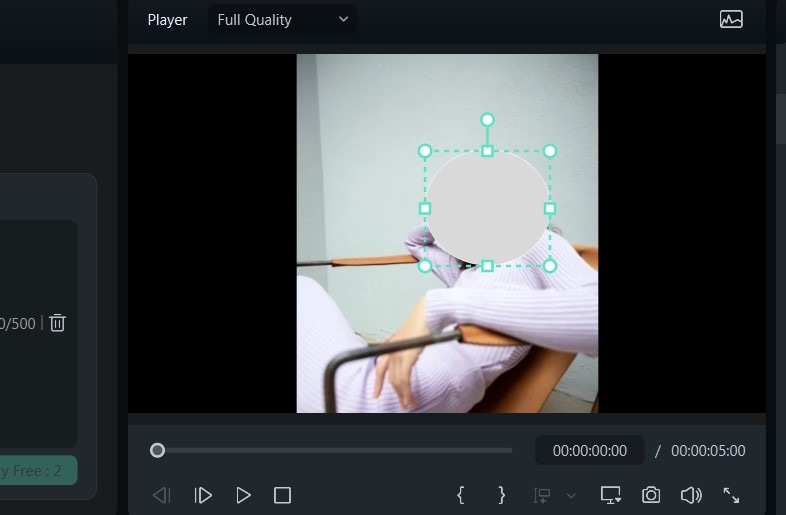
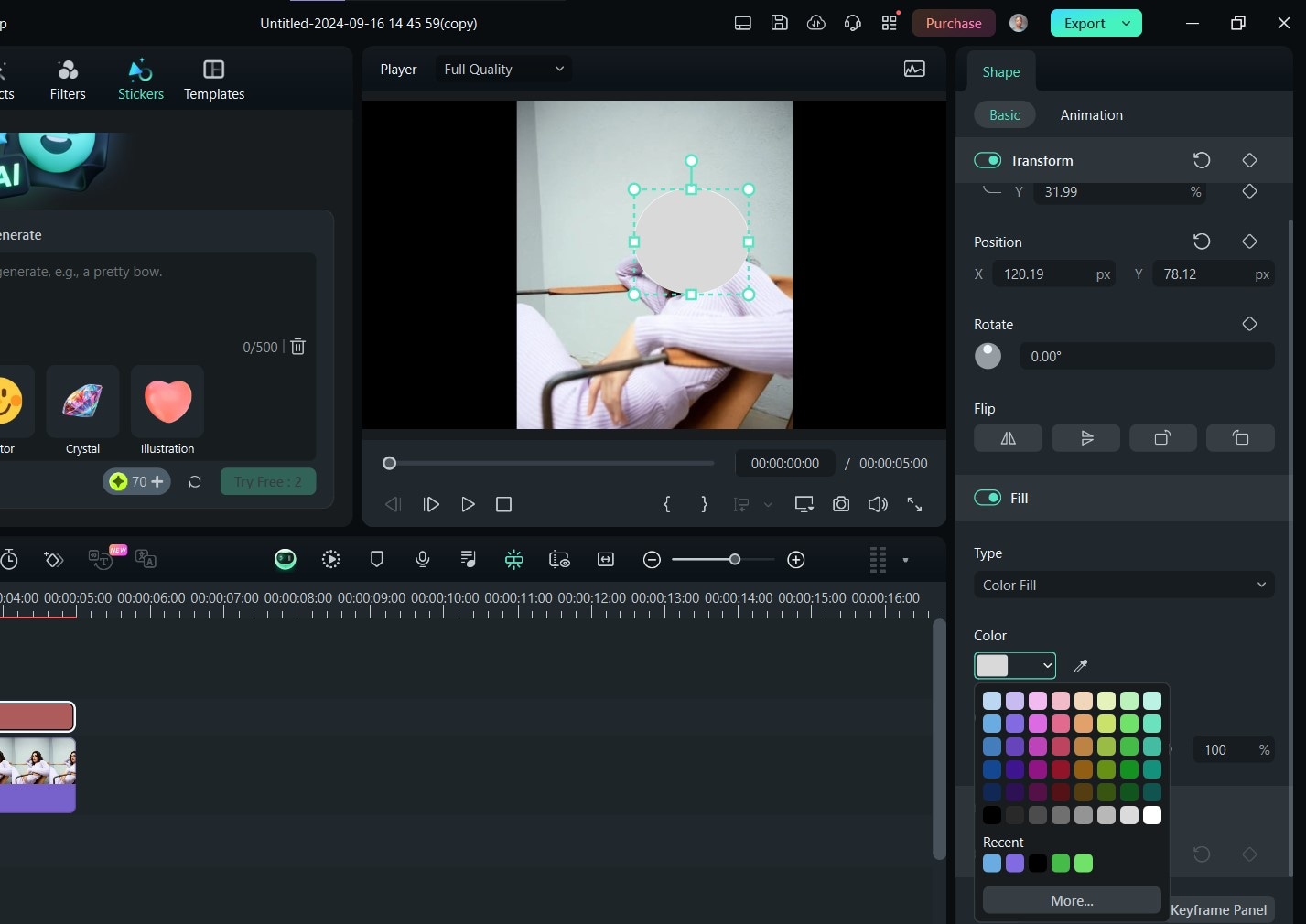
Langkah 4: Sekarang, Anda dapat mengedit properti bentuk, seperti warna dan dimensi, sesuai preferensi Anda sebelum mempratinjau video.
Bagian 5. Cara Menyembunyikan Wajah di Video Menggunakan Mask
Metode terakhir untuk menyembunyikan wajah di video adalah dengan menggunakan efek mask di Filmora. Di bagian ini, Anda akan mempelajari cara menutupi wajah seseorang dalam video dengan mudah menggunakan alat ini:
Langkah 1: Impor video Anda ke suite editing dan timeline Filmora. Dari timeline, klik kanan pada video yang baru saja Anda impor dan klik duplikat. Anda juga dapat menahan tombol alt dan mengangkat video di timeline untuk menduplikasinya.
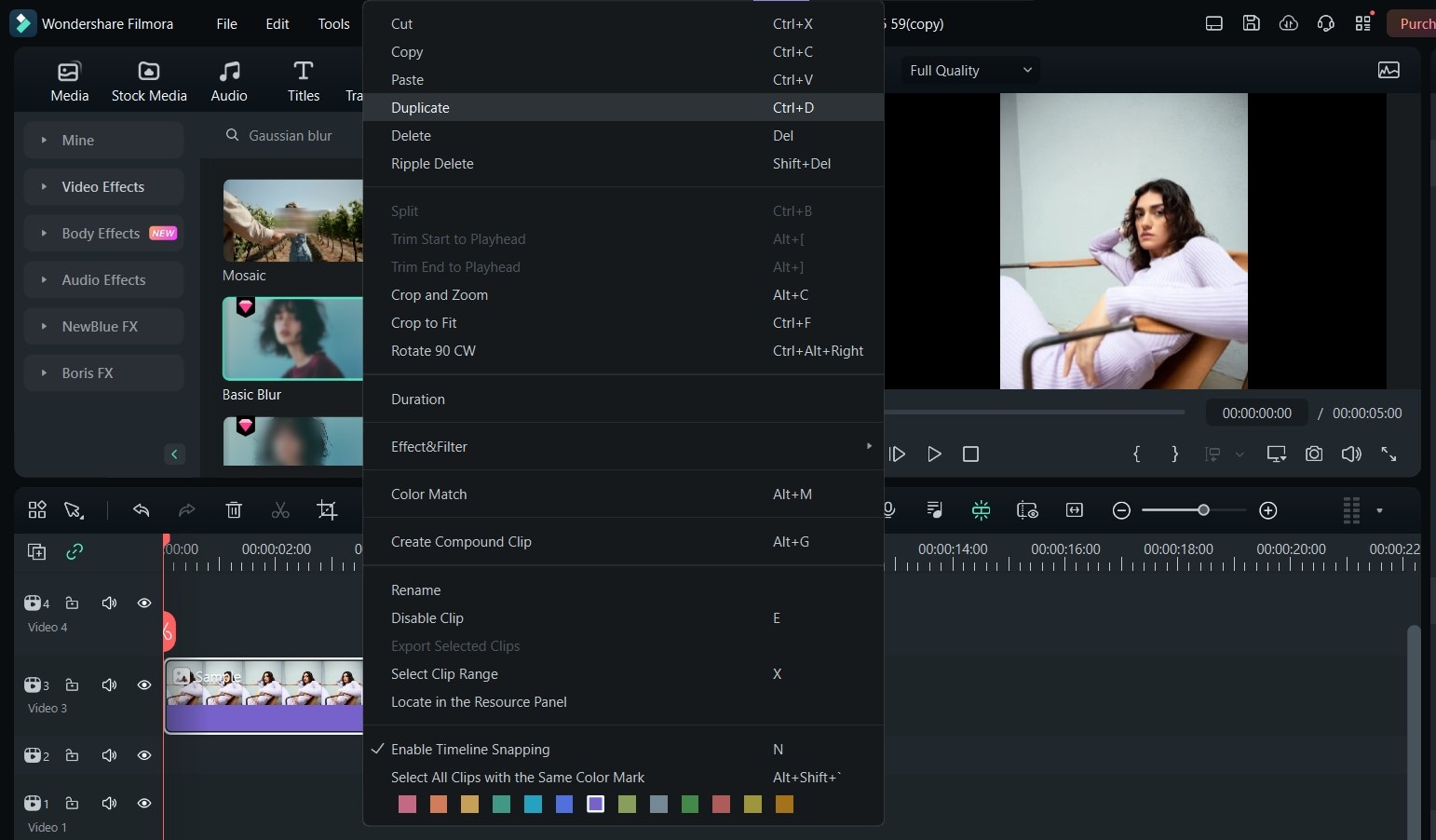
Langkah 2: Sesuaikan video kedua agar berada tepat di atas video pertama di timeline.
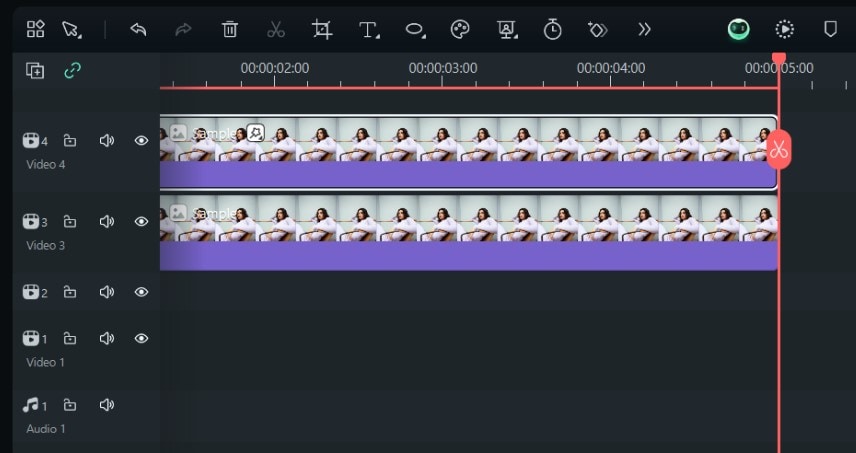
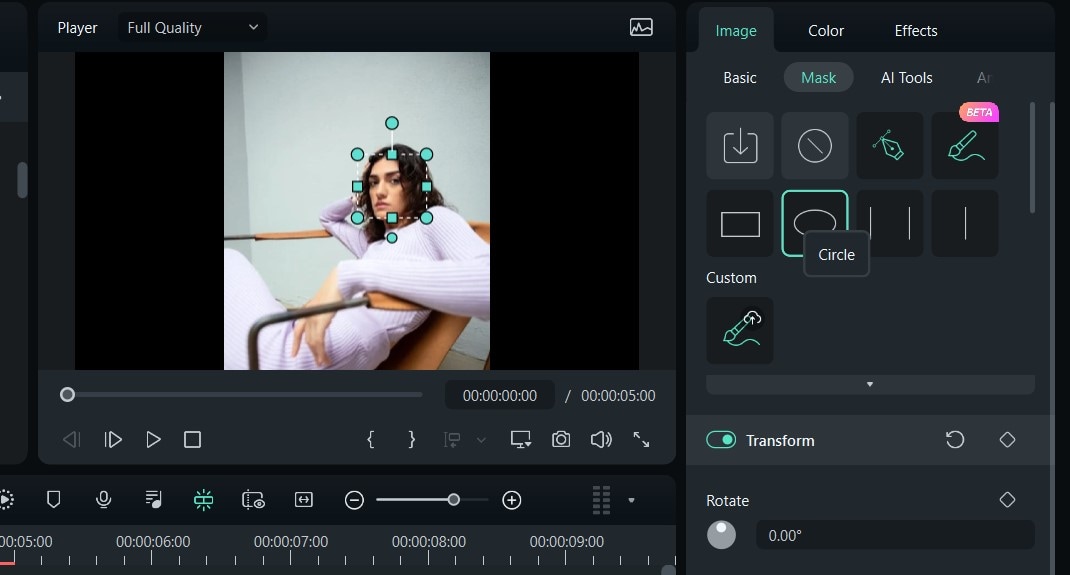
Langkah 3: Dengan video atas yang dipilih, buka panel kanan dan klik Mask. Kemudian, pilih bentuk mask yang Anda inginkan. Lingkaran biasanya lebih disukai di sini. Setelah dipilih, sesuaikan posisi dan ukuran mask.
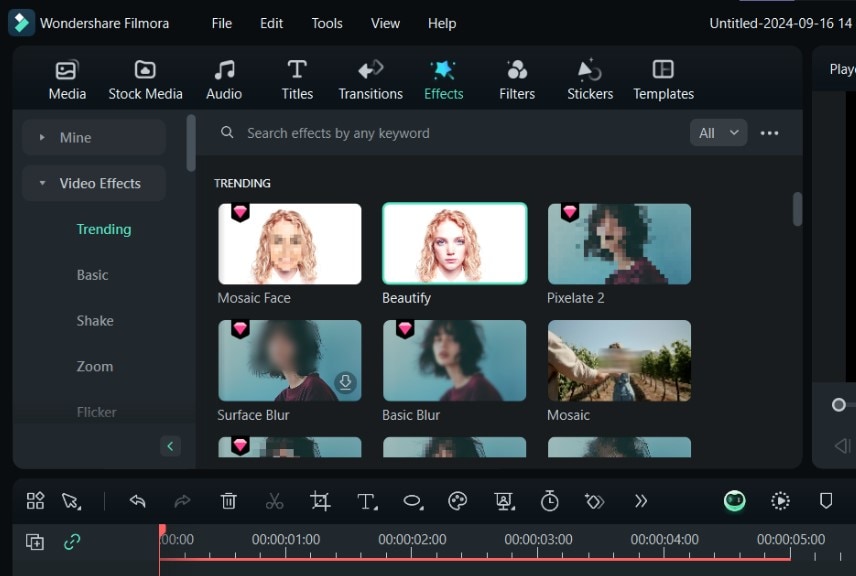
Langkah 4: Buka Effects dengan mask yang masih dipilih dan klik efek blur yang Anda inginkan.
Langkah 5: Sekarang, Anda dapat menyesuaikan opacity dan kekuatan blur. Kemudian, lacak maju dan mundur untuk memastikan blur tetap menutupi wajah di sepanjang video.
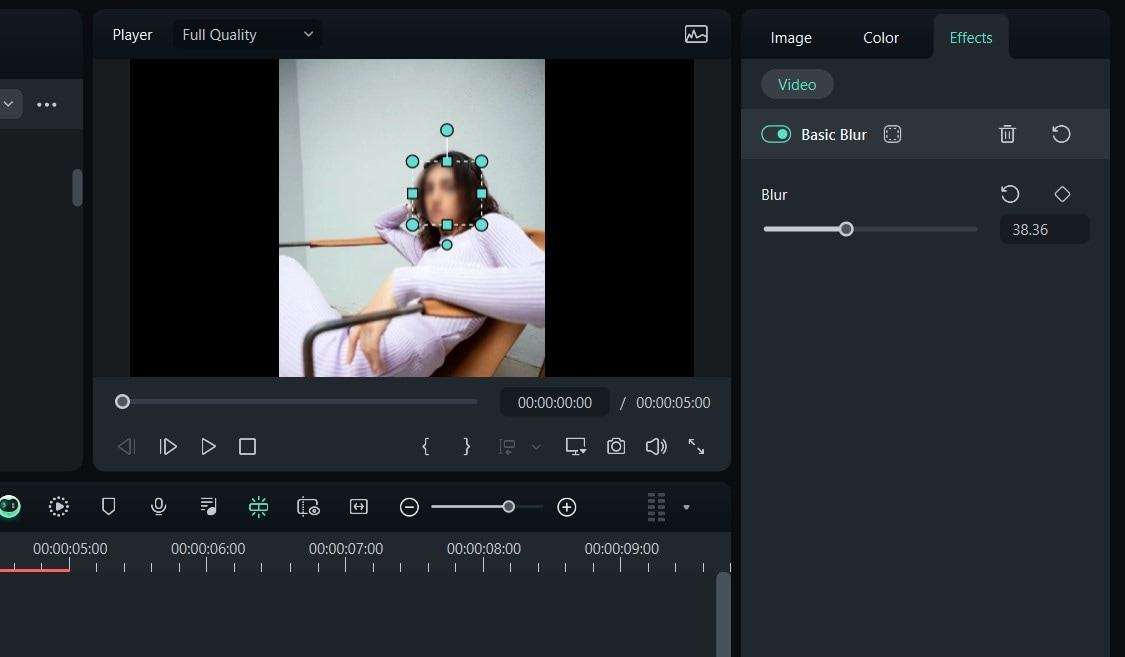
Semudah itu!
Kesimpulan
Mengetahui cara menyembunyikan wajah dalam video adalah satu hal, tetapi mengidentifikasi platform yang tepat untuk digunakan adalah hal lain. Untungnya, artikel ini mencakup keduanya, menyoroti berbagai cara efektif untuk menutupi wajah di video apa pun dalam waktu singkat dengan Wondershare Filmora.
Filmora menjadikannya pilihan sempurna untuk editor video, pembuat konten, dan bahkan pembuat film profesional dari semua tingkat kemahiran. Selain itu, setelah Anda memiliki platform di perangkat Anda, mudah untuk mempraktikkan langkah-langkah dalam panduan ini. Jadi tunggu apa lagi? Unduh Filmora hari ini!

