



iStock adalah platform fotografi stok dan video yang populer. Platform ini menawarkan gambar, video, dan ilustrasi bebas royalti berkualitas tinggi untuk proyek kreatif. Namun, watermark pada video iStock dapat secara signifikan mempengaruhi kualitas konten Anda. Watermark sering ditempatkan secara mencolok, sehingga sulit untuk diabaikan.
Menghapus watermark ini penting untuk video yang jernih dan profesional. Artikel ini membahas 7 metode efektif untukmenghapus watermark dari video iStock menggunakan berbagai teknik. Baik Anda lebih suka solusi sederhana atau alat canggih, panduan ini mencakup semuanya. Jelajahi halaman untuk menemukan solusi penghapus watermark video iStock yang ideal untuk kebutuhan Anda. Pastikan konten Anda terlihat maksimal.

Dalam artikel ini
Bagian 1. Memilih Metode yang Tepat Berdasarkan Kebutuhan Anda
Memilih metode terbaik untuk menghapus watermark dari video iStock tergantung pada beberapa kriteria. Berikut adalah faktor-faktor kunci untuk membantu Anda memutuskan:
- Efektivitas
Pastikan metode yang Anda pilih mempertahankan kualitas asli video. Teknik seperti penghapusan AI seringkali lebih efektif dan tidak terlalu merusak video. Ingat bahwa beberapa metode mungkin meninggalkan jejak watermark. Uji berbagai metode untuk menemukan yang memberikan hasil paling bersih.
- Pertimbangan biaya
Banyak alat online dan perangkat lunak dasar menawarkan opsi penghapusan watermark gratis, tetapi mungkin memiliki keterbatasan. Berinvestasi pada perangkat lunak profesional seperti Wondershare Filmora dapat memberikan fitur canggih dan hasil yang lebih baik. Pertimbangkan anggaran Anda dan frekuensi penggunaan.
- Waktu dan tenaga yang dihemat
Metode seperti pemotongan dan pengaburan cepat tetapi mungkin mengorbankan estetika video. Teknik yang melibatkan AI atau layanan pengeditan profesional bisa lebih memakan waktu tetapi menghasilkan hasil berkualitas lebih tinggi.
Bagian 2. Cara Menghapus Watermark pada Video iStock [7 Cara]
Menghapus watermark dari video iStock dapat meningkatkan daya tarik visual dan kualitas profesionalnya. Berikut adalah 7 metode, dari teknik sederhana hingga alat canggih. Temukan pendekatan yang tepat untuk kebutuhan Anda.
Cara 1. Menghapus Watermark Dari Video iStock dengan Pemotongan
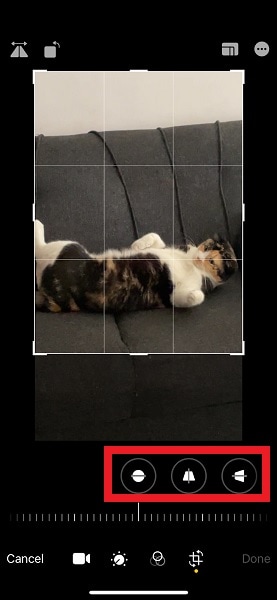
Pemotongan adalah metode yang mudah yang melibatkan pemotongan bagian video yang berisi watermark. Metode ini paling baik digunakan ketika watermark berada di dekat tepi dan tidak mengorbankan konten penting. Berikut caranya:
- Langkah 1: Buka video di perangkat lunak pengeditan atau perangkat Anda dan pilih alat pemotongan.

- Langkah 2: Sesuaikan area pemotongan untuk mengecualikan watermark. Selanjutnya, pratinjau video yang dipotong untuk memastikan tidak ada konten penting yang hilang. Jika puas, simpan video yang dipotong.
Cara 2. Mengaburkan Watermark
Mengaburkan watermark dapat membuatnya kurang mencolok. Metode ini sederhana tetapi mungkin mempengaruhi kualitas video. Metode ini cocok untuk situasi di mana watermark tidak terlalu mengganggu. Berikut cara menghapus watermark dari video iStock dengan mengaburkannya:
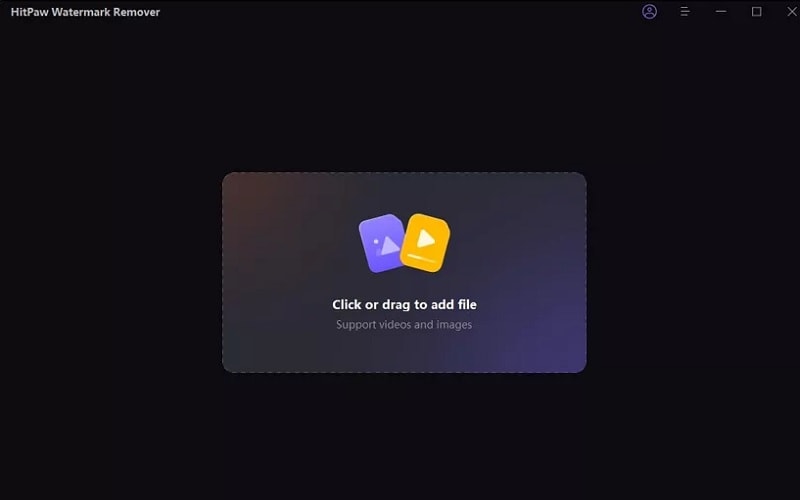
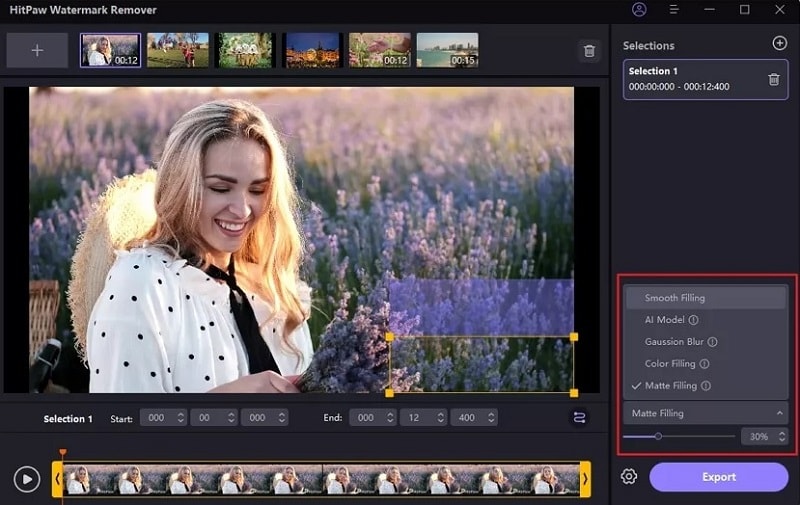
- Langkah 1: Impor video ke perangkat lunak pengeditan seperti HitPaw Watermark Remover. Sorot area watermark dan terapkan efek blur.
- Langkah 2: Sesuaikan intensitas blur untuk menyeimbangkan antara menyembunyikan watermark dan mempertahankan kualitas video. Simpan video yang diedit setelah selesai.
Cara 3. Gunakan AI Untuk Menghapus Watermark Video iStock
Alat bertenaga AI seperti Filmora AI Object Remover menyediakan metode efisien untuk menghapus watermark dari video iStock. Alat ini menggunakan algoritma canggih untuk mendeteksi dan menghapus watermark, sambil mempertahankan kualitas dan integritas video. Filmora dilengkapi dengan fitur AI Object Remover, membuat proses penghapusan watermark menjadi mulus dan efektif. Berikut langkah-langkahnya:
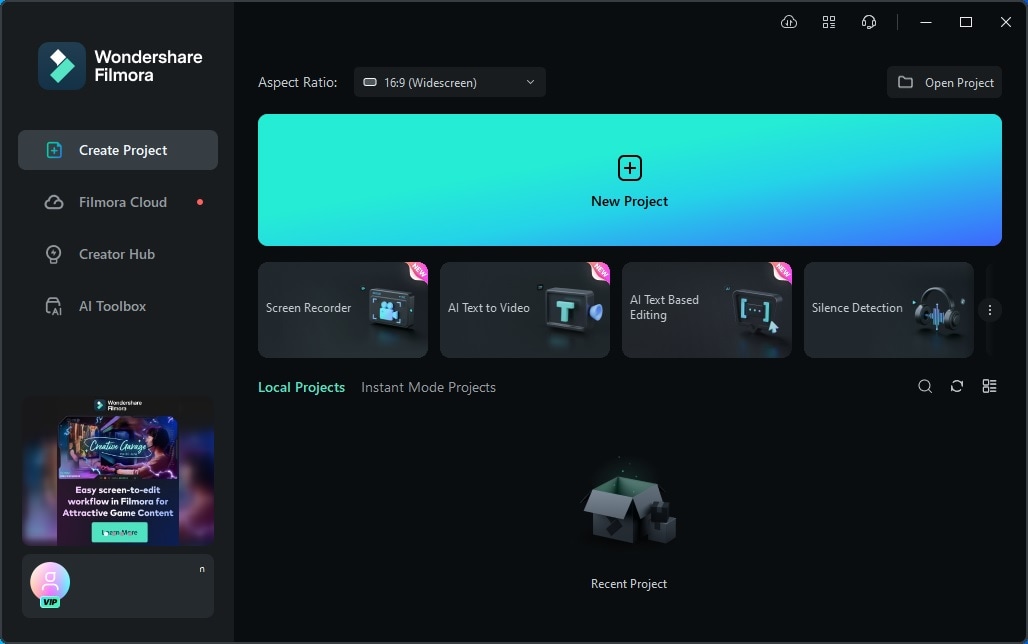
- Langkah 1: Unduh dan instal Filmora di komputer Anda. Klik Create Project > New Project untuk memulai. Impor video iStock Anda ke panel Media.
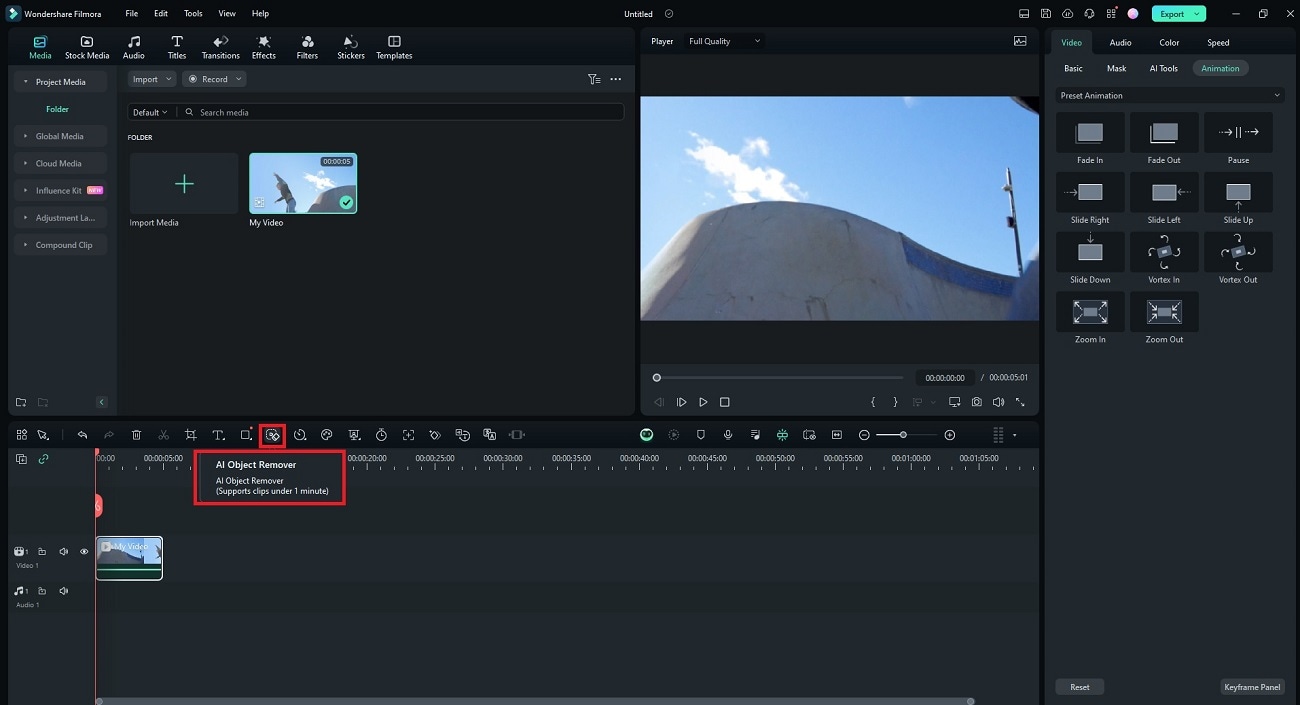
- Langkah 2: Seret video ke timeline dan klik alat AI Object Remover. Gunakan alat Brush untuk menyorot watermark. Klik opsi Remove untuk menghapus tag.
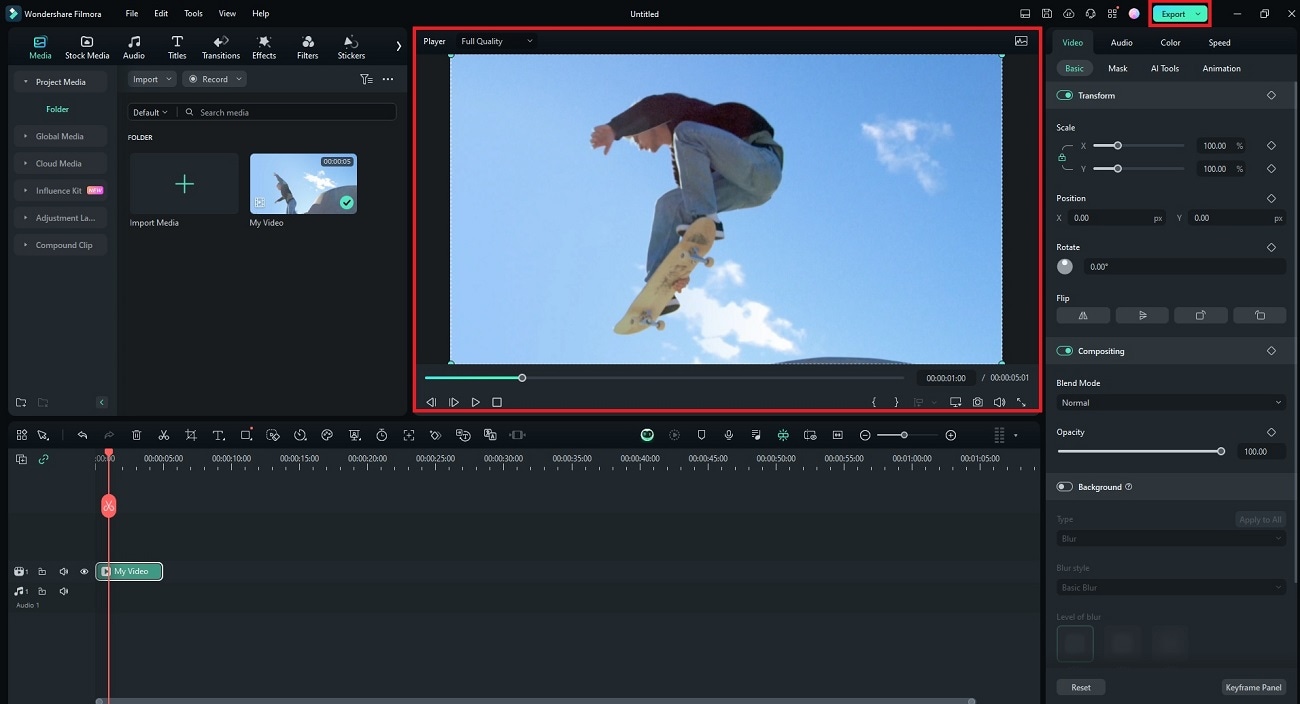
- Langkah 3: Tunggu AI Filmora menghapus watermark dari video iStock. Pratinjau hasilnya dan klik Export untuk menyimpan video Anda ketika Anda puas.
Fitur Utama
Sekarang Anda tahu bagaimana Filmora bekerja sebagai penghapus watermark video iStock, ia juga terdiri dari fitur-fitur serbaguna lainnya:
- Alat pengeditan serbaguna
Filmora menawarkan sejumlah alat pengeditan. Tergantung pada preferensi Anda, Anda dapat memotong, memangkas, mengoreksi warna, atau mengubah latar belakang untuk menghapus watermark dari video iStock.
- Output berkualitas tinggi
Filmora dapat mempertahankan kualitas asli video Anda bahkan setelah penghapusan watermark. Ini memastikan hasil tingkat profesional.
- Dukungan tutorial komprehensif
Filmora menyediakan tutorial ekstensif dan dukungan pelanggan untuk membantu Anda menghapus watermark dan semua hal lainnya dengan mudah.
Kesimpulan
Filmora adalah pilihan utama untuk penghapusan watermark karena kemampuan AI yang kuat, kemudahan penggunaan, dan hasil berkualitas tinggi. Sangat direkomendasikan untuk para kreator yang ingin menghapus watermark sambil mempertahankan integritas video.
Cara 4. Mencari Layanan Pengeditan Video Profesional
Editor video profesional memiliki keahlian dan alat canggih untuk menghapus watermark dari video iStock. Cara ini ideal untuk proyek yang penting di mana kualitas video sangat penting.
Cara 5. Menggunakan Teknik Perekaman Layar
Perekaman layar terkadang dapat menghapus watermark dari video iStock saat diputar di layar. Metode ini cepat dan tidak memerlukan keterampilan pengeditan lanjutan. Mari kita gunakan Loom sebagai contoh:
- Langkah 1: Kunjungi situs web Loom. Unduh perangkat lunak atau gunakan alat online untuk memulai. Klik tombol Record a video di kiri bawah antarmuka untuk memulai.
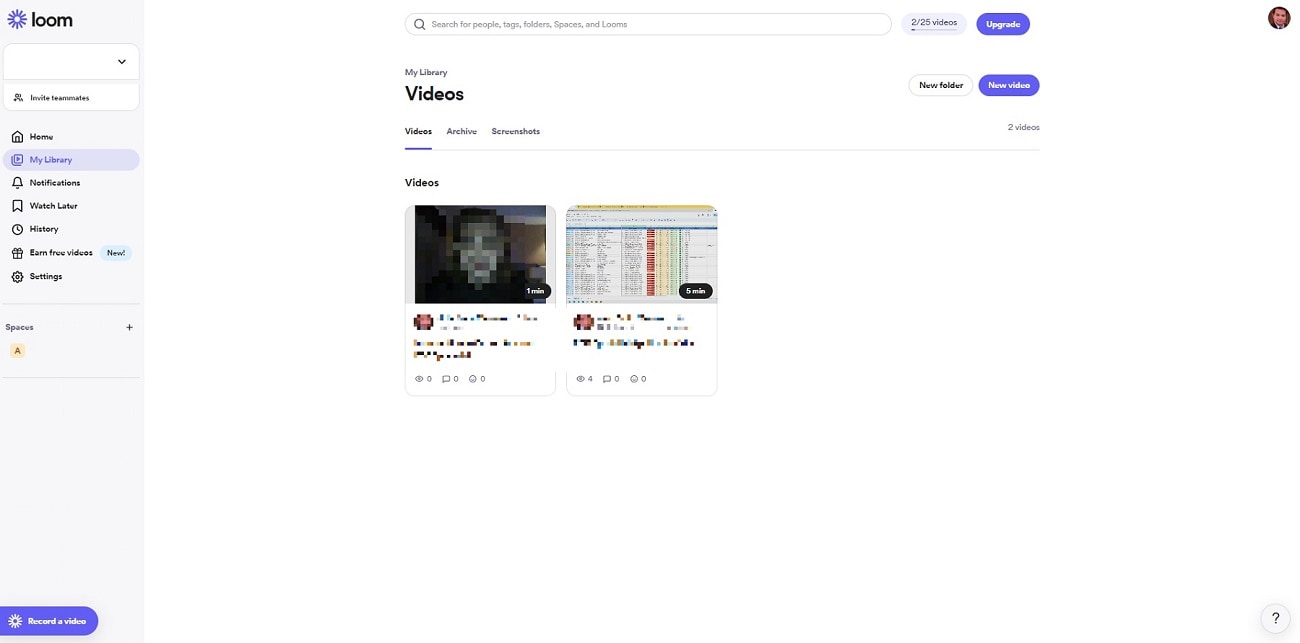
- Langkah 2: Putar video iStock di layar penuh komputer Anda. Rekam menggunakan Loom saat diputar di layar. Setelah selesai, simpan rekaman.
Cara 6. Menggunakan Penggantian Latar Belakang Video
Metode ini melibatkan penggantian latar belakang video untuk menutupi watermark. Metode ini efektif ketika watermark berada pada latar belakang polos. Biasanya digunakan untuk video dengan latar belakang sederhana. Berikut langkah-langkah untuk menghapus watermark dari video iStock menggunakan penggantian latar belakang:
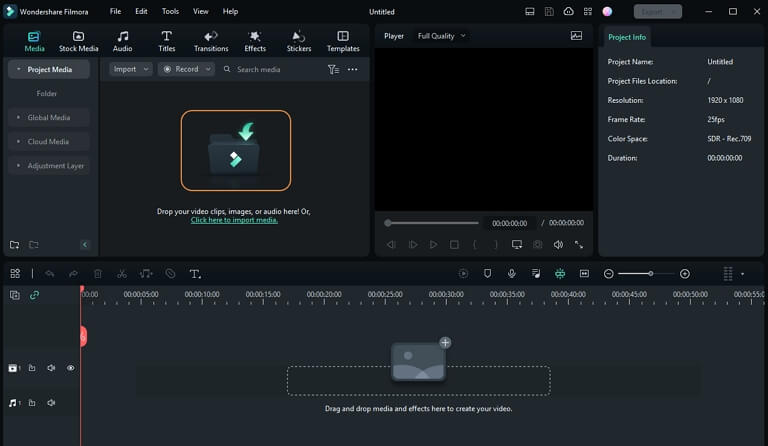
- Langkah 1: Jalankan Filmora dan buat proyek baru. Dari panel Media, impor video iStock Anda dan seret lalu lepaskan ke timeline.
- Langkah 2: Klik dua kali video di timeline. Buka AI Tools > AI Portrait. Tunggu AI Filmora menghapus latar belakang. Ganti dengan salah satu dari perpustakaan media.
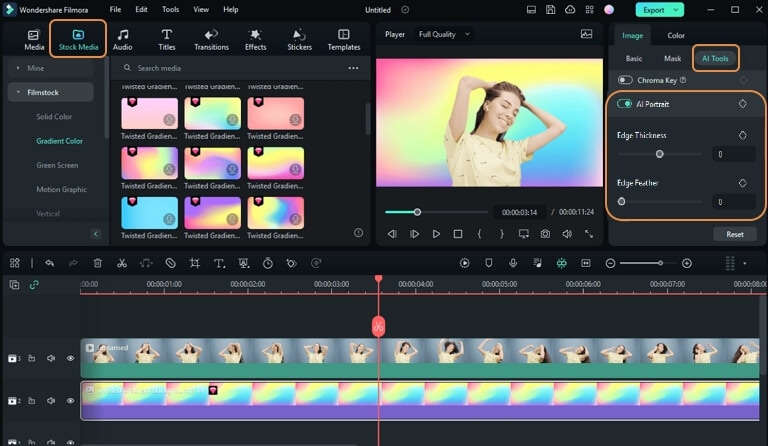
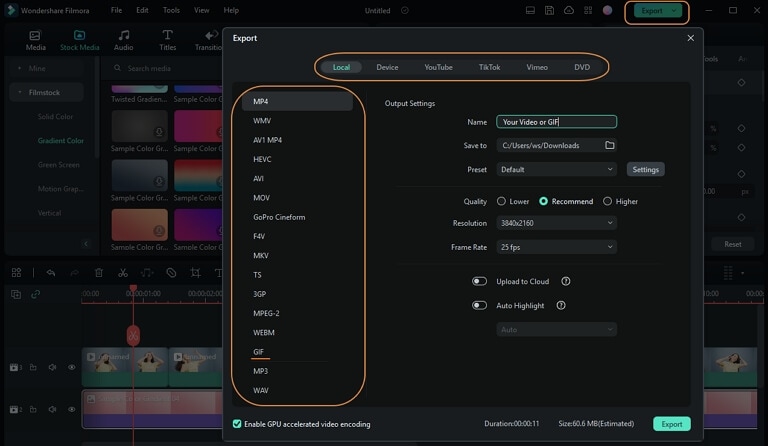
- Langkah 3: Setelah selesai, klik tombol Export dan pilih format yang Anda inginkan.
Cara 7. Menggunakan Teknik Green Screen (Chroma Key)
Teknik green screen (Chroma Key) memungkinkan Anda mengganti latar belakang video, termasuk watermark apa pun. Metode ini efektif ketika watermark ditempatkan pada latar belakang warna solid. Mari kita gunakan alat online DemoCreator dan fitur green screen populernya. Ikuti langkah-langkahnya:
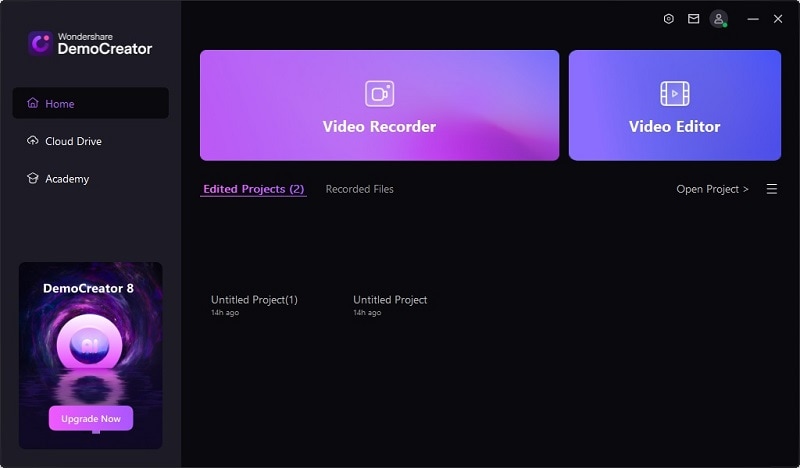
- Langkah 1: Unduh dan instal DemoCreator di komputer Anda. Masuk atau daftarkan akun Wondershare. Klik Video Editor
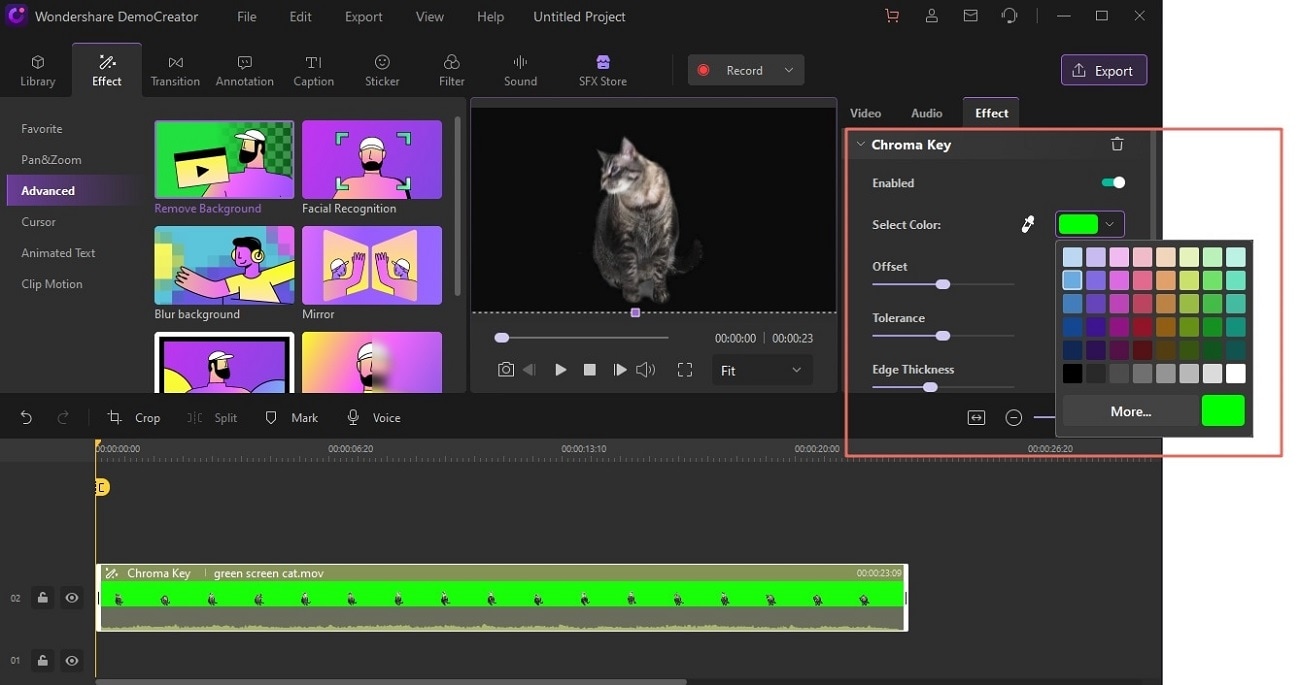
- Langkah 2: Klik Effect dan buka Advanced. Di bawah pengaturan Effect, terapkan efek "green screen" di bawah Chroma Key. Pratinjau video dan simpan saat Anda selesai.
Bagian 3. Membandingkan DIY dengan Layanan Profesional
Ketika memutuskan untuk menghapus watermark dari video iStock sendiri atau menyewa profesional, penting untuk mempertimbangkan pro dan kontra. Berikut adalah perbandingan komprehensif dari setiap pendekatan:
Metode DIY
Metode DIY ideal jika Anda memiliki anggaran terbatas. Jika watermark sederhana dan dapat dihapus dengan alat dasar, Anda dapat memilih rute ini. Melakukannya sendiri tidak masalah jika Anda kekurangan waktu dan bersedia berkompromi pada kualitas. Berikut pro dan kontranya:
Layanan Profesional
Jika watermark rumit dan memerlukan teknik lanjutan untuk menghapusnya, disarankan untuk mencari layanan profesional. Ini adalah pilihan yang jelas ketika Anda tidak memiliki waktu atau keahlian. Berikut adalah kelebihan dan kekurangan memilih layanan profesional untuk penghapusan watermark:
Bonus. Cara Menambahkan Watermark Anda
Selain menghapus watermark dari video iStock, menambahkan watermark Anda ke video juga merupakan keterampilan yang berharga. Ini dapat melindungi konten Anda, membangun identitas merek Anda, dan memastikan karya Anda diakui. Berikut adalah panduan langkah demi langkah tentang cara menambahkan watermark Anda menggunakan Filmora:
- Langkah 1: Buka Filmora dan impor video Anda. Buka tab Titles dan pilih template watermark. Sesuaikan teks dan logo agar sesuai dengan merek Anda.
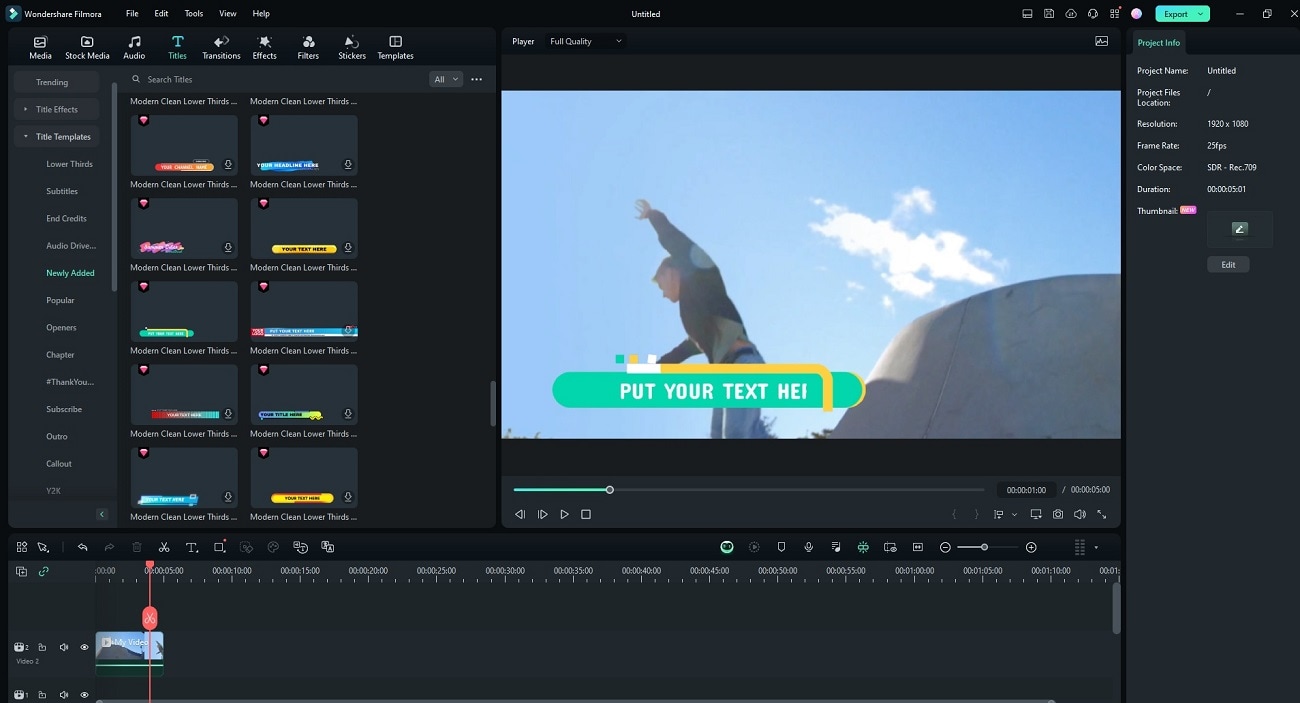
- Langkah 2 Posisikan watermark pada video. Sesuaikan opasitas dan ukuran. Simpan video dengan watermark Anda.
Kesimpulan
Menggunakan penghapus watermark video iStock diperlukan untuk meningkatkan daya tarik visual konten Anda. Artikel ini mengeksplorasi 7 metode efektif mulai dari pemotongan sederhana hingga alat bertenaga AI canggih seperti Filmora. Setiap metode memiliki kelebihan dan keterbatasannya, tergantung pada banyak faktor.
Menggunakan Filmora untuk menghapus watermark dari video iStock adalah pilihan terbaik untuk sebagian besar pengguna. AI Object Remover yang canggih dapat menghapus watermark dalam hitungan detik. Sementara itu, metode dasar dapat menjadi perbaikan cepat, tetapi sering kali mengorbankan kualitas. Layanan profesional menawarkan hasil berkualitas tinggi tetapi dengan biaya yang lebih tinggi. Pilihan tergantung pada kebutuhan, kemampuan, dan anggaran Anda.

