

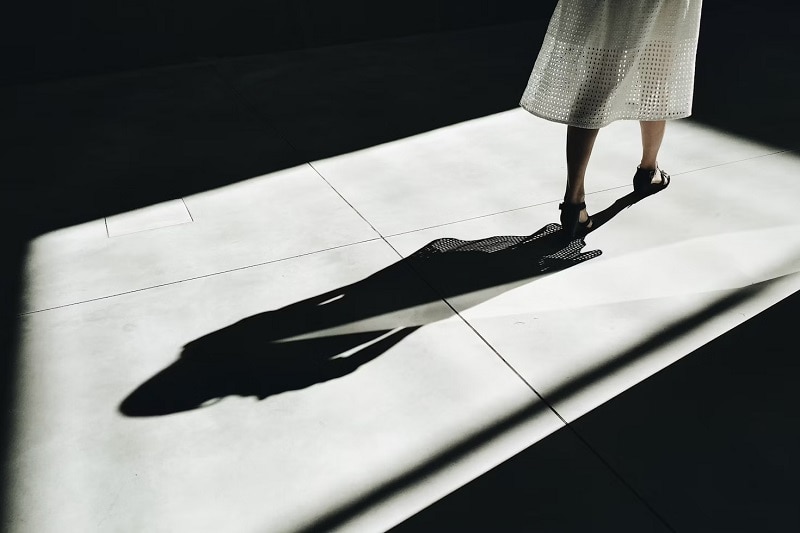
Bayangan dapat merusak foto yang seharusnya bagus, membuat detail penting sulit dilihat atau mengacaukan suasana yang ingin Anda ciptakan. Meskipun mengambil ulang foto mungkin bukan pilihan, untungnya ada cara untuk menghapus bayangan dari gambar.
Berkat teknologi AI, Anda tidak perlu stres memperbaikinya secara manual saat menghadapi bayangan di wajah seseorang dalam foto grup atau bentuk aneh yang muncul di latar belakang lanskap yang sempurna. Panduan kami akan memandu Anda melalui langkah-langkah untuk menghapus bayangan dari gambar Anda dengan mudah, sehingga Anda dapat menyimpan foto-foto tersebut tanpa repot.
Dalam artikel ini
Bagian 1. Cara Menghilangkan Bayangan dari Latar Belakang Foto
Ketika Anda memiliki pemandangan lanskap yang menakjubkan, hal terakhir yang Anda inginkan adalah bayangan yang mengganggu yang mengurangi keindahan alami dari pemandangan tersebut. Menghapus siluet ini dapat membuat komposisi Anda lebih bersih dan lebih fokus. Selain itu, setelah Anda menghapus bayangan dari foto, Anda memiliki kebebasan untuk berkreasi, bahkan mungkin membuat karya seni surrealis dari foto Anda.
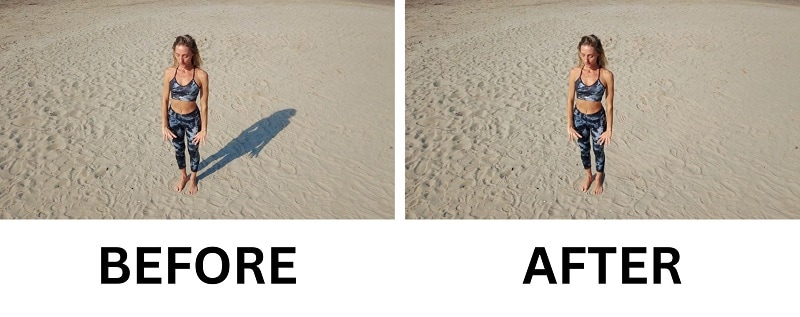
Untuk tugas ini, Wondershare Filmora AI Object Remover adalah alat yang sempurna. Ini dirancang untuk dengan mudah menghilangkan bayangan dan gangguan lainnya dari foto Anda dengan hasil yang sangat baik. Yang perlu Anda lakukan hanyalah memilih area bayangan di foto Anda, dan alat ini akan dengan mulus menghapus bayangan dari foto Anda.
- Hapus objek yang tidak diinginkan dari video & gambar dalam hitungan detik.
- Tanpa masking manual—AI melakukan pekerjaan berat untuk Anda.
- Pertahankan kualitas latar belakang dengan pengisian otomatis yang cerdas.
- Bekerja dengan mulus di Windows, Mac, iOS & Android.



Selain bayangan, Anda juga dapat menggunakan AI Object Remover untuk menghapus berbagai elemen lain dari foto Anda, termasuk:
- Orang atau hewan dari latar belakang
- Teks, logo, dan watermark
- Objek yang tidak diinginkan dan elemen pengganggu lainnya
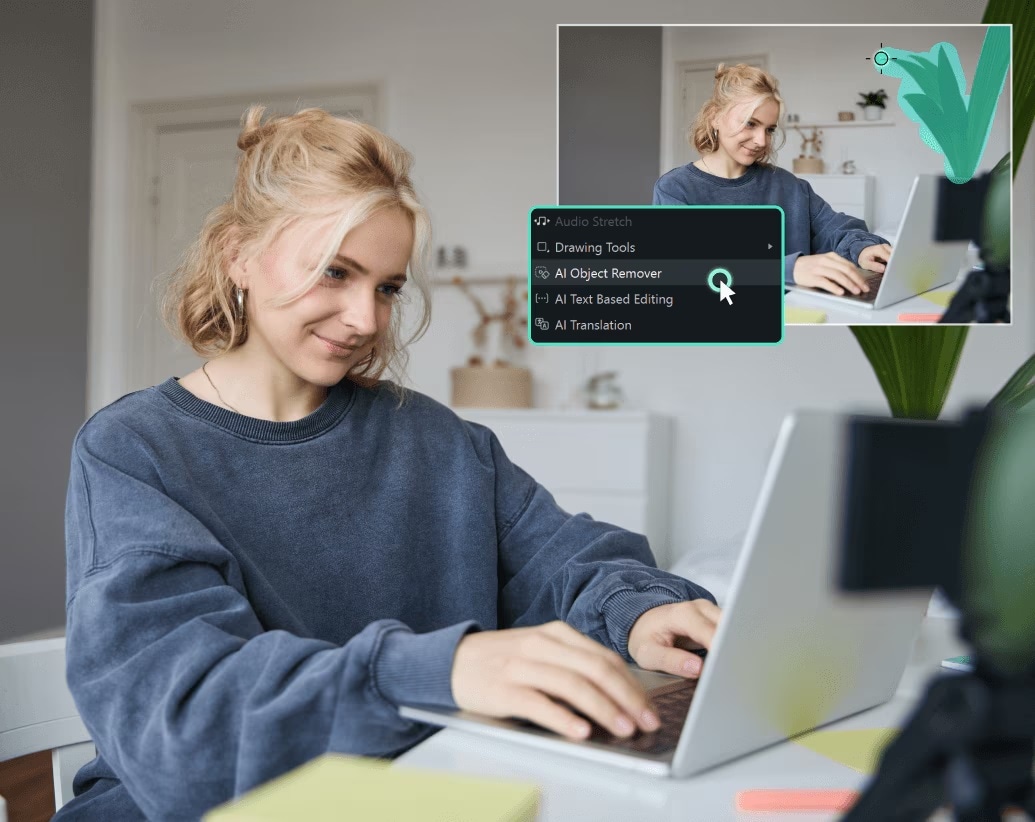
Filmora mendukung berbagai format gambar dan kompatibel dengan sistem Windows dan Mac. Untuk memulai, unduh dan instal aplikasi di komputer Anda, lalu ikuti langkah-langkah di bawah ini untuk mulai mengedit.
Cara menghapus bayangan dari foto
Buka Filmora dan pilih New Project untuk memulai. Seret dan lepas foto Anda ke area proyek atau gunakan opsi 'Import' untuk memuat foto Anda ke editor.


 unduhan aman
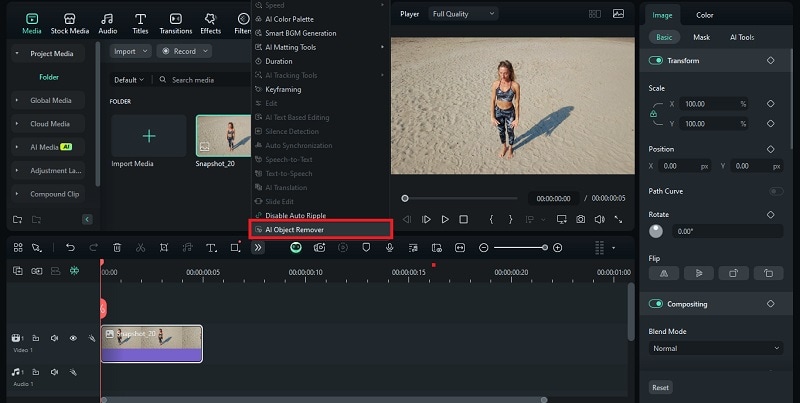
Setelah foto Anda diimpor, seret ke timeline dan cari alat 'AI Object Remover' di toolbar. Klik di atasnya, dan jendela pengeditan baru akan terbuka di mana Anda dapat mulai menghapus bayangan dari gambar Anda.
Di jendela AI Object Remover, gunakan kuas atau alat seleksi untuk menguraikan bayangan yang ingin Anda hapus. Pastikan untuk menutupi bayangan sepenuhnya untuk memastikan hasil terbaik.
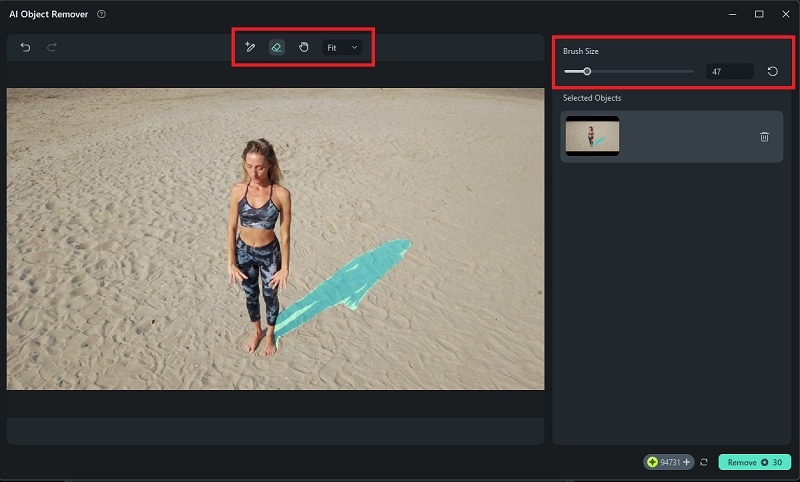
Setelah memilih bayangan, klik tombol Remove . AI Filmora akan memproses gambar dan mencoba menghapus bayangan sambil mempertahankan area sekitar foto.
Setelah beberapa saat, Anda akan melihat hasilnya. Jika perlu penyesuaian lebih lanjut, cukup pilih alat tersebut lagi dari timeline. Ini akan membuka alat AI Object Remover lagi, di mana Anda dapat melakukan penyesuaian lebih lanjut.
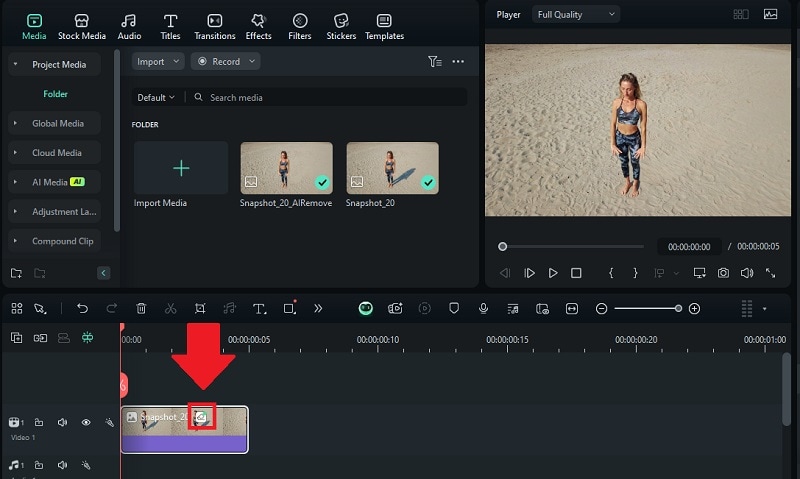
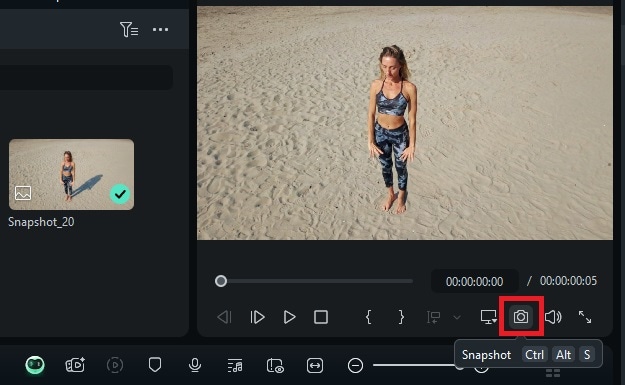
Untuk menyimpan foto yang telah diedit, klik tombol Snapshot . Anda dapat mengunduhnya sebagai gambar dalam format JPG atau PNG.
Catatan: Filmora AI Object Remover tidak hanya untuk foto—ini juga berfungsi pada video. Fitur ini adalah bagian dari rangkaian alat AI yang tersedia di Filmora yang menyederhanakan pengeditan foto dan video.
Bagian 2. Cara Menghapus Bayangan di Wajah dari Foto
Jika Anda ingin menghapus bayangan di wajah dari foto, Anda dapat menggunakan PhotoAid. Alat online gratis ini cukup bagus dalam mengedit dan meningkatkan potret, termasuk menghapus bayangan yang mungkin menghalangi fitur wajah penting.
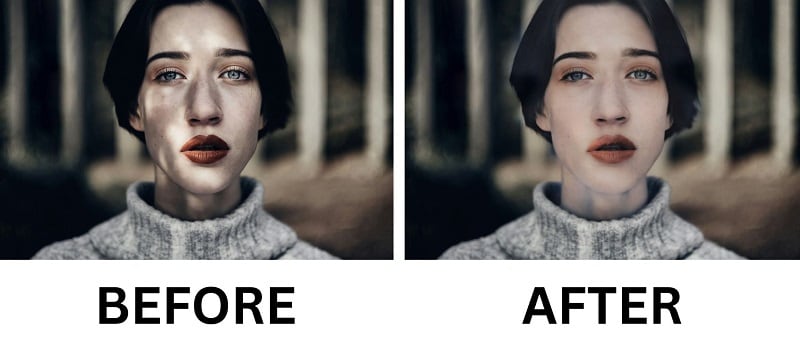
Namun sebelum Anda memulai, harap dicatat bahwa ukuran unggahan maksimum adalah 30MB (hingga 10.000 x 10.000 piksel), dan alat ini hanya mendukung gambar dalam format JPEG, WEBP, atau PNG.
Cara menghapus bayangan dari gambar secara online
Buka browser Anda dan kunjungi alat AI Shadow Remover PhotoAid.
Klik tombol Upload Image dan pilih gambar yang ingin Anda edit. Pastikan file Anda dalam format dan ukuran yang didukung.
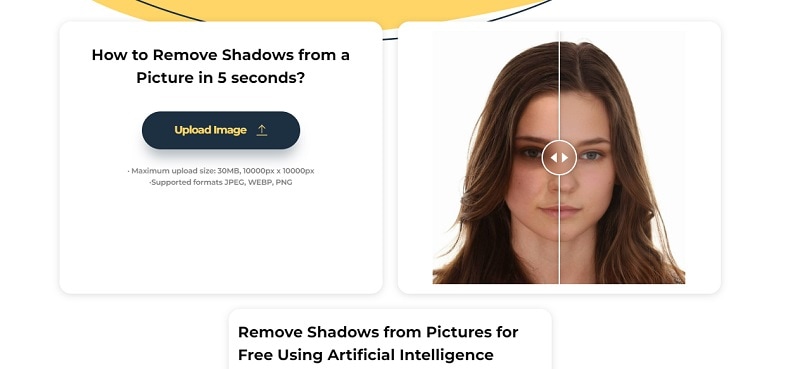
Setelah diunggah, PhotoAid akan secara otomatis mendeteksi dan menghapus bayangan dari wajah. Kemudian, setelah alat selesai memproses, Anda akan melihat pratinjau gambar yang diedit. Bandingkan dengan yang asli.
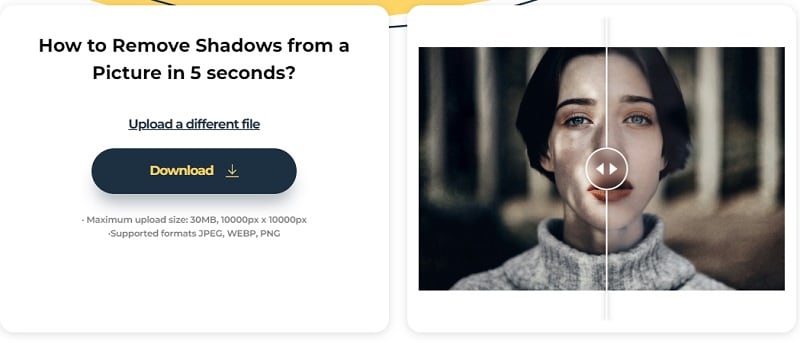
Jika Anda puas dengan hasilnya, klik tombol Download untuk menyimpan gambar bebas bayangan ke perangkat Anda.
Bagian 3. Cara Menghilangkan Bayangan Saat Mengambil Gambar
Sejauh ini, kita telah melihat cara menghapus bayangan dari gambar setelah diambil—tetapi bagaimana jika Anda bisa menghindarinya sejak awal?
Dalam fotografi dan videografi, bayangan biasanya muncul ketika subjek Anda menghalangi sumber cahaya. Akibatnya, ini menciptakan bercak gelap pada atau di sekitar mereka. Ini dapat membuat gambar Anda terlihat tidak seimbang, terlalu dramatis, atau bahkan menyembunyikan detail penting.
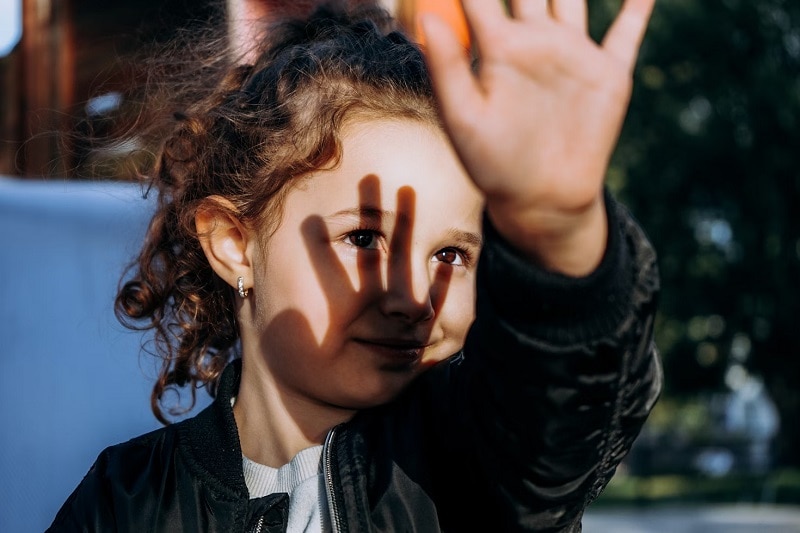
Untuk membantu Anda menghilangkan bayangan saat mengambil gambar, ada beberapa tips yang dapat Anda coba terapkan:
- Gunakan Pencahayaan Lembut dan Merata
Pencahayaan yang keras (seperti sinar matahari langsung atau lampu terang) dapat menciptakan bayangan yang kuat dan tidak diinginkan. Cobalah menggunakan pencahayaan lembut untuk menyebarkan cahaya secara merata. Misalnya, Anda dapat menggunakan cahaya alami melalui jendela, lampu dengan diffuser, atau softbox jika Anda memilikinya.
- Posisikan Sumber Cahaya Anda dengan Benar
Dari mana cahaya Anda berasal itu penting! Cobalah menempatkannya pada sudut 45 derajat dari subjek Anda. Pengaturan ini biasanya memberi Anda pencahayaan yang bagus dan seimbang tanpa membuat bayangan dalam pada wajah atau latar belakang.
- Gunakan Reflektor untuk Mengisi Bayangan
Reflektor membantu mengisi bayangan dengan memantulkan cahaya kembali ke subjek Anda. Anda dapat menggunakan yang profesional atau cukup ambil papan poster putih, selembar aluminium foil, atau bahkan dinding putih sebagai reflektor DIY cepat.
- Hindari Latar Belakang yang Berantakan dan Sinar Matahari Langsung
Latar belakang yang ramai dan sinar matahari langsung dapat menciptakan bayangan yang aneh atau mengganggu. Jika memungkinkan, foto di tempat teduh terbuka atau selama golden hour (tepat setelah matahari terbit atau sebelum matahari terbenam) untuk pencahayaan yang lebih merata. Menjaga latar belakang Anda tetap sederhana juga dapat membantu mengurangi efek bayangan yang tidak diinginkan.
Bonus: Cara Menambahkan Overlay Bayangan ke Foto Anda
Bayangan tidak selalu membuat foto terlihat buruk. Faktanya, mereka dapat membantu menonjolkan subjek Anda, menciptakan efek dramatis, menambah kedalaman, atau memberikan gambar Anda suasana yang lebih artistik ketika digunakan secara sengaja.
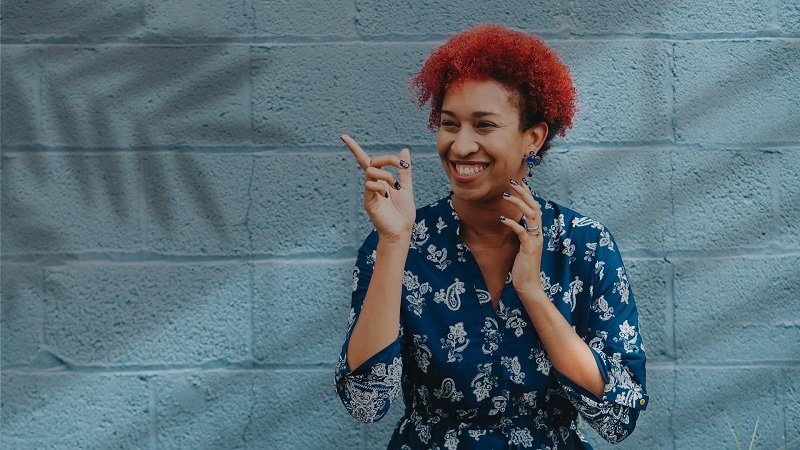
Lihat contoh di atas, bukankah terlihat keren? Jika Anda ingin menambahkan overlay bayangan ke foto Anda, Anda dapat menggunakan Filmora untuk melakukannya dengan mudah. Meskipun ini adalah aplikasi yang bagus untuk menghilangkan bayangan di gambar, Filmora juga dilengkapi dengan berbagai efek bayangan artistik yang dapat langsung meningkatkan gambar Anda.
Cara menambahkan overlay bayangan ke gambar Anda
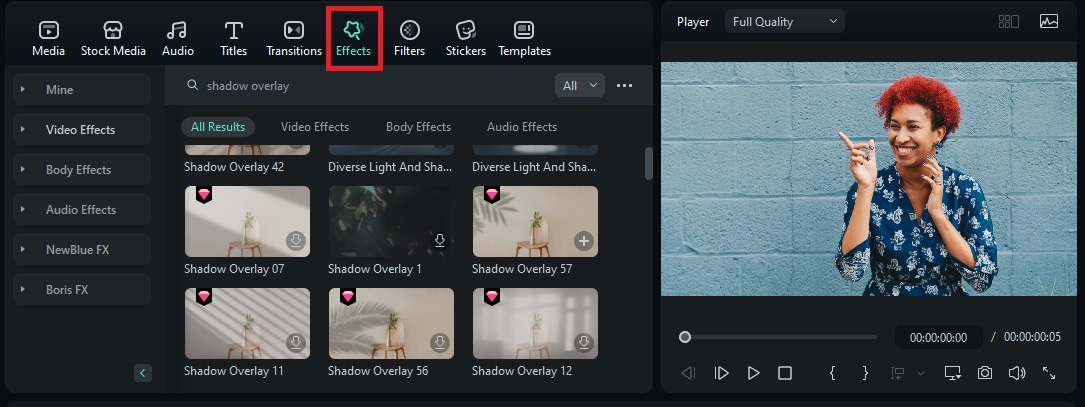
Setelah gambar Anda diimpor ke Filmora, buka menu Efek dan ketik “shadow” ke dalam bilah pencarian. Telusuri opsi yang tersedia, lalu pilih dan unduh efek bayangan yang Anda suka.
 unduhan aman
Setelah diunduh, seret ke timeline di atas layer foto Anda. Anda akan langsung melihatnya diterapkan pada gambar Anda. Sesuaikan opacity pada panel properti.
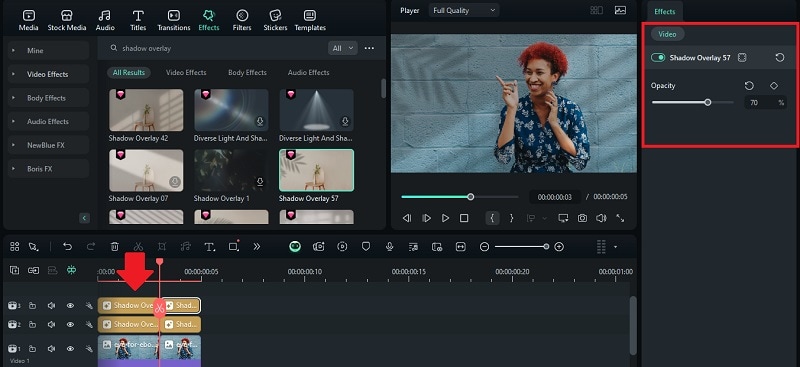
Jika semuanya terlihat bagus, klik Ekspor untuk menyimpan foto yang telah diedit sebagai video atau GIF. Tetapi jika Anda lebih suka menyimpannya sebagai gambar diam (JPG atau PNG), cukup klik Snapshot tombol.
Kesimpulan
Bayangan terkadang bisa menghalangi foto yang sempurna, tetapi tidak harus permanen! Dengan alat bertenaga AI seperti Filmora dan PhotoAid, menghapus bayangan dari gambar cepat, mudah, dan sangat efektif.
Dan jika Anda ingin berkreasi dengan foto Anda, jangan lupa bahwa bayangan juga dapat digunakan untuk menambahkan efek dramatis dan artistik. Coba tambahkan overlay bayangan dengan Filmora dan saksikan foto Anda bertransformasi dengan nuansa dan kepribadian yang benar-benar baru.

