


Pernah mengambil foto yang bagus, tapi kemudian menyadari ada sesuatu di latar belakang yang merusak seluruh hasil foto? Mungkin itu orang acak yang lewat, benda yang seharusnya tidak muncul di kamera, atau bahkan hanya noda kecil yang terlalu menarik perhatian.
Ini memang menjengkelkan, tapi untungnya, memperbaikinya—langsung di ponsel Anda—lebih mudah dari sebelumnya.
Saat ini, banyak alat penghapus objek telah dikembangkan untuk aplikasi seluler, jadi Anda tidak memerlukan perangkat lunak canggih atau keterampilan editing tingkat lanjut.
Salah satu opsi terbaik? Snapseed—aplikasi editing foto gratis dan mudah digunakan dari Google, tersedia untuk Android dan iOS. Aplikasi ini dilengkapi dengan Alat Penyembuhan, yang dirancang khusus untuk menghapus objek yang tidak diinginkan hanya dengan beberapa ketukan.
Dalam artikel ini, saya akan menunjukkan kepada Anda secara detail cara menggunakan Snapseed untuk menghapus objek dari gambar. Baik Anda fotografer ponsel kasual atau hanya seseorang yang sering mengedit gambar, artikel ini akan membantu Anda menghapus objek menggunakan Snapseed untuk membuat foto yang lebih bersih dalam waktu singkat.
Dalam artikel ini
Bagian 1: Panduan Langkah demi Langkah untuk Menghapus Objek di Foto Snapseed

Alat Penyembuhan Snapseed sangat cocok untuk menghapus gangguan kecil dari foto Anda—seperti noda, bintik debu, atau bahkan orang di latar belakang yang tidak berantakan. Anda juga dapat menggunakan Snapseed untuk menghapus emoji, teks, watermark, atau elemen lain yang ditambahkan ke foto Anda setelah pengambilan.
Namun, jika Anda mencoba menghapus sesuatu dari latar belakang yang kompleks, hasilnya mungkin tidak sempurna. (Untuk editing yang lebih sulit, lihat Bagian 3.)
Berikut adalah panduan langkah demi langkah menggunakan Snapseed untuk menghapus objek di foto.
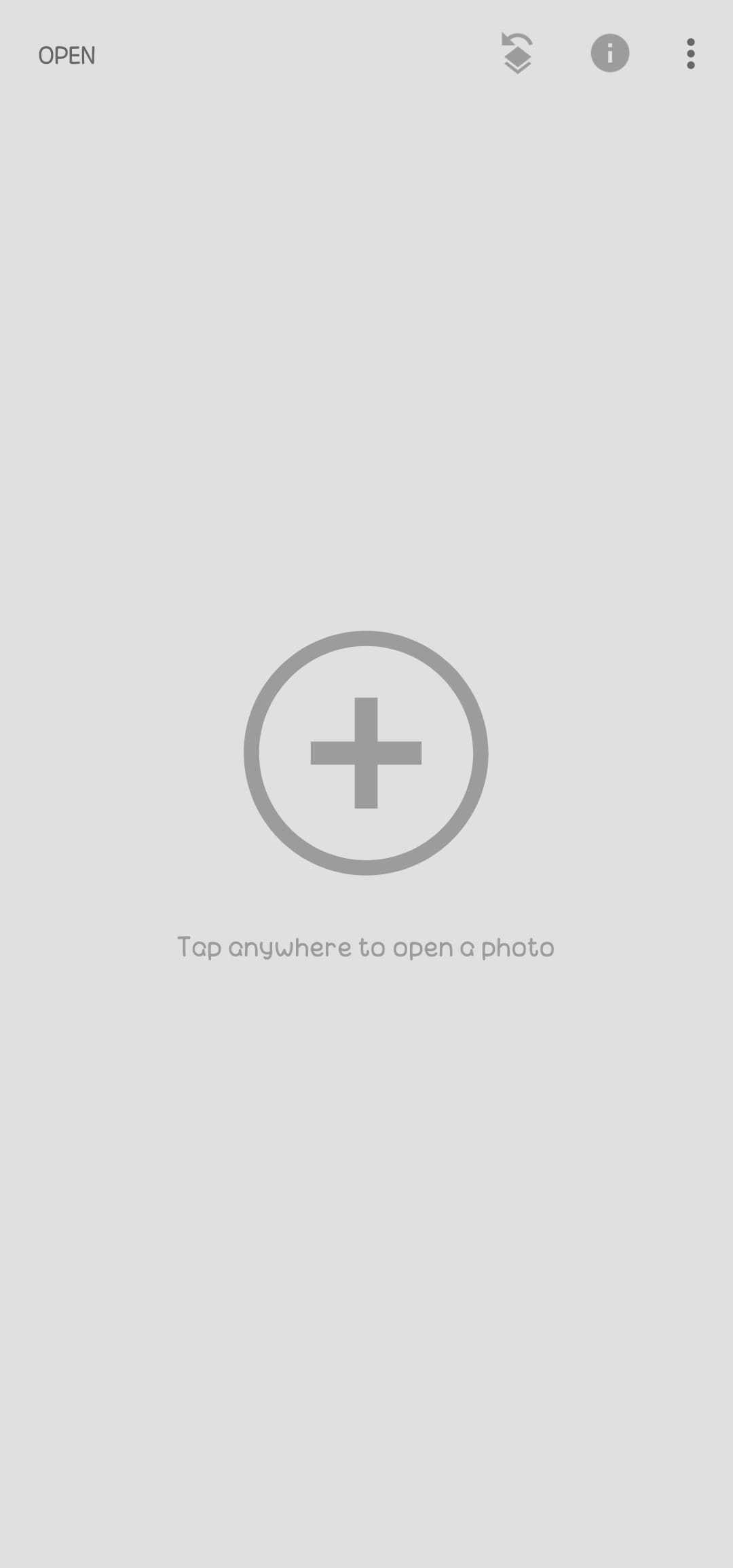
- Langkah 1: Buka foto Anda di Snapseed.
- Unduh dan instal Snapseed (jika Anda belum melakukannya) dari Google Play Store atau Apple App Store.
- Buka aplikasi dan ketuk ikon "+" atau di mana saja pada layar untuk memilih foto dari galeri Anda.
- Langkah 2: Pilih Alat Penyembuhan.
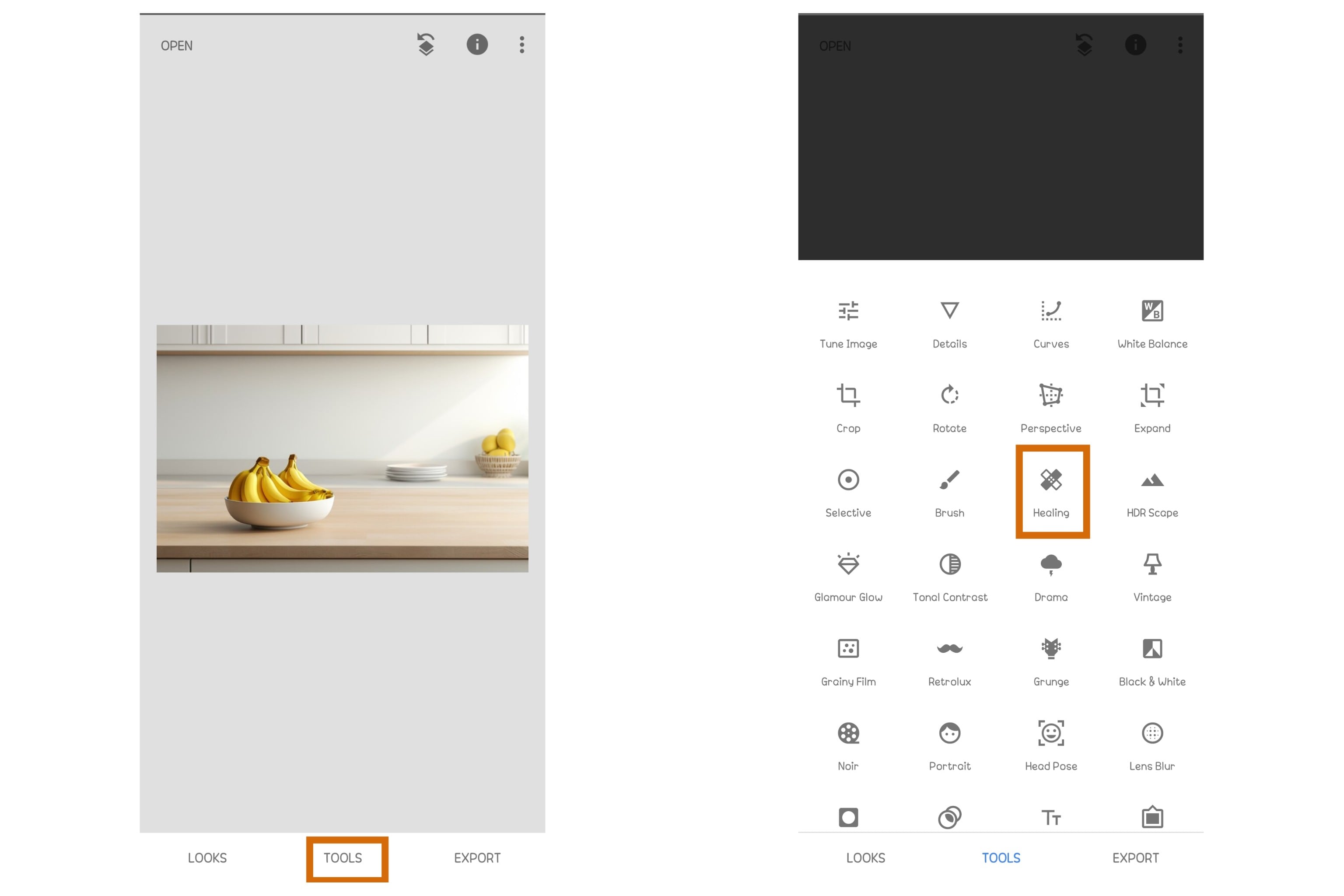
- Klik Alat di bagian bawah layar.
- Pilih Penyembuhan dari daftar alat.
- Langkah 3: Sapukan di atas objek yang ingin Anda hapus.
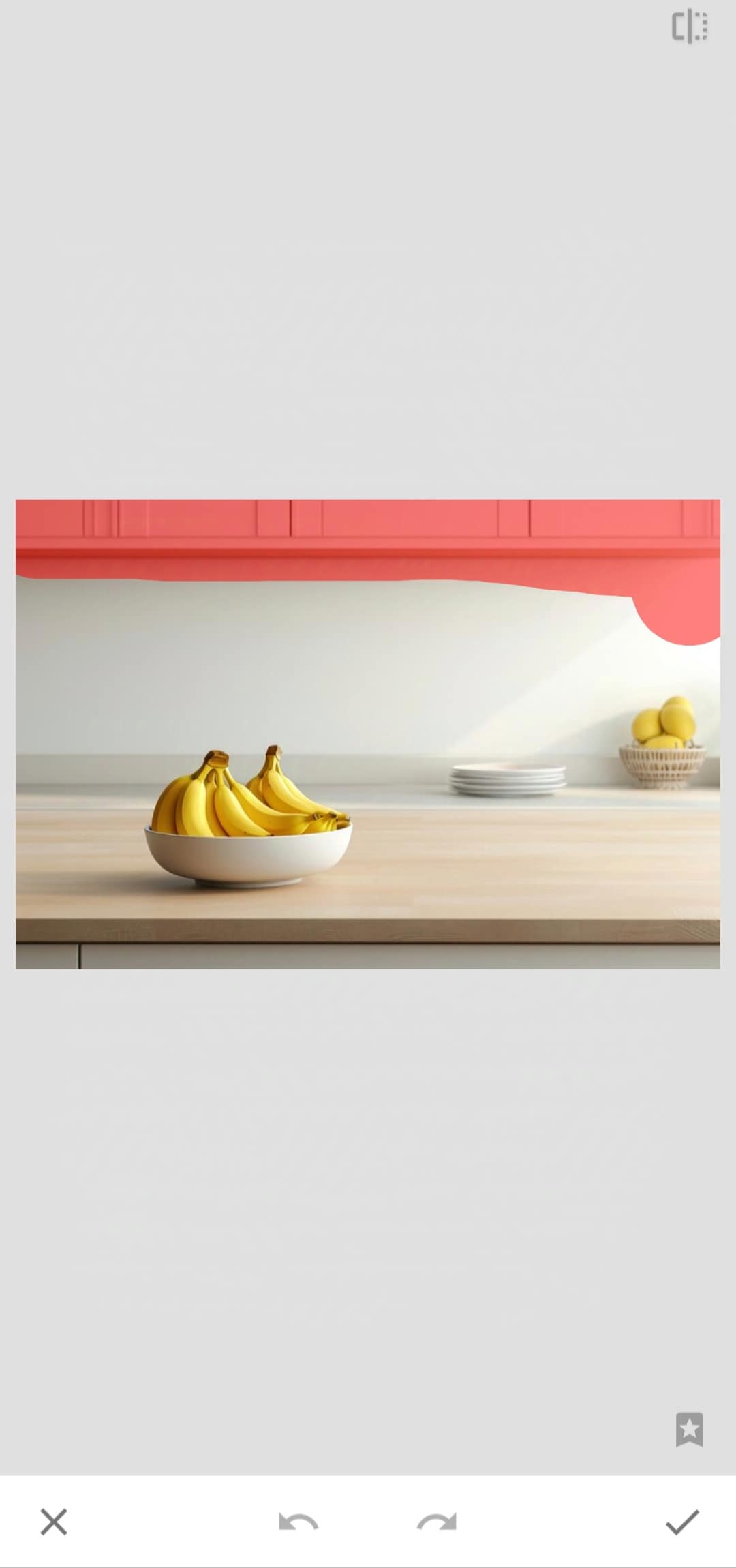
- Perbesar area yang ingin Anda edit dengan mencubit keluar menggunakan dua jari.
- Gunakan jari Anda untuk menyapukan objek yang tidak diinginkan. Alat akan secara otomatis menggantinya dengan piksel dari area sekitarnya.
- Jika penghapusan tidak terlihat sempurna, gunakan Urungkan (⟲) di bagian bawah dan coba lagi dengan sapuan yang lebih kecil dan tepat.
- Langkah 4: Simpan foto yang telah diedit.
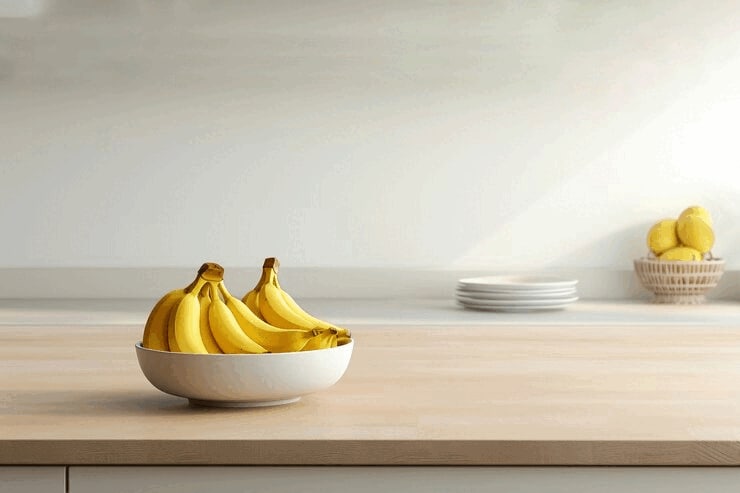
- Setelah puas, ketuk tanda centang (✔) di sudut kanan bawah untuk menerapkan edit.
- Klik Ekspor > Simpan untuk menyimpan perubahan. Anda juga dapat memilih Ekspor Sebagai untuk membuat salinan di folder tertentu.
Bagian 2: Bagaimana Anda Dapat Mencapai Penghapusan Objek yang Sempurna di Snapseed
Mempelajari cara menghapus objek di Snapseed terdengar mudah. Anda berharap membuka alat Penyembuhan, menyapukan objek, dan objek hilang. Tapi jika Anda sudah mencobanya, Anda tahu hasilnya tidak sempurna, terutama untuk pengguna pemula. Edit bisa terlihat sedikit aneh dengan area yang buram, tekstur yang terduplikasi, atau bercak yang kabur.
Kabar baiknya? Dengan beberapa trik dan kesabaran, Anda dapat meningkatkan edit dan mendapatkan hasil yang lebih bersih dan lebih alami.

Tips untuk Penghapusan Objek yang Sempurna
Tips ini sangat membantu jika Anda masih belajar cara menghapus objek di Snapseed.
- Cubit untuk memperbesar sehingga Anda dapat menargetkan area tertentu dengan lebih akurat.
- Gunakan ketukan kecil dan terkontrol alih-alih sapuan panjang untuk menghindari tekstur latar belakang yang tidak diinginkan, noda yang canggung, dan distorsi yang mencolok.
- Jika Anda berurusan dengan objek yang lebih besar, menghapusnya sekaligus mungkin membingungkan alat. Sebaliknya, hapus objek dalam beberapa bagian dan kerjakan dari tepi luar ke arah tengah.
- Pilih latar belakang sederhana atau latar belakang seperti rumput, langit, atau pasir jika memungkinkan. Alat mungkin kesulitan memadukan latar belakang dengan pola atau beberapa warna.
- Perbaiki Tepi Setelah Penghapusan. Gunakan ketukan kecil dan tepat di sekitar tepi untuk menghaluskan.
Kesalahan Umum & Cara Memperbaikinya
| Kesalahan | Yang Terjadi | Perbaikan |
| Menyapukan objek sekaligus | Membuat noda aneh atau tekstur yang tertarik | Hapus objek dalam bagian kecil |
| Mengedit pada latar belakang bertekstur | Alat mengganti objek dengan pola yang tidak alami | Coba pendekatan berbeda (atau gunakan alat lanjutan di Bagian 3) |
| Tidak memperbesar | Edit yang tidak akurat dengan sisa jejak objek | Selalu perbesar untuk presisi yang lebih baik |
| Menyapukan terlalu dekat dengan objek lain | Alat menyalin bagian yang tidak diinginkan dari dekatnya | Gunakan sapuan yang lebih kecil dan hindari objek yang tumpang tindih |
Bagian 3: Alternatif Snapseed: Hapus Objek Secara Otomatis Dari Foto Menggunakan Alat AI
Meskipun Snapseed dapat menghapus objek dalam edit cepat dan penyempurnaan sederhana, ini tidak selalu pilihan terbaik untuk setiap skenario.
Misalnya, Anda mungkin kesulitan jika mencoba menggunakan Snapseed untuk menghapus stiker emoji atau edit yang tertanam di atas fitur wajah atau area detail.
Jika Anda berurusan dengan latar belakang yang ramai, objek besar, atau Anda hanya menginginkan hasil yang lebih cepat dan lebih tepat tanpa menyapukan setiap detail secara manual, mungkin saatnya beralih ke alat yang lebih canggih—seperti Wondershare Filmora.

Filmora adalah alat editing video. Namun, ini bukan hanya untuk editing video. Alat ini memiliki kemampuan editing foto yang kuat dengan beberapa alat AI yang terintegrasi untuk pemrosesan video dan gambar.
AI Object RemoverAI Object Remover Filmora mendeteksi dan menghapus objek yang tidak diinginkan dengan upaya minimal dari Anda. Ini memberi Anda opsi untuk memilih antara penyapuan manual dan penghapusan otomatis. Tidak perlu menebak-nebak. Hanya edit yang bersih dan terlihat profesional dalam hitungan detik.
- Hapus objek yang tidak diinginkan dari video & gambar dalam hitungan detik.
- Tidak perlu masking manual—AI melakukan pekerjaan berat untuk Anda.
- Pertahankan kualitas latar belakang dengan pengisian otomatis yang cerdas.
- Bekerja dengan mulus di Windows, Mac, iOS & Android.



Cara Menghapus Objek Menggunakan AI Object Remover Filmora di Ponsel
Berikut cara menggunakan Filmora seluler untuk penghapusan objek AI di ponsel Anda.
- Langkah 1: Unduh dan Buka Filmora di ponsel Anda.
- Instal aplikasi Filmora dari App Store atau Google Play.
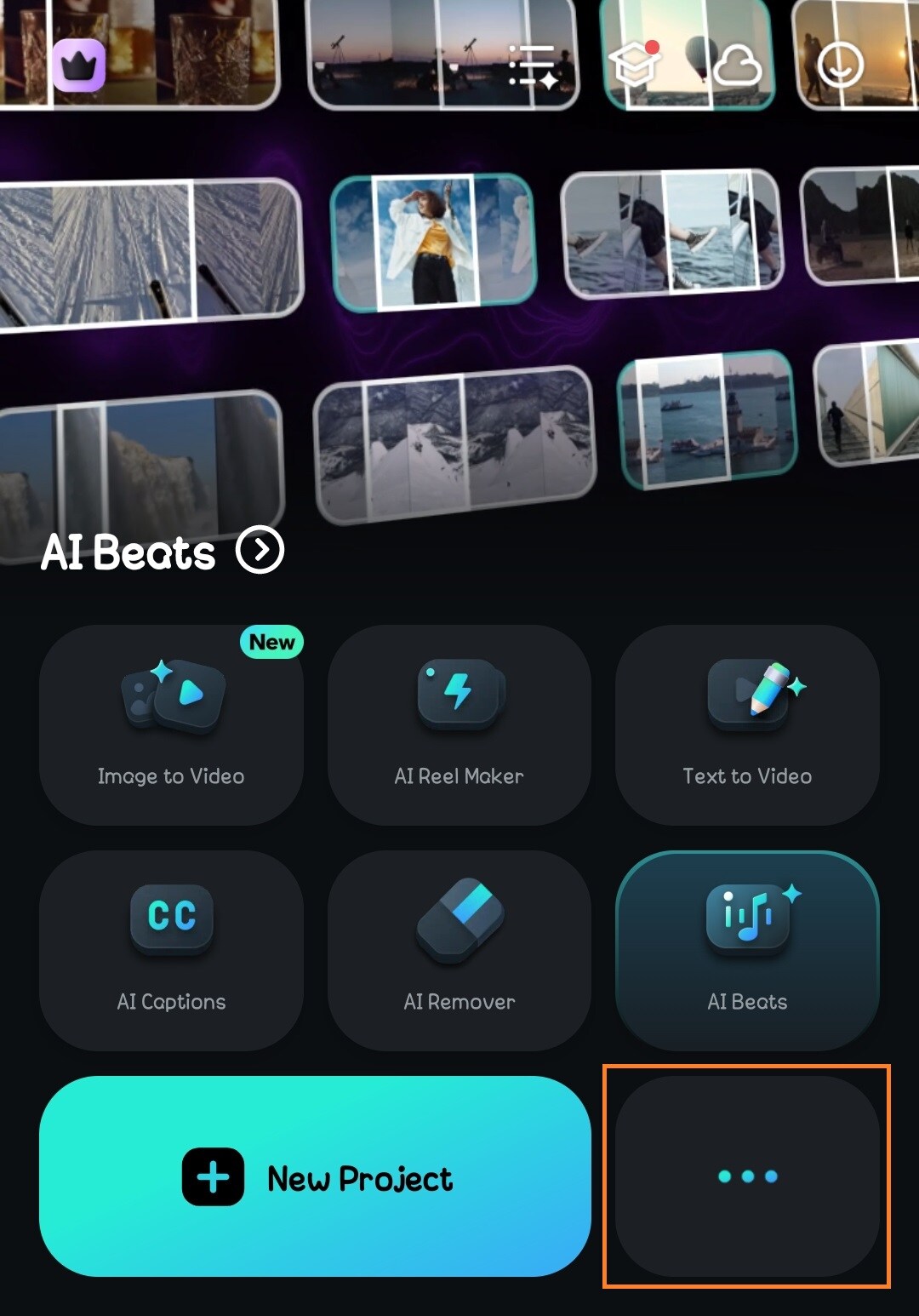
- Di layar beranda, klik Proyek Baru dan unggah foto Anda. Atau, ketuk tiga titik di sebelah kanan untuk mengakses bagian alat AI Filmora.

 unduhan aman
 - Langkah 2 (opsional): Pilih Alat AI Object Remover.
- Buka bagian AI Tools dan pilih AI Remover.
- Kemudian, pilih foto yang ingin Anda hapus objeknya dan unggah.

- Langkah 3: Gunakan AI Remover.
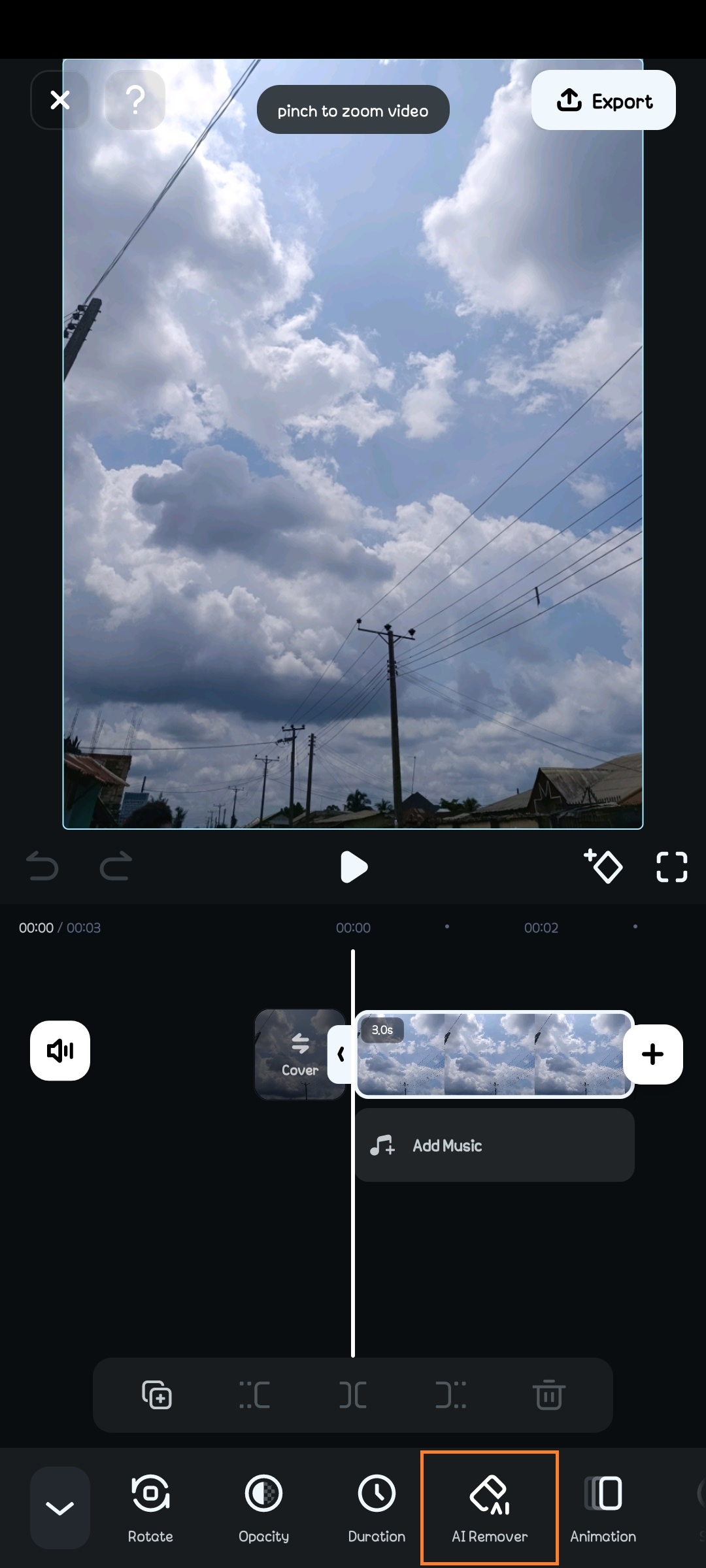
- Pilih foto atau video pada timeline.
- Di antara opsi pengeditan, klik AI Remover.
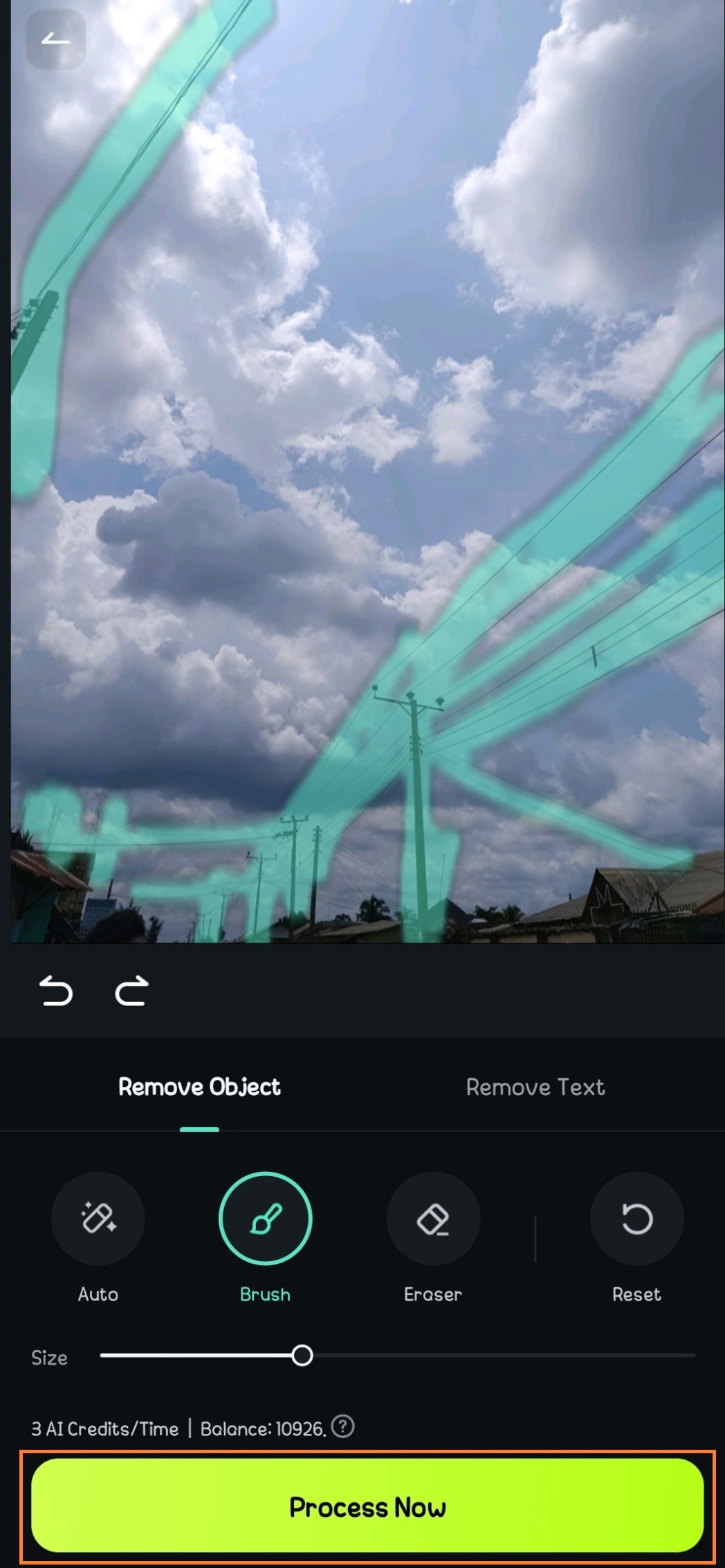
- Langkah 4: Anda dapat memilih untuk menghapus teks atau objek. Pilih opsi yang sesuai dengan kebutuhan Anda.
- Untuk menghapus objek, pilih mode kuas—manual atau otomatis.
- Untuk presisi saat penghapusan manual, sesuaikan ukuran kuas agar sesuai dengan objek yang akan dihapus.
- Sapukan kuas di atas objek yang tidak diinginkan—Gunakan jari Anda untuk menyorot objek atau orang yang ingin Anda hapus.
- Setelah selesai, klik Proses Sekarang.
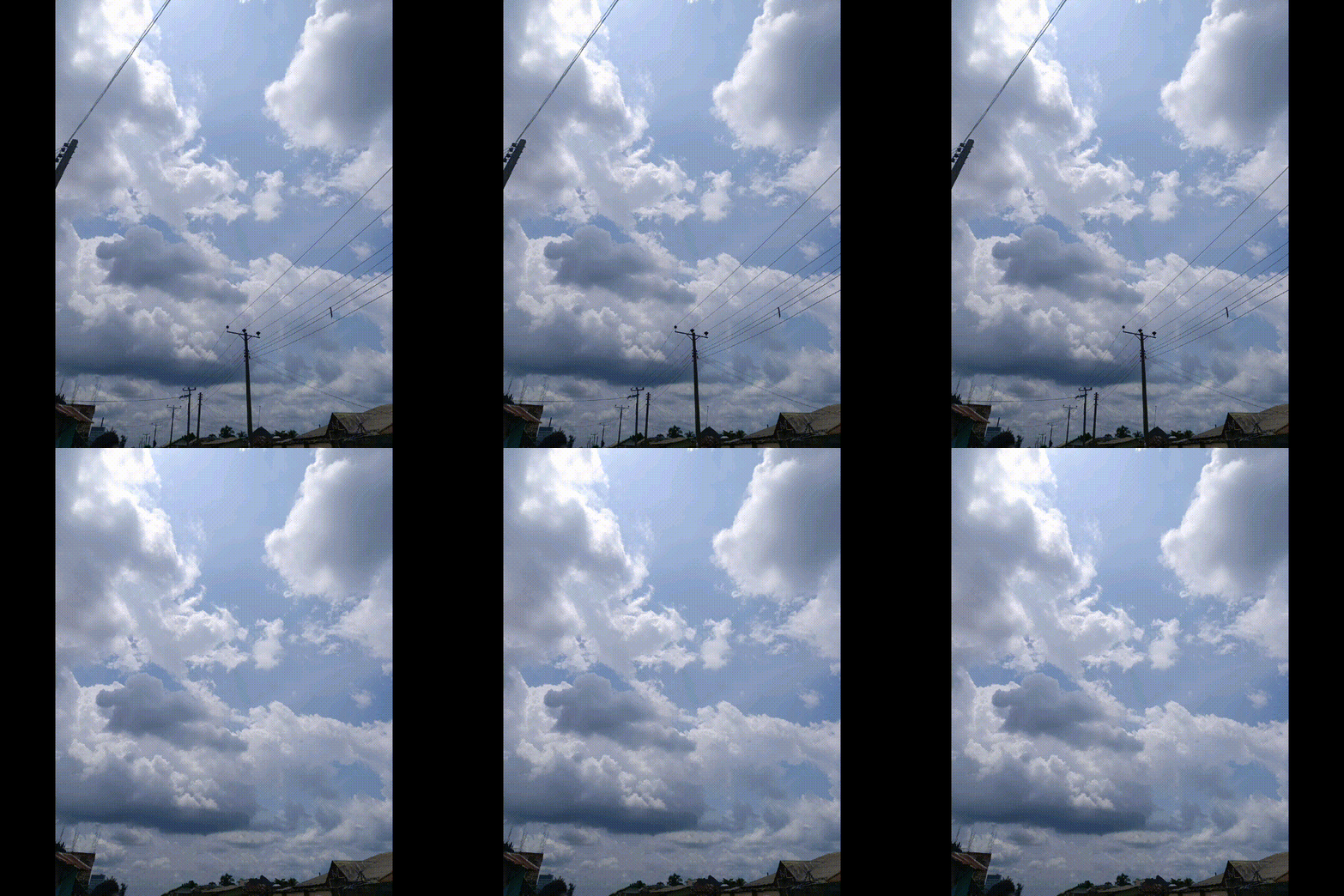
Cara Menghapus Objek Menggunakan AI Object Remover Filmora di Desktop
Untuk kontrol lebih dan pengeditan lanjutan, versi desktop Filmora menawarkan proses penghapusan objek yang lebih lancar. Berikut cara menggunakan alat ini di PC.
- Langkah 1: Buka Filmora di komputer Anda.
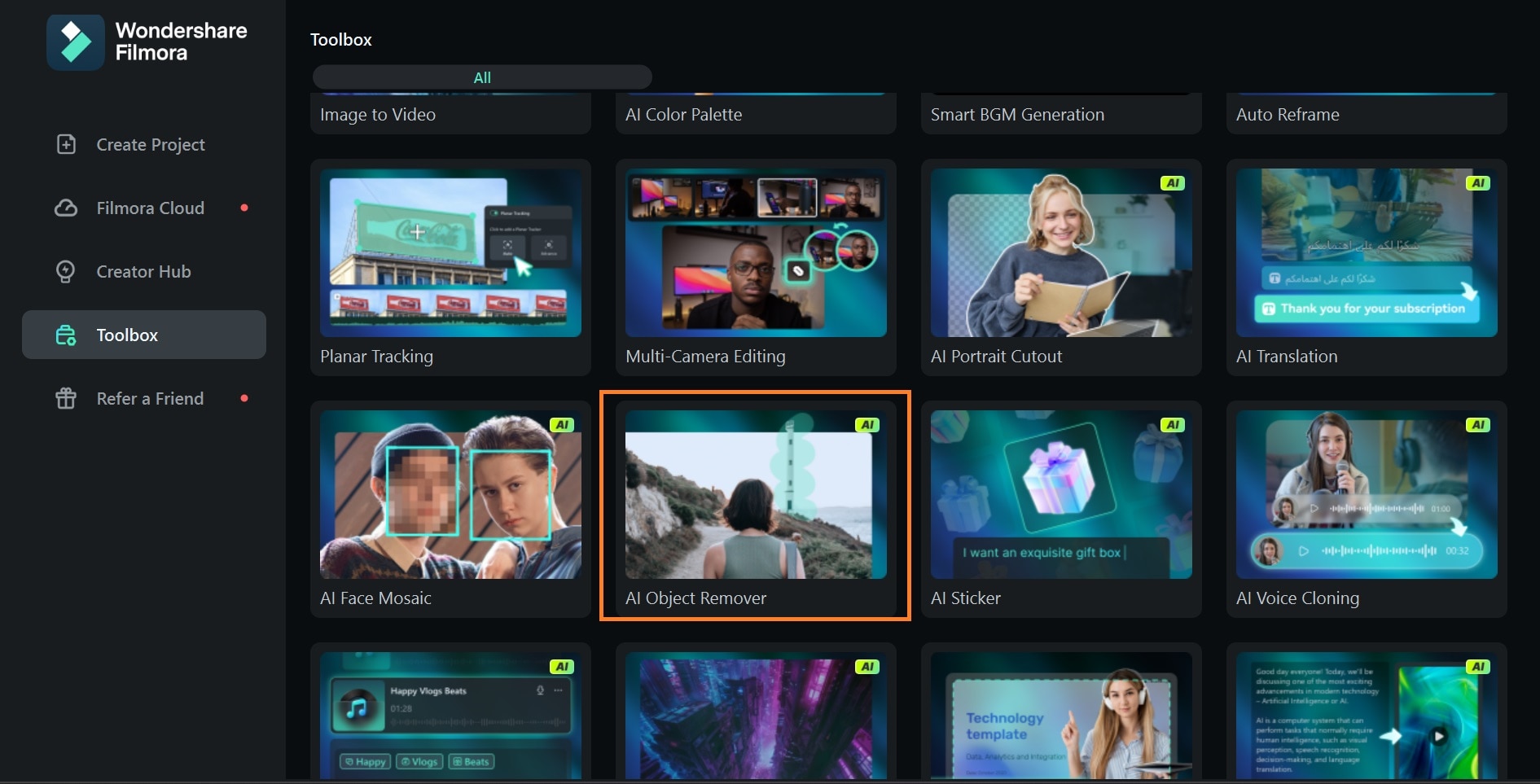
- Buka Toolboxdi layar utama Filmora.
- Pilih AI Object Removerdan buka gambar Anda.
 unduhan aman
 - Langkah 2: Sorot objek dan terapkan Object Remover.
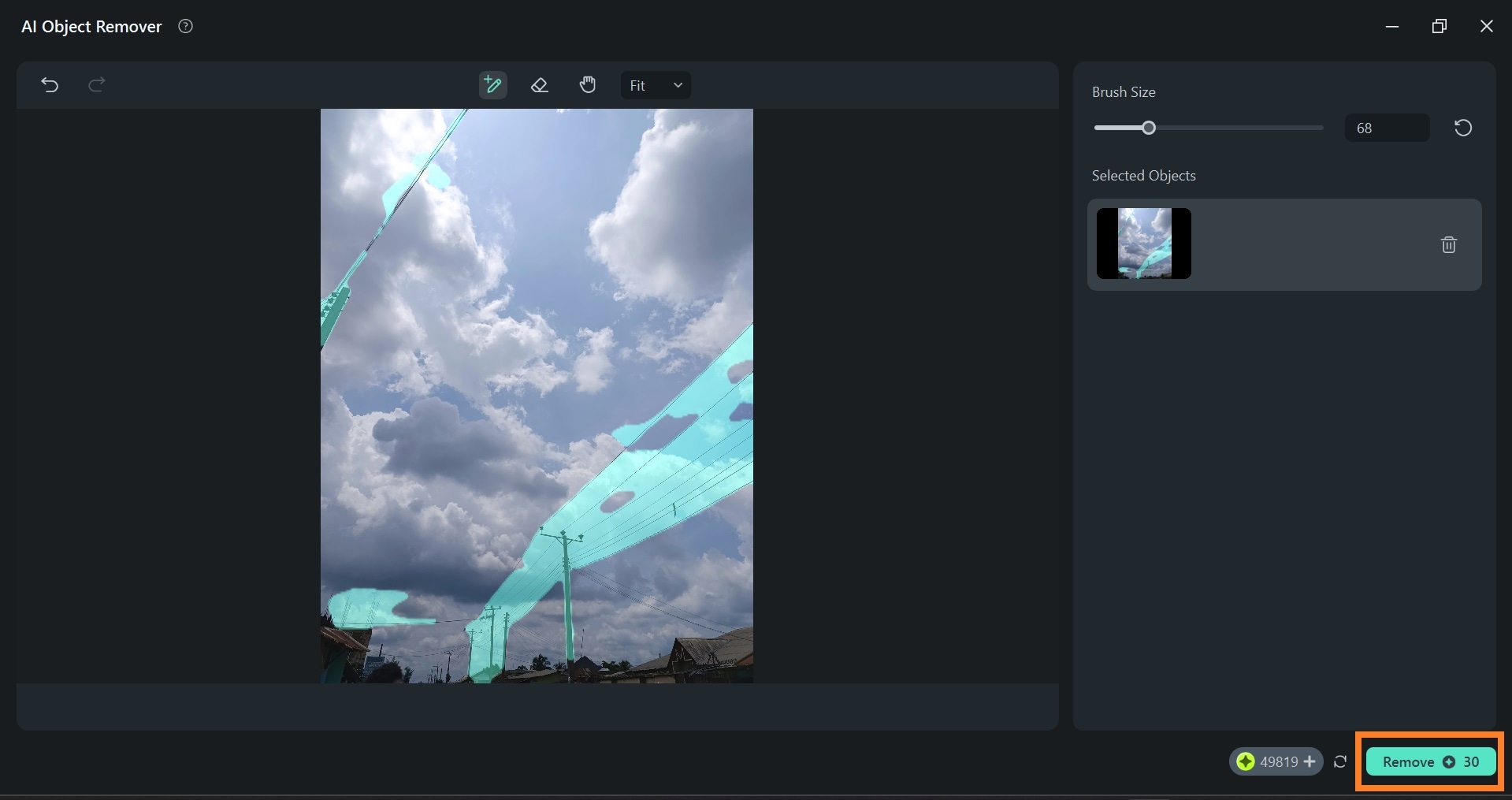
- Gunakan alat seleksi untuk menandai objek yang tidak diinginkan. Anda dapat menyempurnakan tepinya untuk akurasi yang lebih baik dan menyesuaikan ukuran kuas untuk presisi lebih.
- KlikHapus.
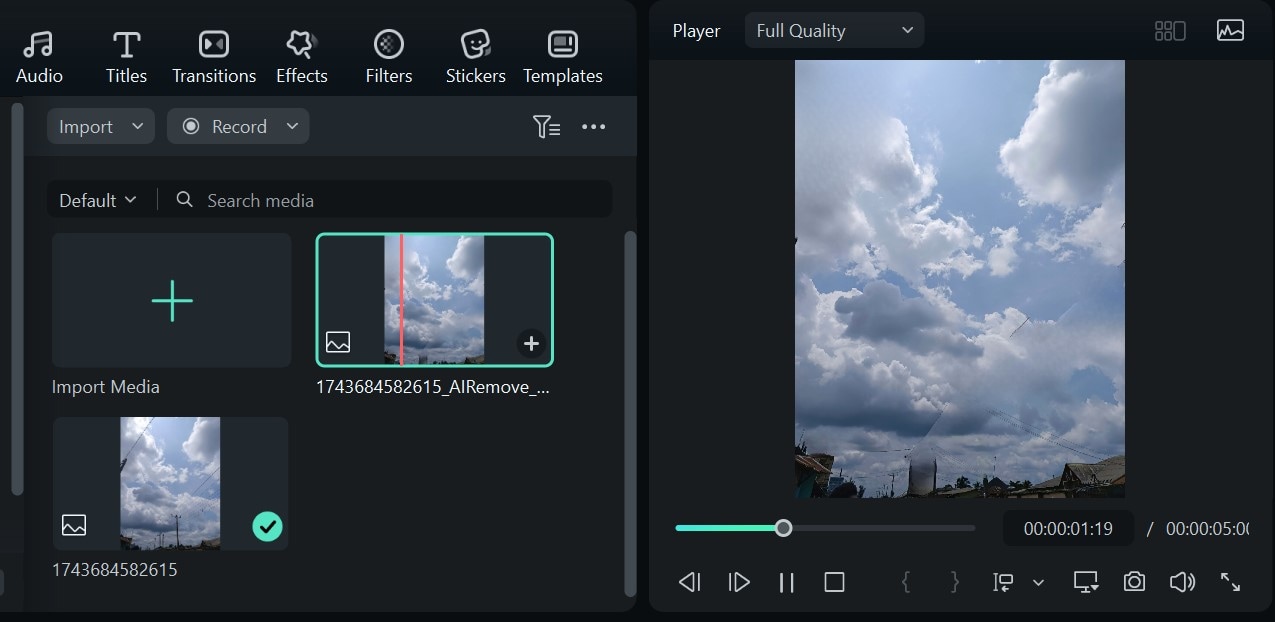
Jika Anda sudah memiliki foto atau video di dashboard dan ingin menghapus objek saat mengedit, cukup klik kanan pada gambar di timeline dan pilih AI Object Remover.
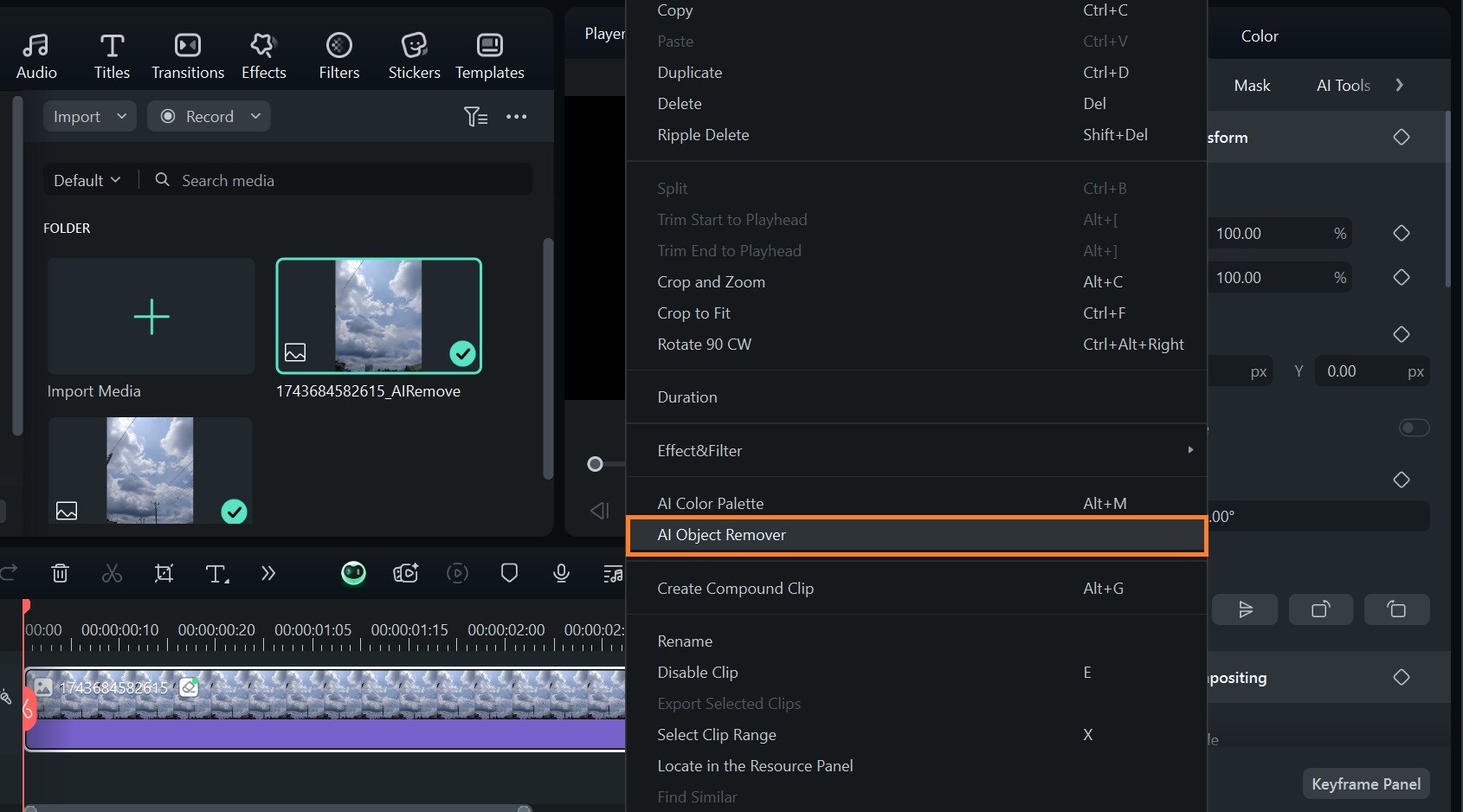
Foto yang telah diedit akan otomatis diperbarui di dashboard pengeditan.
- Langkah 3: Ekspor gambar final.
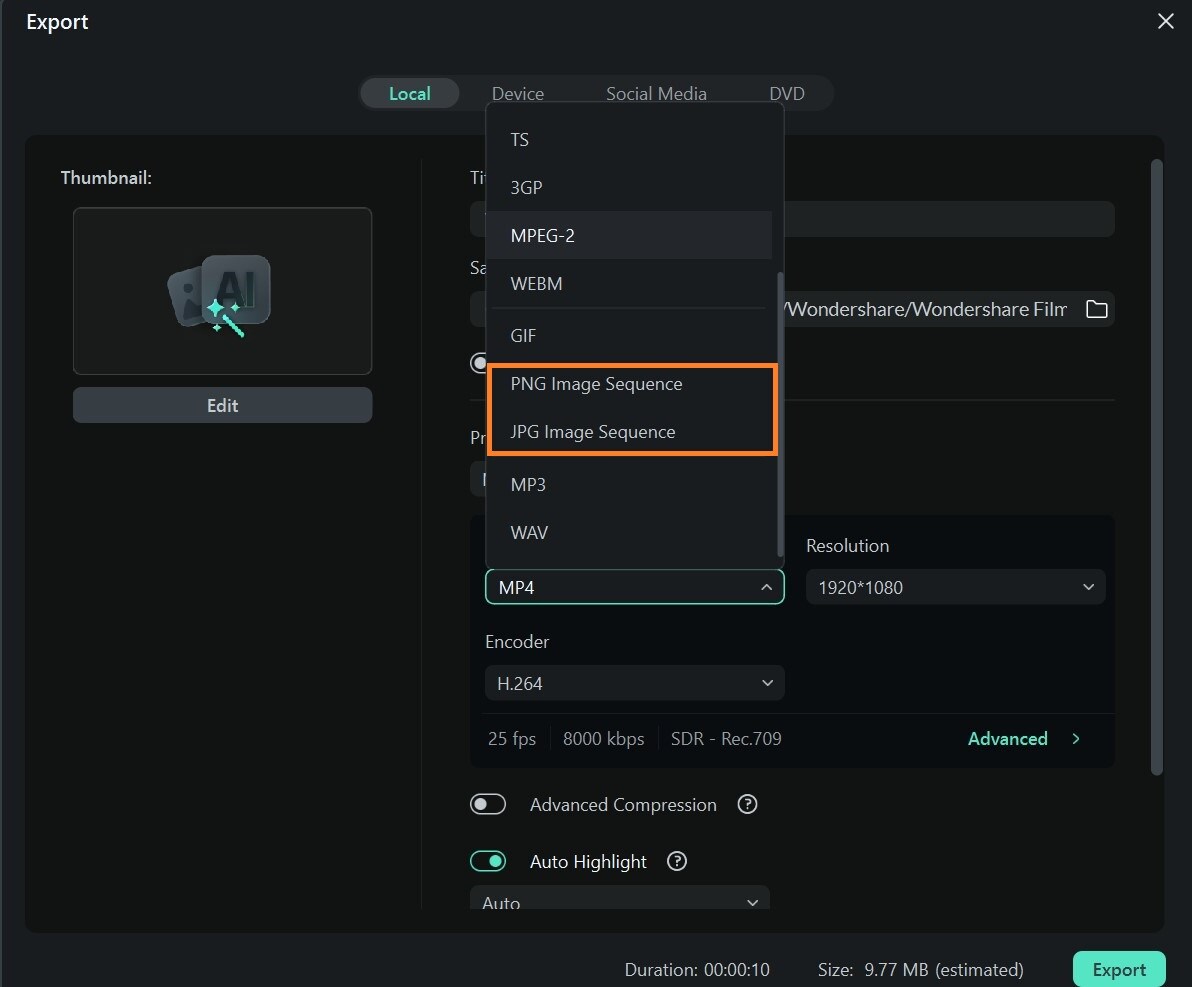
- Setelah Anda puas dengan hasilnya, ekspor gambar dalam resolusi yang Anda inginkan.
- Pastikan Anda mengatur format media ke JPG atau PNG untuk menghindari mengekspor gambar Anda sebagai video.
Kesimpulan
Berkat alat seperti Snapseed dan Filmora, menghapus gangguan dari foto Anda menjadi lebih mudah dari sebelumnya. Jika Anda memerlukan perbaikan cepat, fitur Snapseed remove object adalah pilihan yang bagus untuk latar belakang sederhana dan pengeditan kecil. Namun, ketika berhadapan dengan tekstur kompleks, objek yang lebih besar, atau elemen rumit seperti teks dan stiker, alat bertenaga AI seperti Filmora dapat memberikan hasil yang lebih bersih dan profesional dengan usaha minimal.
Memilih alat yang tepat tergantung pada kebutuhan pengeditan Anda, tetapi dengan opsi-opsi ini, Anda akan selalu memiliki cara untuk membuat gambar yang menakjubkan dan bebas gangguan. Uji Filmora dan ubah foto Anda seperti seorang profesional!

