

Ada kalanya saat Anda menonton video dan berharap bisa membekukannya tepat pada frame yang sempurna. Mungkin itu senyuman manis, ekspresi lucu, atau lompatan epik yang ingin Anda simpan selamanya. Di situlah mengetahui cara mengambil gambar diam dari video sangat berguna.
Kami tidak hanya berbicara tentang tangkapan layar cepat di sini, tetapi benar-benar belajar cara mengambil foto diam dari video tanpa kehilangan kualitas. Jika itu yang Anda cari, Anda berada di tempat yang tepat karena kami akan menunjukkan kepada Anda cara melakukannya dengan benar. Terus gulir, gambar diam sempurna Anda hanya beberapa langkah lagi.
Dalam artikel ini
Bagian 1. Mengapa Tangkapan Layar Tidak Selalu Dapat Menangkap Gambar Diam dari Video dengan Jelas
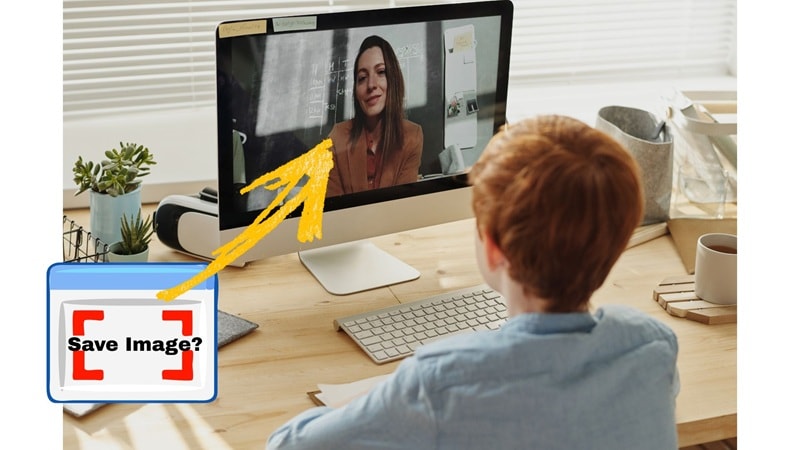
Baiklah, mari langsung ke intinya: Cara mendapatkan gambar diam dari video? Nah, kebanyakan orang langsung menekan tombol tangkapan layar karena cepat dan mudah. Anda hanya perlu memutar video, tekan tombol "Prt Sc" di keyboard Anda (biasanya ada setelah F12), dan Anda mendapatkan tangkapan layar. Dari sana, Anda bisa memotong bagian yang Anda inginkan atau menyimpan seluruh layar.
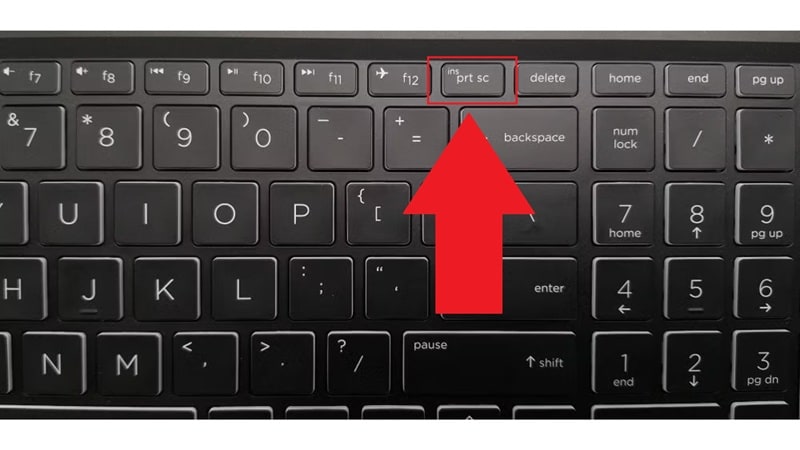
Tapi masalahnya: yang sebenarnya Anda dapatkan hanyalah tangkapan layar, bukan frame asli dari file video. Cara pintas itu memang mudah, tetapi memiliki beberapa masalah tersembunyi:
- Terlihat Buram: Anda kehilangan detail tajam dari video asli.
- Warna Tidak Terlihat Benar: Mungkin terlihat terlalu terang, terlalu gelap, atau tidak pas.
- Bukan Frame yang Tepat: Mungkin melewatkan frame yang tepat yang Anda inginkan, terutama jika video bergerak cepat.
Jadi jika Anda mencoba mengambil gambar diam dari video tanpa kehilangan kualitas, lebih baik gunakan alat yang menangkap frame yang tepat langsung dari video. Ini adalah perubahan kecil yang membuat perbedaan besar.
Bagian 2. Cara Mengambil Foto Diam dari Video Tanpa Kehilangan Kualitas (Langkah demi Langkah)
Karena tangkapan layar sering kali meleset saat mengambil gambar diam dari video, Anda memerlukan sesuatu yang dapat menangkap frame dengan sempurna tanpa kehilangan kualitas. Dalam hal ini, Anda dapat mengandalkan editor all-in-one, Wondershare Filmora.
Dengan fitur snapshot bawaannya, Anda dapat menjeda video Anda tepat pada detik yang Anda inginkan dan menyimpan gambar diam yang terlihat sama tajamnya dengan aslinya. Tidak ada kekacauan buram, tidak ada pencahayaan aneh, hanya hasil yang bersih dan jelas.
Untuk menunjukkan betapa mudahnya, ikuti saja langkah-langkah sederhana di bawah ini:
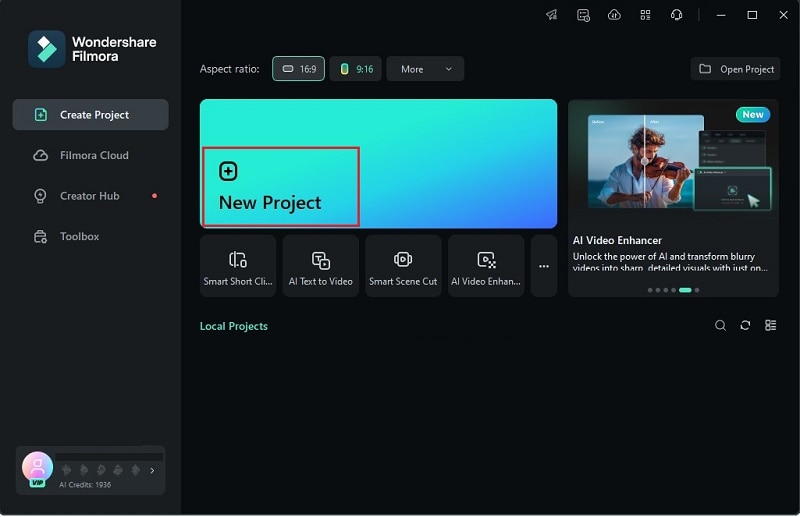
Langkah 1Buka Filmora dan mulai proyek baru
Pertama-tama, pastikan Anda telah mengunduh dan menginstal versi terbaru Filmora di perangkat Anda. Setelah siap, luncurkan aplikasi dan klik "Proyek Baru" untuk memulai.


Langkah 2Unggah klip video
Setelah Anda berada di timeline pengeditan utama, buka tab "Media" dan klik "Impor" untuk mengunggah video yang ingin Anda ambil gambar diamnya. Setelah itu, seret video ke bawah ke timeline untuk memulai.
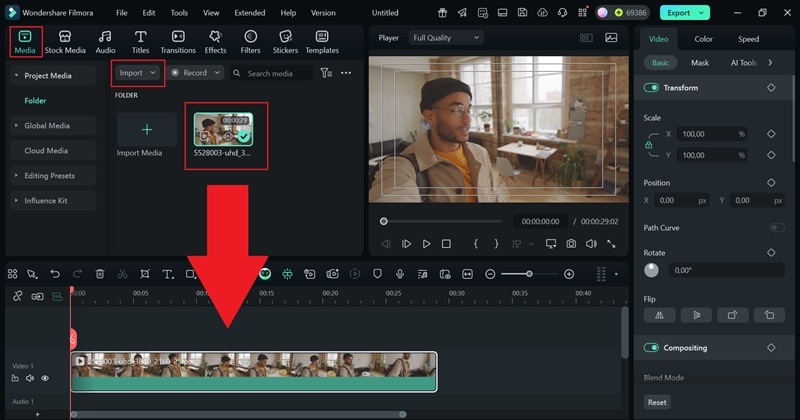
Langkah 3Ambil snapshot
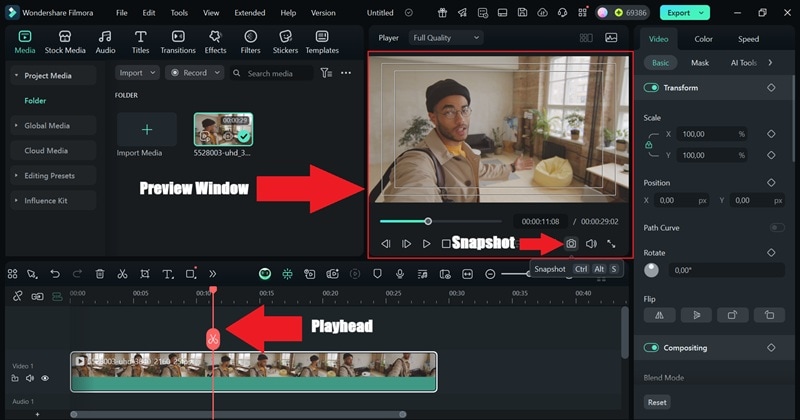
Tekan tombol putar di jendela pratinjau dan jeda saat Anda mencapai frame yang tepat yang ingin Anda simpan. Anda juga dapat menyeret playhead merah di timeline untuk langsung melompat ke momen yang ingin Anda tangkap. Kemudian, ketuk ikon kamera di bawah layar pratinjau untuk menangkapnya sebagai gambar diam.
Tidak seperti tangkapan layar biasa, fitur snapshot ini mengambil frame video yang tepat pada resolusi penuh.
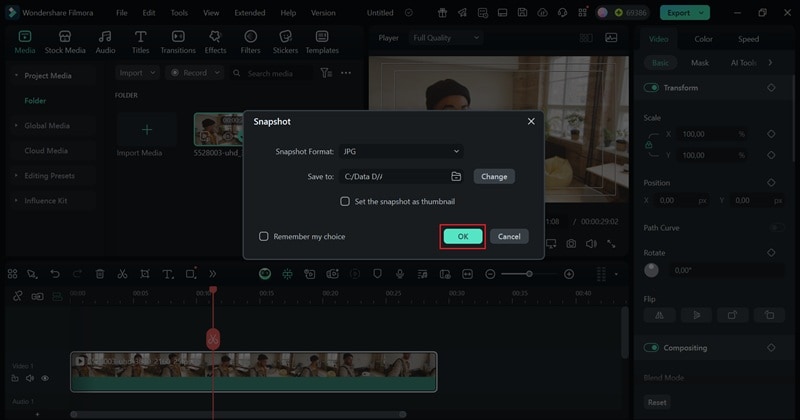
Selanjutnya, jendela akan muncul di mana Anda dapat memilih format gambar, seperti "JPG" atau "PNG," dan memilih di mana Anda ingin menyimpannya. Atur semuanya sesuai keinginan Anda, lalu klik "OK".
Langkah 4Lihat gambar
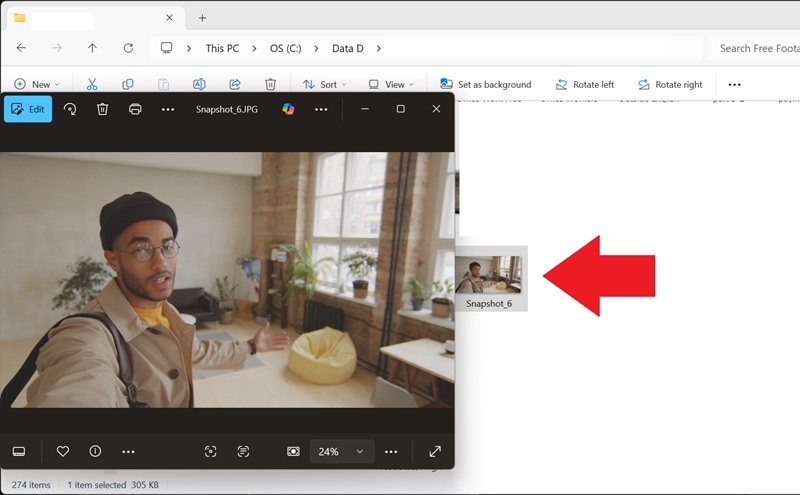
Kemudian, buka folder tempat Anda menyimpan file dan periksa hasilnya. Begitu saja, Anda telah belajar cara mengambil gambar diam dari video dengan cara yang benar. Seperti yang akan Anda lihat, menggunakan metode ini menjaga kualitas gambar tetap tajam seperti rekaman aslinya, tanpa kehilangan detail.
Mengapa Memilih Filmora?
Setelah mencobanya sendiri, Anda akan melihat bahwa belajar cara mendapatkan foto diam dari video dengan Filmora tidak hanya mudah dipahami, tetapi sebenarnya cukup menyenangkan. Ini dapat mengubah klip favorit Anda menjadi snapshot berkualitas tinggi hanya dengan beberapa klik. Belum lagi, cepat, lancar, dan memberi Anda kontrol penuh atas frame yang tepat yang ingin Anda simpan.
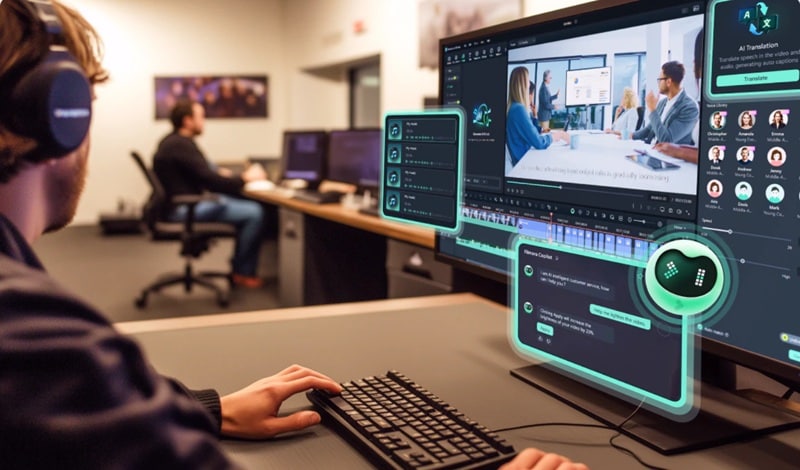
Inilah mengapa Filmora adalah solusi terbaik bagi siapa pun yang ingin mendapatkan gambar diam dari video:
- Tajam dan Jelas Setiap Saat: Gambar diam yang Anda dapatkan dari Filmora mempertahankan kualitas tinggi yang sama dengan video asli. Tidak ada keburaman, tidak ada kompresi aneh—hanya tangkapan tajam, frame demi frame.
- Tingkatkan dengan AI Sebelum Anda Mengambilnya: Filmora's AI Video Enhancer dapat membersihkan rekaman Anda sebelum Anda mengambil gambar. Jika video Anda sedikit goyang, berisik, atau cahaya rendah, AI dapat membantu memuluskannya, mempertajam tepi, dan memperkaya warna.
Rekaman lebih bersih = gambar diam yang lebih baik. Sesederhana itu.
- Frame-Perfect, Snapshot Tanpa Batas: Tidak ada batasan berapa kali Anda dapat mengambil foto diam dari video. Cukup jeda playhead tepat di mana Anda inginkan, dan klik ikon kamera—selesai.
- Potong, Ubah Ukuran, Putar dengan Alat Bawaan: Setelah Anda mengambil gambar diam, Anda dapat memotongnya agar sesuai dengan tata letak Anda, memutarnya untuk sudut yang lebih baik, atau mengubah ukurannya untuk platform yang berbeda—semua di dalam Filmora.
- Sesuaikan Sebelum Anda Mengambil: Filmora bahkan memungkinkan Anda mengedit frame sebelum Anda menekan "snapshot." Ingin menambahkan filter vintage, teks tebal, atau beberapa stiker lucu? Anda dapat mempersonalisasi gambar diam Anda persis seperti yang Anda suka.
Ini lebih dari sekadar mengambil—ini adalah menciptakan.
Ubah Frame Diam Menjadi Sesuatu yang Lebih Besar
Snapshot Anda tidak hanya terjebak sebagai gambar tunggal. Dengan Filmora, Anda dapat mengubahnya menjadi konten video lengkap dengan cara yang kreatif:
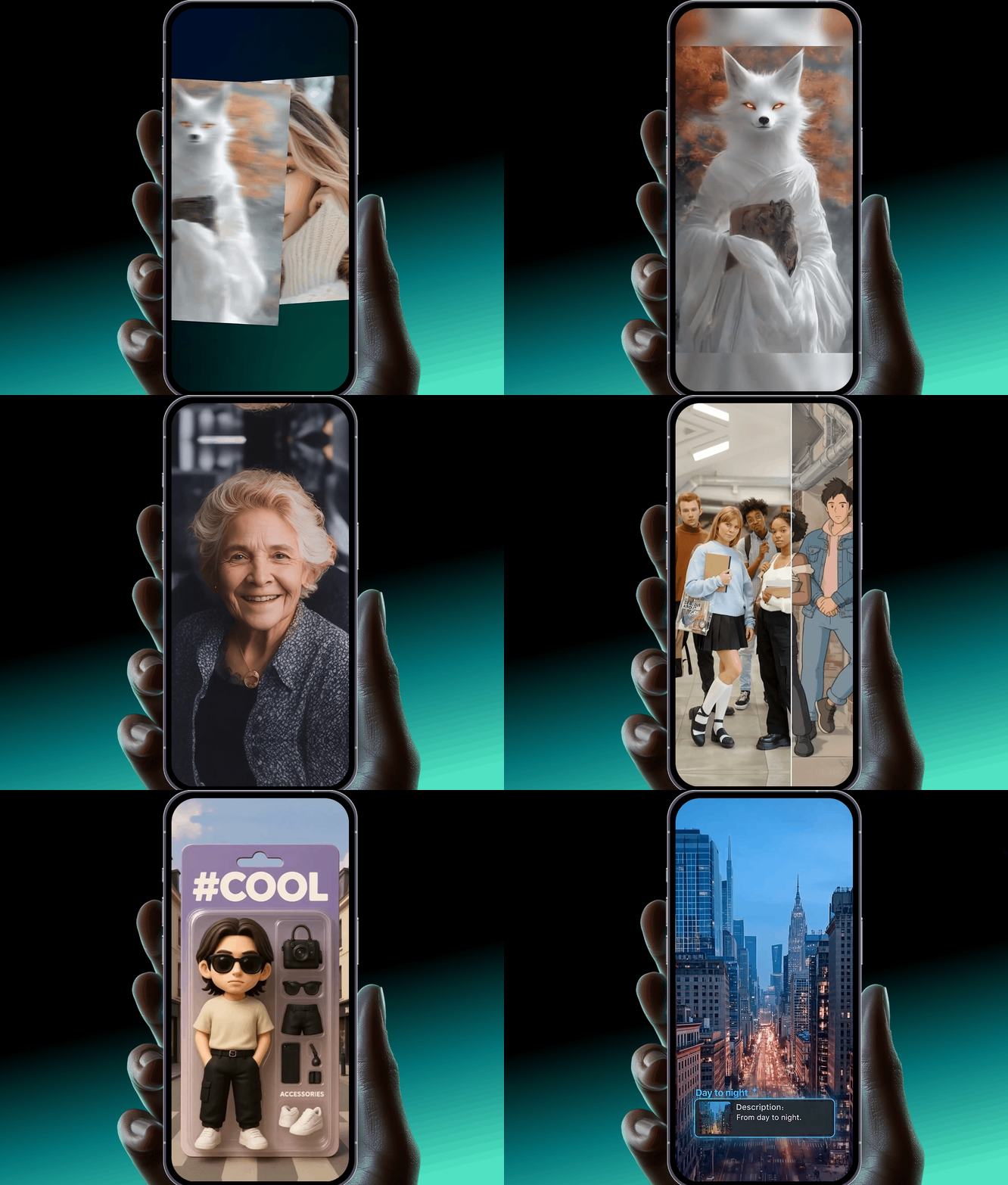
- 🎨 AI Image Stylizer - Ubah gambar diam Anda menjadi karya seni, sketsa, atau frame gaya kartun dalam satu klik.
- 📽️ AI Image to Video - Animasikan gambar tunggal menjadi konten video dinamis—bagus untuk intro, reels, dan shorts.
- 🧩 Template Bawaan - Gabungkan gambar diam favorit Anda menjadi slideshow, kolase video, atau bahkan urutan naratif, langsung di dalam editor.
Dengan Filmora, gambar diam Anda menjadi titik awal—bukan akhir.

 unduhan aman
 Bagian 3. Cara Mengambil Gambar Diam dari Video di iPhone atau Android
Sekarang Anda tahu betapa kuatnya Filmora untuk mengambil gambar diam berkualitas tinggi di desktop, Anda mungkin bertanya-tanya bagaimana cara kerjanya di ponsel. Sayangnya, meskipun Filmora tersedia di iPhone dan Android, fitur snapshot belum menjadi bagian dari aplikasi Filmora mobile saat ini.
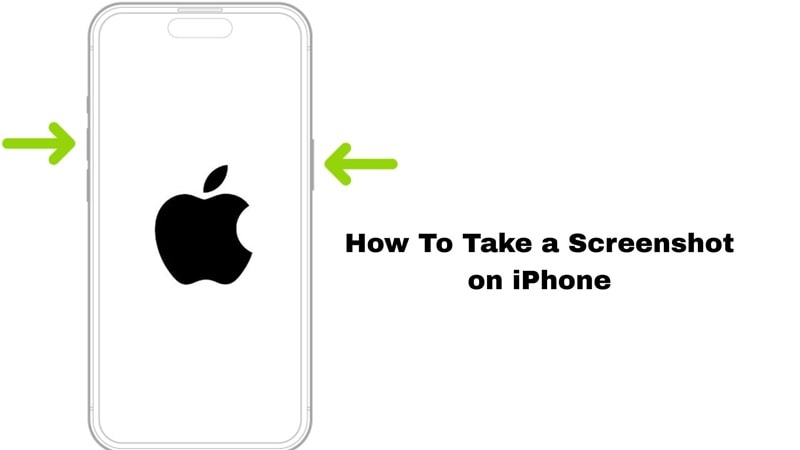
Jadi untuk saat ini, pilihan terbaik Anda untuk belajar cara mengambil gambar diam dari video adalah dengan menggunakan opsi tangkapan layar bawaan ponsel Anda. Ikuti saja langkah-langkah di bawah ini untuk melakukannya dengan benar.
Langkah 1. Putar video dan ambil tangkapan layar
Mulailah dengan memutar video yang ingin Anda tangkap gambarnya. Setelah Anda mencapai frame yang Anda suka, ambil tangkapan layar. Jika Anda menggunakan iPhone, cukup tekan dan lepaskan dengan cepat tombol samping dan tombol volume naik secara bersamaan.
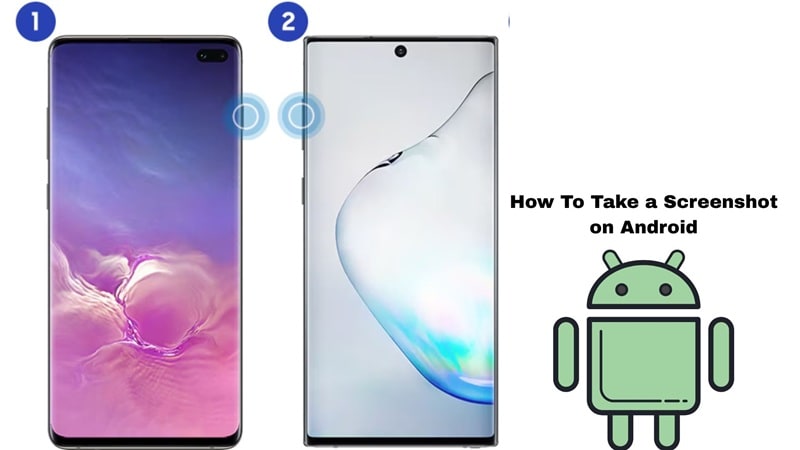
Jika Anda menggunakan Android, caranya dapat sedikit berbeda tergantung pada model ponsel Anda, tetapi sebagian besar perangkat mengikuti metode yang sama. Cukup tekan tombol power dan tombol volume turun secara bersamaan untuk mengambil tangkapan layar.
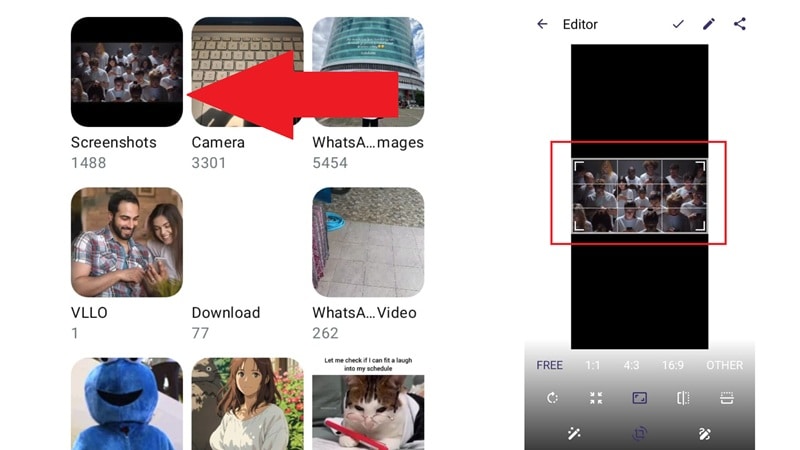
Langkah 2. Buka foto dan potong
Tangkapan layar Anda disimpan secara otomatis di perpustakaan foto Anda di bawah aplikasi Foto. Untuk menemukannya dengan mudah, buka galeri Anda, ketuk album Tangkapan Layar, dan pilih yang ingin Anda lihat.
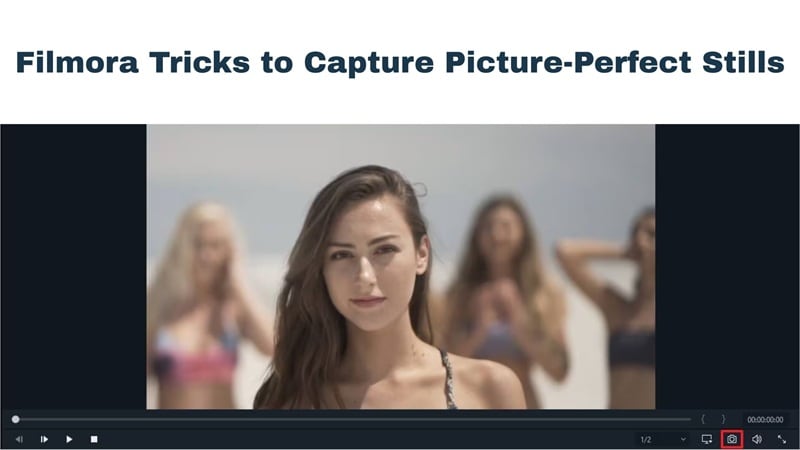
Selanjutnya, gunakan editor bawaan ponsel Anda untuk memotong foto sehingga sesuai dengan frame yang Anda inginkan. Setelah Anda puas, tekan simpan dan Anda selesai.
Tetapi seperti yang Anda lihat, menangkap gambar diam dari video dengan cara ini tidak selalu sempurna. Mari kita uraikan kelebihan dan kekurangannya sehingga Anda tahu apa yang diharapkan.
Buat Foto Anda Bergerak — Di Ponsel
Jika Anda menangkap gambar diam dari video di iPhone atau Android menggunakan tangkapan layar, itu berhasil—tetapi terbatas. Dan jika Anda ingin mengubah gambar diam tunggal itu menjadi video gaya viral, Anda dapat melakukannya dengan cepat menggunakan Filmora Mobile's Template Nano Banana Pro.
🍌 Nano Banana Pro — satu ketukan untuk mengubah foto menjadi video sinematik
Cukup buka Filmora Mobile → Template Nano Banana Pro → Unggah gambar Anda → Buat. AI menambahkan gerakan alami, peningkatan pencahayaan, dan efek trendi yang sempurna untuk Reels, TikTok, dan Shorts.
🎬 Lihatlah seperti apa ketika satu frame menjadi hidup:
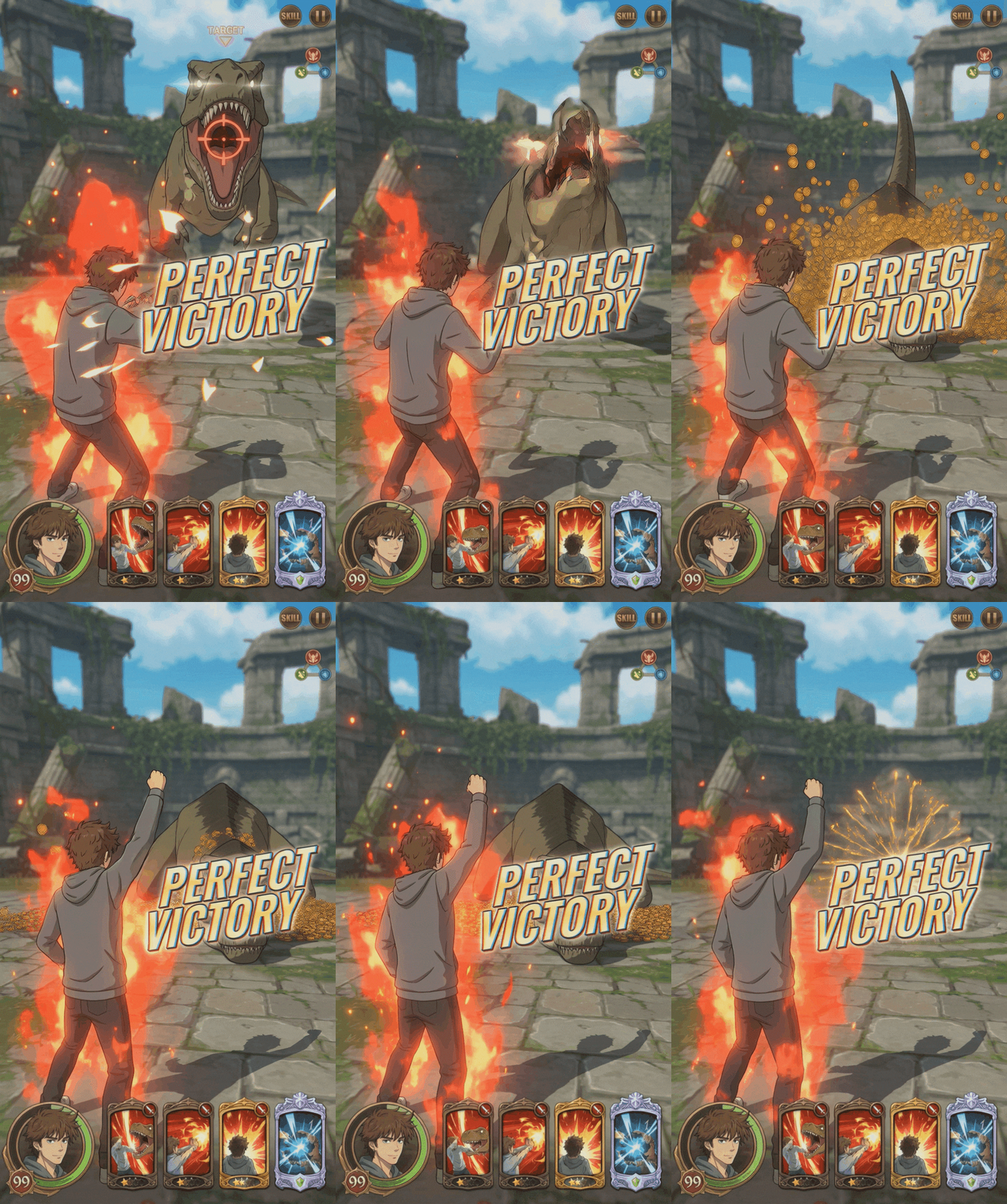
- Boss Fight
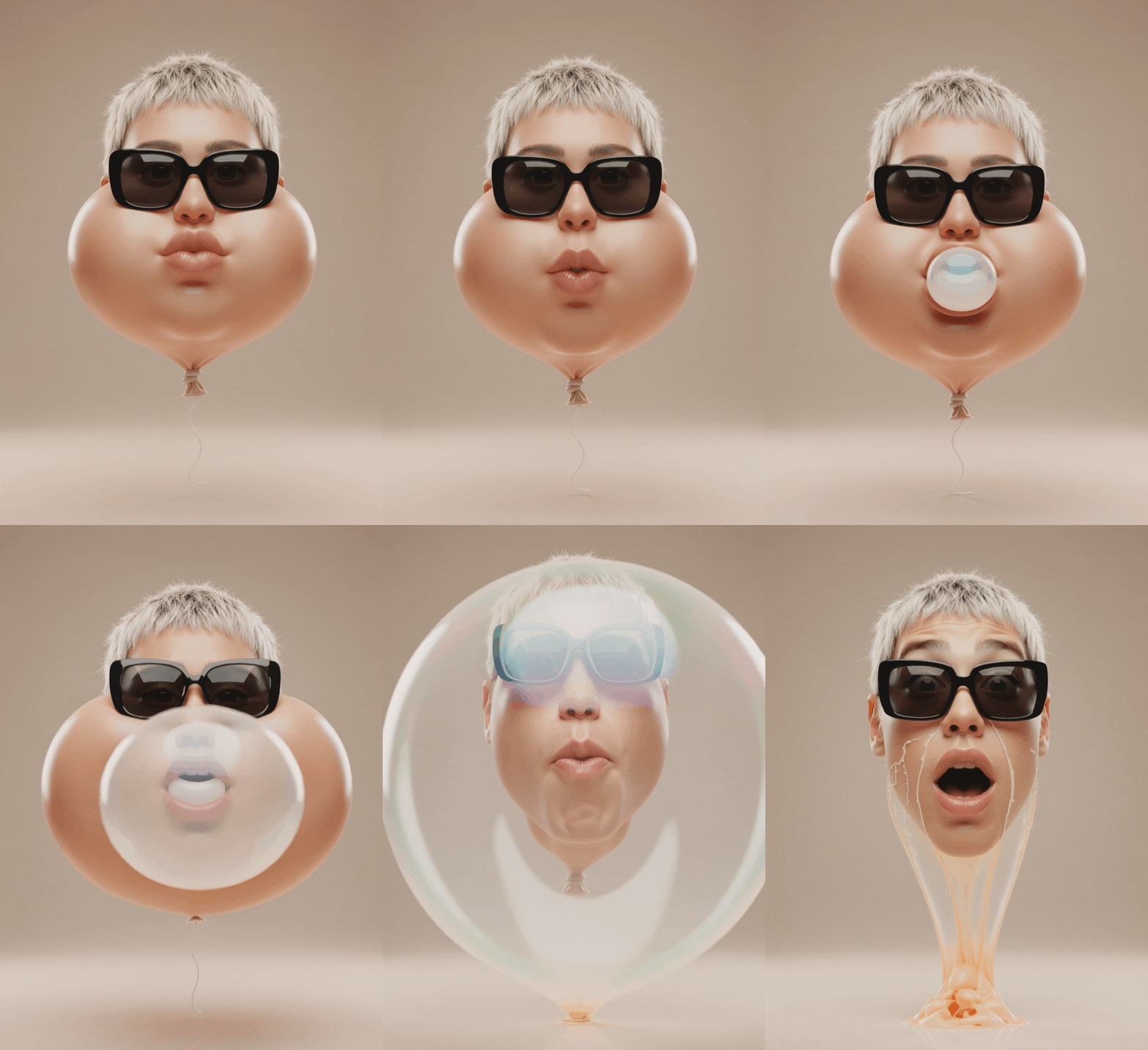
- Balloon Head
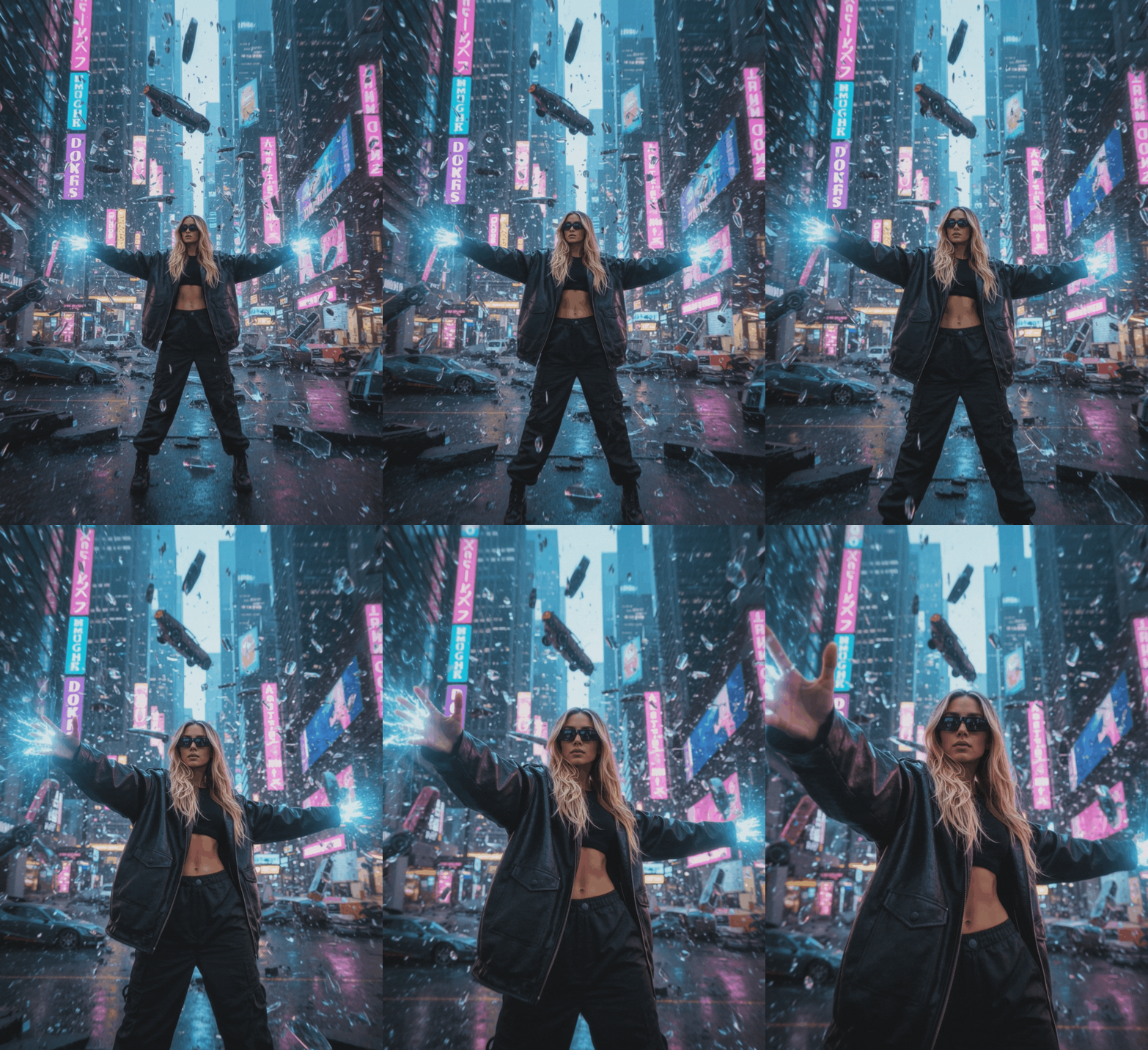
- Time Freeze
Bagian 4. Tips Pro untuk Menangkap Gambar Diam Terbaik Menggunakan Filmora
Menggunakan ponsel Anda untuk mengambil gambar diam dari video mungkin berhasil dalam keadaan darurat, tetapi kekurangannya sering membuatnya lebih merepotkan daripada yang sepadan. Antara hasil yang buram dan pemotongan yang canggung, itu bukan cara terbaik untuk dilakukan.
Itulah mengapa menggunakan Filmora membuat perbedaan besar. Anda mendapatkan gambar yang lebih bersih, lebih tajam, dan kontrol yang jauh lebih baik. Dan untuk membantu Anda mendapatkan hasil maksimal, berikut beberapa tips pro untuk menangkap foto diam dari video seperti seorang profesional.
- Gunakan Sumber Resolusi Tertinggi: Selalu bekerja dengan file video asli dalam kualitas terbaik yang Anda miliki. Sumber resolusi tinggi berarti gambar diam dari video Anda akan terlihat bersih dan tajam.
- Hindari Blur Gerakan: Jeda selama frame yang bersih dan stabil untuk menghindari menangkap blur apa pun. Gerakan cepat terlihat keren dalam gerakan, tetapi tidak begitu dalam foto diam.
- Mainkan dengan Filter Sebelum Anda Mengambil: Filmora memiliki banyak filter yang dapat Anda terapkan untuk membuat foto diam dari video Anda menonjol. Coba nada sinematik, gaya vintage, atau warna-warna berani sebelum menyimpan.
- Pertimbangkan Rasio Aspek: Jika Anda berencana memposting gambar diam Anda di suatu tempat seperti Instagram atau slideshow, potong ke rasio yang tepat di dalam Filmora sebelum mengekspor.
- Ekspor dalam PNG: Lewati JPG jika Anda menginginkan kualitas tertinggi. Format PNG membuat gambar diam dari video Anda terlihat tajam tanpa kompresi tambahan.
Kesimpulan
Mengetahui cara mendapatkan gambar diam dari video benar-benar dapat membantu ketika Anda ingin membekukan momen dan menyimpannya selamanya. Itulah mengapa kami telah menunjukkan kepada Anda cara mengambil gambar diam dari video tanpa kehilangan kualitas.
Tangkapan layar mungkin berhasil, tetapi sering kali tidak mencapai sasaran dengan hasil yang buram dan waktu yang buruk. Filmora memberi Anda cara yang jauh lebih baik. Fitur snapshot-nya memungkinkan Anda menangkap gambar diam yang bersih dan berkualitas tinggi langsung dari video.
Selain itu, Filmora adalah editor lengkap di mana Anda dapat meningkatkan proyek Anda sebelum mengambil tangkapan. Dengan Filmora, mempelajari cara menangkap gambar diam dari video terasa lancar, kreatif, dan benar-benar menyenangkan untuk dilakukan.
 unduhan aman
