



 100% Keamanan Terverifikasi | Tanpa Berlangganan | Tanpa Malware
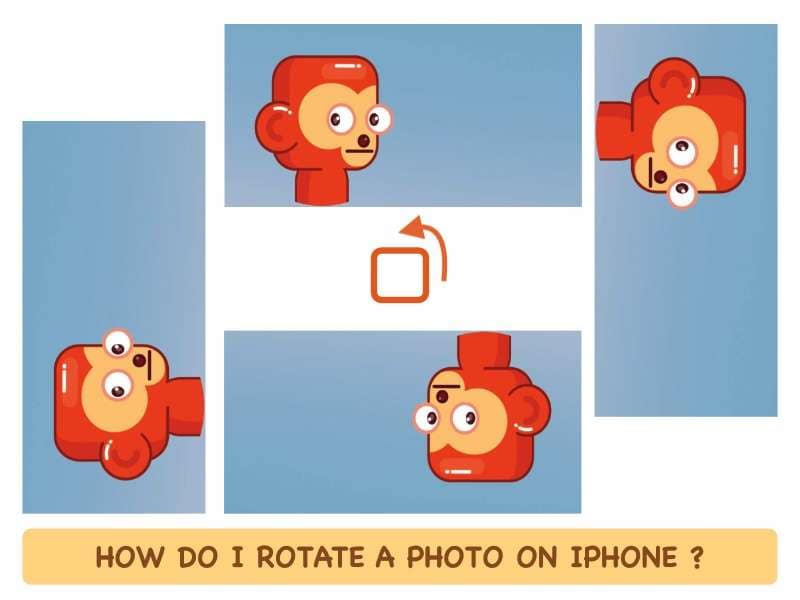
Kesulitan dengan orientasi foto di galeri foto Anda? Anda tidak sendirian dalam hal ini! Kita semua pernah menghadapi masalah dengan foto yang landscape padahal seharusnya portrait, dan portrait padahal kita mengharapkannya landscape. Kesulitan itu berakhir hari ini.
Hari ini kami memberdayakan Anda dengan pemahaman tentang konsep di balik orientasi foto di iPhone dan bagaimana cara memutar foto di iPhone dengan cepat dan mudah. Kemudian, kami menunjukkan cara menceritakan kisah dengan foto dengan mengubahnya menjadi video.
Dalam artikel ini
Bagian 1. Memahami Orientasi Foto
Apakah galeri foto Anda juga dipenuhi dengan gambar di mana Anda harus terus-menerus memutar ponsel agar dapat melihatnya dalam orientasi yang benar? Anda tidak sendirian, dan perbaikannya sederhana. Bahkan, Anda dapat melakukannya langsung di ponsel Anda, tidak perlu komputer.
Bagaimana iPhone Menentukan Orientasi Foto?
iPhone Anda adalah saku penuh keajaiban teknologi. iPhone memiliki semua sensor yang memungkinkannya menjadi perangkat yang Anda sukai. Salah satu sensor ini adalah giroskop, yang bertanggung jawab untuk memutar orientasi perangkat lunak perangkat Anda antara portrait dan landscape tergantung pada bagaimana Anda memegangnya. Saat Anda mengambil foto, data dari sensor tersebut dan tempat lain direkam dalam gambar dan disebut data EXIF. Galeri foto Anda membaca data tersebut dan menampilkan gambar. Jadi, jika data yang direkam mencerminkan bahwa orientasinya landscape, foto Anda akan ditampilkan dalam mode landscape.
Bagian 2. Cara Memutar Foto di iPhone
Untungnya, Anda selalu dapat dengan mudah memutar foto Anda, dan galeri foto akan menyimpan preferensi tersebut dan selalu menampilkan foto tersebut sesuai keinginan Anda. Mari kita lihat cara memutar foto di iPhone dengan cara yang paling sederhana.
Langkah1Buka aplikasi Photos dengan mengetuk ikon aplikasi Photos.
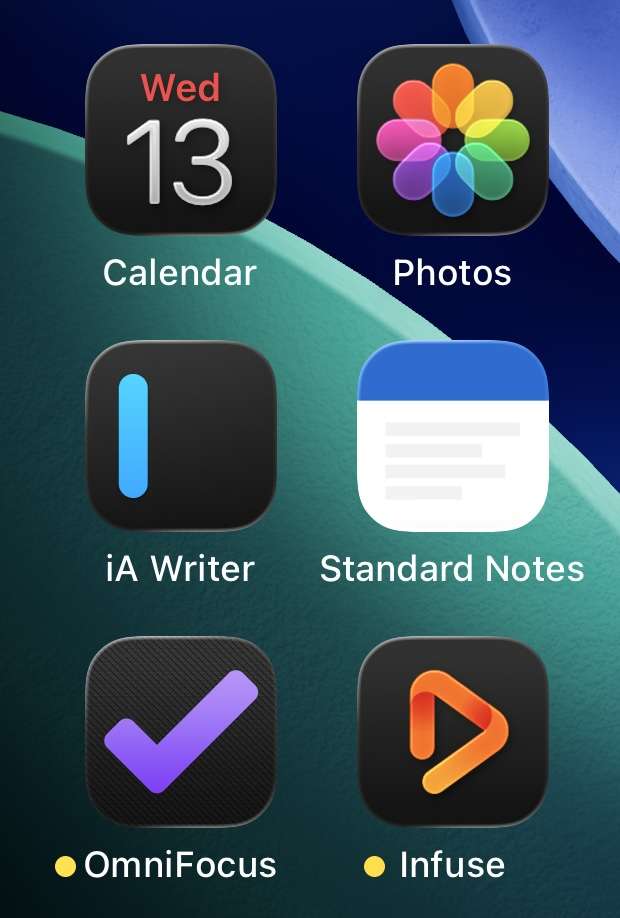
Langkah2Ketuk foto apa pun yang ingin Anda putar lalu ketuk ikon slider (yang disorot).
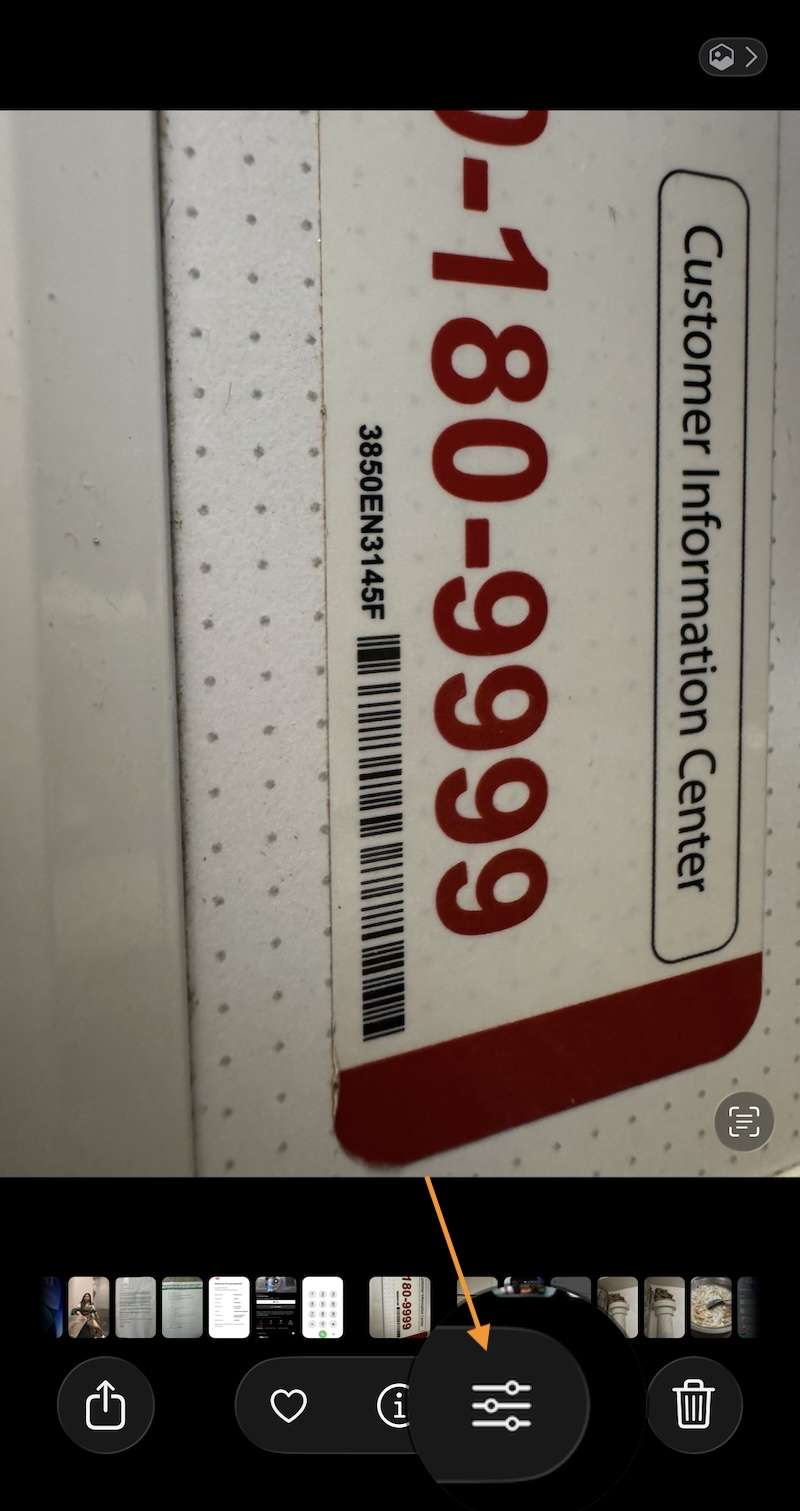
Langkah3Saat Anda mengetuk ikon slider, Anda masuk ke opsi pengeditan.
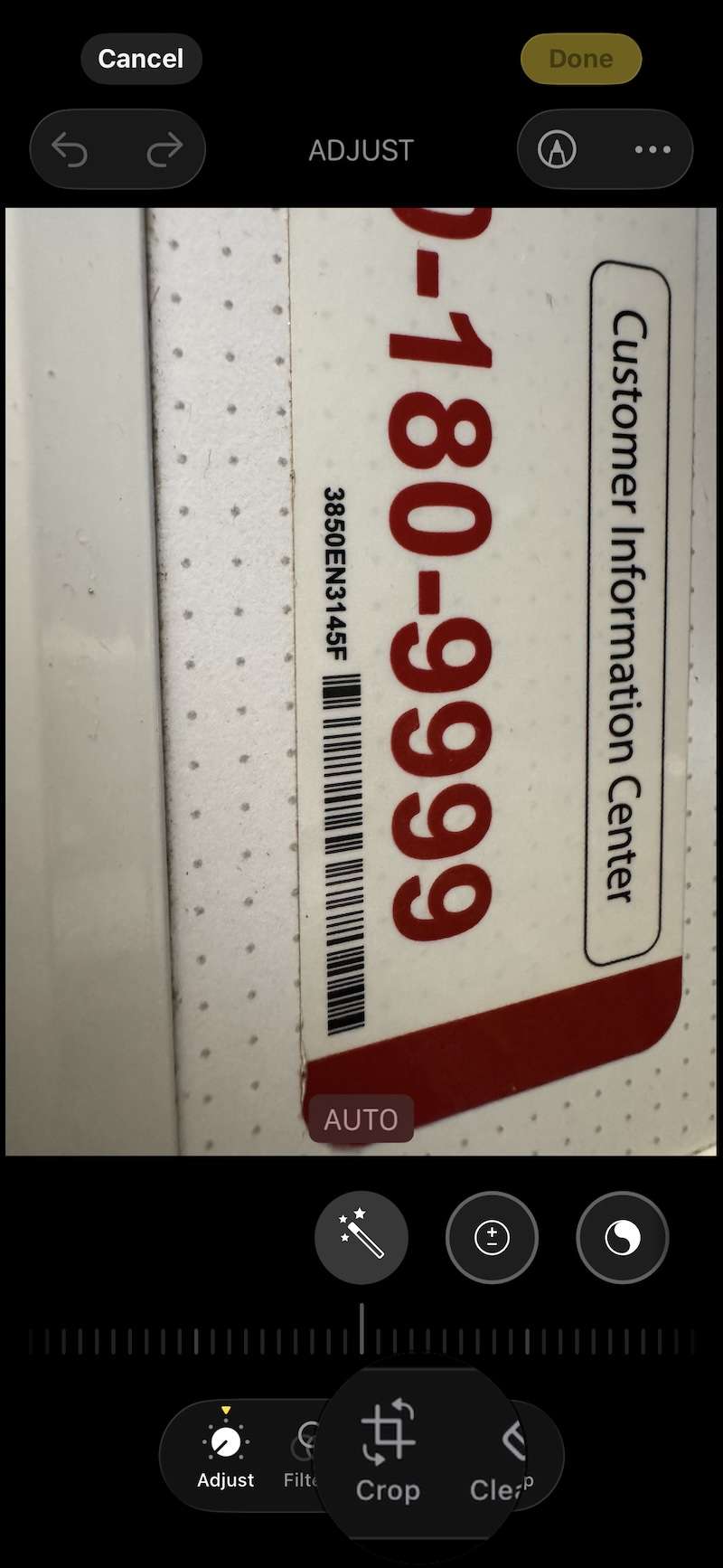
Langkah4Ketuk Crop di bagian bawah, seperti yang disorot, untuk melihat opsi pemotongan.
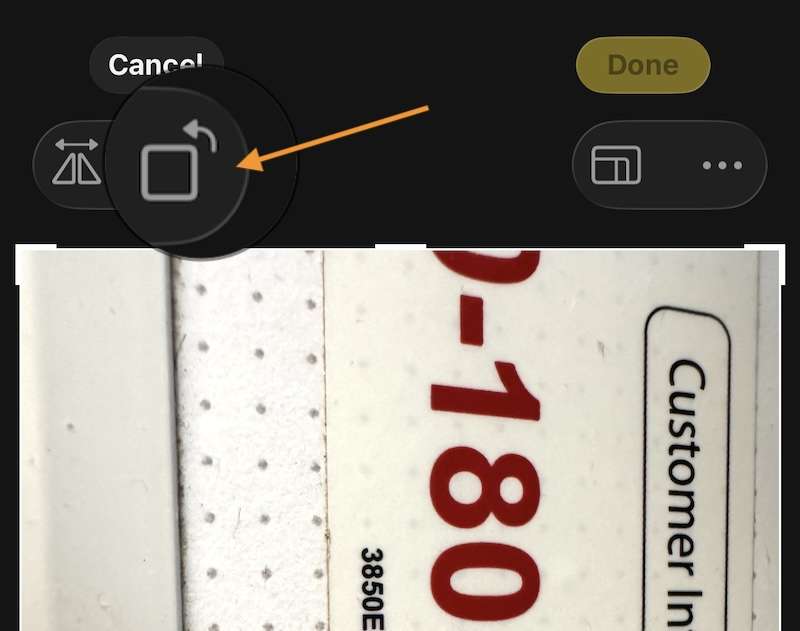
Langkah5Sekarang, Anda melihat ikon Rotate di kiri atas. Ketuk itu untuk memutar gambar di iPhone sesuai keinginan.
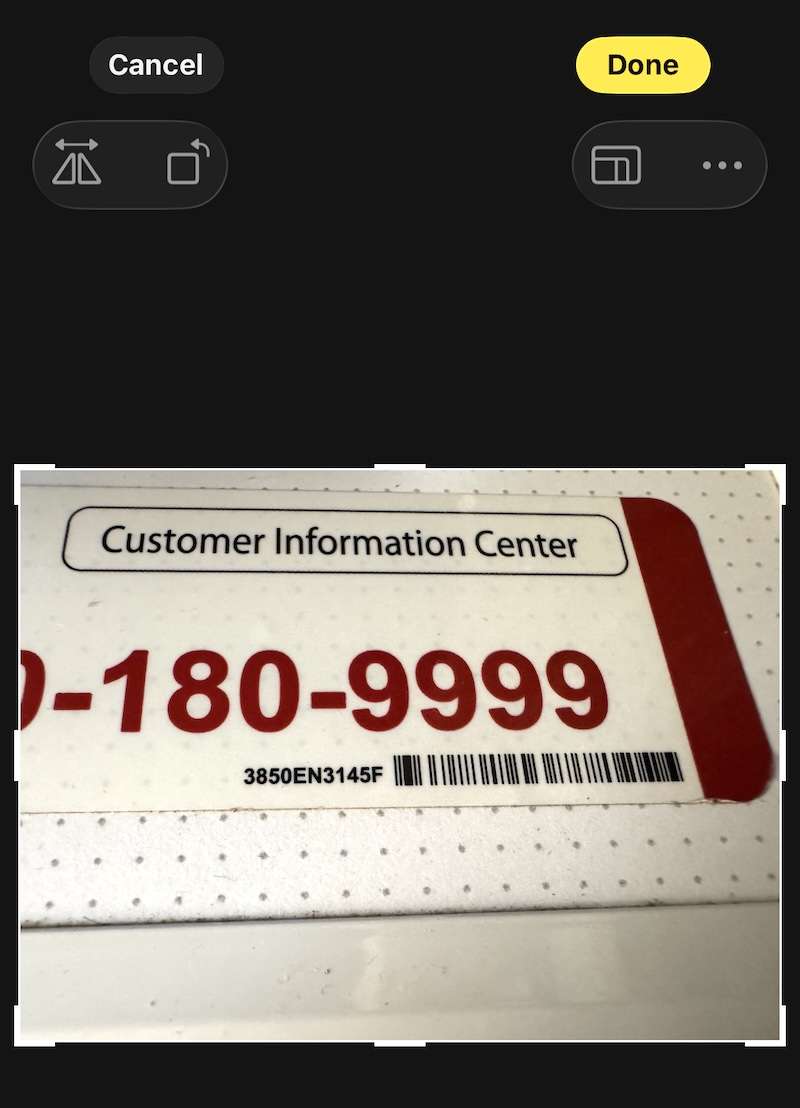
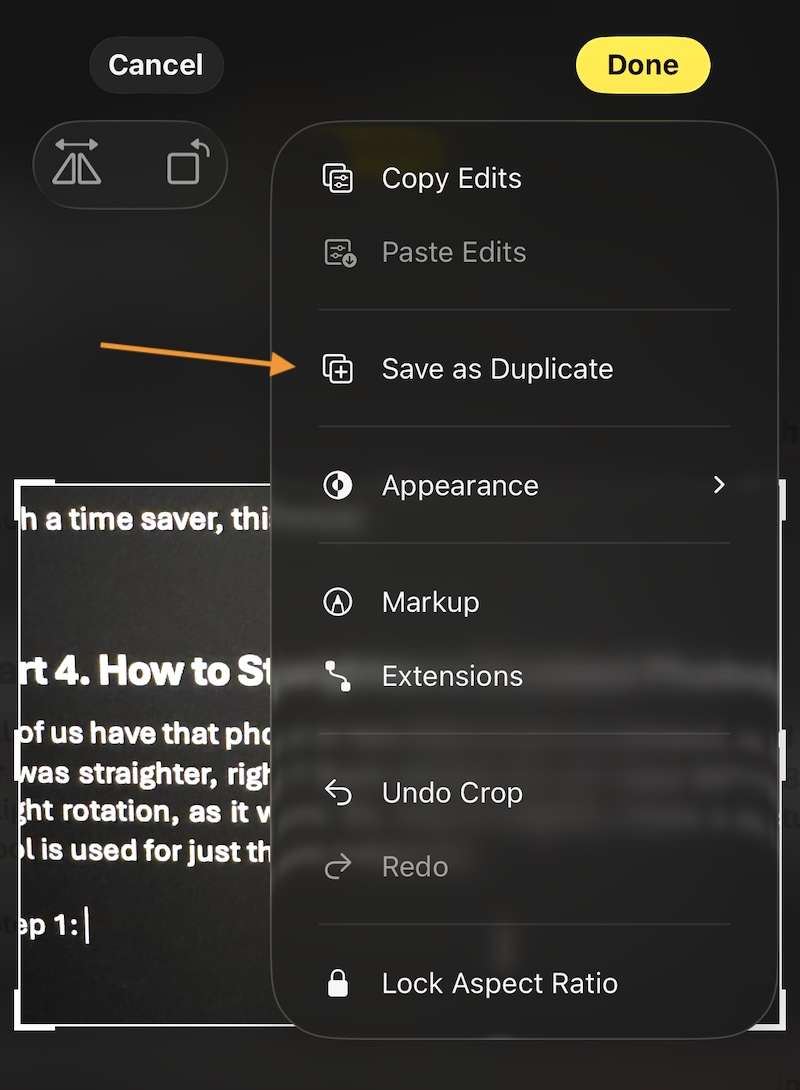
Setelah puas, Anda dapat mengklik Done untuk menyimpan pengeditan atau ketuk ikon elipsis di kanan atas untuk melihat opsi lainnya.
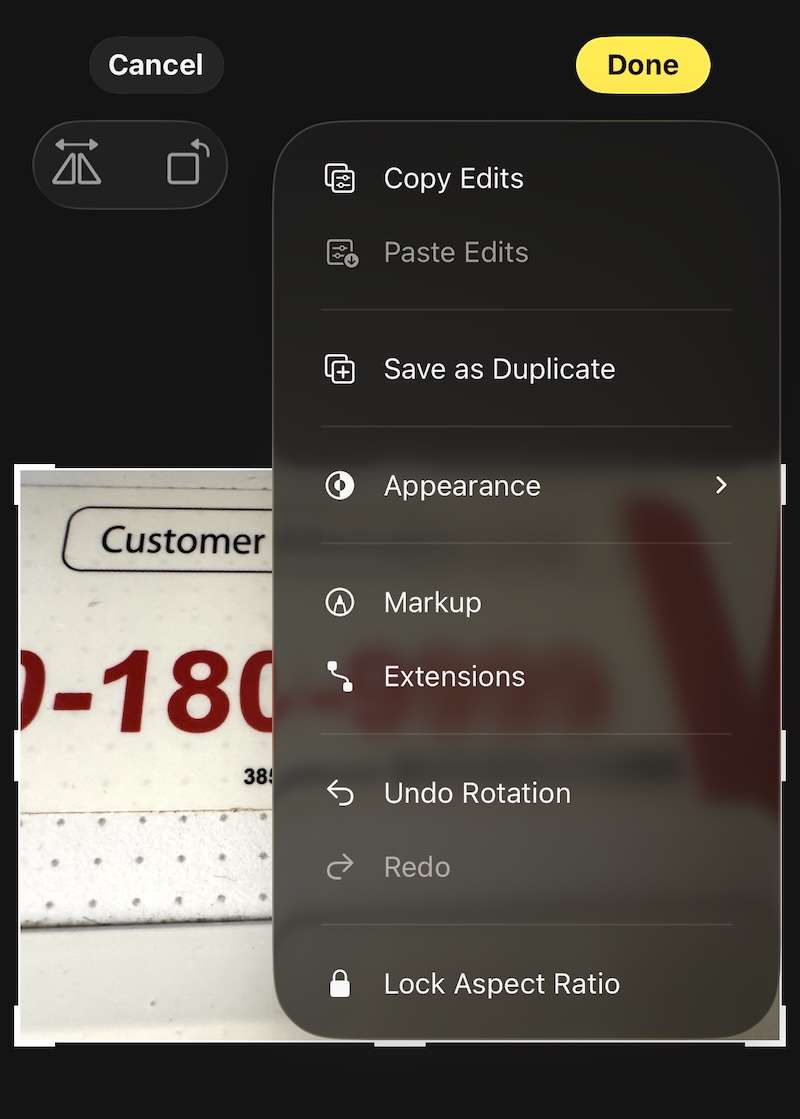
Di sini, Anda dapat mengetuk Save as Duplicate jika Anda ingin menyimpan foto yang diputar sebagai foto terpisah dan menjaga foto asli tetap tidak berubah.
Bagian 3. Hemat Waktu: Cara Memutar Beberapa Foto Sekaligus
Sekarang, bagaimana cara memutar gambar di iPhone sekaligus? Oh ya, ada trik rapi yang sudah ada di iPhone Anda untuk memutar foto di iPhone sekaligus!
Langkah1Saat Anda mengetuk elipsis untuk memunculkan menu, perhatikan opsi pertama, Copy Edits.
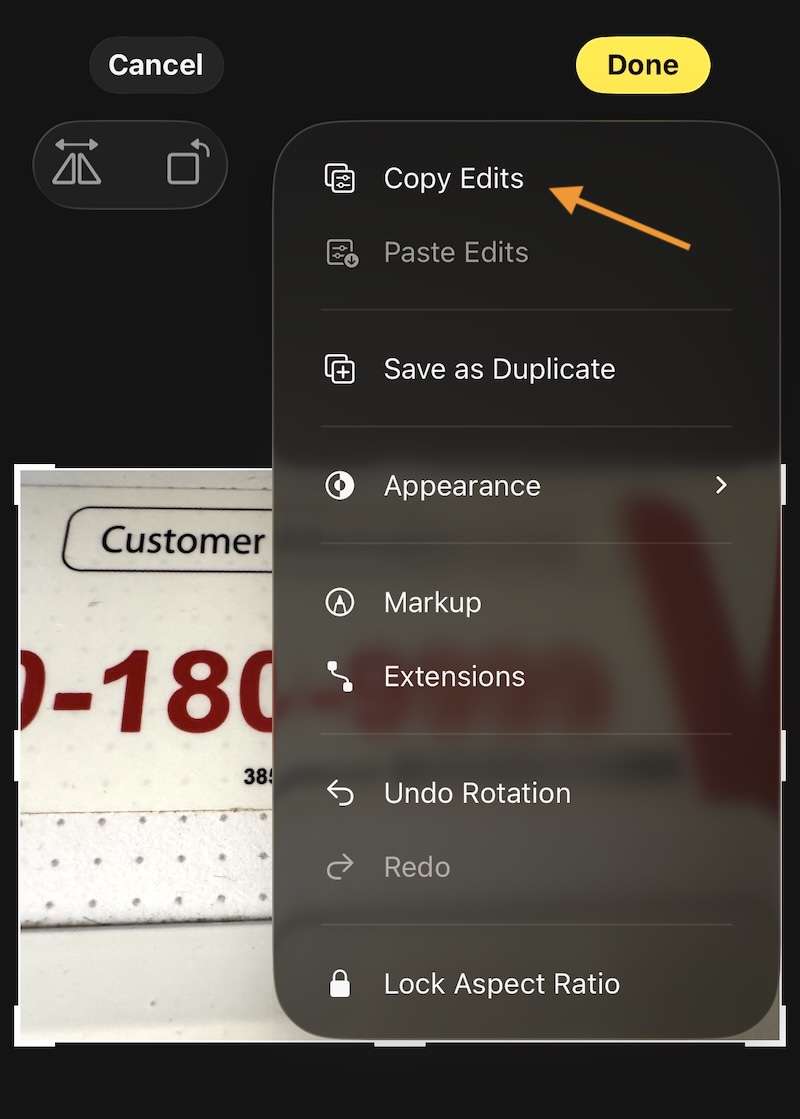
Langkah2Ketuk Copy Edits dan salin pengeditannya.
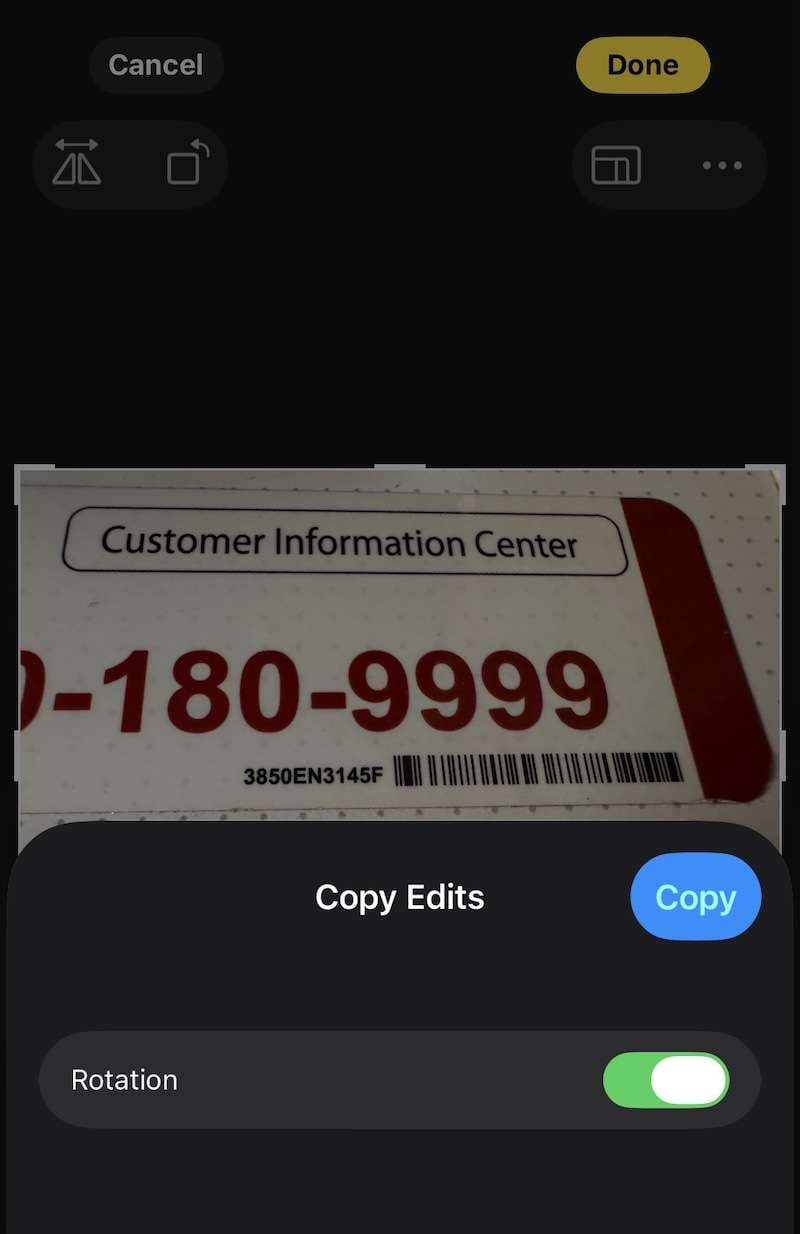
Langkah3Buka foto Anda dan pilih semua foto yang ingin Anda putar dengan cara ini dan ketuk elipsis lagi untuk membuka opsi kontekstual.
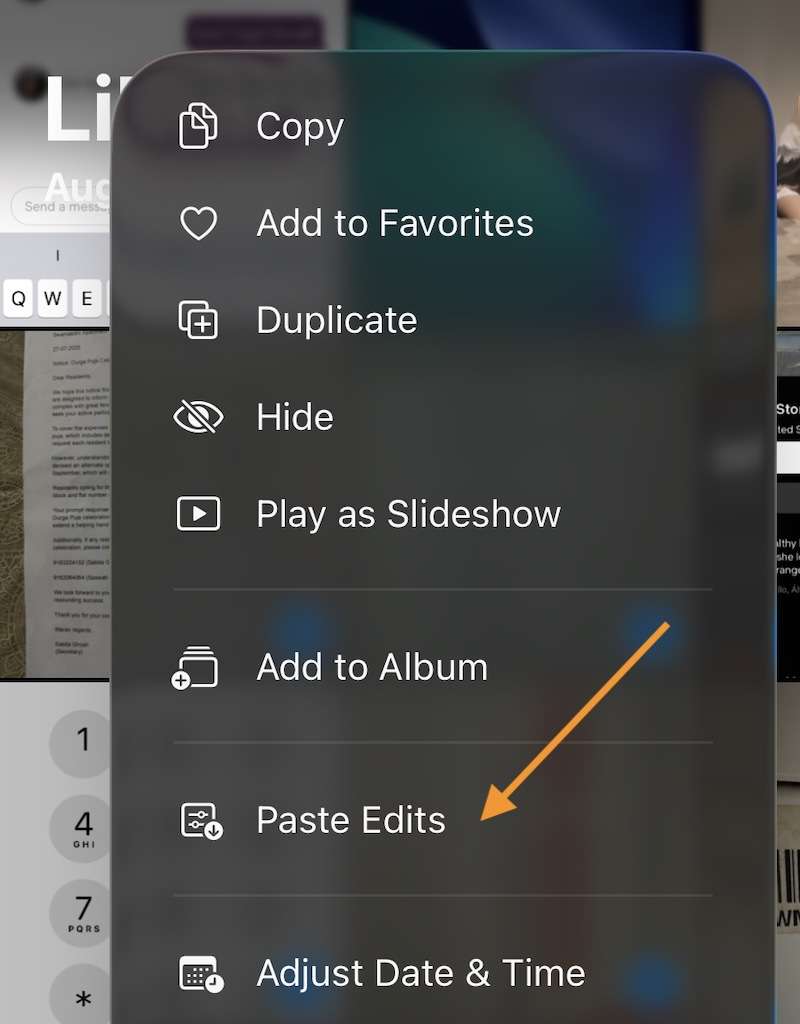
Langkah4Ketuk Paste Edits, dan foto Anda akan diputar dengan cara yang sama seperti yang pertama.
Trik yang sangat menghemat waktu!
Bagian 4. Cara Meluruskan Foto yang Miring
Kita semua memiliki satu atau dua foto yang sedikit miring, dan berharap itu lebih sejajar atau lebih lurus, bukan? Foto seperti itu tidak memerlukan rotasi 90º/ 180º/ 270º, mereka hanya memerlukan sedikit rotasi. Jadi, bagaimana cara sedikit memutar gambar di iPhone? Alat STRAIGHTEN digunakan untuk kasus seperti itu.
Langkah1Buka Photos dan ketuk foto yang ingin Anda putar sedikit di iPhone.
Langkah2Ketuk ikon slider di bagian bawah untuk masuk ke layar Edit dan ketuk Crop.
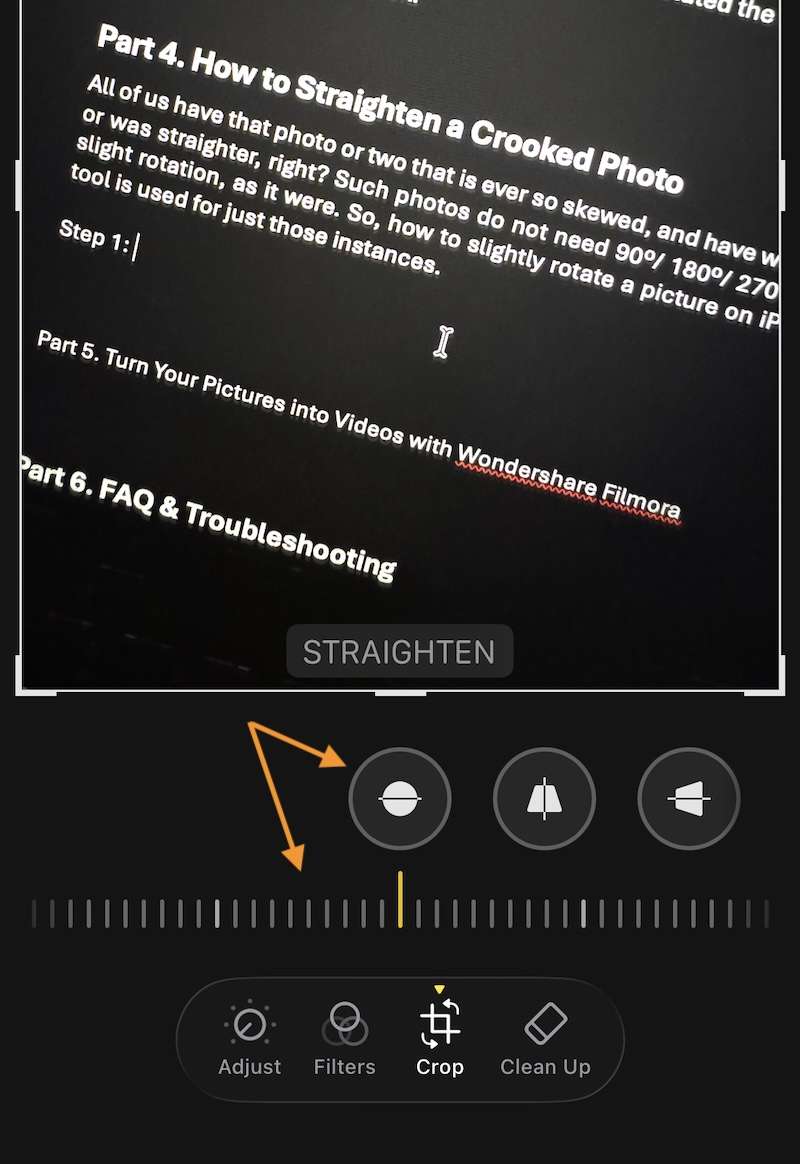
Langkah3Saat Anda mengetuk Crop, alat pertama adalah STRAIGHTEN. Ini adalah alat yang Anda inginkan untuk sedikit memutar gambar di iPhone. Ketuk dan sesuaikan slider hingga Anda puas.
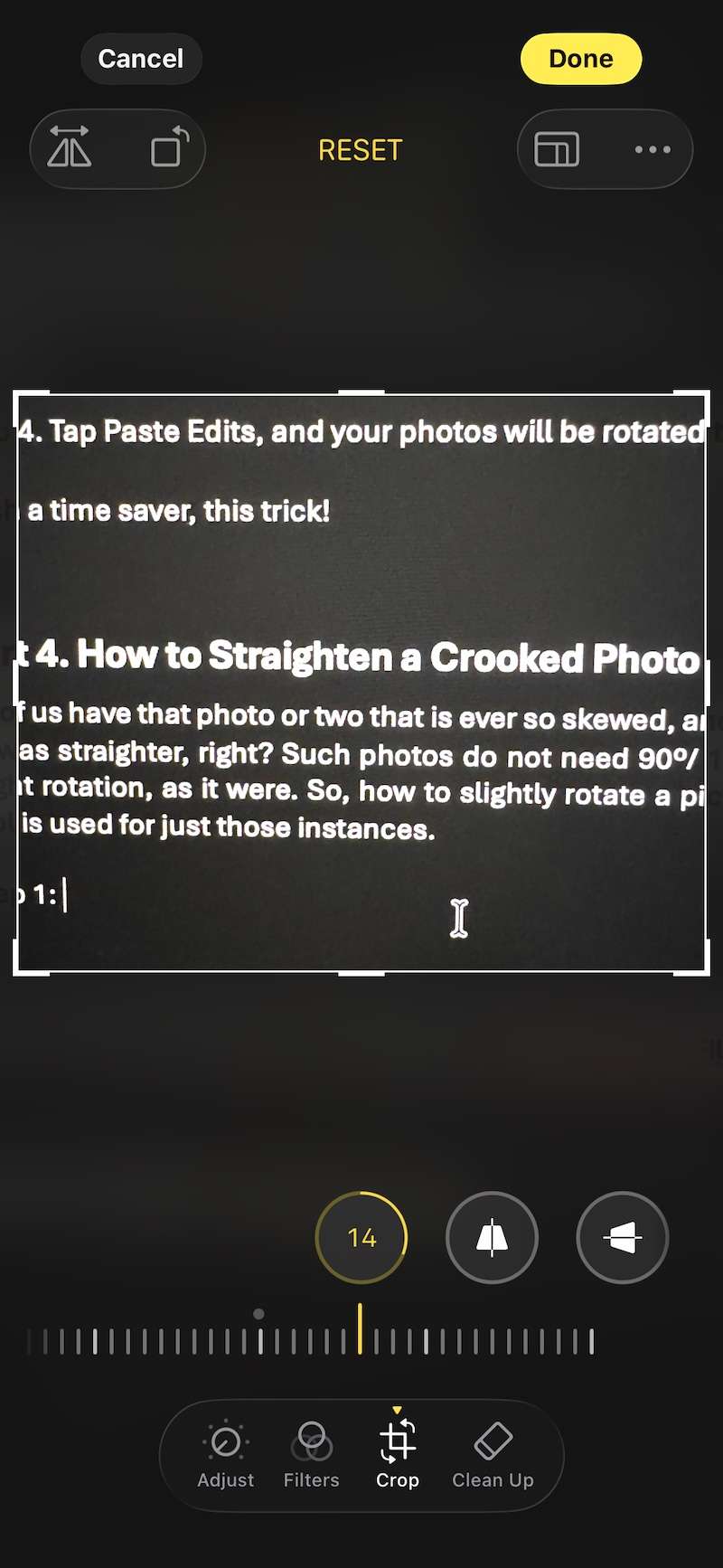
Klik Done untuk menyimpan pengeditan ke foto yang sama atau ketuk ikon elipsis dan pilih Save as Duplicate untuk menyimpan salinan foto dan mempertahankan foto asli tetap tidak berubah.
Bagian 5. Ubah Gambar Anda menjadi Video dengan Wondershare Filmora
Sekarang foto Anda sudah lurus, bagaimana kalau Anda menggunakannya untuk menceritakan sebuah kisah? Hidupkan mereka dengan video, dan kami memiliki alat terbaik untuk mengubah gambar Anda menjadi video di Wondershare Filmora! Gunakan alat AI Image to Video di Filmora untuk membuat cerita sempurna yang ingin Anda bagikan dengan dunia hanya dengan beberapa ketukan!
Apa itu Filmora
Filmora adalah editor video AI terbaik yang Anda butuhkan untuk membuat pengeditan video yang menakjubkan dan video berbasis AI dengan efek dan transisi yang memukau. Perpustakaan aset yang kaya dengan lebih dari 2 juta aset, dan pendekatan yang mengutamakan AI yang ditujukan untuk pengguna media sosial yang ingin bersenang-senang dan membuat video dari foto atau membuat video untuk diposting di media sosial dan berbagi dengan keluarga, aplikasi ini adalah satu-satunya yang Anda butuhkan. Berikut cara menggunakan fitur AI Image to Video yang populer di Filmora.
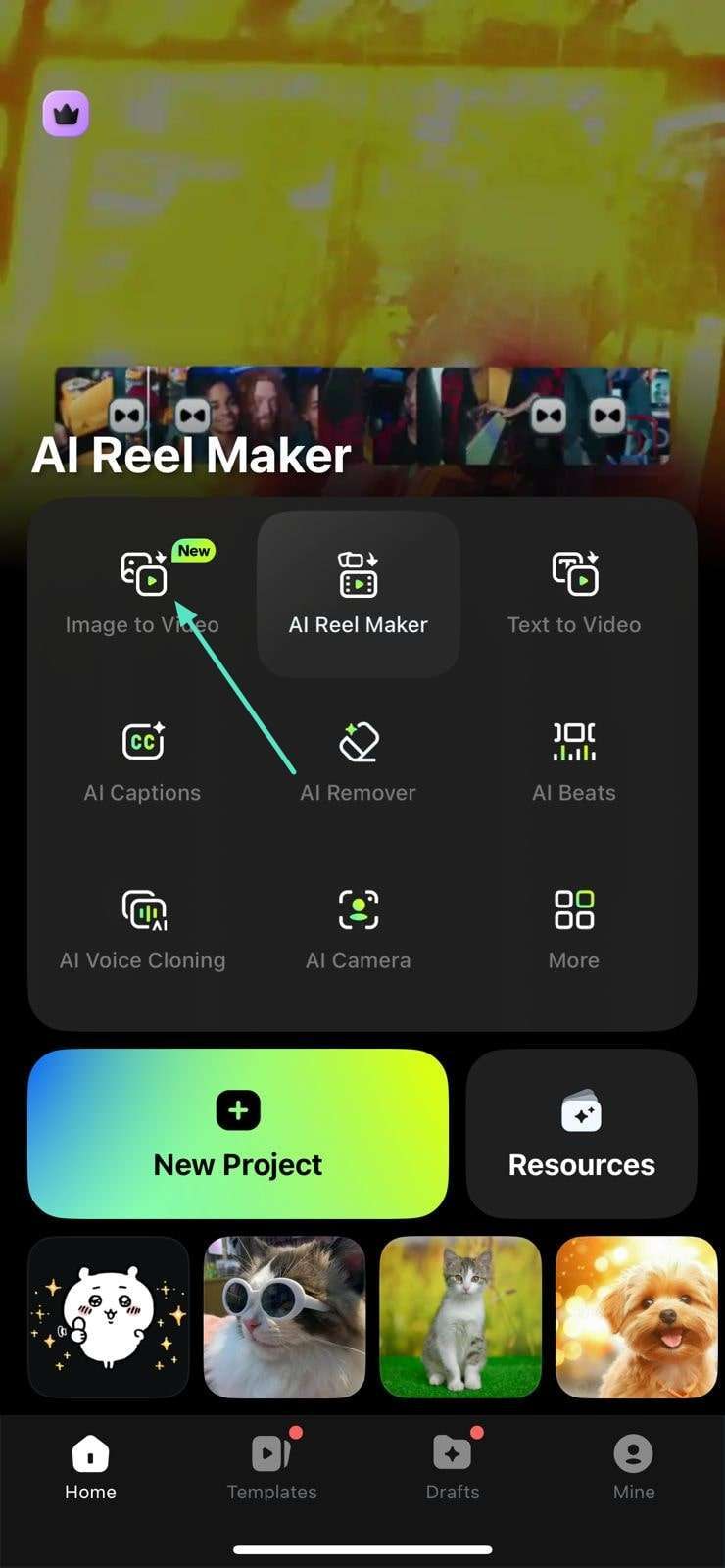
Langkah1Unduh aplikasi Filmora Mobile di ponsel Anda dan buka aplikasinya. Ketuk Image to Video.
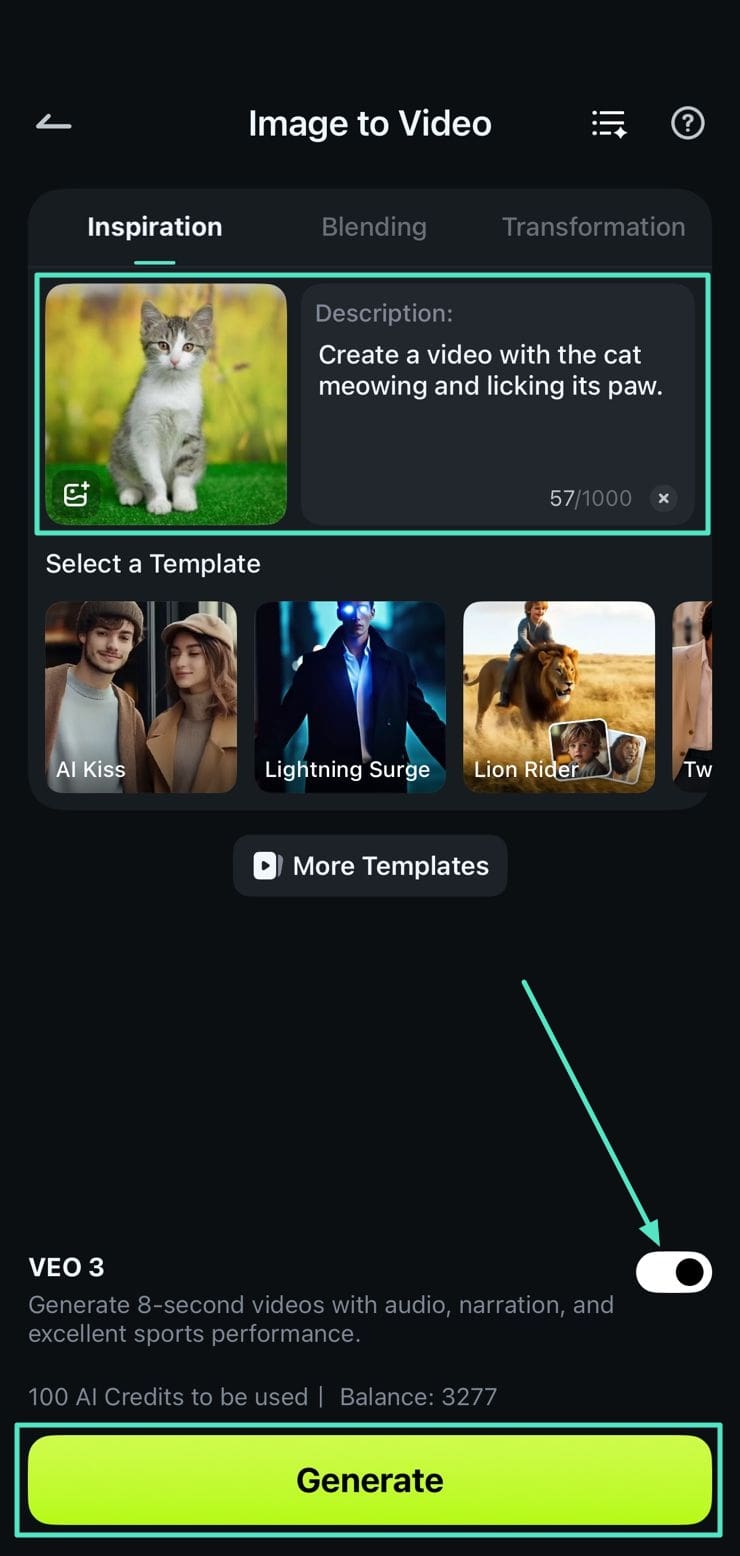
Langkah2Unggah gambar yang ingin Anda konversi menjadi video dan tentukan deskripsinya. Aktifkan VEO 3 di bagian bawah dan ketuk Generate.
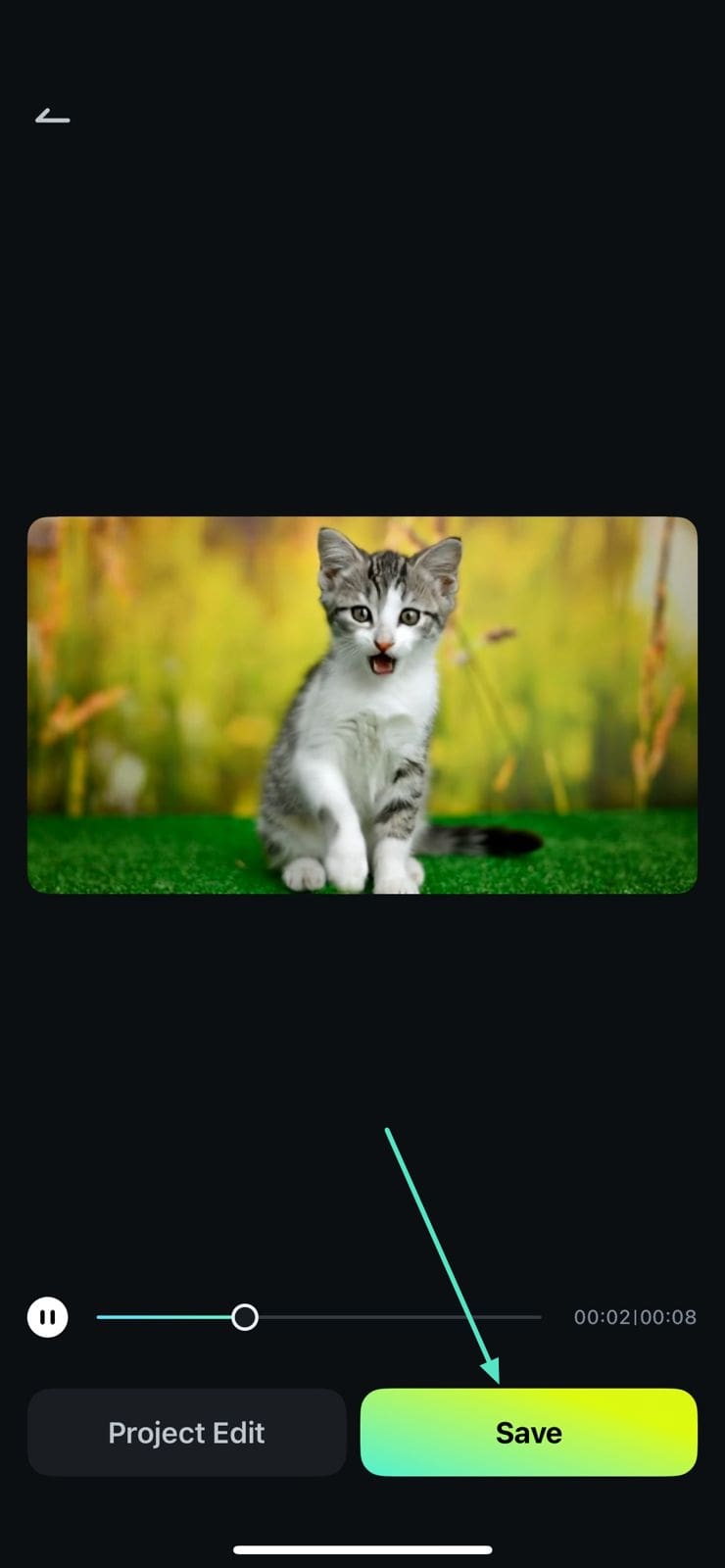
Putar video Anda untuk melihat apakah sesuai dengan keinginan Anda, lalu ekspor ke ponsel Anda dengan menggunakan tombol Save.
Tertarik untuk menjelajahi lebih lanjut? Ada begitu banyak cara dan mode untuk membuat video AI dengan fitur AI Image to Video Filmora, Anda akan sibuk untuk waktu yang lama! Dapatkan Filmora dari Google Play Store atau Apple App Store hari ini! Filmora juga bekerja dan sinkron dengan desktop, bekerja dengan Windows dan macOS, jadi di mana pun Anda berada dan perangkat apa pun yang Anda miliki, Filmora ada di sisi Anda untuk membantu Anda menjadi diri yang paling kreatif!
Kesimpulan
Berhenti frustrasi dengan gambar yang diputar secara aneh di iPhone dan ambil alih kendali hari ini dengan bantuan panduan ini! Pelajari cara memutar gambar di iPhone, dan jika Anda ingin memutar beberapa foto di iPhone bersama-sama, cara memutar foto di iPhone sekaligus, dan hemat waktu dengan fitur Copy Edits.
Juga, tingkatkan foto Anda ke level berikutnya dan buat video dari foto menggunakan Wondershare Filmora, editor video AI yang sempurna untuk pemula dan pengguna lanjutan yang ingin membuat video untuk berbagi di media sosial atau bersenang-senang dengan teman dan keluarga! Unduh aplikasinya dari Apple App Store/ Google Play Store hari ini dan biarkan kreativitas Anda bersinar!
FAQ & Pemecahan Masalah
Jika Anda masih memiliki pertanyaan, kami memiliki semua jawabannya!
1. Mengapa layar iPhone saya tidak memutar foto saat saya memutar ponsel?
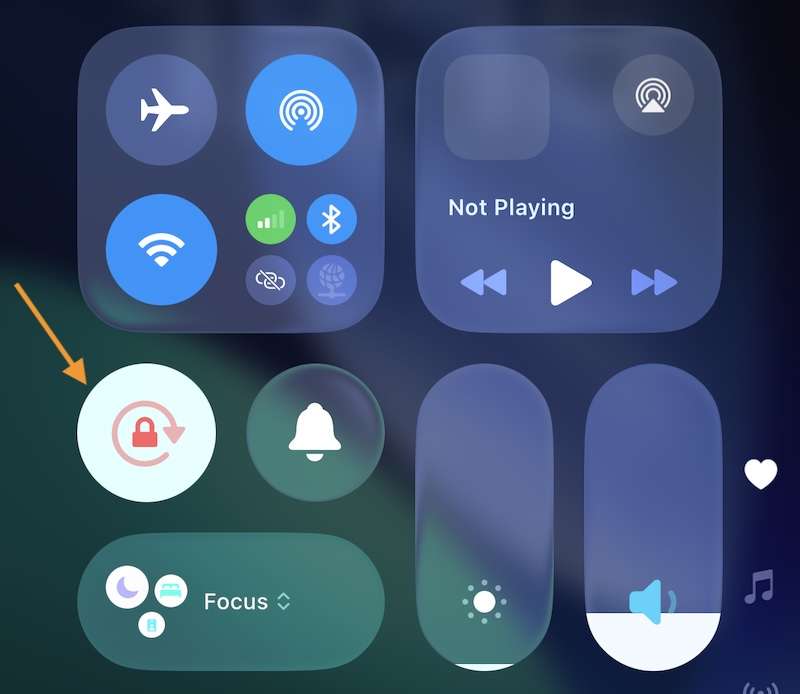
Ini karena Orientation Lock diaktifkan di Control Centre di iPhone Anda. Akses Control Centre di iPhone Anda dan ketuk Portrait Orientation Lock untuk mematikannya.
2. Bagaimana cara membalik foto di iPhone saya, alias membuat gambar cermin?
Begini caranya:
Langkah1Buka aplikasi Photos, pilih gambar, ketuk ikon slider untuk masuk ke kontrol pengeditan dan ketuk Crop.
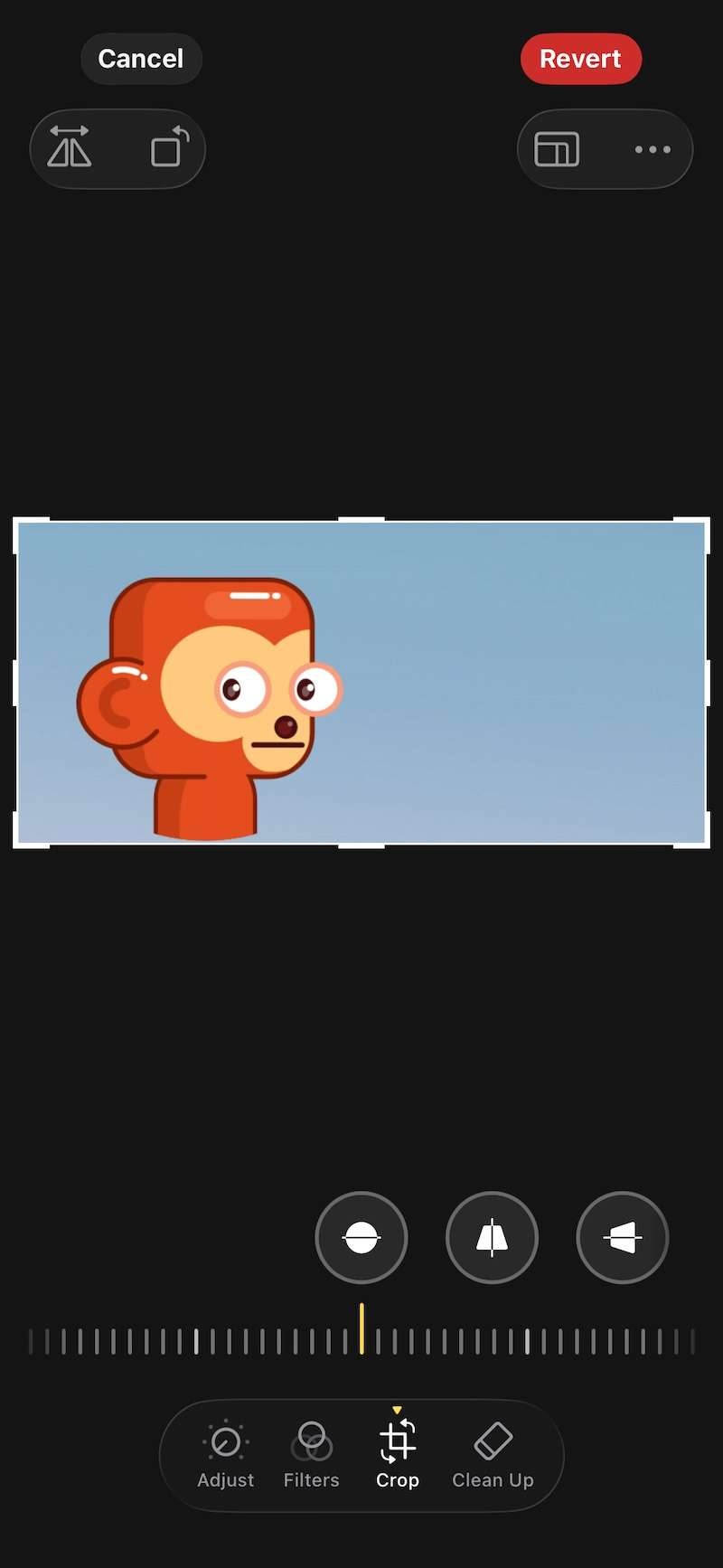
Langkah2Kemudian, ketuk ikon cermin untuk membalik gambar.
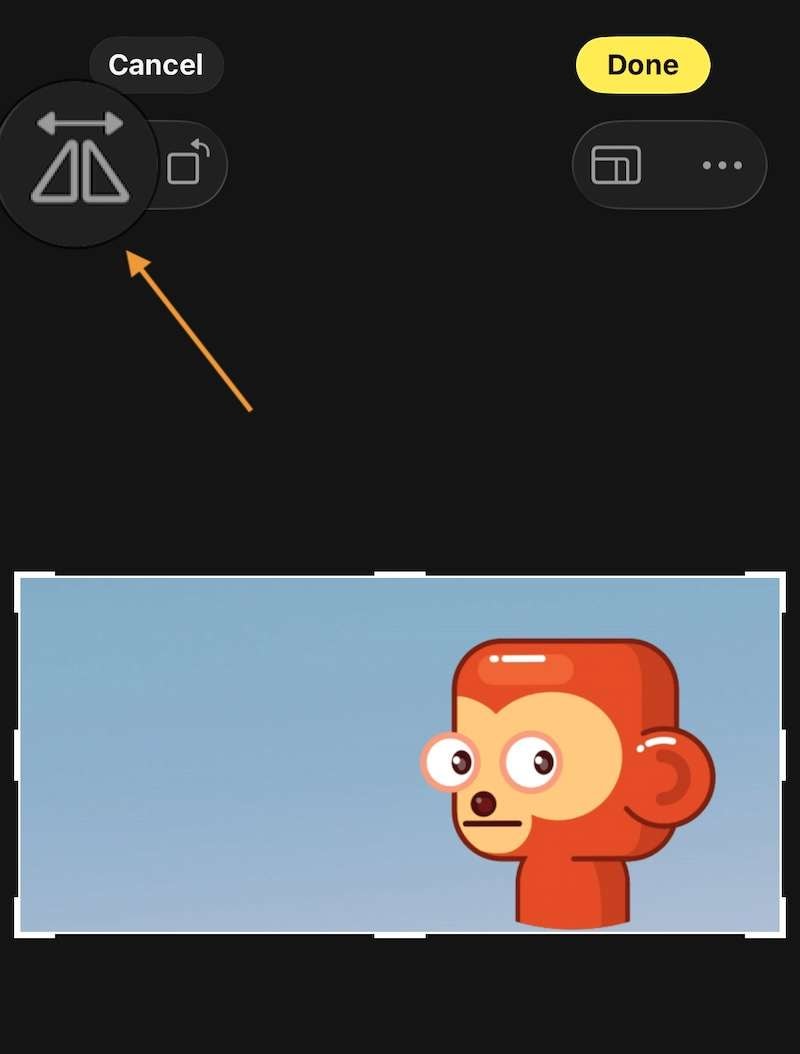
Langkah3Klik Done.
3. Apakah memutar foto di iPhone mengurangi kualitasnya?
Memutar foto tidak mengurangi kualitasnya. Saat Anda memutar foto, file hanya disesuaikan untuk mencerminkan orientasi baru tanpa kehilangan data atau penurunan kualitas. Oleh karena itu, Anda dapat memutar foto tanpa khawatir mengorbankan kualitasnya.
4. Bagaimana cara membatalkan putaran?
Ada fitur REVERT di aplikasi Photos yang dapat Anda gunakan.
Langkah1Untuk setiap gambar yang dimodifikasi, ada tombol REVERT merah di kanan atas. Ketuk itu.
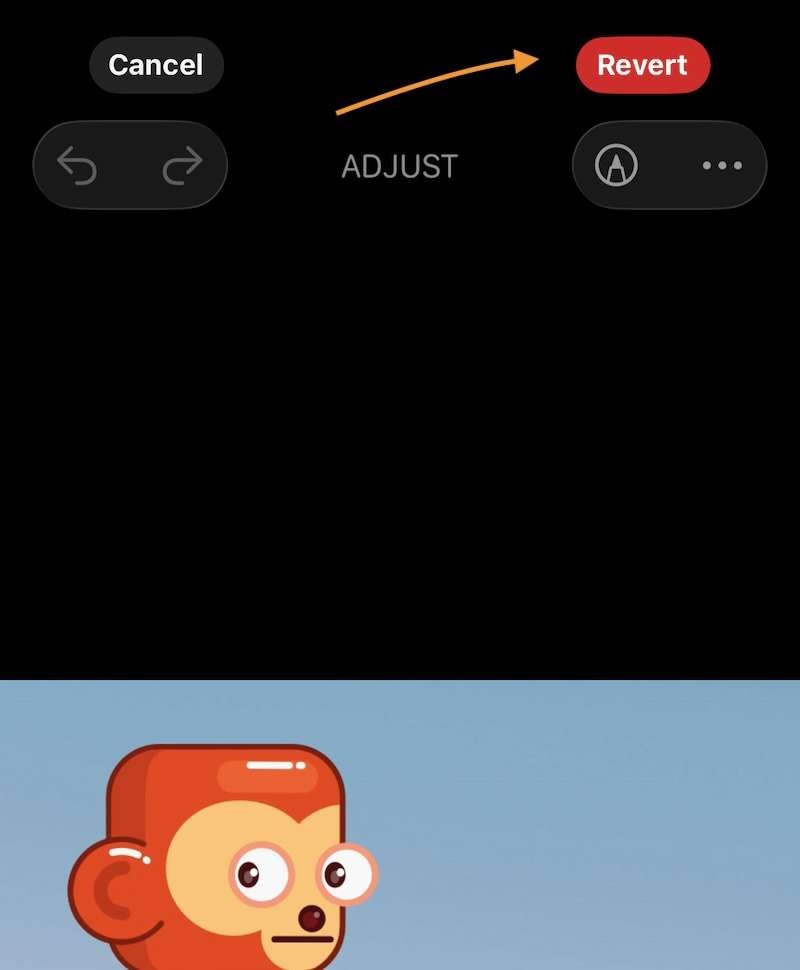
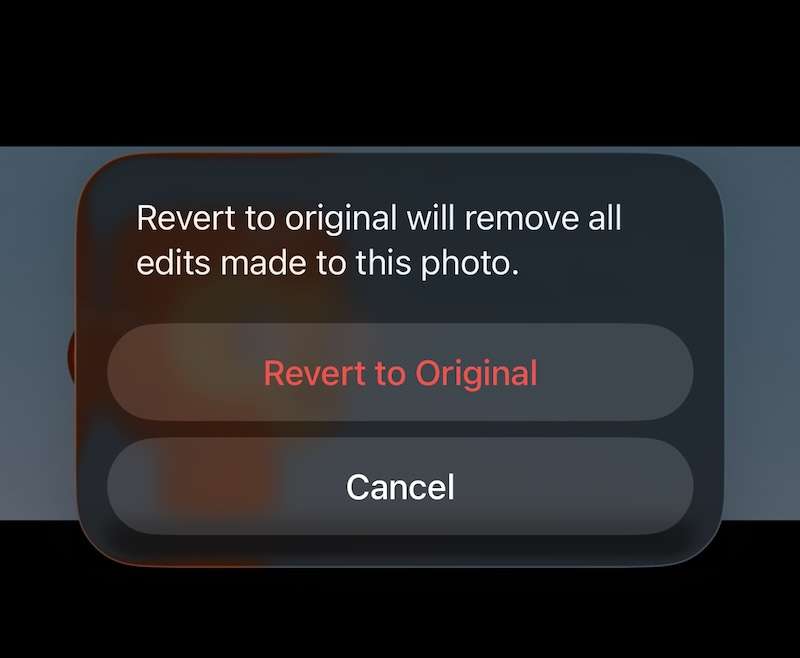
Langkah2Konfirmasi Revert to Original, dan Anda kembali ke gambar asli!
5. Bagaimana cara memperbaiki foto yang terbalik?
Ini juga mudah. Gunakan tombol Rotate untuk memutar gambar kembali ke posisi alaminya dan ketuk Done.

