



 100% Keamanan Terverifikasi | Tanpa Langganan Diperlukan | Tanpa Malware
Pernahkah Anda merekam klip hanya untuk menyadari bahwa klip tersebut miring atau terbalik? Mempelajari cara memutar video di DaVinci Resolve adalah keterampilan yang harus dimiliki setiap editor. Editor ini dapat dengan cepat memperbaiki masalah orientasi tanpa mempengaruhi kualitas.
Panduan ini akan menunjukkan kepada Anda cara kerja fitur memutar video DaVinci Resolve. Panduan ini juga akan menjelaskan perbedaan antara membalik dan memutar, sehingga Anda dapat mengedit dengan percaya diri.
Bagi kreator yang memprioritaskan konten daripada pengaturan yang rumit, panduan ini membagikan cara yang lebih mudah untuk memutar klip menggunakan Filmora. Dengan alat bertenaga AI, templat bawaan, dan desain ringan, Filmora membuat pengeditan lebih cepat dan lebih mudah diakses untuk kreator sehari-hari. Mari kita langsung mulai!
Dalam artikel ini
Bagian 1. Memahami Rotasi vs. Pembalikan di DaVinci Resolve
Sebelum mempelajari cara memutar video di DaVinci Resolve, Anda perlu mengetahui perbedaan antara memutar dan membalik klip. Kedua penyesuaian ini mungkin terlihat serupa pada pandangan pertama tetapi memiliki tujuan yang sangat berbeda dalam pengeditan video.
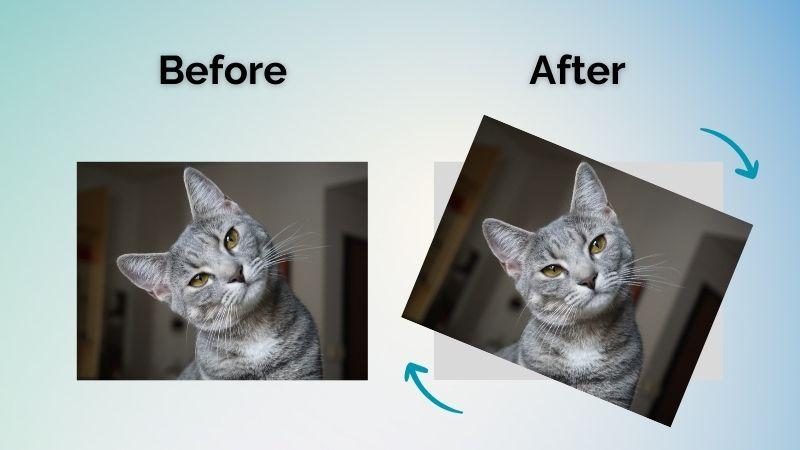
- Rotasi dalam pengeditan video berarti mengubah sudut atau orientasi klip Anda. Anda dapat memutar rekaman 90°, 180°, 270°, atau bahkan pada derajat khusus. Misalnya, mengubah video landscape menjadi orientasi portrait yang benar adalah tugas rotasi yang umum.
- Pembalikan, di sisi lain, mencerminkan video Anda baik secara horizontal maupun vertikal. Pembalikan horizontal menukar sisi kiri dan kanan (seperti melihat di cermin), sedangkan pembalikan vertikal membalik gambar terbalik.
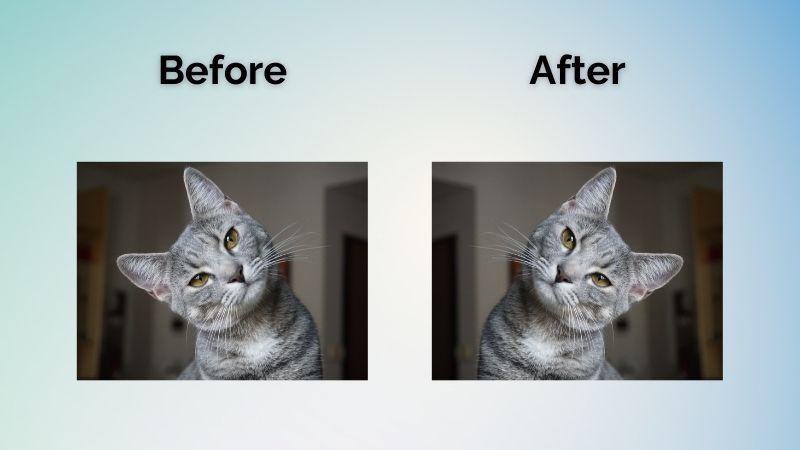
Orang sering membingungkan keduanya karena keduanya mengubah cara video tampil. Perbedaannya adalah rotasi memperbaiki orientasi, sedangkan pembalikan biasanya digunakan untuk efek kreatif atau mengoreksi rekaman yang tercermin.
Bagian 2. Cara Memutar Video di DaVinci Resolve – 3 Metode
Jika rekaman Anda tampak miring atau terbalik, mengetahui cara memutar video di DaVinci Resolve akan menyelamatkan Anda dari pengambilan ulang. Perangkat lunak ini menyediakan beberapa cara untuk menyesuaikan orientasi klip, tergantung pada apakah Anda menginginkan presisi atau perbaikan cepat.
Metode 1. Rotasi Dasar melalui Panel Inspector
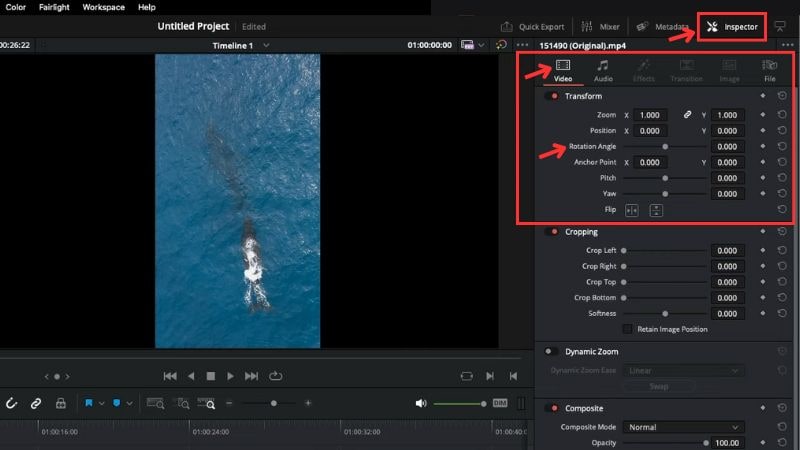
Opsi memutar video DaVinci Resolve di Panel Inspector memberi Anda kontrol yang baik atas sudut.
Ikuti langkah-langkah di bawah ini untuk memutar klip menggunakannya:
Langkah1Buka DaVinci Resolve dan impor video Anda ke timeline.
Langkah2Pilih klip yang ingin Anda sesuaikan dan buka Panel Inspector di sudut kanan atas layar.
Langkah3Temukan bagian Video > Transform, dan temukan Rotation Angle.
Langkah4Sesuaikan rotasi dengan memasukkan nilai derajat atau menggunakan slider.
Langkah5Setelah rotasi, bilah hitam mungkin muncul di sekitar video Anda. Gunakan slider Zoom untuk memperbesar klip dan menghapus bilah.

Metode 2. Memutar Menggunakan Alat Transform
Metode selanjutnya untuk dipelajari saat mencari tahu cara memutar klip di DaVinci Resolve adalah menggunakan alat Transform. Anda dapat mengaksesnya langsung di jendela pratinjau dan menarik pegangan untuk menyesuaikan rotasi.
Ikuti langkah-langkah di bawah ini untuk menggunakan alat ini untuk memutar video:
Langkah1Pilih klip di timeline.
Langkah2Di bawah jendela pratinjau, klik ikon Persegi Panjang Kecil > pilih Transform.
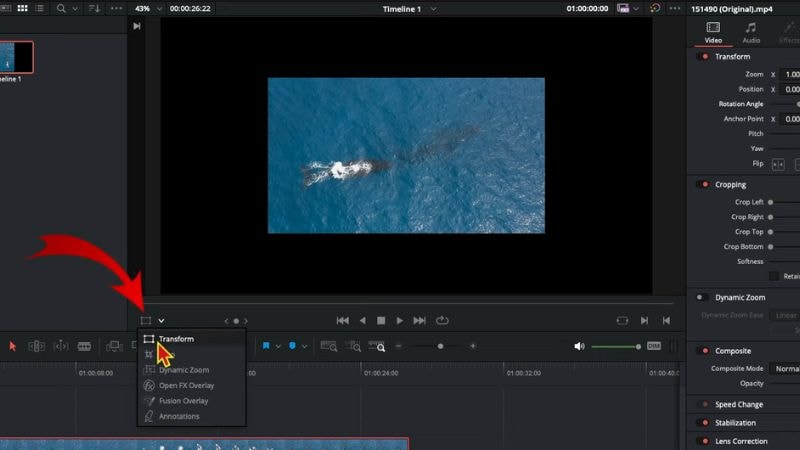
Langkah3TransformKemudian, sebuah kotak akan muncul di sekitar video Anda. Klik dan tahan pegangan Rotasi Melingkar
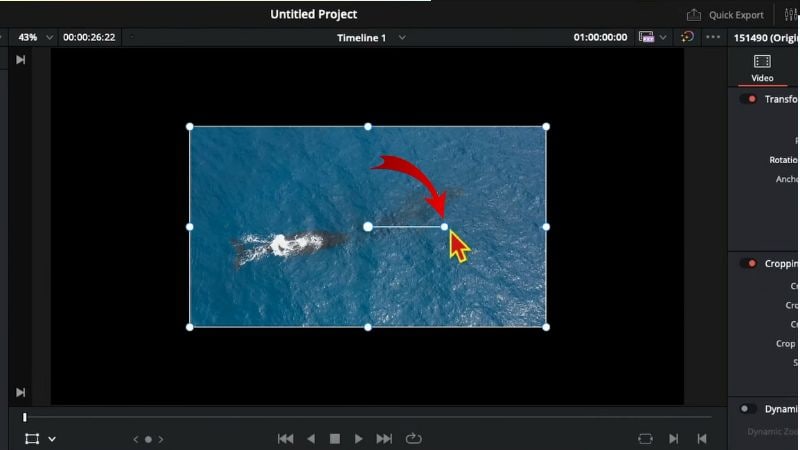
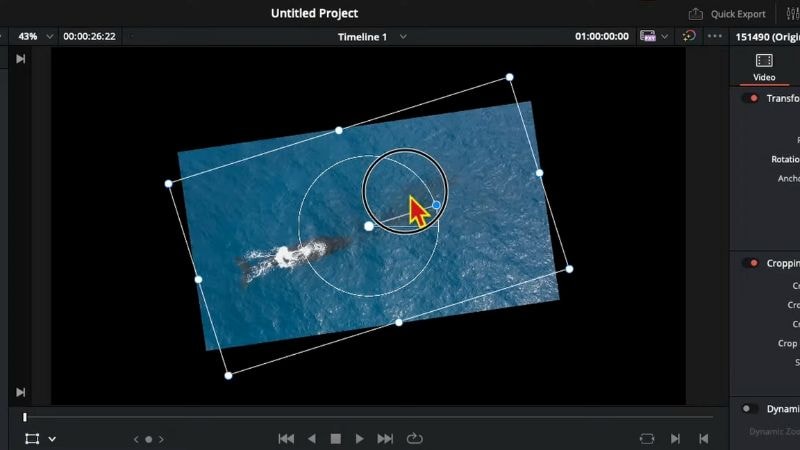
Langkah4Kemudian, tarik pegangan untuk memutar video ke sudut yang Anda inginkan.
Metode 3. Metode Alternatif melalui Clip Attributes (Orientasi)
Anda dapat menggunakan menu Clip Attributes jika Anda hanya memerlukan rotasi cepat. Misalnya, jika Anda menggunakan DaVinci Resolve untuk memutar video 90 derajat atau 180 derajat.
Berikut adalah panduan langkah demi langkah tentang cara menggunakannya:
Langkah1Klik kanan klip video Anda di timeline.
Langkah2Pilih Clip Attributes dari menu.
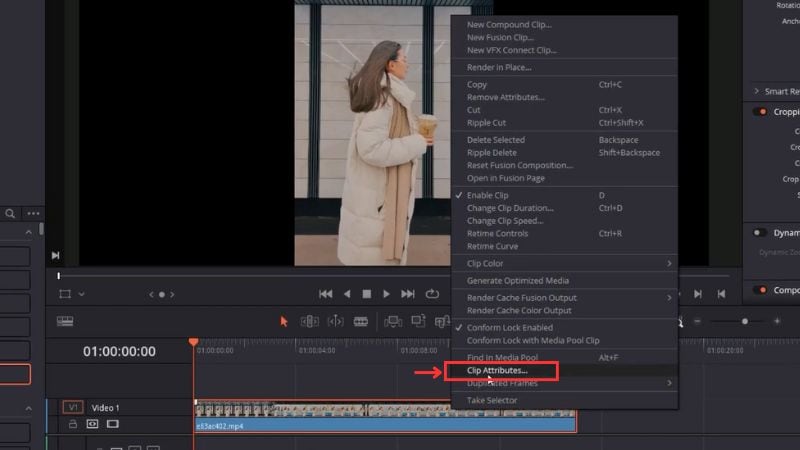
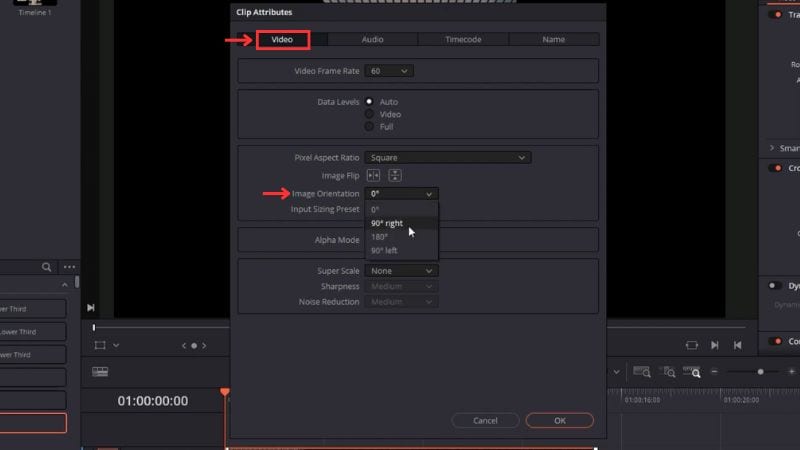
Langkah3Buka tab VideoVideoImage Orientation.
Langkah4Anda dapat memilih antara rotasi 90° kanan, 90° kiri, atau 180°.
Langkah5Klik OKOK
Bonus: Alat Alternatif – Cara Memutar Video dengan Filmora
Jika Anda telah mempelajari cara mengubah orientasi di DaVinci Resolve, Anda tahu bahwa ini adalah editor profesional yang powerful. Ini menawarkan alat canggih seperti Fusion VFX, audio Fairlight, dan fitur AI yang bagus untuk proyek yang kompleks.
Namun, antarmuka dan alur kerjanya dapat terasa berat bagi kreator yang hanya memerlukan pengeditan cepat atau penyesuaian sederhana. Jika tujuan Anda adalah melakukan pengeditan cepat, konten media sosial, atau kinerja ringan, Wondershare Filmora menawarkan alur kerja yang lebih efisien.
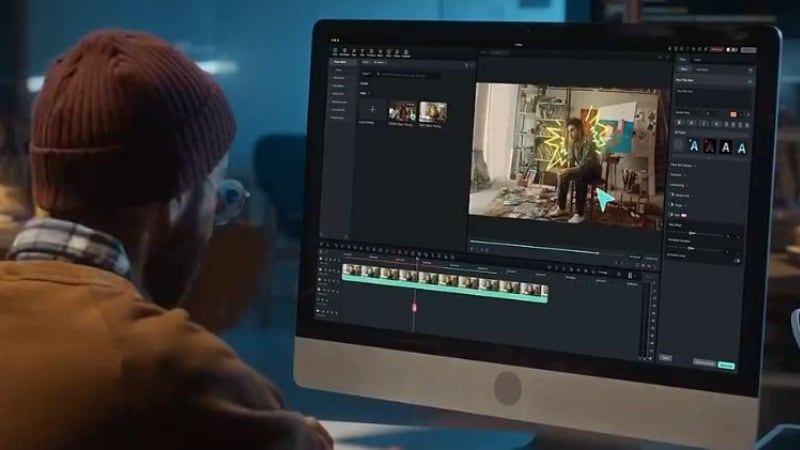
Filmora menggabungkan pengeditan drag-and-drop dengan pustaka aset bawaan dan templat preset. Ini juga memiliki banyak alat AI seperti Smart Cutout, dan AI Music Generator. Ini dirancang untuk kreator yang ingin memutar klip, menambahkan efek, dan mengedit dengan cepat tanpa menavigasi ruang kerja yang rumit.
Ikuti langkah-langkah ini untuk menyesuaikan orientasi video Anda di Filmora:
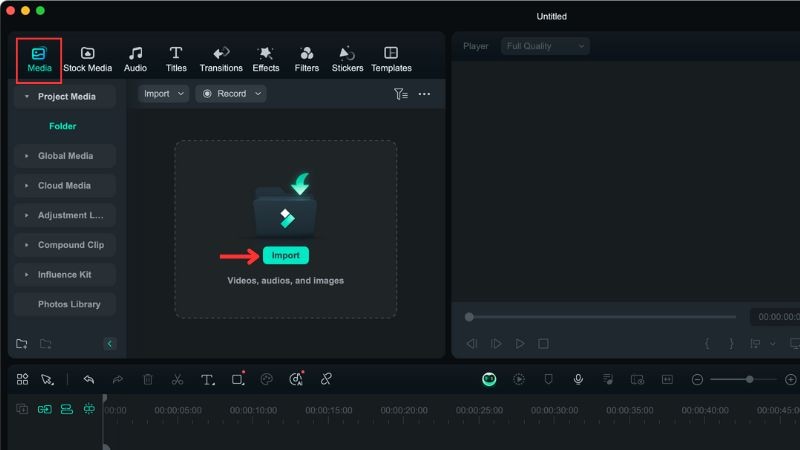
Langkah1Buka Filmora dan Impor Video Anda
- Luncurkan Filmora dan mulai Proyek Baru.
- Di ruang kerja editor, buka Media > Media Proyek > Impor dan tambahkan file video Anda.
- Seret klip yang diimpor dari panel media ke timeline untuk mulai mengedit.
Langkah2Putar Video
- Pilih klip Anda di timeline dan buka panel pengeditan di sebelah kanan.
- Buka Video > Dasar > Transform.
- Gunakan Putar slider atau masukkan nilai derajat untuk menyesuaikan sudut.
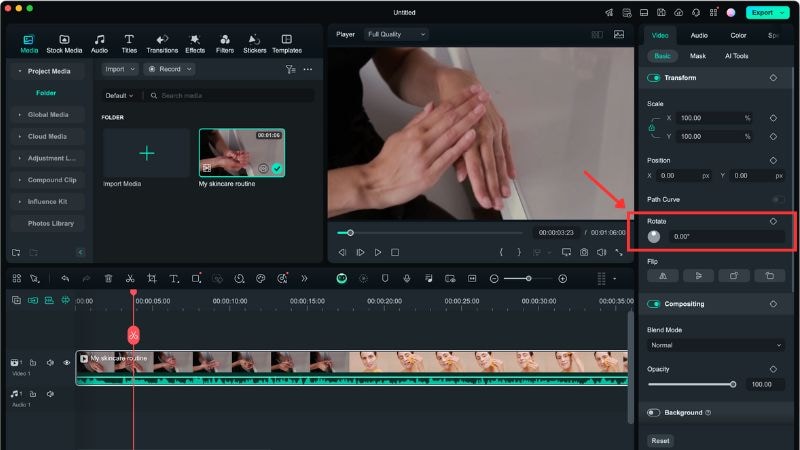
Filmora dirancang untuk membantu kreator mengedit lebih cepat, bahkan di komputer kelas menengah. Ini juga menyertakan musik bawaan, efek, dan template untuk video media sosial. Jika Anda hanya memerlukan perbaikan orientasi sederhana atau fitur pengeditan cepat, Filmora dapat menghemat waktu dan mengurangi kompleksitas pengaturan dibandingkan dengan DaVinci Resolve.
Kesimpulan
Mempelajari cara memutar video di DaVinci Resolve adalah keterampilan penting untuk memperbaiki masalah orientasi dan menyempurnakan klip Anda. Perangkat lunak ini memberi Anda berbagai opsi, dari Panel Inspector hingga alat Transform dan Atribut Klip.
Fitur putar video DaVinci Resolve menawarkan fleksibilitas dan kontrol yang presisi, menjadikannya pilihan kuat untuk editor yang menginginkan akurasi. Tetapi jika Anda menginginkan penyesuaian lebih cepat dengan aset bawaan dan template preset, Filmora layak dicoba.
Cobalah untuk memutar klip dan mengedit video Anda secara efisien!
FAQ
-
Mengapa video yang diputar memiliki garis hitam?
Saat Anda memutar klip, bentuk frame tidak lagi sesuai dengan rasio aspek asli, yang menciptakan garis hitam di sekitar tepi. Gunakan alat Zoom atau pangkas video sedikit untuk menghilangkannya. -
Mengapa video yang diputar tidak di-render dengan benar?
Periksa pengaturan timeline Anda. Jika resolusi atau rasio aspek berbeda dari pengaturan video Anda, ekspor akhir mungkin terlihat berbeda. Sesuaikan resolusi proyek Anda dengan resolusi klip Anda sebelum rendering. -
Apakah memutar video mengecilkan gambar? Bagaimana cara memperbaikinya?
Memutar video tidak mengecilkan rekaman sebenarnya, tetapi Anda mungkin melihat lebih banyak ruang kosong di sekitarnya, membuatnya tampak lebih kecil. Sesuaikan opsi Zoom atau ubah ukuran klip di jendela pratinjau untuk mengisi frame.

