

 100% Keamanan Terverifikasi | Tanpa Perlu Berlangganan | Tanpa Malware
Terkadang, video Anda mungkin terasa terlalu panjang, berisi jeda yang canggung, atau menyertakan bagian yang tidak Anda perlukan. Jika Anda bertanya-tanya cara memotong bagian video di iMovie atau cara memangkas audio di iMovie, terutama di iPhone Anda, panduan ini hadir untuk membantu. Menggunakan alat pengeditan seluler iMovie, sangat mudah untuk memotong klip di iMovie pada iPhone atau memotong audio di iMovie untuk membuat produk akhir yang lebih halus. Baik memangkas awal adegan atau menyesuaikan musik latar, mengetahui cara memotong audio di iMovie dapat secara signifikan meningkatkan alur kerja Anda.
Dalam panduan langkah demi langkah ini, kami akan membahas cara memangkas video di iMovie untuk iPhone, melepaskan dan mengedit suara, dan menawarkan tips profesional untuk meningkatkan keterampilan pengeditan seluler Anda.
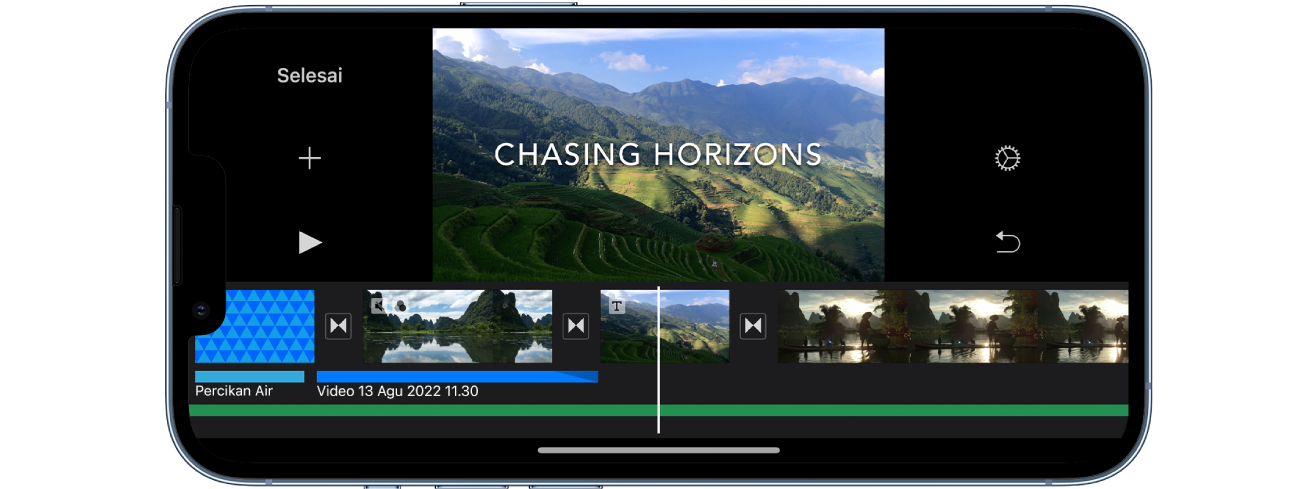
Dalam artikel ini
Bagian 1. Cara Memangkas dan Memotong Video dan Audio di iMovie pada iPhone
Mengedit video di iPhone Anda cepat dan mudah dengan iMovie. Baik Anda perlu memotong klip di iMovie pada iPhone Anda untuk menghapus rekaman ekstra atau memangkas audio di iMovie untuk menyesuaikan suara Anda, iMovie memiliki alat yang tepat untuk membantu. Berikut adalah panduan langkah demi langkah sederhana untuk memotong video dan memangkas audio di iPhone Anda.
Cara Memotong Bagian Video di iMovie
Jika video Anda memiliki bagian yang tidak diinginkan, Anda dapat memotong klip di iMovie pada iPhone Anda menggunakan alat pisah. Ini memungkinkan Anda menghapus kesalahan, memangkas jeda yang tidak perlu, atau menyusun ulang rekaman.
- Buka iMovie di iPhone Anda dan mulai proyek baru atau pilih yang sudah ada.
- Ketuk klip video di timeline untuk menyorotnya. Geser ke kiri atau kanan untuk memindahkan playhead (garis vertikal putih) ke titik di mana Anda ingin memotong klip.
- Ketuk klip video lagi untuk memunculkan opsi pengeditan.
- Pilih Split dari menu untuk membagi klip menjadi dua bagian terpisah.
- Ulangi proses di titik yang berbeda dalam klip jika Anda perlu memotong beberapa bagian. Ketuk bagian yang tidak diinginkan dan tekan Delete untuk menghapusnya.
- Sesuaikan klip yang tersisa dengan menyeretnya di timeline untuk menghaluskan transisi.

Tip: Jika Anda tidak sengaja menghapus klip, gunakan tombol Undo di bagian atas layar untuk memulihkannya.
Cara Memangkas Audio di iMovie
Memangkas audio membantu menjaga video Anda tetap bersih dengan menghapus kebisingan yang tidak diinginkan atau keheningan ekstra. Anda juga dapat menyesuaikan panjang audio agar sesuai dengan waktu video Anda.
- Buka proyek iMovie Anda dan ketuk klip audio di timeline. Setelah dipilih, pegangan pemangkas kuning akan muncul di kedua ujung klip audio.
- Seret pegangan pemangkas kiri untuk menghapus keheningan yang tidak diinginkan di awal. Seret pegangan pemangkas kanan untuk memendekkan klip audio atau menyesuaikannya dengan panjang video Anda.
- Jika Anda perlu menghapus bagian dari tengah, pindahkan playhead ke bagian yang ingin Anda potong. Ketuk klip audio, lalu pilih Split untuk membaginya menjadi dua bagian terpisah.
- Ketuk segmen audio yang tidak diinginkan dan tekan Delete untuk menghapusnya. Sesuaikan klip audio yang tersisa agar selaras sempurna dengan video Anda.

Tip: Gunakan efek fade-in dan fade-out untuk transisi audio yang halus antar klip.
Bagian 2. Cara Melepaskan dan Memisahkan Audio dari Video di iMovie pada iPhone
Melepaskan audio dari video memungkinkan Anda mengedit suara secara terpisah, menggantinya dengan musik latar, atau menghapus kebisingan yang tidak diinginkan. iMovie memudahkan untuk memisahkan audio dari video di iMovie pada iPhone sehingga Anda dapat menyesuaikan suara video Anda sesuai kebutuhan. Ikuti langkah-langkah ini untuk melepaskan dan memisahkan audio untuk kontrol pengeditan yang lebih baik.
Cara Melepaskan Audio dari Video di iMovie pada iPhone
Jika Anda ingin menghapus atau mengganti audio asli, Anda harus melepaskannya dari video terlebih dahulu.
- Buka iMovie dan muat proyek Anda. Kemudian, ketuk klip video di timeline untuk memilihnya.
- Ketuk ikon Actions (gunting) di bagian bawah layar. Pilih Detach Audio dari menu.
- Audio sekarang akan muncul sebagai klip terpisah berwarna biru di bawah video.
- Ketuk klip audio yang terlepas, lalu tekan Delete jika Anda ingin menghapusnya. Jika mengganti audio, ketuk + dan pilih trek latar atau voiceover baru.

Tip: Setelah terlepas, Anda dapat memindahkan audio secara terpisah untuk mencocokkan bagian video yang berbeda.
Cara Memisahkan Audio dari Video di iMovie pada iPhone
Memisahkan audio memungkinkan Anda memotong bagian yang tidak diinginkan atau menyesuaikan waktu suara Anda tanpa mempengaruhi video.
- Setelah melepaskan audio dari video (lihat langkah di atas), ketuk klip audio di timeline. Pindahkan playhead ke titik di mana Anda ingin memisahkan audio.
- Ketuk klip audio lagi untuk memunculkan menu. Pilih Split untuk memotong audio menjadi dua bagian terpisah.
- Ulangi proses jika Anda perlu memotong beberapa bagian.
- Ketuk segmen yang tidak diinginkan dan tekan Delete untuk menghapusnya.
- Seret klip audio yang tersisa untuk memposisikan ulang jika diperlukan.

Tip: Jika Anda hanya ingin menyesuaikan volume tanpa memotong, ketuk klip audio, lalu gunakan penggeser volume untuk menambah atau mengurangi suara. Dengan melepaskan dan memisahkan audio di iMovie, Anda dapat meningkatkan kualitas suara video Anda, menyinkronkannya dengan sempurna dengan visual, atau menggantinya dengan musik latar yang lebih baik.
Bagian 3. Alternatif yang Lebih Cerdas untuk Memotong Audio dan Video di iPhone
 secure download

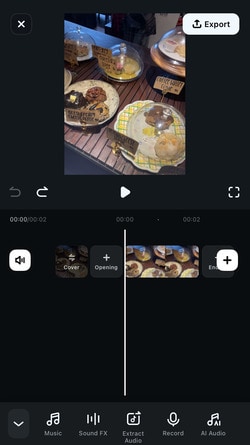
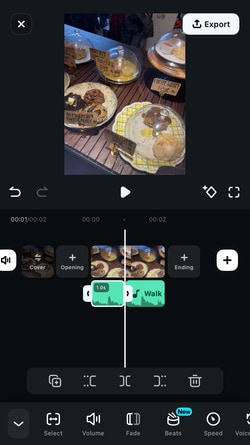
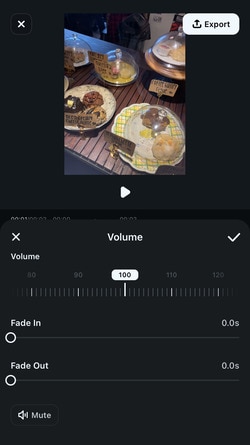
iMovie adalah alat yang bagus untuk pengeditan video dan audio dasar di iPhone. Namun, jika Anda menginginkan pengeditan yang lebih cepat, fitur yang lebih canggih, dan alat bertenaga AI, Filmora adalah pilihan yang lebih baik. Dengan aplikasi Filmora, Anda dapat memangkas dan memotong video dengan presisi, menghapus audio yang tidak diinginkan dengan mudah, dan menerapkan efek profesional hanya dalam beberapa ketukan.
Mengapa Filmora Mobile Pilihan yang Lebih Baik
| Fitur | iMovie | Filmora Mobile |
| Kemudahan Penggunaan | Sederhana, tetapi terbatas | Intuitif, ramah pemula |
| Memangkas Video | Pemangkasan manual dengan pegangan pemangkas | Auto Cut bertenaga AI + pemangkasan manual |
| Memotong Video | Alat pisah dengan fungsionalitas dasar | Alat pisah presisi dengan fitur pengeditan canggih |
| Memangkas Audio | Pemangkasan dasar dengan efek terbatas | Pemangkasan bertenaga AI dan efek suara yang dapat disesuaikan |
| Melepaskan Audio | Opsi lepas sederhana | Kontrol audio penuh dengan pengurangan kebisingan |
| Musik Latar | Pilihan terbatas | Perpustakaan musik bebas royalti yang besar |
| Fitur Canggih | Pengeditan dasar saja | Alat bertenaga AI, efek, dan filter |
| Ketersediaan | Hanya iPhone | Tersedia di iPhone dan Android |
Filmora untuk Mobile Filmora untuk Mobile Filmora untuk Mobile Filmora untuk Mobile Filmora untuk Mobile
[MD5]a1f963f6f3d0aa4b98138c46bcd58b9f[MD5]
- [MD5]e69fc42d885c0d17dff96ded43b2871f[MD5]
- [MD5]de84fb686e2a5fef2e40ea4b3742ce99[MD5]
- [MD5]4d9b0efb145ce36f4a43e709cfd84cd7[MD5]


[MD5]e95a8e5844d5fd4939fbe926518204e5[MD5]
[MD5]6f4a225b29c0975663d0e4b9e1f4547f[MD5][MD5]eabf1b9a24c64d43ab4e293b48e66565[MD5]
[MD5]e31ad1284b7618a9c10777ed99b12e64[MD5][MD5]1cc2ebbcdc6e48cfb05772867e7e848e[MD5]
[MD5]18e096eb8f1a9c27b82bda05486823a9[MD5][MD5]72d6d7a1885885bb55a565fd1070581a[MD5][MD5]99c42bfd4108353e7421b4c4b1862c0c[MD5]
[MD5]2d5ce426423eeeead4f35769cd8b1b27[MD5][MD5]613dd833599a5af3408bd36d89fce47a[MD5]
[MD5]ed5429c449a871a439b1a0fc7fd9d959[MD5]
[MD5]7882a4b556b6996eaf604413a9e602d9[MD5][MD5]fdb3a56dc63e3dc5a3cc38fb75bef587[MD5]
Ketuk ikon [MD5]1fc5884251ca9f20a4fd5f79a458f94f[MD5][MD5]9641cba3a06dc0d8b01074e5bd0ed404[MD5][MD5]8a9e64d86ed12ad40de129bc7f4683b2[MD5][MD5]30fafc37582baeddb022106915e490c9[MD5]
[MD5]0011237e8dc98411a0794ba6dddb9989[MD5][MD5]47fe99236a40c28343985cf0588a49af[MD5]
[MD5]c2d9b9a11237fe4ce70603e073ff6c96[MD5][MD5]0095a9fa74d1713e43e370a7d7846224[MD5][MD5]87e48e1a01d4b5b0bd005ffc34cb9932[MD5]

[MD5]d645a5e71c0fdadd09ee637f9aeea6e2[MD5]
[MD5]8b1004e965ff3692e5513f1c9a069305[MD5]
[MD5]6f4a225b29c0975663d0e4b9e1f4547f[MD5][MD5]0f5be40fa9bcfd8564355c8856c39577[MD5]
[MD5]15b1520bb66ee2dea0ecf7444be1613f[MD5][MD5]47dcbd834e669233d7eb8a51456ed217[MD5][MD5]538ed9a3fea31f667a0cff6da319ed33[MD5]
[MD5]e31ad1284b7618a9c10777ed99b12e64[MD5][MD5]f520381d57ef6b0482df81f1d1e358a5[MD5]
[MD5]c28e0bfea961460bcda67258471e1798[MD5][MD5]8a9e64d86ed12ad40de129bc7f4683b2[MD5][MD5]cc9cc62b63624027a69d65723998d8a9[MD5]
[MD5]2d5ce426423eeeead4f35769cd8b1b27[MD5][MD5]cc317924f52cbc05d3161c77d12109a3[MD5]
[MD5]fb0b71b40da37bcc5bfb4502026d9784[MD5]
[MD5]7882a4b556b6996eaf604413a9e602d9[MD5][MD5]30933d587cf33eb15726e8b95f99d309[MD5]
[MD5]a05f884d640d46cd8b5cabe58292861c[MD5][MD5]0095a9fa74d1713e43e370a7d7846224[MD5][MD5]bcc1f8089097f21a5f6b2200b8e551f8[MD5]
[MD5]c12f7b65538412d781c0f90b30ebc9c3[MD5]
[MD5]79371e23c0b787bd4b45b31bb244d32a[MD5]
[MD5]4fbd6239b679007cd9eceea5368019b5[MD5]
[MD5]4eef391c5194b204c00b5ebcd8025a56[MD5]
- [MD5]18ef5aa77d1d436400d22017b4948ab8[MD5][MD5]390a674624bbf27c1e7882182bbc0f85[MD5]
- [MD5]67e3f19a4467e0a9e54f2dccec4666d1[MD5][MD5]b90cc9dc9554eaafb1d7bb69120d355c[MD5]
[MD5]b43e5c4d388b65e9fe139549aa57ef3f[MD5]
[MD5]922d068475f11fd03323d361995c167b[MD5]
- [MD5]18ef5aa77d1d436400d22017b4948ab8[MD5][MD5]814dd9284df6786302c575b47dfaf1ce[MD5]
- [MD5]67e3f19a4467e0a9e54f2dccec4666d1[MD5][MD5]4b504d18bae1f87170638e0535bec7f0[MD5]
[MD5]8c07632e4a0049c453c92c04a1a7d1ba[MD5]
[MD5]ae21bd3b97e80c3bc96b815d1228cd2a[MD5]
- [MD5]18ef5aa77d1d436400d22017b4948ab8[MD5][MD5]f680f7f9bd06020306e089c888354386[MD5]
- [MD5]67e3f19a4467e0a9e54f2dccec4666d1[MD5][MD5]91045ee25f31168a4b47e2defd34e82b[MD5]
[MD5]6f8b794f3246b0c1e1780bb4d4d5dc53[MD5]
[MD5]b206077ee6b11a54954aaa9e68da1660[MD5]
[MD5]8d578e49993abe2bfa276c962543152f[MD5]
 secure download

