

Memposting video di media sosial seperti Snapchat berarti Anda perlu memperhatikan durasi video. Ini karena Snapchat dirancang untuk konten yang cepat dan langsung pada intinya, dan platform ini memiliki batasan durasi video dalam satu Snap.
Untuk alasan ini, penting untuk mengetahui cara memotong video di Snapchat. Dengan memangkas video Anda, Anda dapat menyaring konten ke bagian yang paling menarik sehingga dapat mempertahankan perhatian penonton dari awal hingga akhir. Berikut adalah panduan sederhana tentang cara memotong atau memangkas video di Snapchat dengan mudah.

Dalam artikel ini
Bagian 1. Cara Memotong atau Memangkas Video di Snapchat
Snapchat memungkinkan Anda memposting video hingga sekitar 2 menit dalam satu Snap. Meskipun Anda dapat membuat video multi-snap untuk memperpanjang durasi, mungkin ada bagian yang ingin Anda hapus agar konten Anda tetap jelas dan menarik.
Untungnya, Snapchat memiliki alat pengeditan bawaan untuk membantu Anda mengedit video sebelum memposting. Meskipun tidak memiliki alat untuk membagi video menjadi klip terpisah, Anda masih dapat memangkasnya untuk memotong bagian video di Snapchat. Mari kita lihat caranya.
Cara Memangkas Video yang Direkam di Snapchat
01dari 04Rekam Video Anda
Buka aplikasi Snapchat di ponsel Anda dan mulai merekam. Anda dapat melakukannya dengan menekan dan menahan tombol rekam. Atau, pilih opsi Video dan ketuk tombol rekam.
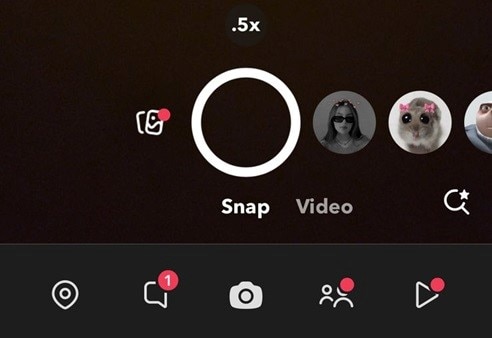
Tips: Kunci perekaman dengan menekan dan menggeser tombol kamera ke kiri.
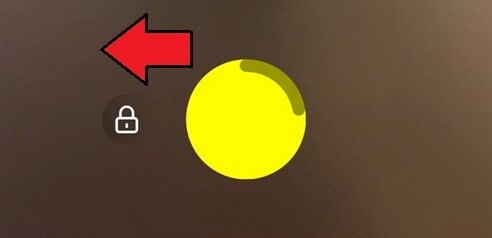
02dari 04Akses Alat Pemangkasan
Setelah selesai merekam, cari pratinjau video mini di kiri bawah. Ketuk dan Anda akan melihat dua tepi yang dapat diseret pada timeline, yang memungkinkan Anda memangkas awal atau akhir video.
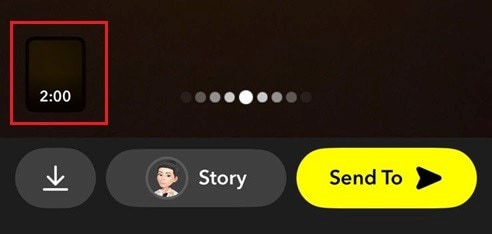
03dari 04Pangkas Video Anda
Seret pegangan kiri untuk memangkas awal video. Atau, seret pegangan kanan untuk memangkas akhir video.
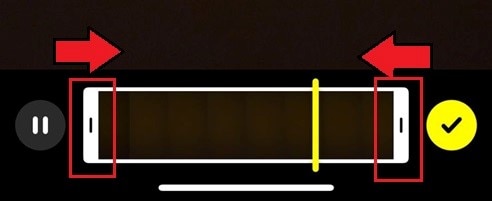
04dari 04Simpan atau Bagikan Video Anda
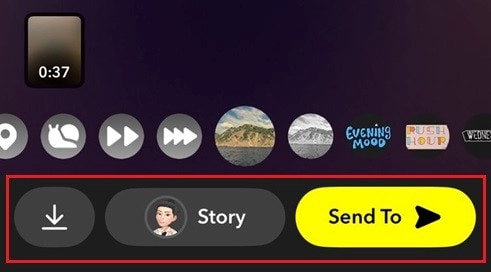
Setelah puas, ketuk tombol tanda centang untuk menerapkan perubahan. Kemudian, ketuk Kirim Ke untuk membagikannya dengan teman atau mempostingnya sebagai Story. Jika Anda ingin menyimpan video yang dipangkas untuk nanti, ketuk tombol Simpan (ikon unduh).
Cara Memangkas Video dari Camera Roll di Snapchat
Jika Anda ingin memangkas video Snapchat dari camera roll Anda, langkah-langkahnya cukup mirip dengan memangkas video yang direkam yang telah kami bahas sebelumnya.
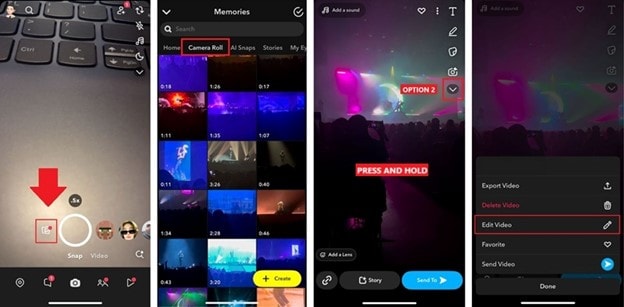
- Buka Video yang Ingin Anda Pangkas: Buka Snapchat dan ketuk ikon Memories (dua foto yang tumpang tindih) di bagian bawah layar. Buka tab Camera Roll dan pilih video yang ingin Anda edit.
- Pangkas Video Anda: Tekan dan tahan video dan pilih Edit Video. Atau, ketuk tombol panah bawah dari menu alat untuk mengakses opsi pemangkasan.
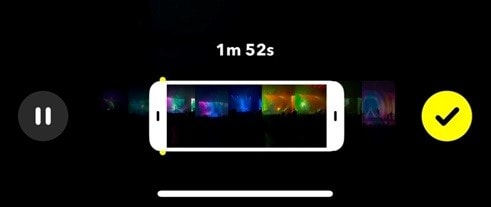
Seperti sebelumnya, gunakan pegangan kiri untuk memangkas awal video dan pegangan kanan untuk memangkas akhir. Sesuaikan pegangan hingga Anda mencapai durasi yang diinginkan.
Bagian 2. Solusi Alternatif: Cara Memotong Bagian Video untuk Snapchat
Karena Snapchat tidak memungkinkan Anda memotong video langsung di dalam aplikasi, Anda mungkin memerlukan alat pengeditan yang lebih canggih untuk memotong dan mempersingkat video Snapchat. Filmora adalah alternatif yang bagus untuk mengedit video Snapchat. Aplikasi ini menawarkan lebih banyak fleksibilitas dan presisi daripada alat bawaan Snapchat.
Salah satu fitur penting dari Filmora adalah alat Split, yang membantu Anda memotong video Snapchat dan membaginya menjadi segmen. Anda dapat menghapus bagian yang tidak diinginkan, memangkas bagian dari awal atau akhir, dan bahkan menggabungkan klip. Ini memberi Anda kontrol yang lebih besar atas konten video Anda.

 secure download

Selain memotong video, Filmora juga memungkinkan Anda:
- Gabung & Kombinasi– Gabungkan beberapa klip menjadi satu video yang mulus.
- Penyesuaian Rasio Aspek– Ubah dimensi video agar sesuai dengan platform yang berbeda.
- Transisi– Tambahkan transisi yang halus antar klip untuk meningkatkan alur video.
- Filter & Overlay– Tambahkan filter sinematik, light leak, dan lainnya.
- Aset Kreatif – Gunakan berbagai template, stiker, animasi, dan gaya teks yang sudah jadi untuk meningkatkan video Anda.
Cara memotong video Snapchat dengan Filmora
01dari 03Mulai Proyek Baru dan Impor Video Anda
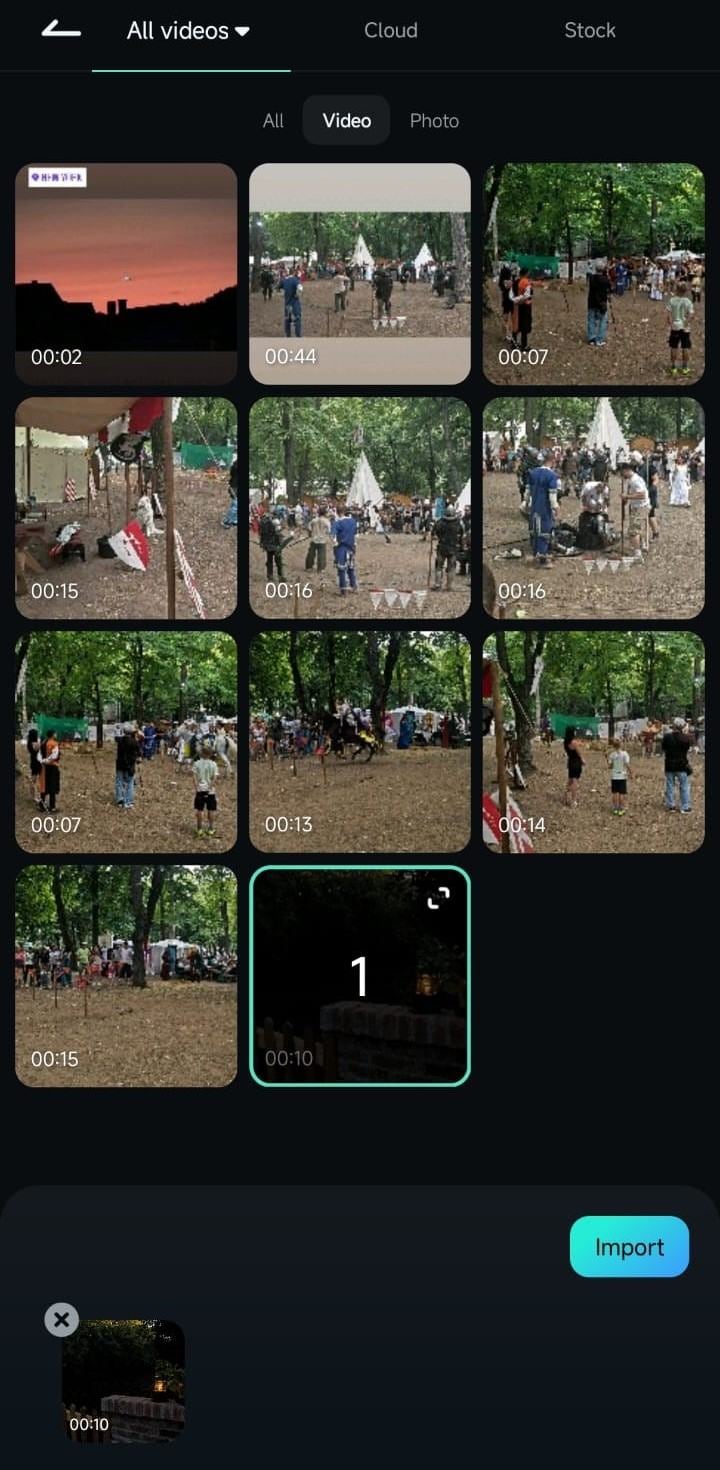
Buka Filmora di ponsel Anda (tersedia di iOS dan Android). Kemudian, buat proyek baru atau temukan opsi Trim di menu Akses Cepat. Pilih dan impor video yang ingin Anda edit.
secure download
02dari 03Pangkas, Potong, atau Pisahkan Video
Untuk memangkas video, pilih "Trim" dari toolbar atau ketuk video di timeline dan seret pegangan kiri untuk memangkas awal video, dan pegangan kanan untuk memangkas akhir.
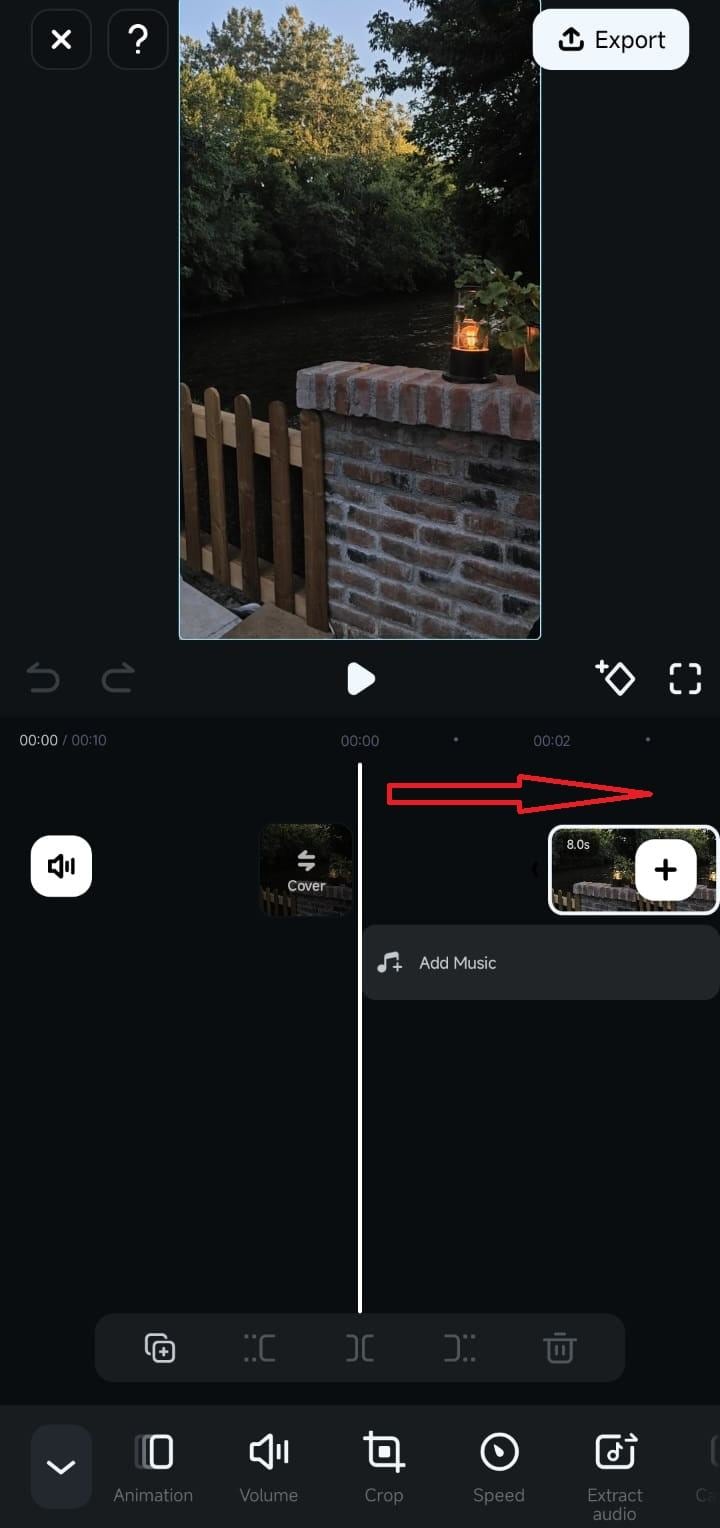
Anda juga dapat memposisikan pegangan pada titik tertentu di mana Anda ingin memangkas, lalu ketuk alat Trim untuk menerapkan perubahan.
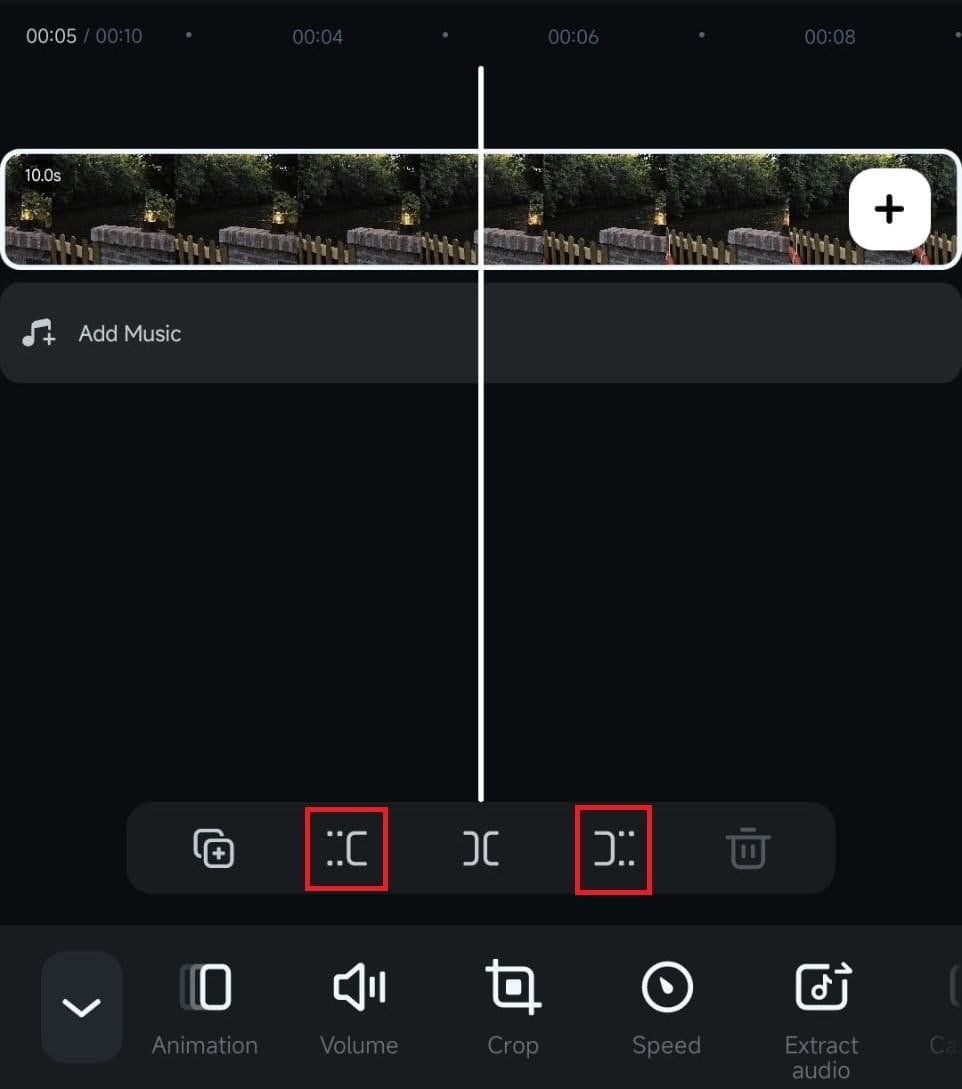
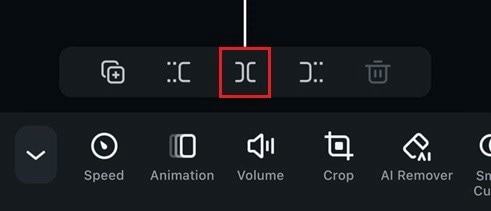
Untuk memotong atau memisahkan video, ketuk video di timeline dan ketuk tombol Split . Ini akan membagi video Anda menjadi dua bagian pada titik tersebut. Anda dapat mengulangi proses ini jika perlu membuat lebih banyak pemisahan.
03dari 03Ekspor dan Bagikan
Putar kembali seluruh video untuk memastikan mengalir dengan lancar dan semuanya terlihat bagus. Setelah Anda puas dengan hasil edit Anda, klik Ekspor.
Bagian 3. Tips Pro untuk Mengoptimalkan Video Snapchat
Setelah mempelajari cara memotong dan memangkas video Snapchat, ada lebih banyak cara untuk memastikan video Anda terlihat terbaik sebelum dibagikan. Meskipun pemangkasan penting untuk menghapus bagian yang tidak perlu, Anda dapat mengambil beberapa langkah tambahan untuk mengoptimalkannya.
Berikut adalah beberapa tips untuk mencapai tampilan yang mulus dan berkualitas tinggi untuk video Snapchat Anda.
1. Menambahkan Transisi
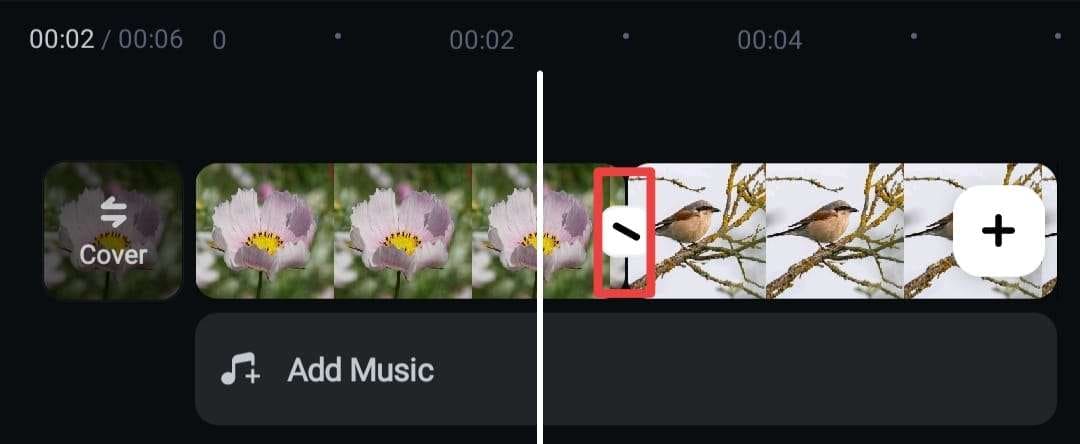
Meskipun alat bawaan Snapchat tidak menawarkan fitur transisi, Anda dapat menggunakan Filmora untuk menambahkan transisi yang halus antar klip. Untuk melakukan ini, ketuk tombol "/" di antara klip pada timeline dan pilih dari berbagai gaya transisi untuk meningkatkan alur video.
2. Perpindahan Track
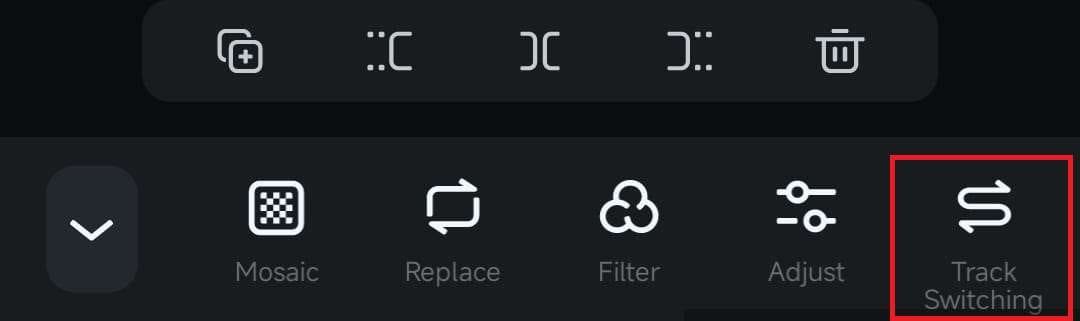
Setelah memotong video untuk Snapchat, Anda mungkin ingin mengatur Timeline Anda persis seperti yang Anda bayangkan. Untuk membantu Anda, Anda dapat menggunakan Track Switching Filmora, yang membantu Anda mengedit proyek dengan beberapa track dengan mulus.
3. Mengoptimalkan Kualitas Video untuk Snapchat
Jika Anda memiliki video horizontal yang ingin diunggah ke Snapchat, Anda dapat dengan mudah mengubah ukurannya menggunakan Filmora. Setelah mengimpor video, ketuk tombol Scale or Format dan pilih 9:16 untuk rasio aspek vertikal. Anda kemudian dapat menyesuaikan video agar sesuai dengan frame sesuai kebutuhan.

4. Filter dan Efek
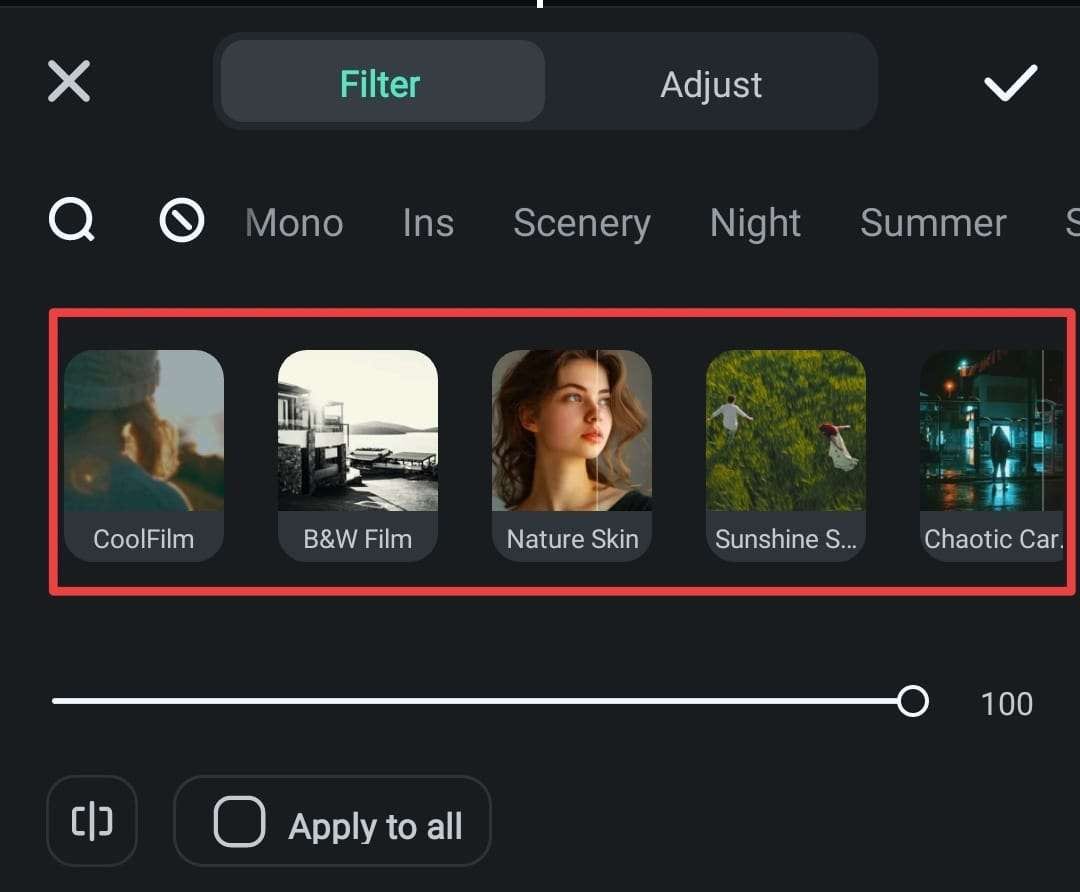
Snapchat dikenal dengan filter kreatif dan menyenangkannya, tetapi Anda juga dapat menggunakan filter dan efek Filmora untuk meningkatkan video Anda sebelum mengunggah. Untuk menerapkan filter video, pilih menu Filter di toolbar dan pilih filter yang sesuai dengan suasana atau gaya video Anda. Jangan lupa ketuk "Terapkan ke Semua" untuk menerapkannya ke seluruh video.
Jika Anda ingin menerapkan efek video, pilih Efek dari toolbar dan pilih efek yang paling sesuai dengan suasana.

Kesimpulan
Menjaga video Anda tetap singkat dan menarik sangat penting di platform seperti Snapchat, di mana konten yang cepat dan ringkas paling menarik perhatian. Namun setelah mempelajari cara memotong video di Snapchat di atas, Anda tidak perlu khawatir tentang membuat konten yang menarik di platform dari awal hingga akhir.
Ketika alat bawaan Snapchat terbatas, Anda dapat beralih ke aplikasi editing yang lebih canggih seperti Filmora. Dengan Filmora, Anda dapat memotong, membagi, dan memangkas video untuk Snapchat. Kemudian, Anda juga dapat menyempurnakan video lebih lanjut dengan menambahkan transisi, menerapkan filter, dan menyesuaikan tampilan serta nuansa video Snapchat Anda.
secure download

