

Dalam situasi di mana Anda perlu mengonversi format video dengan cepat, memotong klip yang panjang, atau menambahkan subtitle ke rekaman, menemukan alat yang tepat sangatlah penting. Bagi pembuat konten dan pengguna yang paham teknologi yang ingin mengedit dan mengonversi video secara efisien, alat-alat ini dapat menyederhanakan alur kerja secara signifikan. Salah satu alat tersebut adalah FFmpeg, yang merupakan kerangka kerja multimedia open-source yang digunakan untuk mendekode, mengkode, de-mux, dan memutar hampir semua video dan audio.
Program ini mencakup koleksi pustaka yang luas untuk memproses multimedia dalam berbagai format. Program ini bekerja terutama sebagai alat baris perintah untuk memproses dan mengonversi file media. Dalam artikel ini, kami akan membahas cara menginstal FFmpeg dan menggunakan berbagai fungsi pengeditan dan konversinya.
Dalam artikel ini
-
- Proses 1: Konversi Batch MP4 ke MP3 dengan FFmpeg
- Proses 2: Memotong Video Menggunakan FFmpeg
- Proses 3: Memangkas Video Melalui FFmpeg
- Proses 4: Mengekstrak Audio Dari Video Menggunakan FFmpeg
- Proses 5: Mengubah Ukuran Video Dengan FFmpeg
- Proses 6: Mempercepat dan Memperlambat Video
- Proses 7: Mengonversi Video ke GIF
- Proses 8: Mengompres Video
Bagian 1. Menginstal FFmpeg di Windows, Mac, dan Linux
Sebelum beralih ke pengeditan video, penting bagi Anda untuk terlebih dahulu mempelajari cara menginstal alat ini di Windows, Mac, atau Linux Anda. Langkah-langkahnya sedikit berbeda menurut sistem operasi, jadi instruksi khusus platform berikut memandu Anda melalui instalasi:
Menginstal FFmpeg di Windows
Jika Anda adalah pengguna Windows, baca langkah-langkah yang disebutkan di bawah ini untuk mempelajari cara menginstal alat baris perintah ini di sistem operasi Anda:
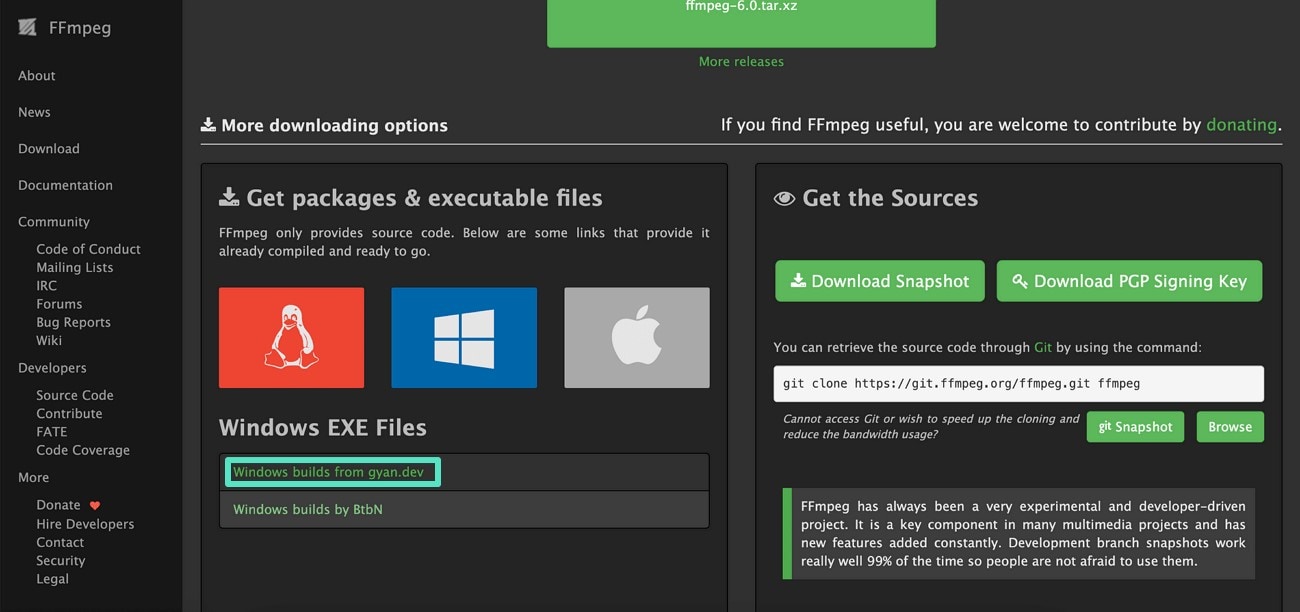
Langkah 1. Mulailah dengan mengakses situs web resmi FFmpeg dan menuju ke halaman "Download". Di sini, temukan dan klik opsi "Windows Builds From Gyan.dev" untuk memulai proses sebelum mempelajari cara menggunakan FFmpeg
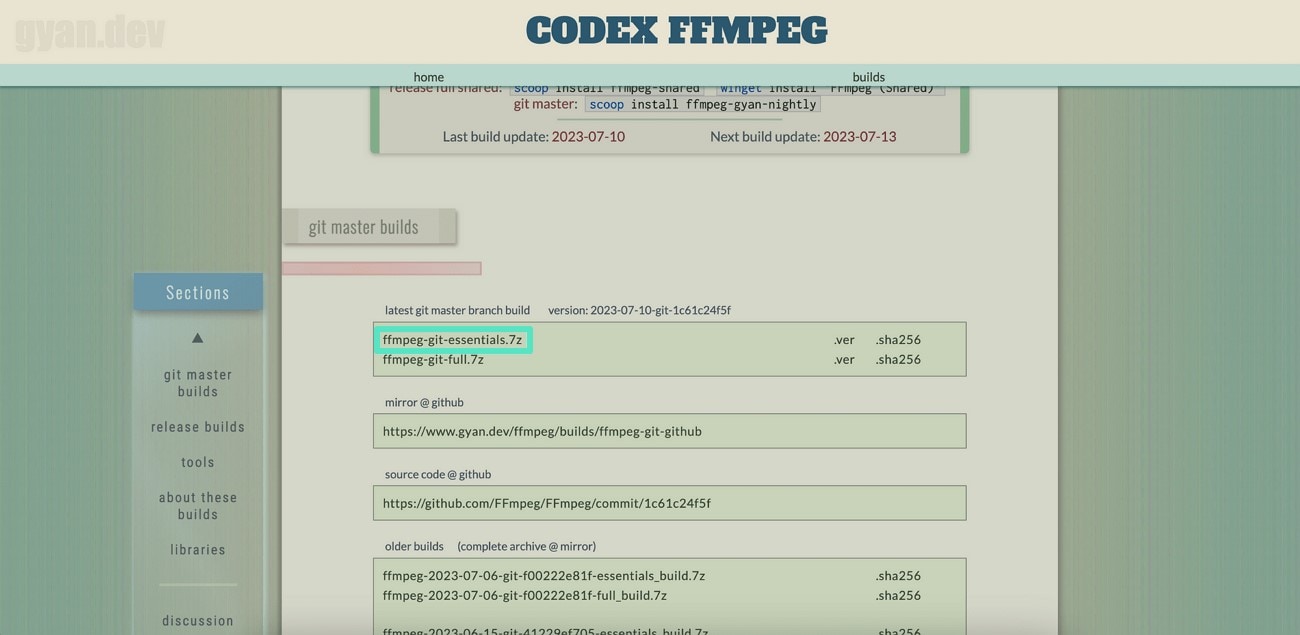
Langkah 2. Selanjutnya, pilih versi alat yang diinginkan dari opsi yang disediakan dan klik untuk memulai unduhan.
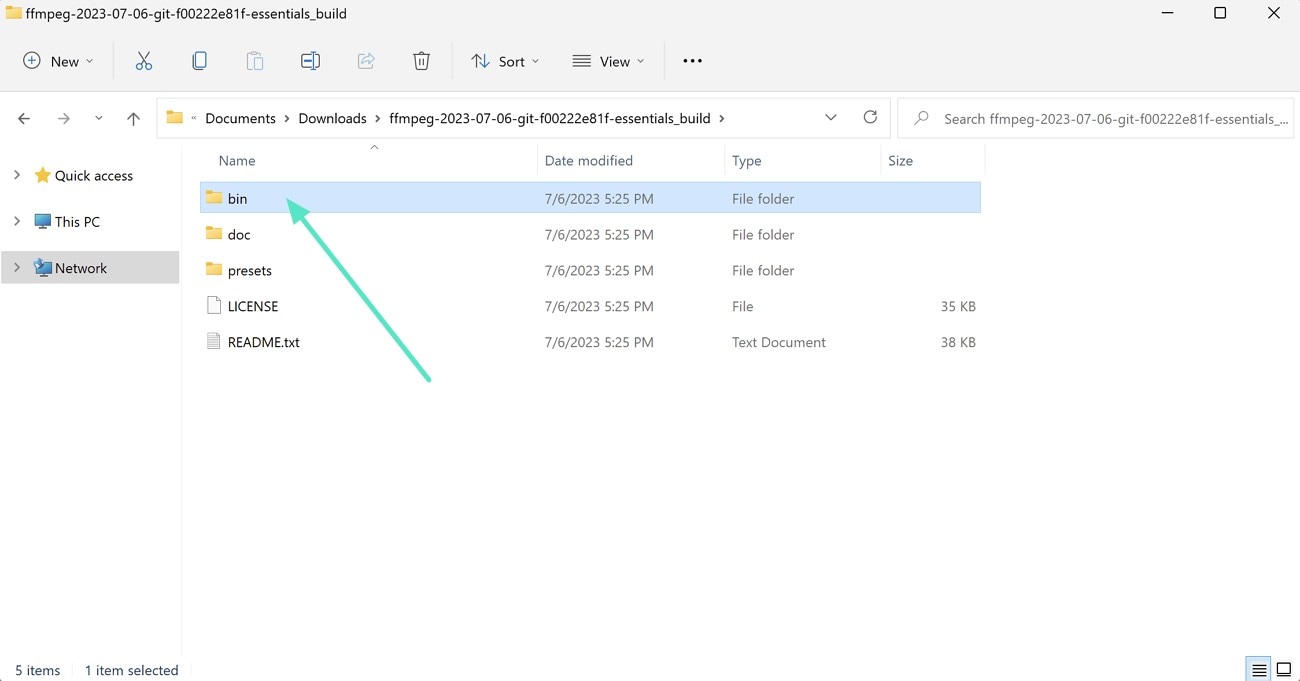
Langkah 3. Ketika unduhan selesai, ekstrak folder di lokasi pilihan Anda. Selanjutnya, salin direktori folder "Bin" untuk menambahkannya ke variabel lingkungan PATH.
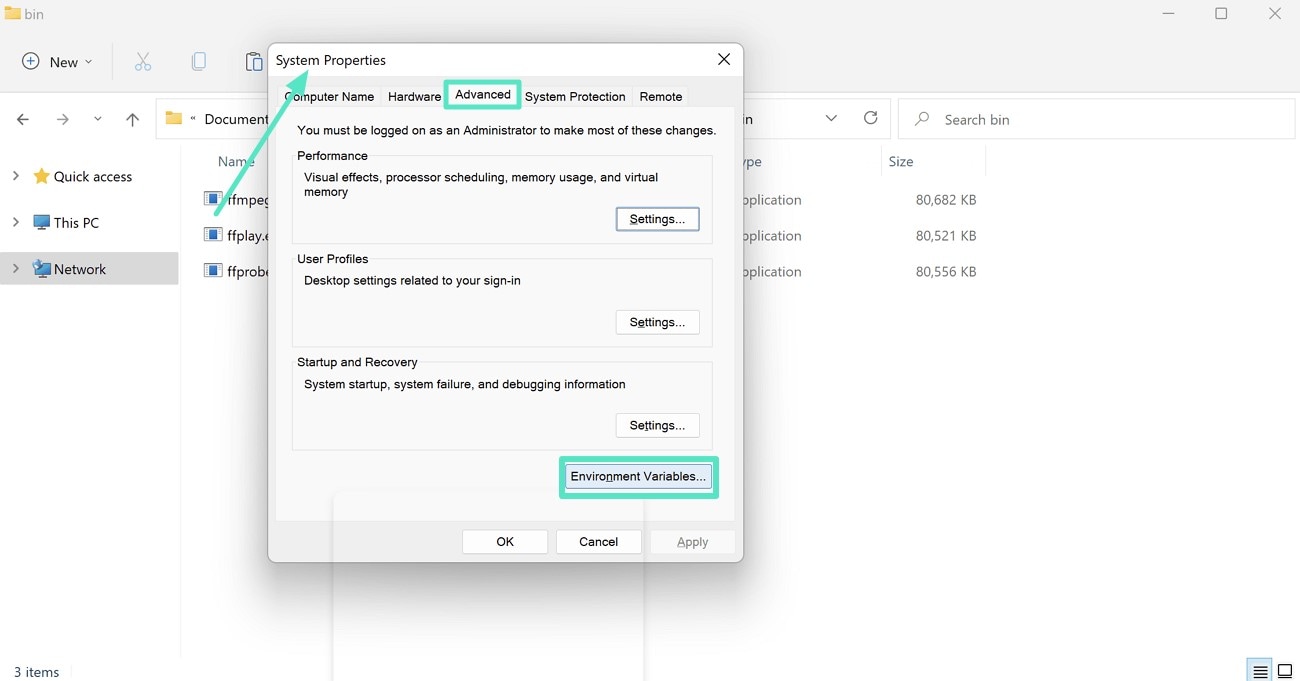
Langkah 4. Akses menu "System Properties" dan klik tombol "Environment Variables" yang terletak di bawah tab "Advanced".
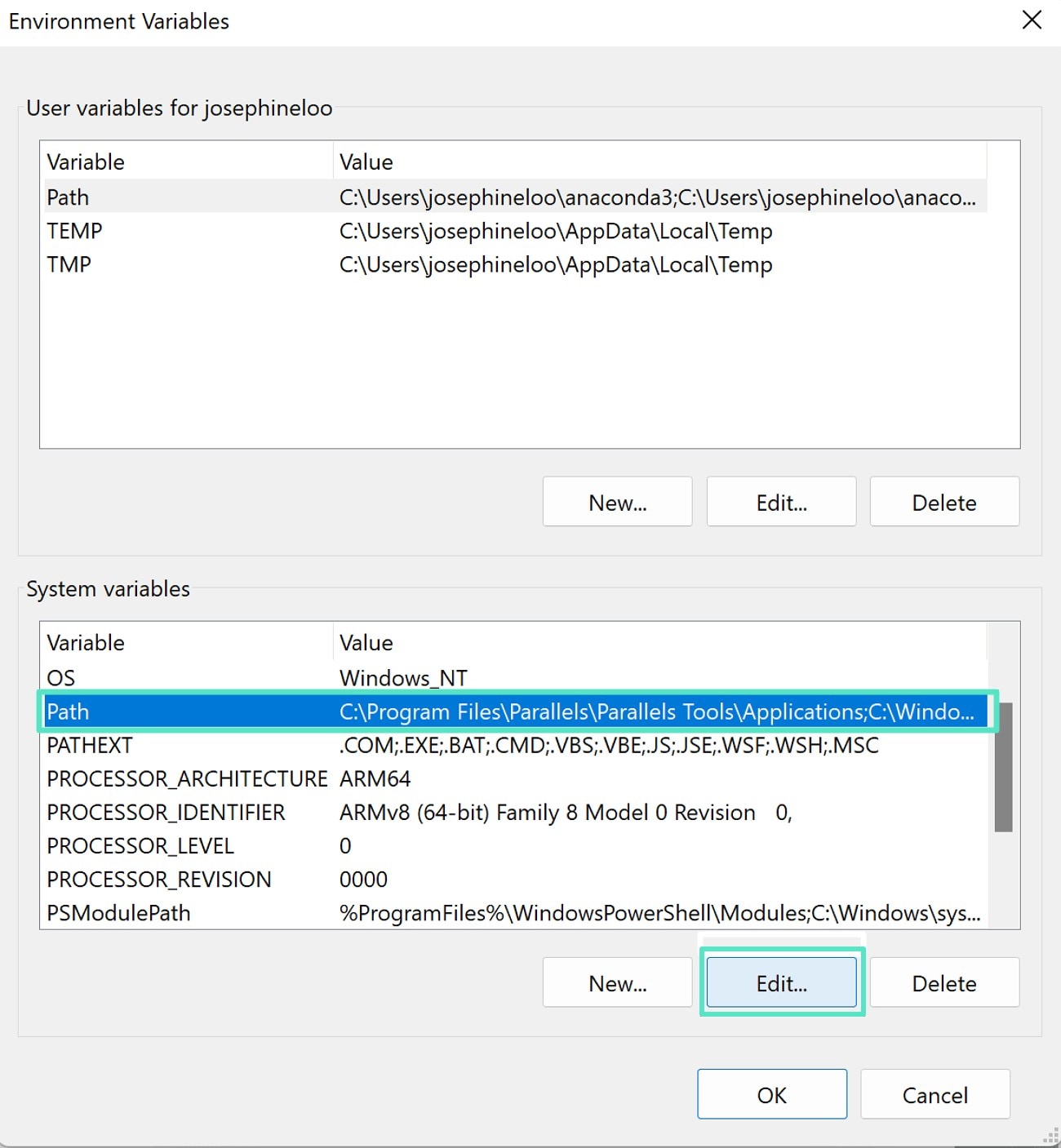
Langkah 5. Di jendela berikutnya, akses bagian "System Variable" dan klik opsi tersebut. Selanjutnya, temukan tombol "Edit" di bagian bawah dan klik.
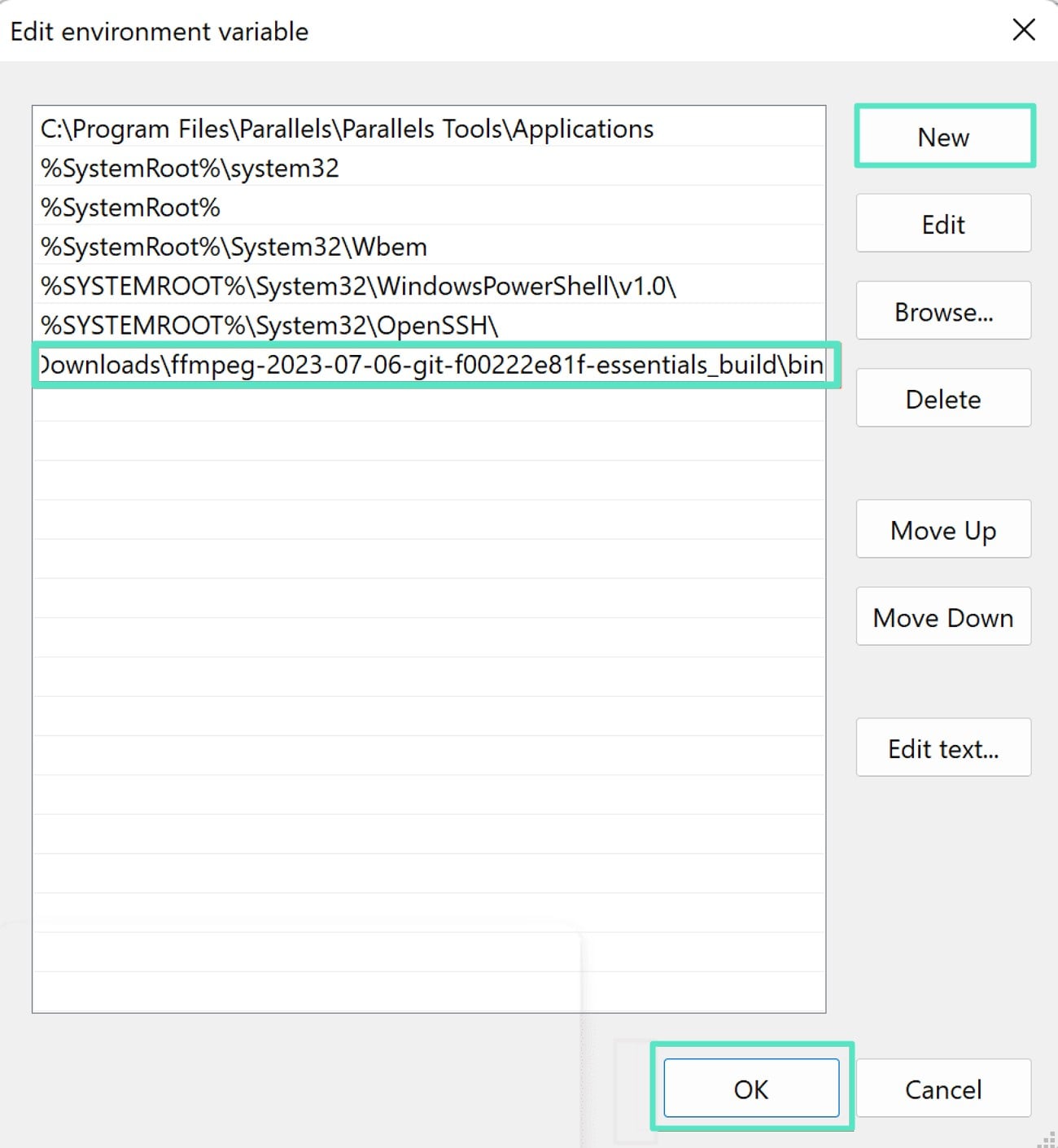
Langkah 6. Tekan tombol "New" di jendela "Edit Environment Variable", tempel jalur ke direktori bin, lalu klik "OK" untuk menyimpan perubahan Anda.
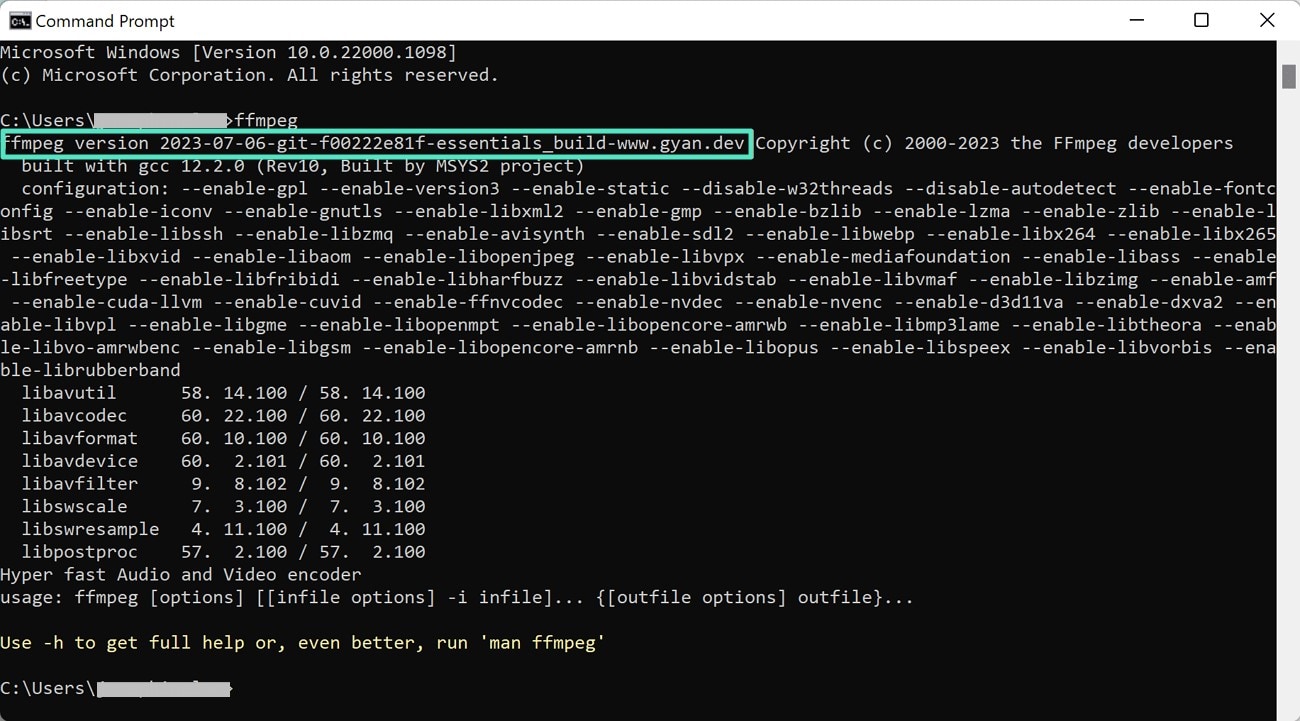
Langkah 7. Verifikasi apakah alat telah berhasil diinstal dengan membuka Command Prompt, mengetik "FFmpeg" dan menekan tombol Enter. Jika instalasi berhasil, Anda akan melihat versi FFmpeg, detail build, dan ringkasan codec dan format yang didukung.
Bagaimana Cara Menginstal FFmpeg di Mac?
Sebelum mempelajari cara menggunakan FFmpeg di Windows, mari kita lihat panduan untuk mengunduh dan menginstal FFmpeg di perangkat Mac:
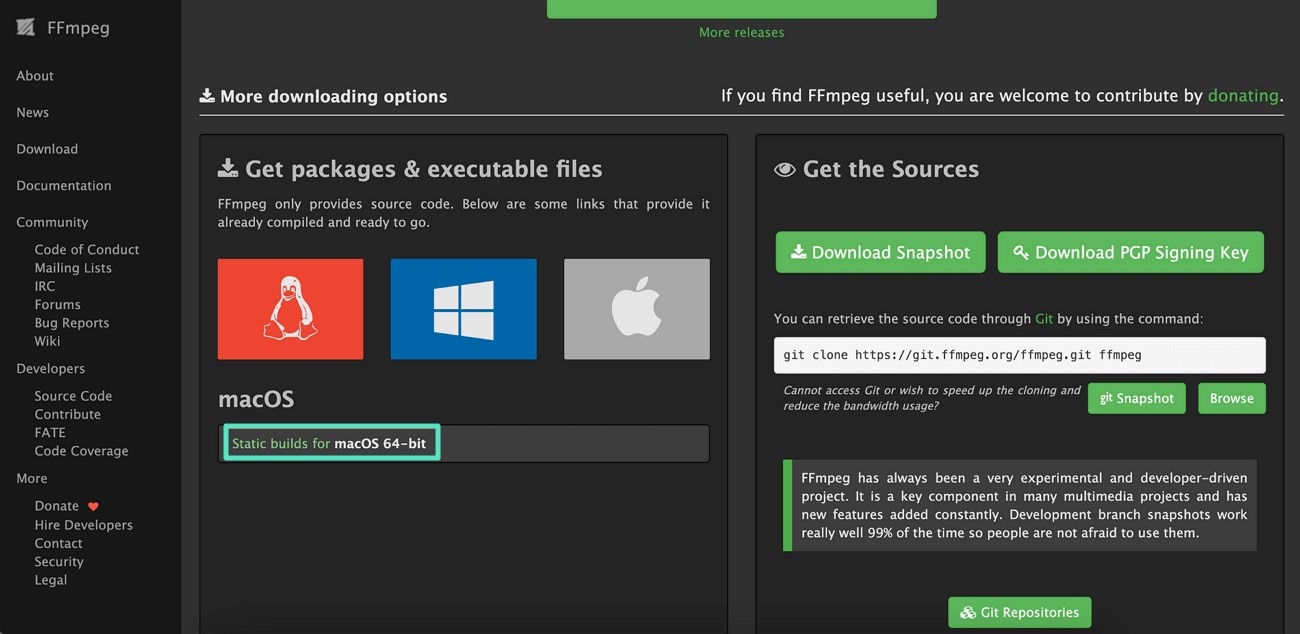
- Langkah 1. Mulailah dengan mengunjungi halaman Download situs web FFmpeg dan temukan bagian berjudul "Static builds for macOS 64-bit" untuk mengkliknya.
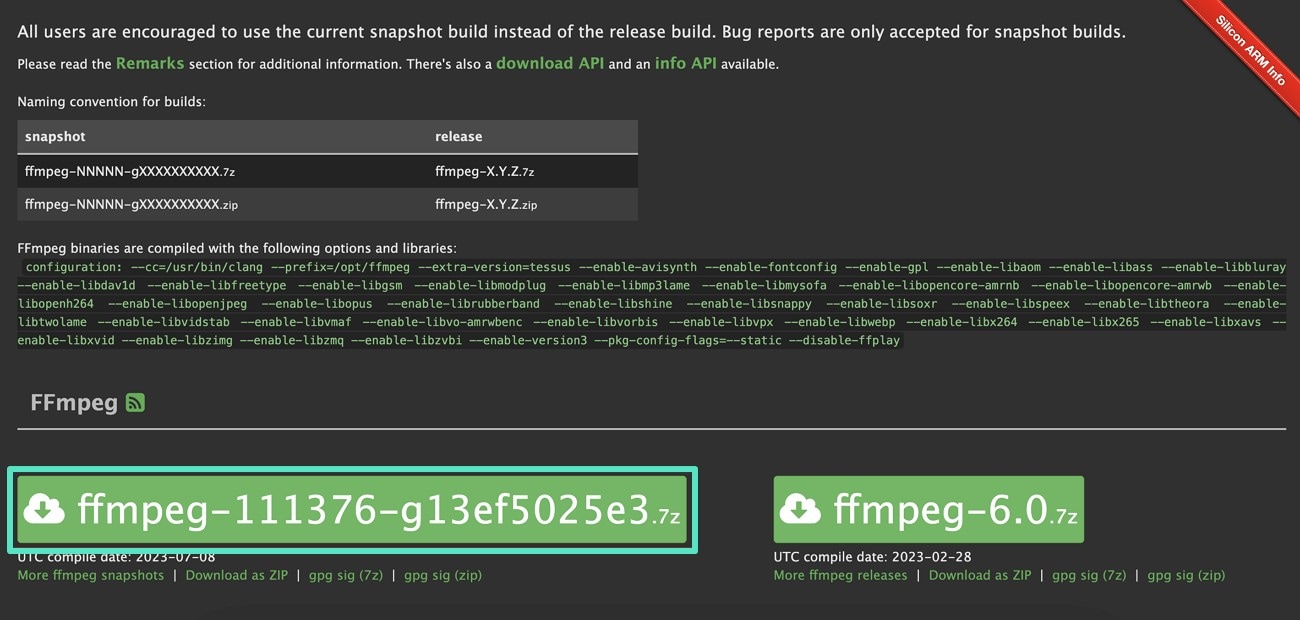
- Langkah 2. Di antarmuka berikutnya, klik versi FFmpeg untuk memulai proses unduhan.
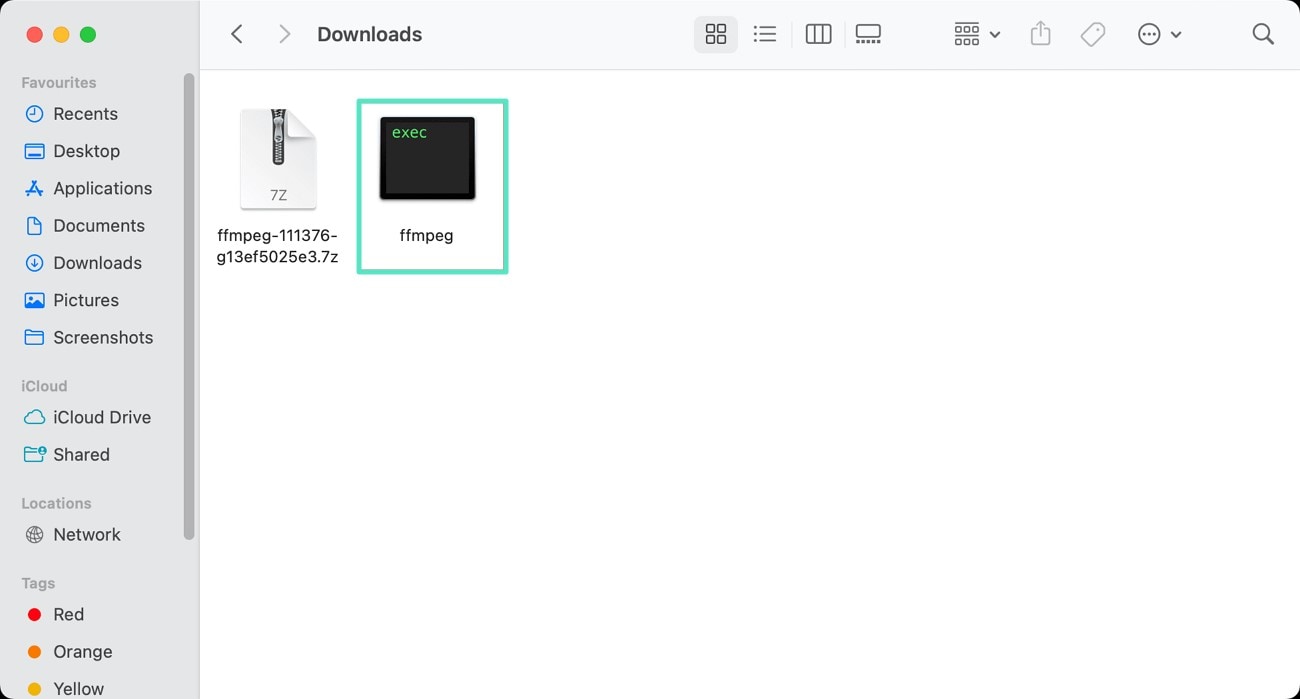
- Langkah 3. Setelah unduhan selesai, buka arsip .7z dan ekstrak executable FFmpeg. Anda kemudian dapat memindahkan executable ini ke direktori pilihan Anda.
- Langkah 4. Di jendela pop-up berikutnya, tekan tombol "Open" untuk menyelesaikan proses instalasi.
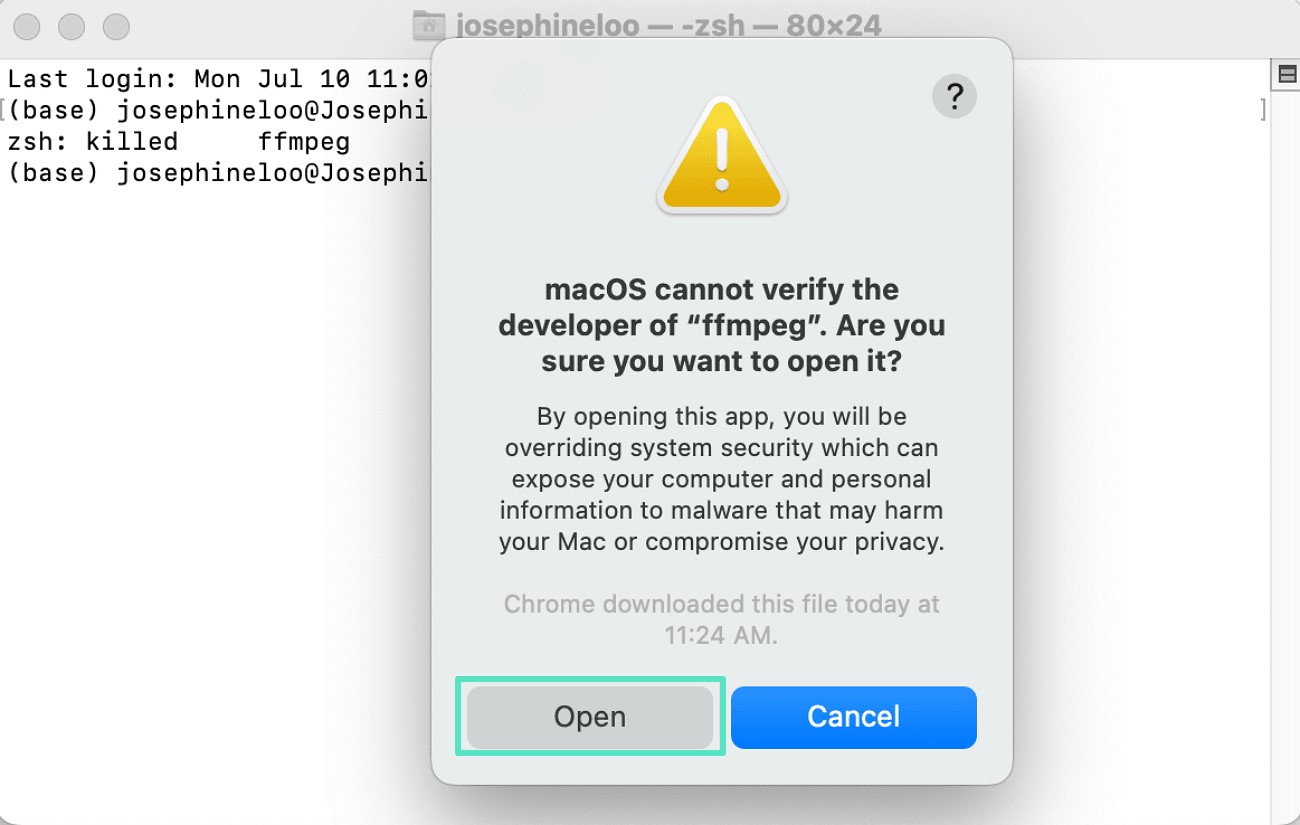
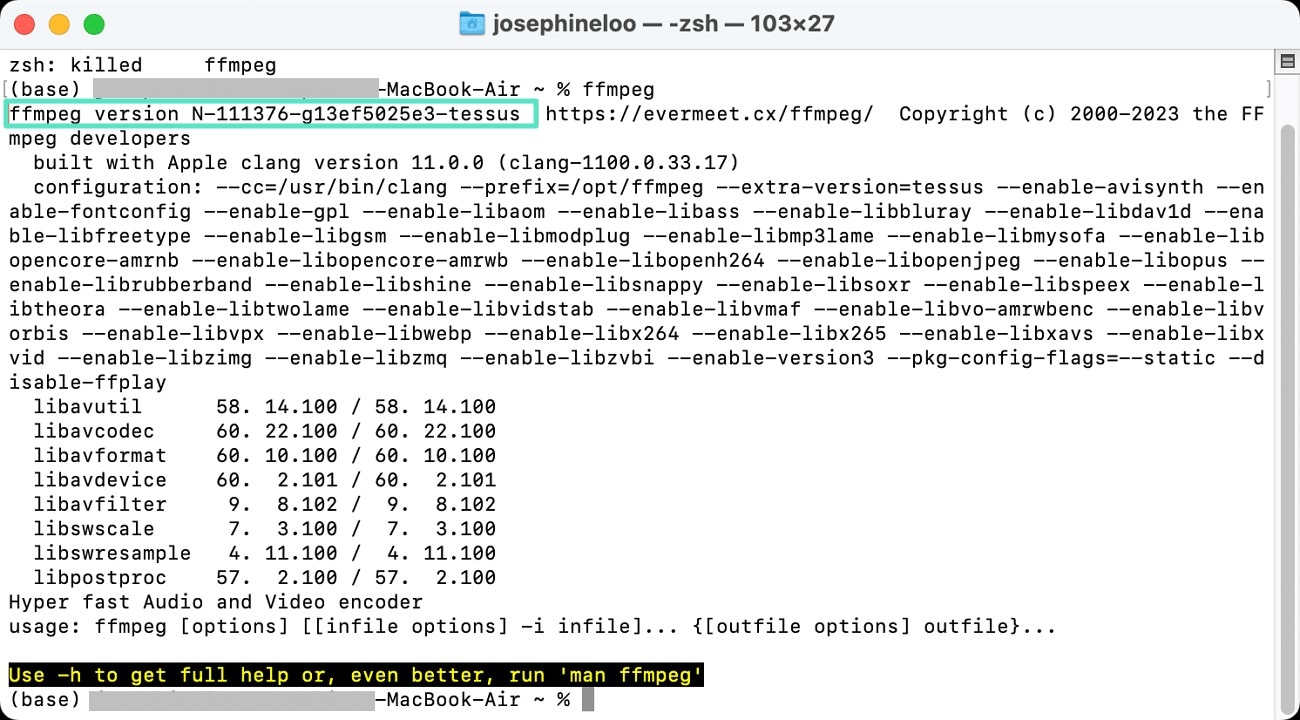
Langkah 5. Setelah instalasi selesai, Anda dapat memverifikasinya dengan menjalankan prompt "ffmpeg" di Terminal.
Menginstal FFmpeg di Linux
Bagi pengguna Linux, menginstal FFmpeg di sistem operasi mereka cukup sederhana dan mudah. Ikuti langkah-langkah yang disebutkan selanjutnya untuk mengetahui bagaimana Anda dapat melakukan proses instalasi sebelum mengetahui cara menggunakan FFmpeg:
- Langkah 1. Mulailah dengan memperbarui manajer paket dengan memasukkan prompt "sudo apt update" di terminal.

- Langkah 2. Setelah pembaruan selesai, jalankan perintah "sudo apt install ffmpeg" di terminal yang sama.

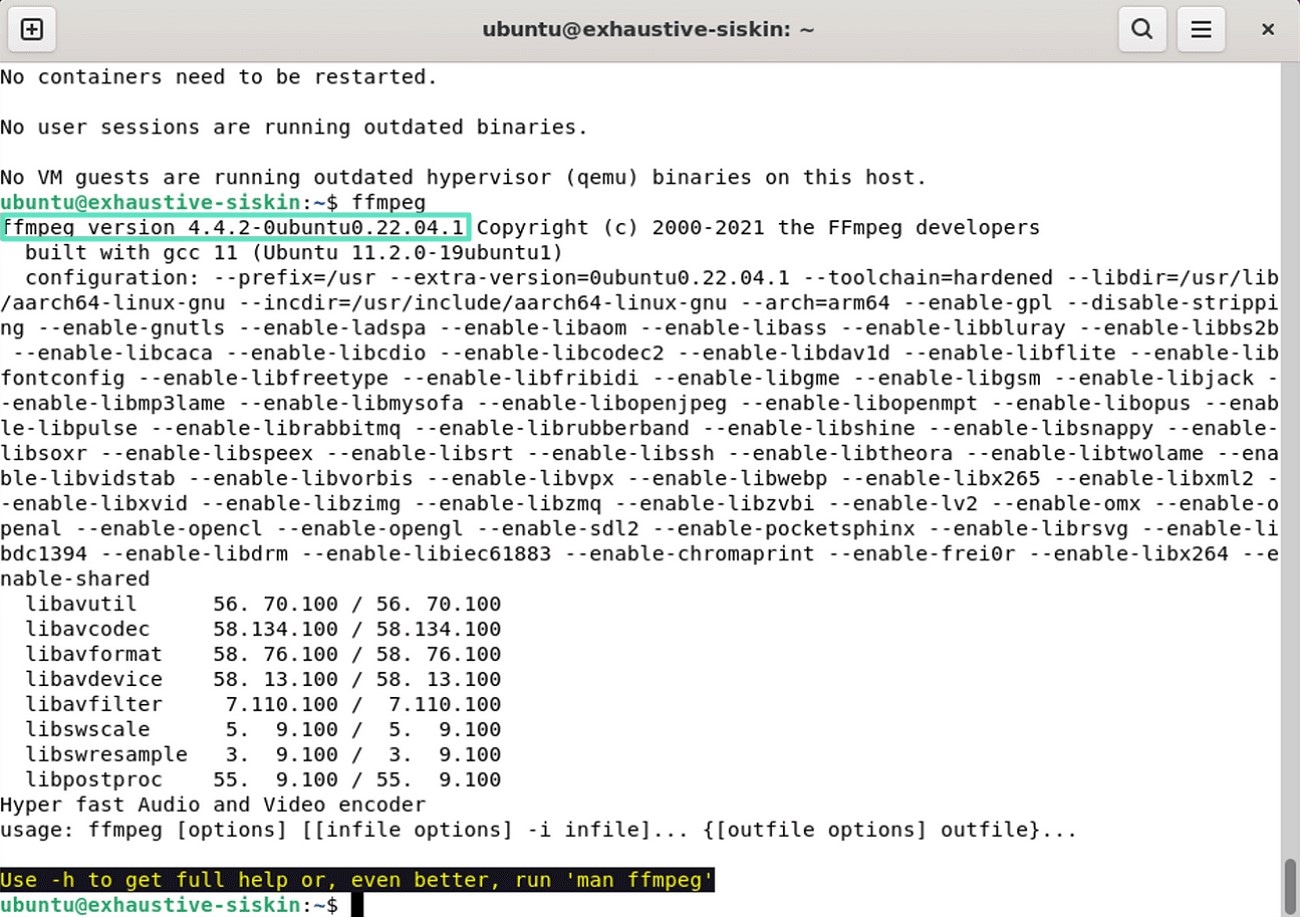
- Langkah 3. Untuk memverifikasi instalasi yang berhasil, masukkan "FFmpeg" di terminal dan periksa status instalasi.
Bagian 2. Mengedit dan Mengonversi Video di FFmpeg
FFmpeg adalah alat serbaguna yang menyediakan berbagai fungsi pengeditan dan modifikasi video. Beberapa teknik pemrosesan video yang paling menonjol dan penting serta cara FFmpeg dibahas di bagian di bawah ini:
Proses 1: Konversi Batch MP4 ke MP3 dengan FFmpeg
Konversi batch video dan file media dapat dengan mudah diotomatisasi dengan FFmpeg, karena memungkinkan Anda mengekstrak trek audio untuk membuat MP3. Tidak seperti API online, FFmpeg memungkinkan kontrol lokal penuh melalui antarmuka baris perintahnya, memungkinkan alur kerja konversi batch yang disesuaikan. Di bawah ini adalah langkah-langkah tentang cara mengonversi beberapa file video menjadi audio secara bersamaan menggunakan alat baris perintah ini:
Langkah 1. Mulailah dengan membuat folder Batch di PC Anda dan kemudian buat dua subfolder di dalamnya. Beri nama folder ini Input dan Output dan tambahkan semua video Anda yang ingin dikonversi ke folder Input. Sebelum menjalankan perintah apa pun, buka folder batch utama di terminal atau command prompt Anda. Untuk mengonversi video menjadi batch, gunakan loop yang memproses setiap video secara individual.
Langkah 2. Jalankan perintah berikut di Command Prompt untuk menjalankan proses cara menggunakan FFmpeg Windows dengan sukses:
Di Windows:
ffmpeg -i input.mp4 -ss start_time -t duration -c copy output.mp4
Di Mac:
for file in input/*.mp4; do ffmpeg -i "$file" -acodec mp3 "output/$(basename "$file" .mp4).mp3"; done
Proses 2: Memotong Video Menggunakan FFmpeg
Alat baris perintah ini dapat menghapus bagian video yang tidak diinginkan dengan mempersingkatnya. Fitur pemotongan FFmpeg bekerja dengan memproses waktu mulai video dan durasinya. Anda dapat menggunakan format waktu yang berbeda, seperti HH: MM: SS, tergantung pada kebutuhan dan persyaratan Anda. Mari kita lihat prompt yang dapat Anda gunakan untuk memotong video:
Di Windows:
ffmpeg -i input.mp4 -ss start_time -t duration -c copy output.mp4
Di Mac:
ffmpeg -ss 00:01:00 -to 00:01:30 -i input.mp4 -c:v copy -c:a copy output_trimmed.mp4
Untuk mempelajari cara menggunakan FFmpeg, Anda dapat mengganti start_time dengan waktu yang Anda inginkan untuk memulai video dalam format HH:MM: SS. Misalnya, jika Anda ingin mulai memotong pada 1 menit dan 30 detik, Anda dapat menentukan waktu mulai sebagai -ss 00:01:30 atau cukup -ss 01:30, menghilangkan bagian jam.
Selanjutnya, tentukan durasi, misalnya, jika Anda ingin memotong 20 detik, Anda dapat menggunakan -t 20.
Opsi -c copy menyalin aliran video dan audio secara langsung, melewatkan pengkodean ulang, yang mempercepat proses dan menjaga kualitas asli tetap utuh.
Proses 3: Memangkas Video Melalui FFmpeg
Memangkas video dengan FFmpeg melibatkan pemotongan bagian bingkai video yang tidak diinginkan dengan menentukan area persegi panjang yang akan disimpan. Anda dapat memangkas video dengan mudah dengan menentukan lebar, tinggi, dan posisi area pemangkasan relatif terhadap video asli. Pelajari cara memberikan perintah pemangkasan ke alat modifikasi video ini di bagian berikut:
Di Windows dan Mac:
ffmpeg -i input.mp4 -filter:v "crop=w:h:x:y" output.mp4
Ganti input dengan nama file, dan tentukan parameter pemangkasan w (lebar), h (tinggi), x (koordinat x pemangkasan), dan y (koordinat y pemangkasan) sesuai dengan kebutuhan Anda. Sekarang, ubah output.mp4 ke folder tempat Anda ingin menyimpan video yang dipangkas.
Proses 4: Mengekstrak Audio Dari Video Menggunakan FFmpeg
FFmpeg menawarkan dua pendekatan untuk memisahkan audio dari video menggunakan platformnya. Yang pertama adalah menyalin codec audio yang ada atau mengkode ulang codec baru. Mari kita jelajahi kedua pendekatan cara FFmpeg di bagian di bawah ini:
Metode 1. Menyalin Codec Audio yang Ada
Gunakan prompt perintah berikut jika audio video sudah dalam format yang sesuai dan tidak perlu pengkodean:
ffmpeg -i input-video.mp4 -vn -acodec copy output-audio.m4a
Ganti input-video dengan nama video dan output-audio dengan nama file audio output yang diinginkan. Fungsi acodec menyalin aliran audio asli tanpa mengonversi.
Metode 2. Pengkodean Ulang Ke Format Baru
Metode ini memungkinkan Anda mengubah format codec audio asli video ke format yang Anda inginkan. Misalnya, jika codec audio dalam video adalah M4A, Anda dapat mengubahnya menjadi MP3. Gunakan perintah yang disebutkan di bawah ini untuk mengubah codec audio dan mengekstrak audio dari video:
ffmpeg -i input.mp4 -vn output.mp3
Sebagai pengganti input, tambahkan nama video Anda dan nama audio yang diinginkan sebagai pengganti output.
Proses 5: Mengubah Ukuran Video Dengan FFmpeg
Jika Anda bertanya-tanya bagaimana cara menggunakan FFmpeg, ini menggunakan filter video skala untuk mengubah ukuran video. Anda dapat menentukan dimensi yang tepat atau menskalakan secara proporsional dengan mempertahankan rasio aspek untuk menghindari distorsi. Disebutkan di bawah ini adalah beberapa prompt yang dapat Anda gunakan untuk mengubah ukuran video menggunakan baris perintah:
Mengubah Ukuran dengan Tinggi dan Lebar
Untuk mengubah ukuran video dengan tinggi dan lebar, jalankan prompt berikut di baris perintah setelah FFmpeg:
ffmpeg -i input.mp4 -vf "scale=1280:720" output_resized.mp4
Mengubah Ukuran dengan Lebar yang Dihitung
Prompt berikut akan membantu Anda mengubah ukuran video berdasarkan lebar:
ffmpeg -i input.mp4 -vf "scale=1200:-1" output_resized.mp4
Mengubah Ukuran dengan Tinggi yang Dihitung
Tentukan tinggi dengan prompt berikut untuk hanya mengubah tinggi video:
ffmpeg -i input.mp4 -vf "scale=-1:720" output_resized.mp4
Mengubah Ukuran Berdasarkan Persentase
Anda dapat menentukan seberapa besar Anda ingin meningkatkan ukuran video menggunakan perintah berikut:
ffmpeg -i input.mp4 -vf "scale=iw*0.5:ih*0.5" output_resized.mp4
Proses 6: Mempercepat dan Memperlambat Video
Menyesuaikan kecepatan pemutaran video sangat mudah dengan FFmpeg, karena Anda dapat mengubah framerate tanpa pengeditan manual. FFmpeg dapat mempercepat atau memperlambat video dengan menggunakan filter setpts untuk video dan filter "atempo" untuk audio. Untuk mempelajari cara FFmpeg: untuk menyesuaikan kecepatan video Anda sesuai preferensi Anda, pertimbangkan perintah berikut:
Mempercepat Video 2x
ffmpeg -i input.mp4 -filter_complex "[0:v]setpts=0.5*PTS[v];[0:a]atempo=2.0[a]" -map "[v]" -map "[a]" output_fast.mp4
Memperlambat Video hingga Setengah Kecepatan
ffmpeg -i input.mp4 -filter_complex "[0:v]setpts=2.0*PTS[v];[0:a]atempo=0.5[a]" -map "[v]" -map "[a]" output_slow.mp4
Proses 7: Mengonversi Video ke GIF
Selain modifikasi video dasar, Anda juga dapat mengonversi video Anda menjadi GIF sekuensial pendek menggunakan alat baris perintah ini. Berikut adalah perintah sederhana yang dapat Anda gunakan dalam antarmuka FFmpeg untuk membuat GIF dari video panjang Anda:
ffmpeg -i input.mp4 -vf "fps=10,scale=320:-1:flags=lanczos" -c:v gif animation.gif
Proses 8: Mengompres Video
Kompresi video mengurangi ukuran file dengan mengoptimalkan pengaturan encoding seperti bitrate, codec, resolusi, dan frame rate. FFmpeg memungkinkan kontrol bitrate, menggunakan codec yang efisien, dan mengubah ukuran untuk mengompresi video sambil mempertahankan kualitas asli. Jalankan perintah berikut di baris perintah untuk mengompresi video ke ukuran tertentu untuk mempelajari cara menggunakan FFmpeg di Windows:
ffmpeg -i input.mp4 -c:v libx264 -crf 25 -c:a aac -b:a 128k compressed.mp4
Bagian 3. Alat Terbaik untuk Mengedit Video Secara Efisien
Jika Anda ingin membuat pengalaman pengeditan video Anda menjadi solusi yang lebih komprehensif di mana Anda dapat melihat pratinjau semua perubahan yang dilakukan secara real time, pilih Wondershare Filmora. Alat ini menawarkan seperangkat fitur lengkap untuk mengedit file video dan audio dengan mudah. Anda dapat menyesuaikan rasio aspek, memotong, dan memangkas file sesuai preferensi Anda.
Selain pengeditan manual, alat ini juga menyediakan banyak fitur berbasis AI yang membantu Anda mengotomatisasi proses pengeditan. Anda dapat mengimpor video dalam berbagai format dan mengimpornya ke timeline magnetik, yang membantu Anda mengatur beberapa klip secara efisien. Selain itu, orang yang bertanya-tanya cara menggunakan FFmpeg Mac dapat melihat pratinjau modifikasi yang diterapkan dalam jendela pratinjau yang ditawarkan oleh platform.


 secure download

Panduan Langkah demi Langkah Cara Mengedit Video dengan Filmora
Seperti yang telah dibahas, alat ini menawarkan berbagai fungsi pengeditan untuk menghasilkan konten berkualitas tinggi tanpa upaya manual. Berikut adalah panduan langkah demi langkah tentang cara mengedit video menggunakan alat luar biasa ini:
- Langkah 1. Mulai dengan Membuat Proyek Baru di Filmora: Untuk memulai proses, luncurkan Filmora di perangkat Anda dan tekan tab "New Project" yang terletak di halaman beranda. Selanjutnya, impor video yang ingin Anda edit dari perangkat Anda dan seret ke timeline pengeditan。

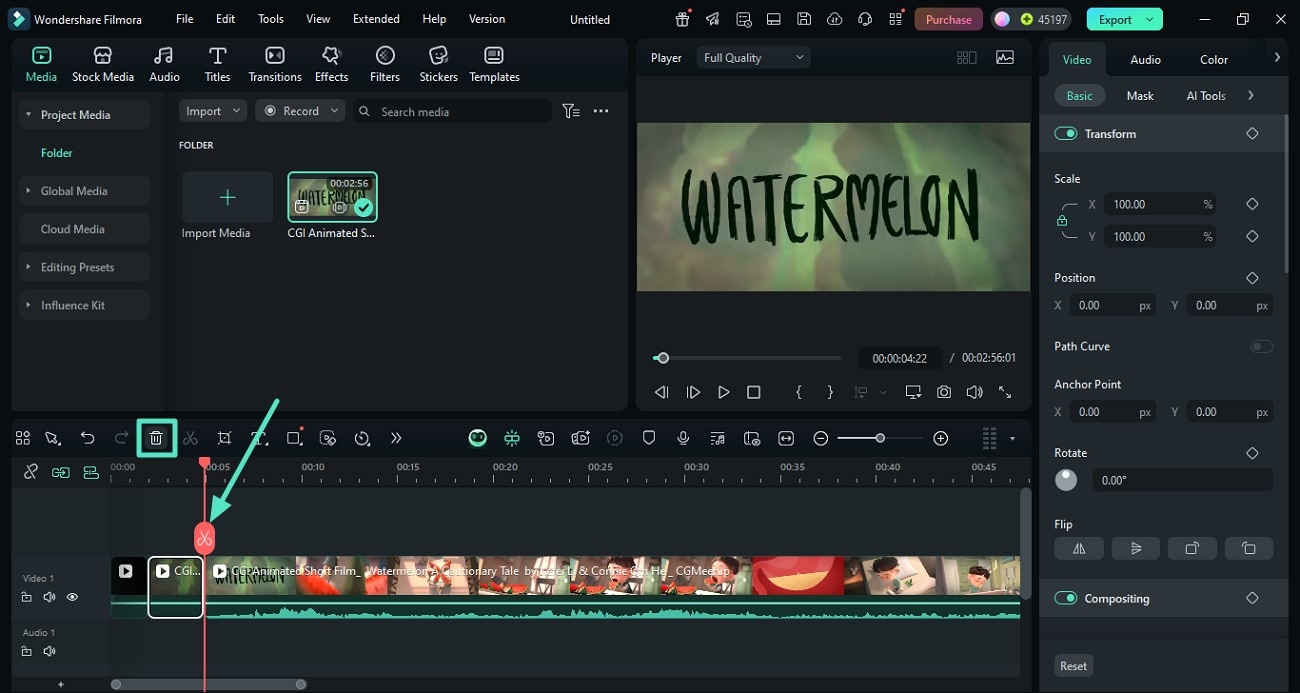
- Langkah 2. Potong Segmen yang Tidak Diinginkan: Setelah video berhasil diimpor, seret ujung trek video ke titik yang ingin Anda pertahankan. Untuk menghapus segmen dari tengah, tempatkan Playhead ke titik tersebut dan tekan ikon "Scissor" di atasnya. Selanjutnya, ulangi proses yang sama dengan memindahkan playhead untuk mengisolasi bagian video. Pergi ke bagian atas timeline dan tekan ikon "Bin"。
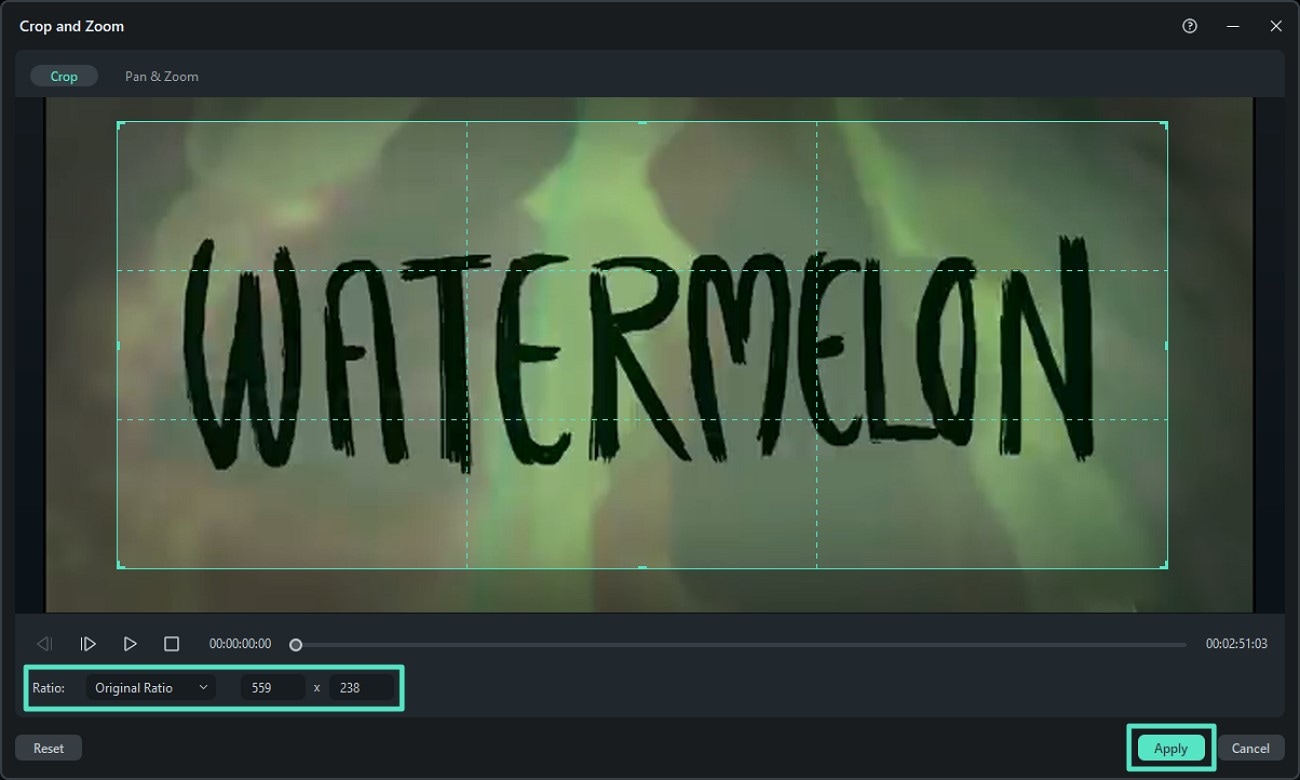
- Langkah 3. Pangkas Video yang Diimpor. Klik kanan trek video dan pilih opsi "Crop and Zoom" dari daftar yang diperluas. Pilih area dengan menyeret sudut pratinjau video atau pilih rasio aspek dari opsi yang disediakan. Tekan tombol "Apply" setelah Anda selesai memangkas dan mempelajari cara menggunakan FFmpeg。
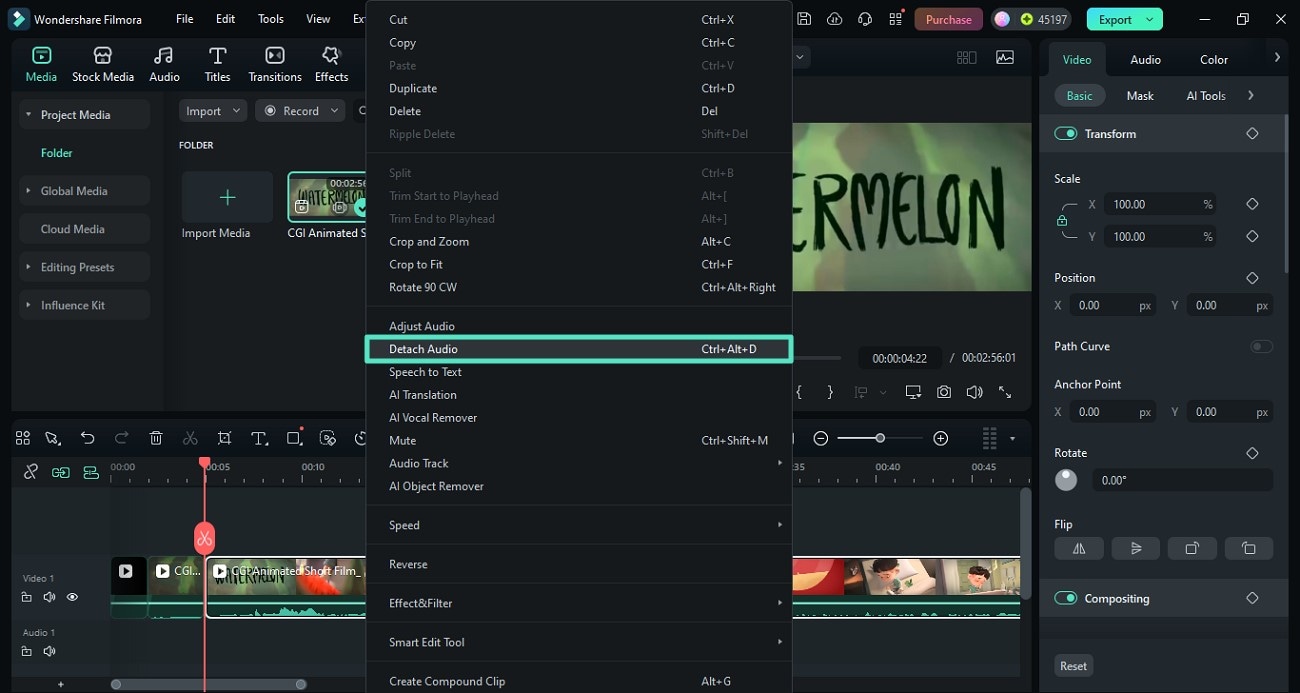
- Langkah 4. Pisahkan Audio dari Video: Untuk mengekstrak audio video, klik kanan trek dan tekan opsi "Detach Audio" untuk menghapus audio dari video. Setelah selesai, Anda dapat menerapkan skor latar belakang lain menggunakan berbagai fungsi Filmora, seperti perpustakaan musik dan musik AI。
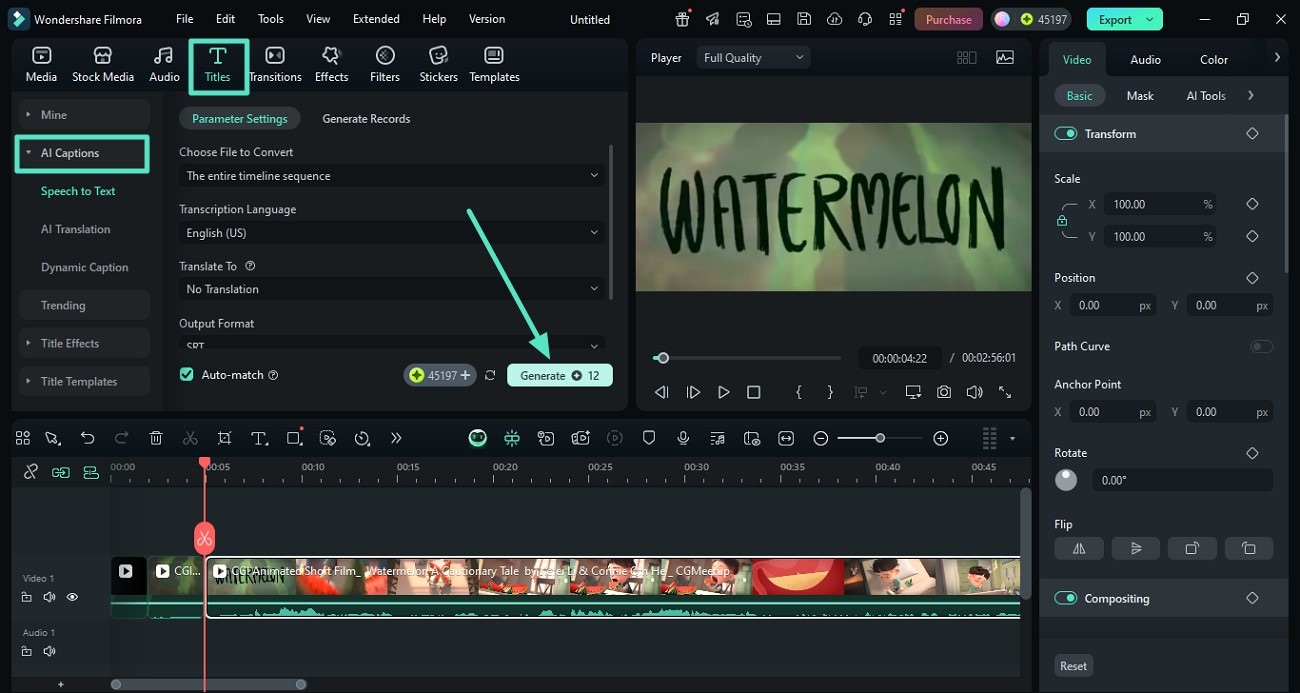
- Langkah 5. Sisipkan Subtitle Otomatis: Jika video Anda memiliki dialog, Anda dapat membuat caption secara efisien menggunakan fasilitas caption AI. Cukup pergi ke opsi "Titles" dari toolbar di bagian atas dan aktifkan bagian "AI Captions". Masukkan bahasa video dan tekan tombol "Generate" untuk menjalankan proses。
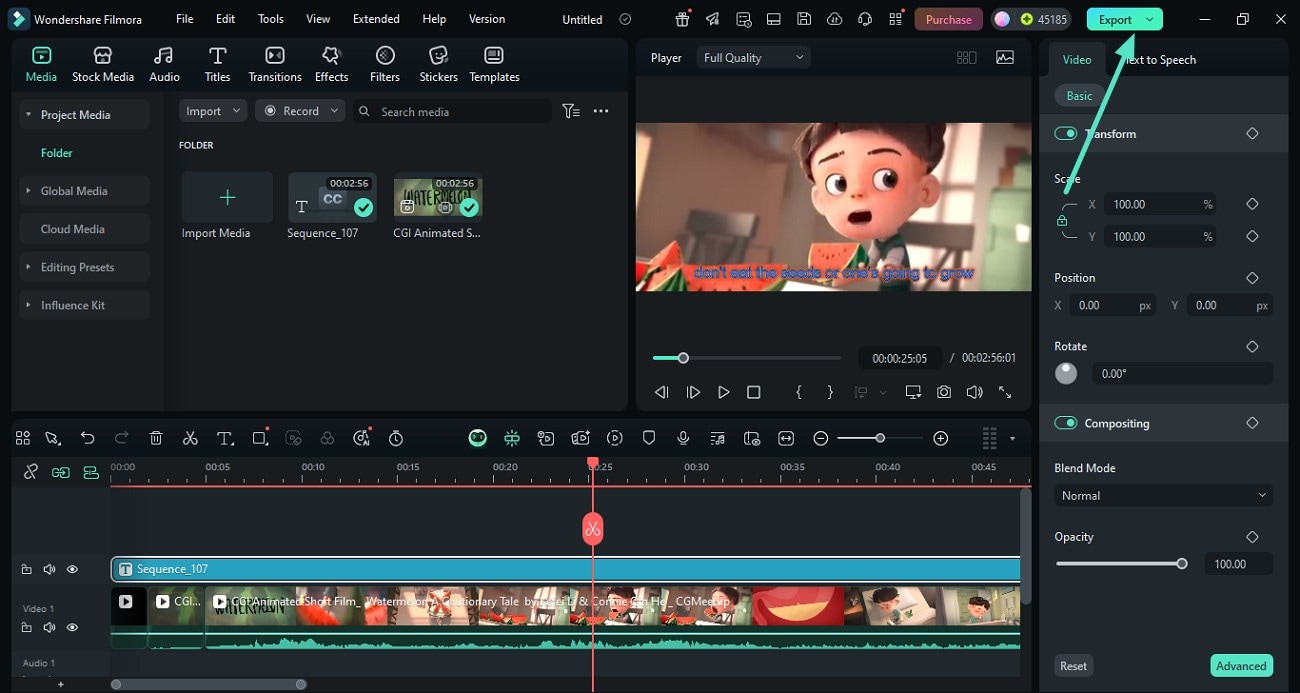
- Langkah 6. Tinjau Hasil dan Ekspor. Setelah caption dibuat, pergi ke sudut kanan atas antarmuka dan tekan tombol "Export"。
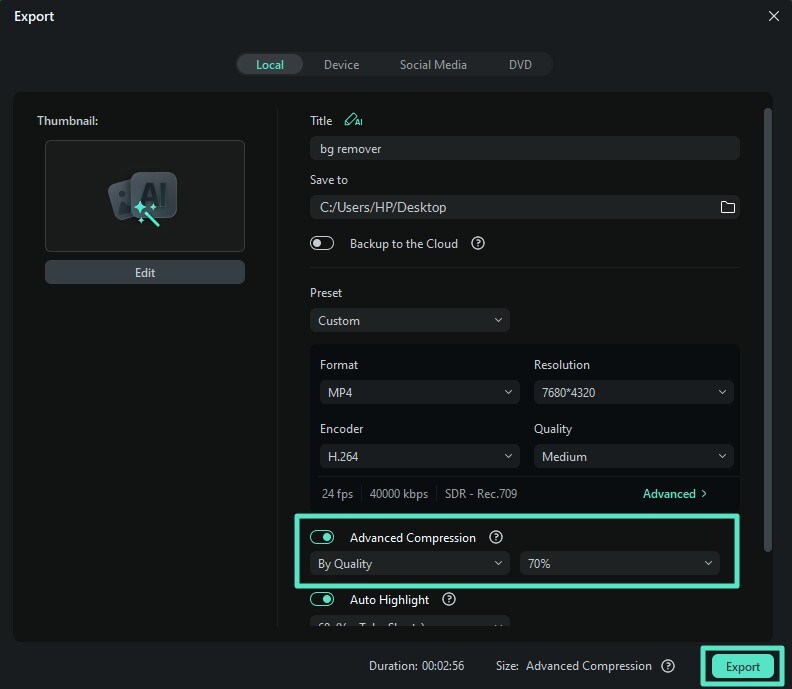
- Langkah 7. Kompres Video dan Simpan. Di jendela ekspor berikut, aktifkan toggle "Advanced Compression" dan pilih tingkat kompresi dengan memperluas menu drop-down. Selanjutnya, klik tombol "Export" untuk menyimpan hasil dengan sukses ke perangkat Anda。
Berikut adalah video yang telah diedit.
secure download
Kesimpulan
Sebagai kesimpulan, artikel ini membahas cara menginstal FFmpeg pada sistem operasi yang berbeda dengan mudah. Artikel ini juga memberikan panduan terperinci tentang cara melakukan berbagai tugas pengeditan menggunakan alat baris perintah ini. Namun, jika Anda mencari alat yang lebih komprehensif yang menawarkan fungsionalitas di luar baris perintah, Filmora adalah pilihan yang tepat.

