

Menambahkan kemungkinan Picture-in-picture (PiP) membantu menempatkan satu video atau gambar di atas yang lain, membuat rekaman menjadi hidup. Dengan bantuan efek Picture-in-picture iMovie, Anda dapat melakukannya baik di Mac maupun iPhone/iPad, yang membuatnya bermanfaat bagi semua pembuat video yang ingin menambahkan lebih banyak lapisan konten. Panduan ini bertujuan untuk menunjukkan cara membuat video picture-in-picture iMovie dan menyajikan aplikasi pembuat video lain yang dapat melakukannya dengan cepat.
Dalam artikel ini
Bagian 1: Opsi Pengeditan Video Picture-in-picture di iMovie
iMovie untuk Mac, iPhone, dan iPad memiliki berbagai fitur sederhana yang dapat digunakan untuk memangkas video PiP. Berikut rincian opsi pengeditan:
- Reposisi: Anda dapat memindahkan gambar PiP ke mana saja di layar dengan menyeretnya ke posisi tertentu.
- Ubah Ukuran: Gestur cubit dua jari digunakan untuk mengatur ukuran gambar yang diperbesar agar lebih besar atau meminimalkannya sesuai dengan tingkat keunggulan yang diinginkan pada gambar.
- Tambahkan Bingkai: Klip PiP Anda dapat memiliki bingkai dengan tepi tebal hingga tipis dan warna apa pun yang Anda sukai, membuat tampilannya lebih menonjol.
- Tambahkan Bayangan: Bayangan juga dapat diterapkan untuk meningkatkan efek PiP tersebut lebih lanjut, hingga terlihat profesional.
- Terapkan Perubahan: Buat semua perubahan yang Anda perlukan, dan setelah Anda membuat pilihan, pastikan Anda mengklik tombol "terapkan".
Bagian 2: Cara Membuat Efek Picture-in-picture iMovie di Mac
Perangkat lunak iMovie di Mac adalah aplikasi praktis dengan lebih banyak fitur daripada yang dasar. Misalnya, picture in picture. Berikut cara Anda dapat menambahkan efek ini di Mac:
Langkah1Buka iMovie dan Klik tombol Proyek Baru
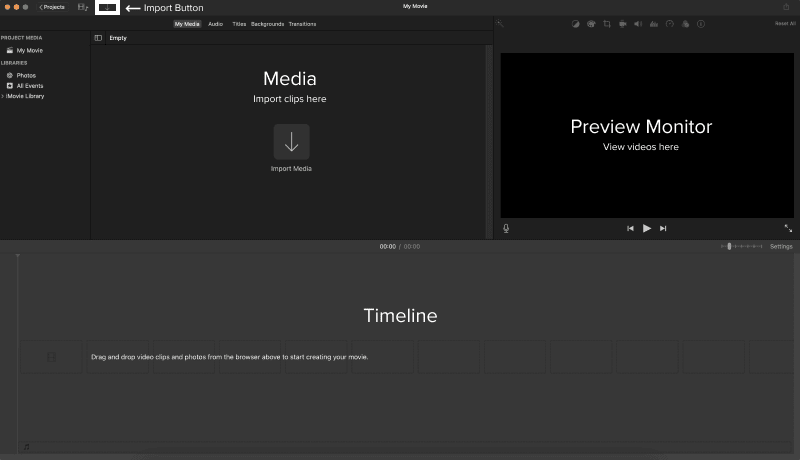
Luncurkan perangkat lunak iMovie di Mac. Kemudian, untuk menangkap adegan yang diinginkan, Anda perlu memulai proyek baru. Untuk memulai, tepat di halaman beranda, klik tombol "Buat Baru" di samping bilah pencarian, dan dalam daftar drop-down, pilih "Film".
Langkah2Impor Media Anda
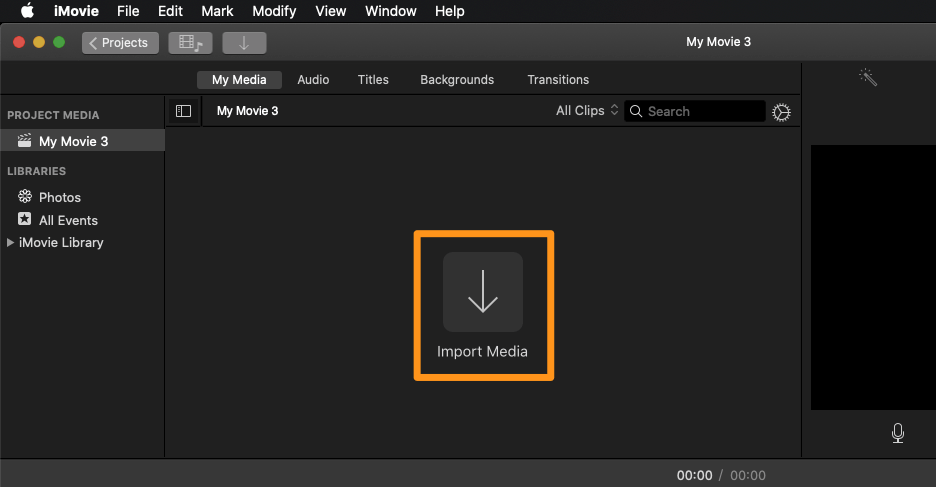
Setelah proyek dibuat, Anda perlu menambahkan video atau gambar yang ingin Anda gunakan. Anda dapat melakukan ini dengan menavigasi ke menu tarik-turun di samping video, memilih "Impor Media", dan kemudian menjelajahi komputer Anda untuk memilih file yang benar.
Langkah3Buka Timeline Anda, tempatkan Video Utama Anda
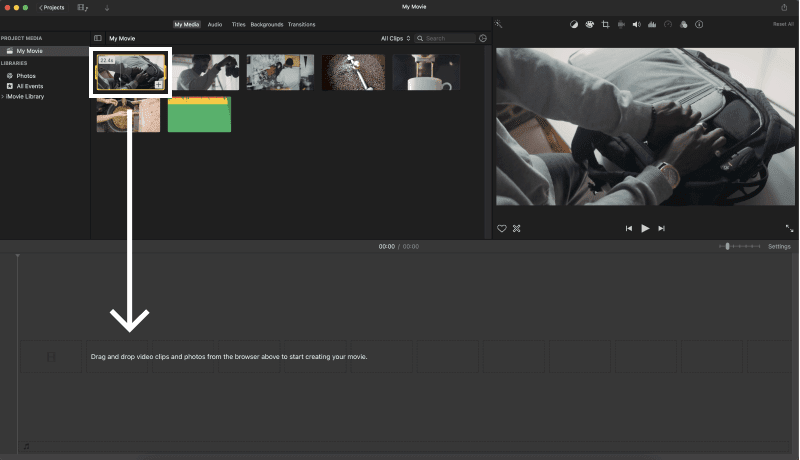
Seret klip video utama Anda ke timeline di bagian bawah layar. Ini akan membentuk latar belakang untuk efek Picture-in-picture.
Langkah4Aktifkan "Show Advanced Tools"
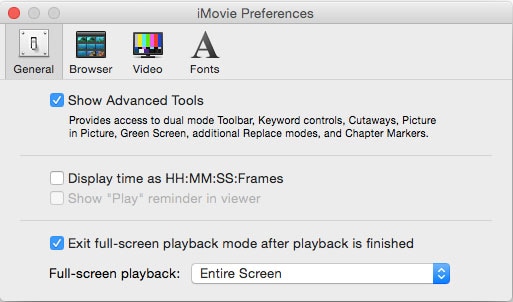
Langkah penting lainnya adalah menggunakan alat canggih untuk mengaktifkan opsi Picture-in-picture di iMovie. Untuk melakukannya, pilih bilah judul aplikasi di bagian atas, kemudian pilih "Preferensi." Cari kotak centang "Show Advanced Tools" dan ketuk.
Langkah5Hubungkan video dan muat dengan Picture-in-picture
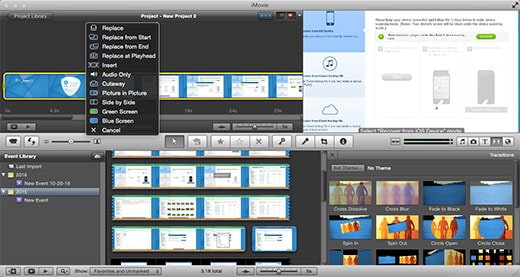
Di Event Browser, pilih klip video yang ingin Anda gunakan dengan efek picture-in-picture dan tarik ke Project Library. Menu akan muncul, dan dengan mengkliknya, pilih 'Picture-in-picture' untuk mengaktifkan video picture in picture di iMovie.
Langkah6Siapkan dan sempurnakan pratinjau klip picture in picture iMovie
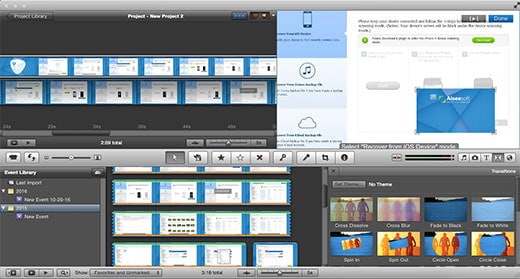
Setelah klip Picture-in-picture dimuat, klip video dapat muncul di project library di atas video. Di jendela Pratinjau, Anda dapat menyesuaikan ukuran dan lokasi gambar klip video Picture-in-picture dan melihat pratinjau tampilan untuk video gambar besar dan lokasi gambar klip video picture-in-picture untuk menentukan efeknya.
Langkah7Terapkan Perubahan dan Ekspor
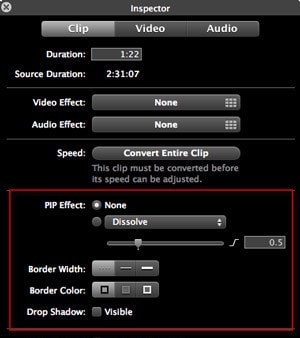
Setelah Anda puas dengan penyesuaian, klik tombol "Terapkan" untuk menyimpan perubahan Anda. Setelah menyelesaikan proyek Anda, klik "File" di bilah menu, lalu pilih "Ekspor" untuk menyimpan video Picture-in-picture Anda.
Bagian 3: Cara Membuat Efek Picture-in-picture di iMovie pada iPhone/iPad
Jika Anda mengedit di iPhone atau iPad, iMovie memiliki antarmuka yang sedikit berbeda, tetapi masih memungkinkan Anda untuk membuat efek PIP dengan mudah. Ikuti langkah-langkah berikut:
Langkah1Buka Aplikasi iMovie
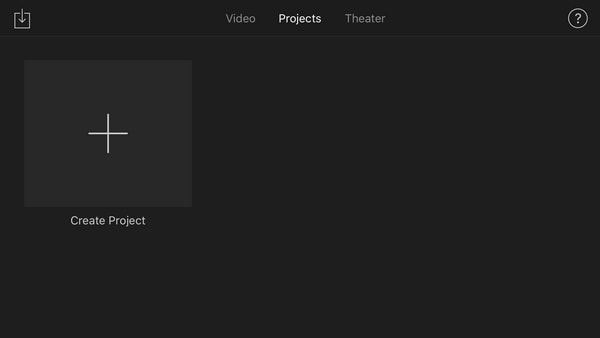
Buka aplikasi iMovie di iPhone atau iPad Anda, dan buat proyek baru dengan mengetuk tombol "Buat Proyek".
Langkah2Impor Media Anda
Impor klip video atau gambar Anda dengan mengetuk ikon "+". Pilih klip video utama Anda dan seret ke timeline untuk mengaturnya sebagai video latar belakang.
Langkah3Tambahkan Klip Picture-in-picture
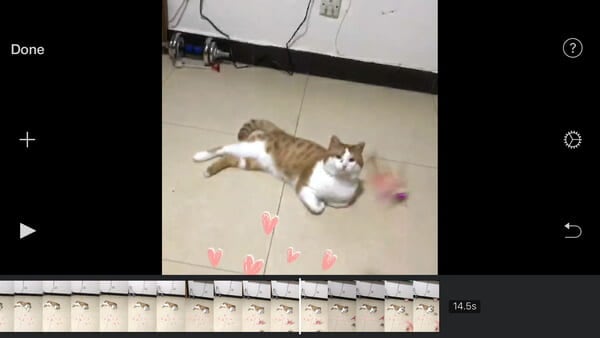
Untuk menambahkan klip PiP, pilih video atau gambar lain dari perpustakaan media Anda dan seret ke timeline di atas klip utama.
Langkah4Aktifkan Mode Picture-in-picture
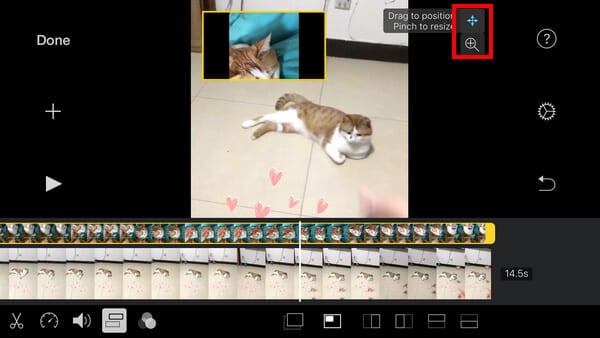
Ketuk klip yang baru ditambahkan di timeline, lalu ketuk tombol "Lainnya" (tiga titik) untuk menampilkan opsi tambahan. Pilih "Picture in Picture" dari daftar opsi overlay. Overlay berarti menyisipkan video sebagai "picture in picture"
Langkah5Sesuaikan Klip Picture-in-picture
Setelah mode PiP diaktifkan, Anda dapat menyesuaikan klip dengan mengetuk dan menyeret klip PiP untuk memindahkannya ke lokasi berbeda di layar. Anda juga dapat mengubah ukuran picture in picture atau mengubah posisi gambar dengan menggunakan dua tombol pengaturan di sebelah kanan.
Anda juga dapat menggunakan pengaturan lain untuk memodifikasi video pip sesuai pilihan Anda. Misalnya,
- Cubit klip dengan dua jari untuk membuatnya lebih kecil atau lebih besar.
- Tambahkan bingkai atau bayangan ke klip PiP Anda dengan mengakses pengaturan overlay.
Langkah6Ekspor Video PiP Anda
Setelah selesai, ketuk tombol "Selesai" dan kemudian ketuk tombol "Bagikan" untuk mengekspor video Anda dengan efek PiP.
Bagian 4: Alternatif yang Lebih Canggih dan Serbaguna dari iMovie untuk PIP - Filmora
Meskipun iMovie adalah alat yang fantastis untuk membuat video PiP, ini mungkin bukan opsi tercepat untuk semua orang. Jika Anda mencari alternatif yang lebih cepat dan lebih ramah pengguna dengan lebih banyak efek dan template bawaan, Filmora mungkin lebih cocok.Wondershare Filmora memiliki beberapa solusi untuk kekurangan yang terlihat di iMovie di atas, membuatnya lebih disukai bagi pengguna dengan kebutuhan pengeditan video yang lebih kompleks. Berikut cara Filmora mengatasi kekurangan iMovie:
- Beberapa Lapisan Video: Sementara dengan iMovie jumlah maksimum lapisan video adalah dua, Filmora memberikan kesempatan untuk bekerja dengan beberapa trek dan membuat video PiP dan overlay.
- Koreksi Warna Lanjutan: Filmora memiliki lebih banyak alat koreksi warna daripada iMovie, ini termasuk roda koreksi warna, koreksi warna untuk saluran merah, hijau dan biru, dan penyesuaian white balance yang sangat tepat.
- Judul dan Animasi yang Dapat Disesuaikan: Filmora menawarkan banyak judul yang dapat diedit dalam hal font, animasi, dan efek.
- Timeline Bersarang: Filmora memiliki beberapa trek timeline untuk membantu pengguna mengatur urutan menjadi urutan bersarang untuk menyederhanakan proyek yang kompleks.
- Alat Pengeditan yang Kuat: Ini juga memiliki fitur seperti potong, pisah, gabung dan lainnya, yang membuatnya cocok untuk digunakan.
- Ramah untuk Pemula: Meskipun kurangnya keterampilan teknis, siapa pun dapat dengan mudah menguasai penggunaan Filmora untuk menghasilkan video berkualitas tinggi.
- Stabilisasi video luar biasa dengan distorsi rendah.
- Efek video/audio yang luas dan aset kreatif.
- AI yang kuat untuk pembuatan konten yang mudah.
- Intuitif, profesional namun ramah untuk pemula.
- Bekerja di Mac, Windows, iOS, dan Android.



Langkah-langkah Membuat PiP di Filmora pada Mac
Langkah1Impor Video
Luncurkan perangkat lunak Filmora di Mac Anda dan buat proyek baru.
Impor dua klip video yang ingin Anda kerjakan untuk mencapai efek PIP. Seret kedua klip ke perpustakaan media agar siap untuk diedit.
Langkah2Tambahkan Video ke Timeline
Seret video utama Anda ke trek video pertama pada timeline di program pengeditan video Anda. Terakhir, geser video overlay (video yang akan berada di atas) di atas video utama ke trek video kedua.
Langkah3Reposisi dan ubah ukuran Video Overlay secara Dinamis
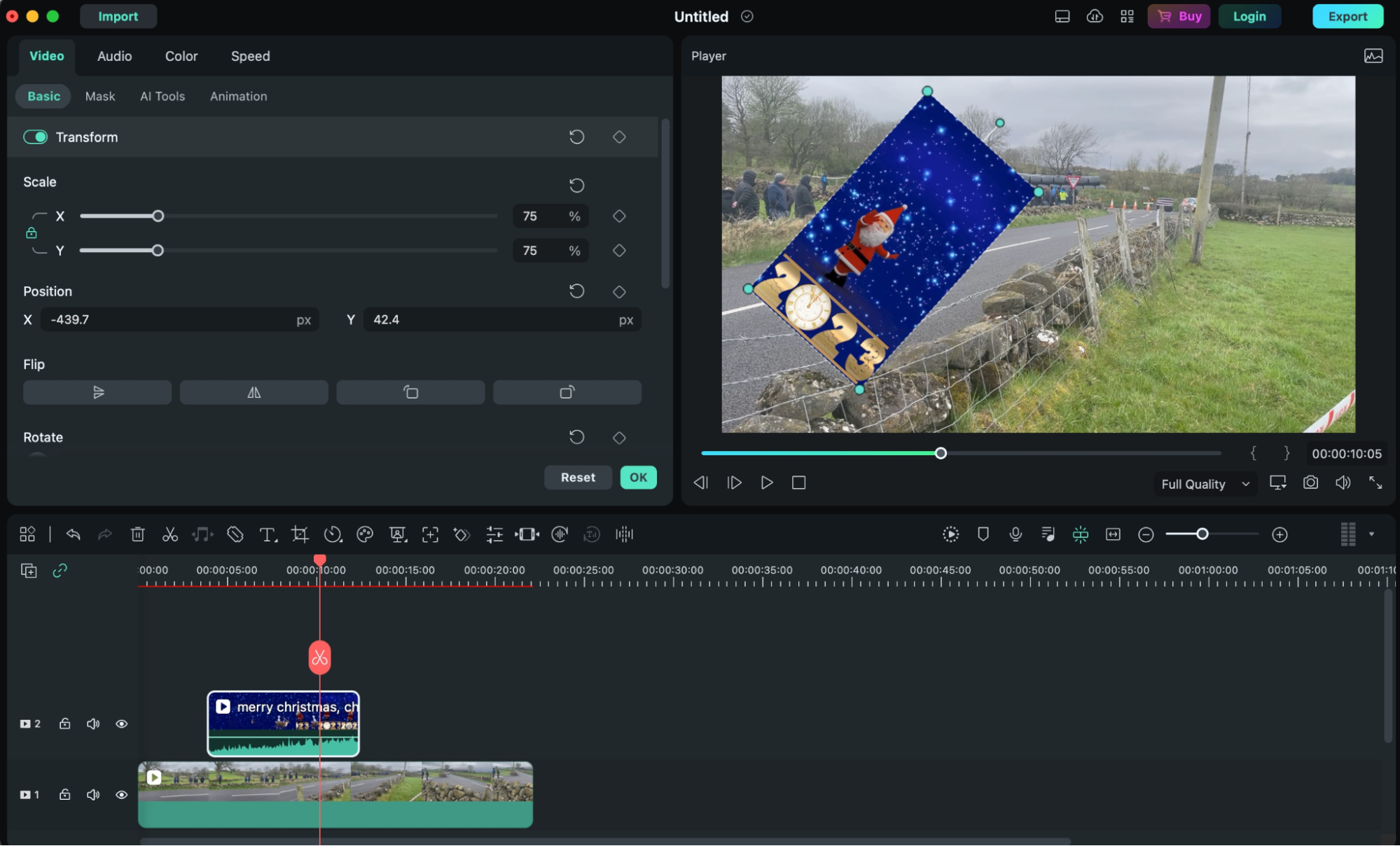
Pergi ke video overlay di timeline dan klik dua kali. Klik pada video overlay di jendela pratinjau dan pindahkan atau ubah ukurannya. Anda dapat mengubah ukurannya dengan mengklik batasnya dan memindahkan batas tersebut, dan Anda dapat memposisikannya di posisi apa pun di jendela pratinjau yang Anda inginkan.
Langkah4Sesuaikan Video Overlay
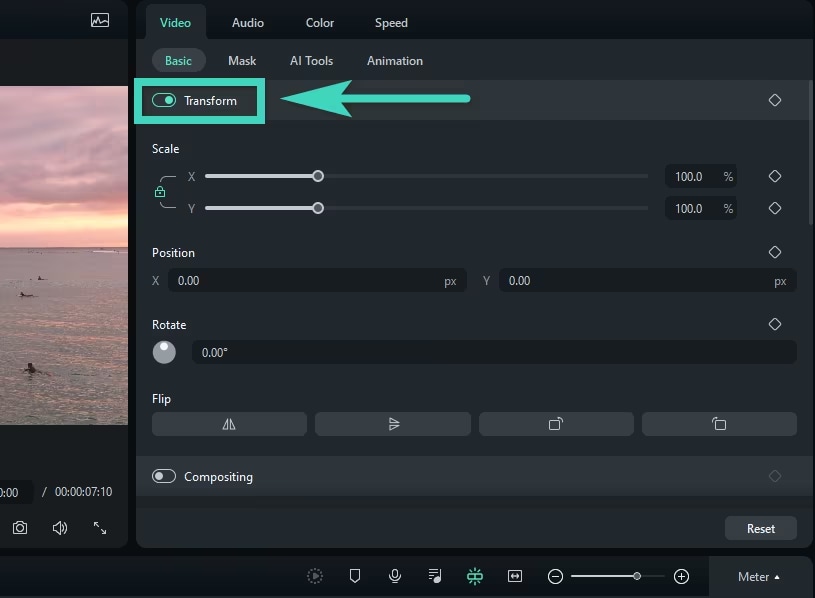
Di sisi kiri adalah strip opsi di mana Anda dapat mengedit semua yang Anda butuhkan. Di Transform, Anda dapat memutar, mencerminkan, memperbesar atau memperkecil, atau bahkan bergerak di sekitar video overlay.
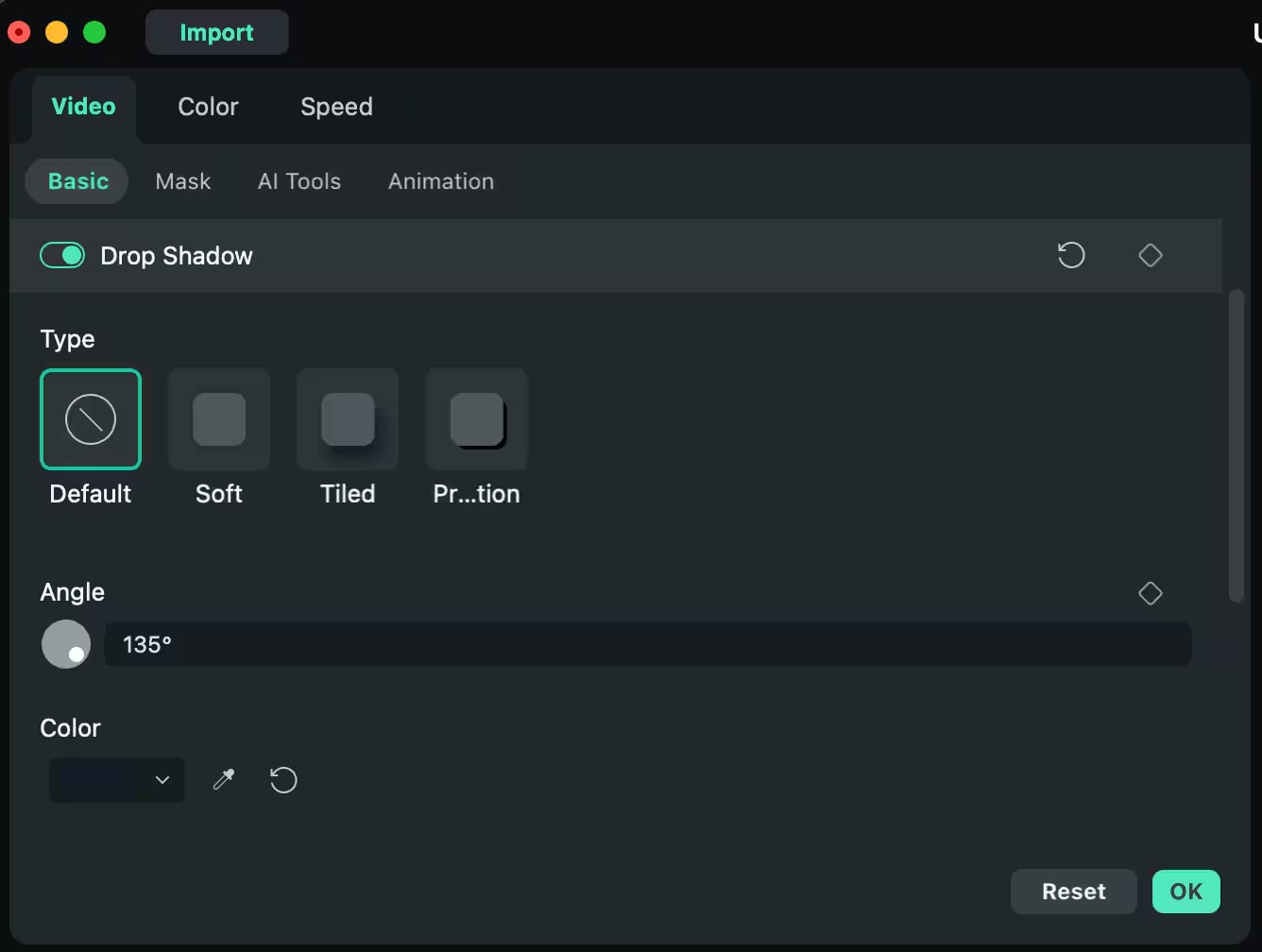
Di bagian Compositing, campurkan mode dan track alpha untuk menyeimbangkan bagian overlay video dengan yang lainnya. Ke video overlay, Anda juga dapat menyertakan Drop Shadow di mana Anda dapat mengontrol jarak, blur, opacity, dan arah bayangan.
Langkah5Terapkan Green Screen (Opsional)
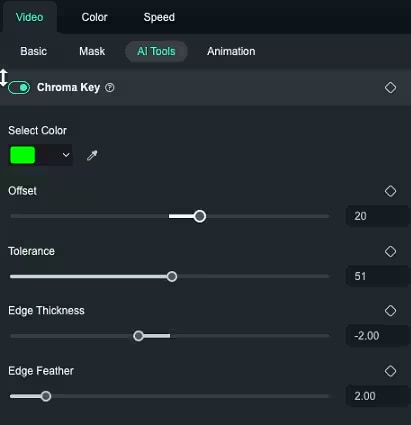
Jika video overlay Anda memiliki latar belakang hijau, Anda dapat mengaturnya ke Green Screen untuk menghilangkan latar belakang hijau pada video Anda. Buat perubahan pada warna, tingkatkan toleransi, kurangi ketebalan tepi, dan ubah saluran alpha hingga video overlay tidak lagi ber-green screen dan dapat menyatu sempurna dengan video utama.
Langkah6Tambahkan Motion Tracking (Opsional)
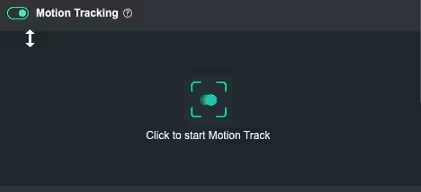
Pergi ke AI Tools di sisi kanan dan aktifkan "Motion Tracking". Motion Tracking Filmora memungkinkan untuk melacak objek tertentu di video utama dan memungkinkan video overlay untuk mengikutinya. Ini berguna jika Anda ingin overlay aktif di dalam bagian bingkai dan bergeser di dalam bagian ini.
Langkah7Koreksi Lensa (Opsional)
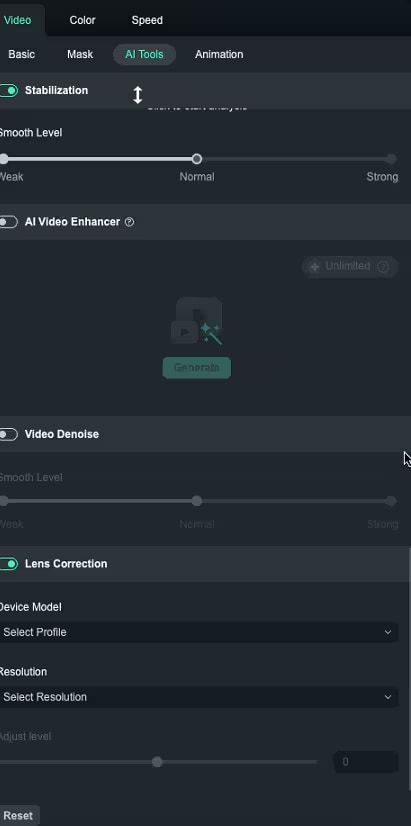
Jika Anda merekam video Anda dengan kamera lebar atau action camera, Anda dapat menggunakan Lens Correction untuk mengatasi masalah distorsi. Pilih Camera Profile dan Resolution untuk memungkinkan kamera secara otomatis memperbaiki lensa.
Langkah8Pratinjau dan Ekspor
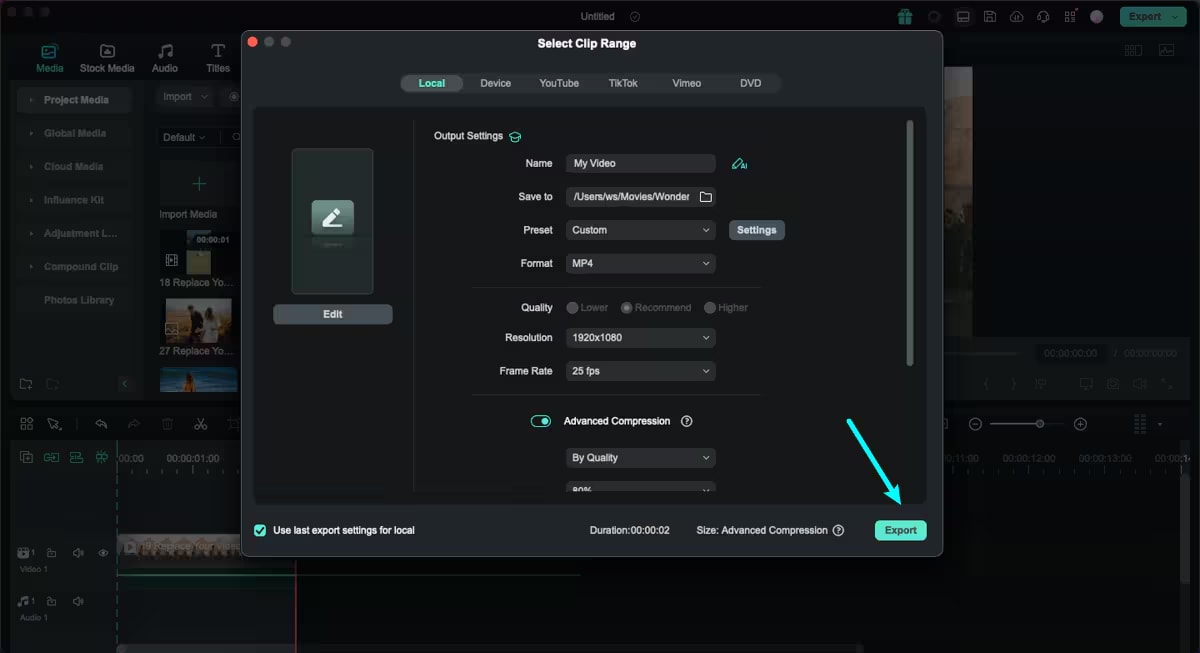
Setelah semua perubahan dilakukan, Anda harus menonton video tersebut lagi untuk memastikan semuanya baik-baik saja. Sekali lagi, Anda dapat memilih format yang Anda inginkan untuk video Anda, setelah itu Anda akan mengklik tombol Export.
Menggunakan Filmora di Mac Anda, Anda dapat dengan relatif mudah membuat video PIP berkualitas tinggi, asalkan Anda mengikuti langkah-langkah berikut.
Filmora untuk Mobile Filmora untuk Mobile Filmora untuk Mobile Filmora untuk Mobile Filmora untuk Mobile
Edit Video di Ponsel Anda dengan 1 Klik!
- • Fitur AI Baru yang Powerful.
- • Pengeditan video yang mudah digunakan untuk pemula.
- • Pengeditan video berfitur lengkap untuk profesional.


Cara mengedit video vertikal di ponsel Anda menggunakan Filmora:
Langkah1Unduh Aplikasi Mobile Filmora untuk iphone
Pertama, unduh aplikasi Filmora dari apple store jika Anda belum melakukannya.
Langkah2Impor Video Anda
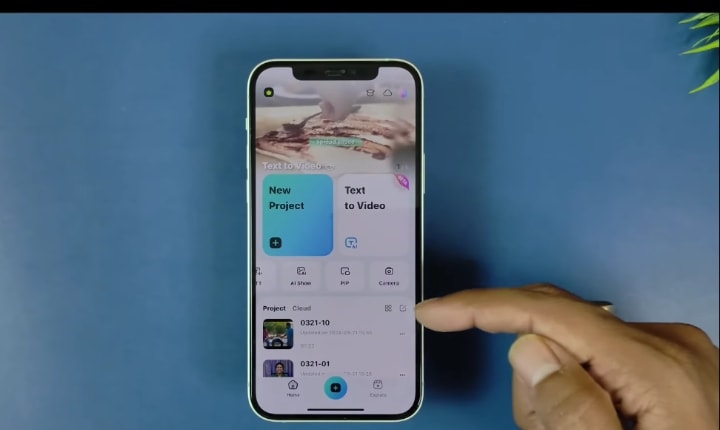
Setelah menginstal program, luncurkan dan pilih New Project. Buka galeri di ponsel Anda dan impor video yang ingin Anda modifikasi.
Langkah3Tambahkan overlay
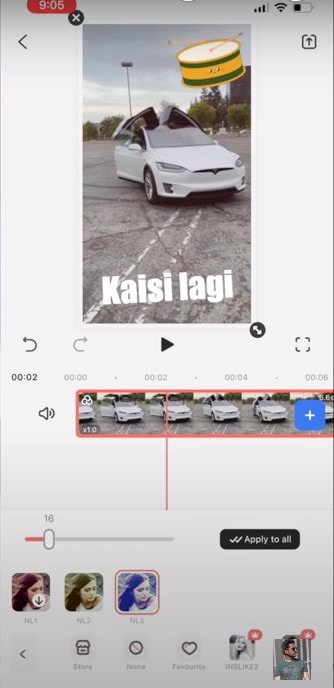
Opsi PIP memungkinkan Anda menambahkan overlay, yang memungkinkan Anda mengimpor video berbeda yang akan ditampilkan di video asli.
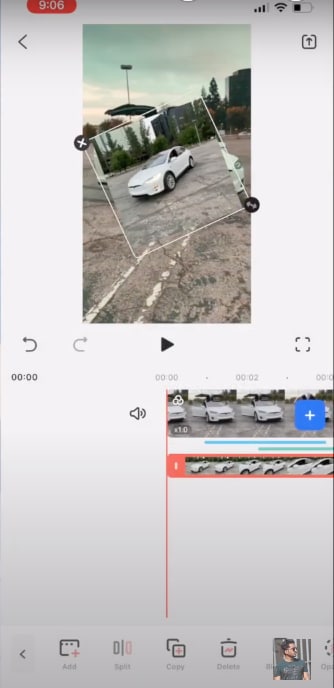
Anda juga dapat menyesuaikan opasitas video overlay sehingga video utama tetap terlihat.
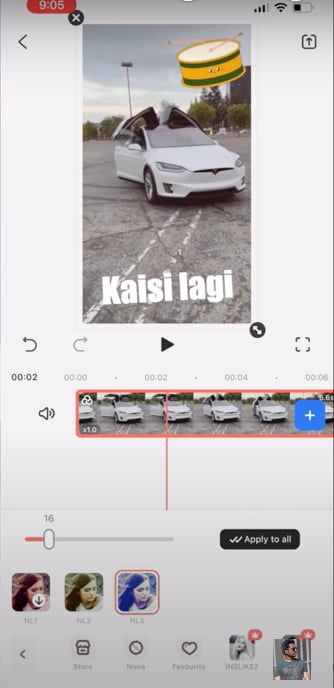
Langkah4Export dan Bagikan
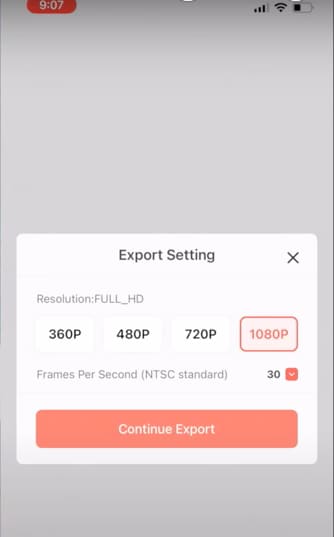
Setelah pengeditan selesai, export film PIP dengan frame rate dan resolusi yang Anda inginkan. Dengan mengekspor dan membagikan, Anda dapat memposting video PIP langsung ke situs media sosial seperti Instagram atau TikTok.
Kesimpulan
Efek Picture-in-picture di iMovie mudah dibuat menggunakan perangkat komputer Mac, iPhone, atau iPad. Aspek tersebut termasuk bagaimana Anda memilih klip utama dan overlay, bagaimana Anda mengaktifkan mode PiP, dan parameter lain yang akan membantu Anda mengubah tampilan video. Bagi mereka yang menginginkan versi lebih cepat dengan lebih banyak template, Filmora adalah alat terbaik yang dapat mereka coba. Dengan iMovie atau Filmora, PiP adalah fitur berharga untuk diterapkan saat mengerjakan video.

