

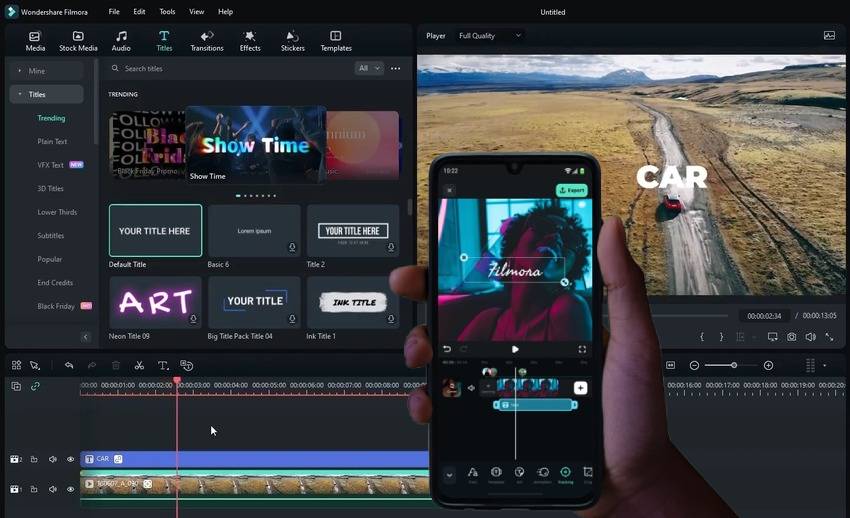
Alight Motion adalah aplikasi yang sangat baik untuk grafis gerak dan animasi berbasis keyframe. Namun, aplikasi ini berfokus pada kustomisasi ekstensif daripada efek siap pakai. Jika Anda pernah mencoba membuat efek teks Alight Motion, Anda tahu betapa curamnya kurva pembelajaran aplikasi ini.
Filmora adalah alternatif yang fantastis. Ini adalah aplikasi pengeditan video terbaik dengan fitur pengeditan audio dan gambar, memungkinkan Anda dengan mudah membuat teks bergerak menggunakan template, gaya, font, seni, dan animasi yang sudah jadi. Aplikasi ini ramah pengguna, dengan setiap fitur yang intuitif, menjadikannya sempurna untuk pemula atau semi-profesional yang mencari hasil cepat namun berkualitas.
Selain itu, Anda tidak dapat menggunakan Alight Motion di Windows, hanya di macOS, Android, dan iOS. Filmora tersedia di semua sistem tersebut. Unduh Filmora untuk Android atau Filmora untuk iOS, dapatkan Filmora untuk Desktop untuk fitur yang lebih canggih, dan ikuti panduan kami saat kami memandu Anda melalui grafis teks gerak.
Dalam artikel ini
Cara Mengaktifkan Pelacakan Gerak Teks di Filmora Mobile
Fitur Pelacakan Teks Filmora memungkinkan Anda menyematkan teks ke objek bergerak. Dengan begitu, teks mengikuti gerakan, mengubah rekaman biasa menjadi video yang menarik perhatian. Aplikasi desktop menawarkan lebih banyak opsi, memungkinkan Anda melacak gerakan menggunakan logo, mosaik, dan efek visual.
Berikut cara mengaktifkan fitur Pelacakan Teks di Filmora Mobile:
Langkah 1: Unduh Wondershare Filmora, lalu luncurkan aplikasi dan ketuk Proyek Baru.


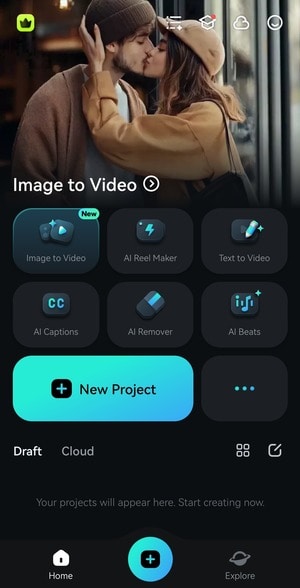
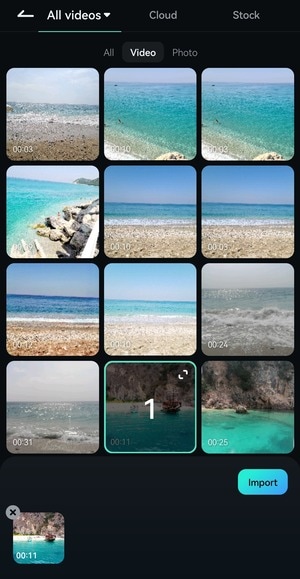
Langkah 2: Pilih video dan ketuk Impor.
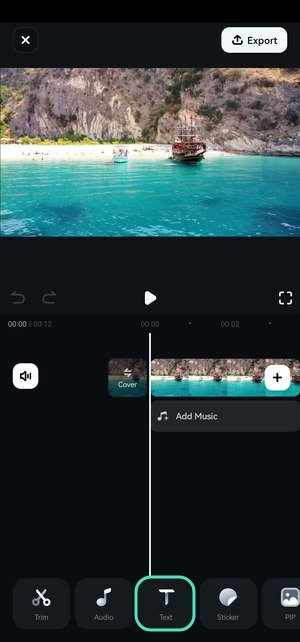
Langkah 3: Buka Teks.
Langkah 4: Ketuk Tambah.
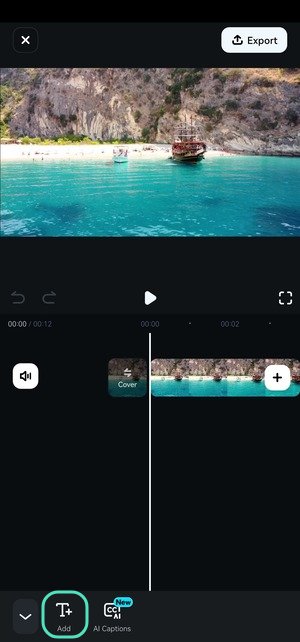
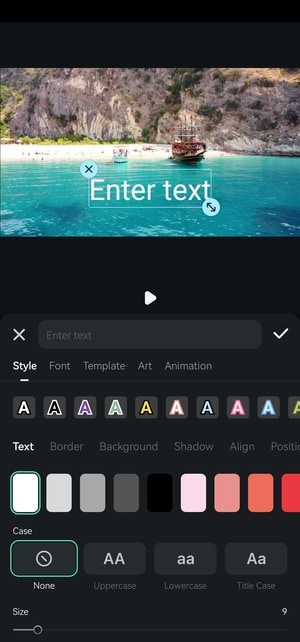
Langkah 5: Masukkan teks yang diinginkan dan tekan Tanda Centang.
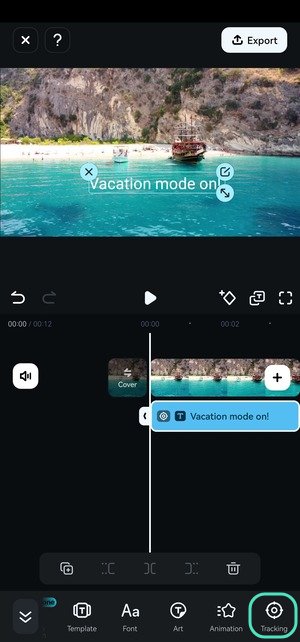
Langkah 6: Ubah ukuran dan posisi teks di panel Player dan seret tepinya untuk mengubah durasi. Kemudian, geser ke ujung toolbar dan ketuk Pelacakan.
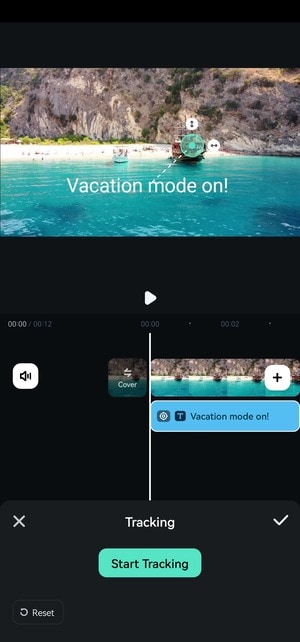
Langkah 7: Sesuaikan target untuk akurasi dan ketuk Mulai Pelacakan.
Edit Teks Lebih Lanjut di Filmora Mobile
Filmora memiliki banyak opsi untuk menata dan menganimasikan teks Anda. Aplikasi ini memungkinkan Anda mengubah font dan warna, menggunakan desain teks artistik, dan membawa video Anda ke level berikutnya dengan template (banyak yang menampilkan grafis teks gerak).
Berikut cara mengubah gaya dan font, menggunakan template, menambahkan desain seni, dan menerapkan animasi di Filmora Mobile:
Langkah 1: Pilih teks Anda di timeline dan ketuk Gaya.
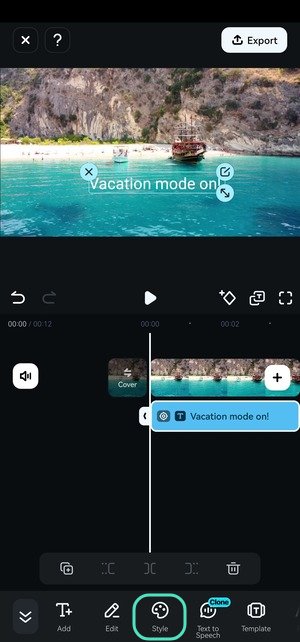
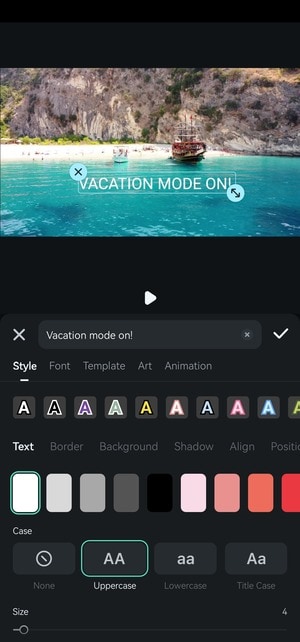
Langkah 2: Ubah warna teks, huruf besar/kecil, ukuran, dan opasitas dan tambahkan batas, warna latar belakang, dan bayangan. Atau, pilih preset. Anda juga dapat meratakan tengah atau rata kiri atau kanan, mengatur spasi baris dan karakter, dan menyesuaikan posisi. Tekan Tanda Centang untuk menyimpan perubahan.
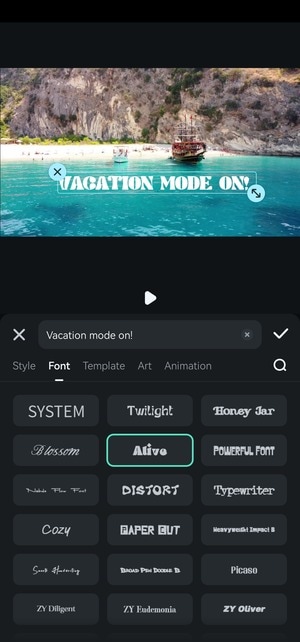
Langkah 3: Beralih ke tab Font dan ketuk font mana pun untuk melihat pratinjau. Terapkan favorit Anda dengan mengetuk Tanda Centang.
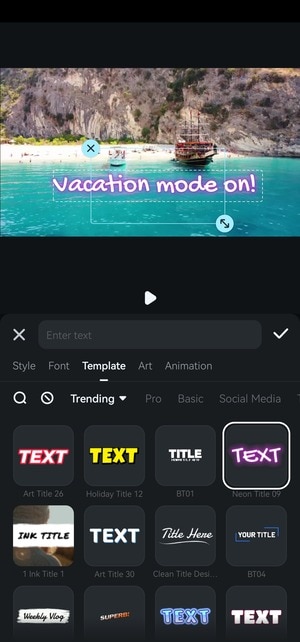
Langkah 4: Buka tab Template dan pilih desain yang sudah jadi. Anda dapat menjelajahi banyak kategori, termasuk Trending, Media Sosial, Musik, Vlog, Bisnis, Perjalanan, Game, Olahraga, dll.
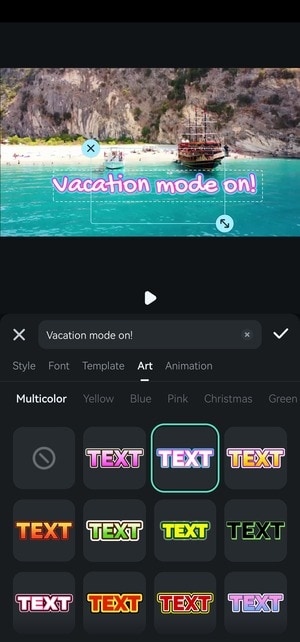
Langkah 5: Buka Seni untuk desain multi-warna, warna tunggal, neon, piksel, atau desain lain yang sempurna untuk video Anda.
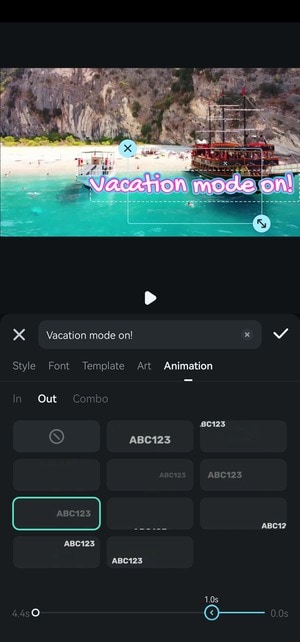
Langkah 6: Buka tab Animasi dan pilih animasi Masuk, Keluar, atau Kombo. Gerakkan slider di bagian bawah untuk menyesuaikan durasi.
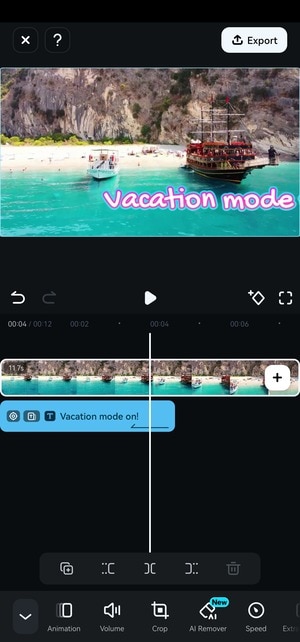
Langkah 7: Setelah selesai mengedit, ketuk Ekspor untuk menyimpan video ke ponsel Anda. Filmora akan menyimpannya sebagai draf di dalam aplikasi.
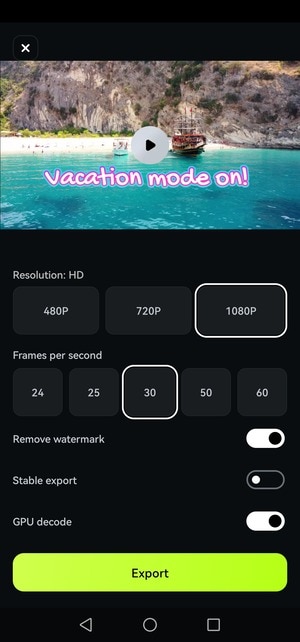
Langkah 8: Pilih resolusi dan frame rate lalu tekan Ekspor. Anda dapat menemukan video di galeri ponsel Anda.
Cara Menambahkan Efek Teks Gerak di Filmora PC
Aplikasi Filmora PC menawarkan lebih banyak kustomisasi daripada versi mobile-nya. Aplikasi ini lebih kaya fitur dan memiliki puluhan alat AI, menjadikannya ideal untuk pengeditan video, audio, dan gambar tingkat lanjut. Fitur Pelacakan Geraknya tidak berbeda dari Pelacakan Teks di mobile, jadi kami akan menunjukkan cara menambahkan efek teks gerak sebagai gantinya. Berikut caranya:
Langkah 1: Luncurkan perangkat lunak dan klik Proyek Baru.
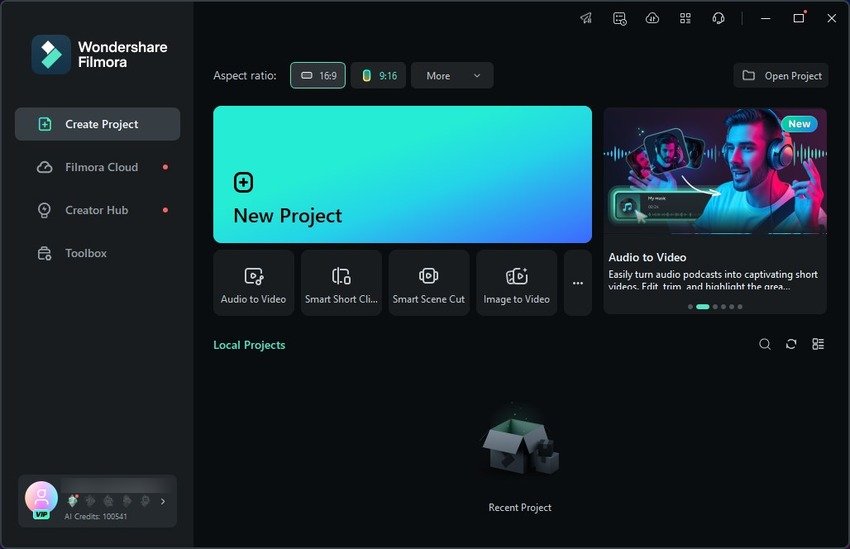
Langkah 2: Klik Impor dan pilih video dari PC Anda.
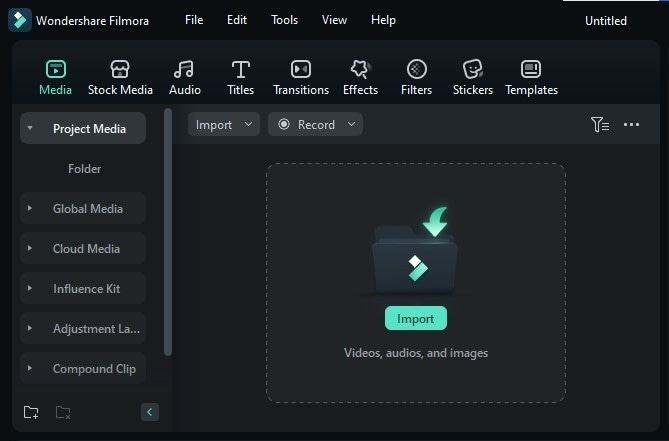
Langkah 3: Atau, pilih video dari Media Stok. Anda dapat menggunakan bilah pencarian atau menjelajahi kategori perpustakaan. Baik Anda menggunakan rekaman stok atau milik Anda sendiri, seret dan lepaskan video ke timeline.
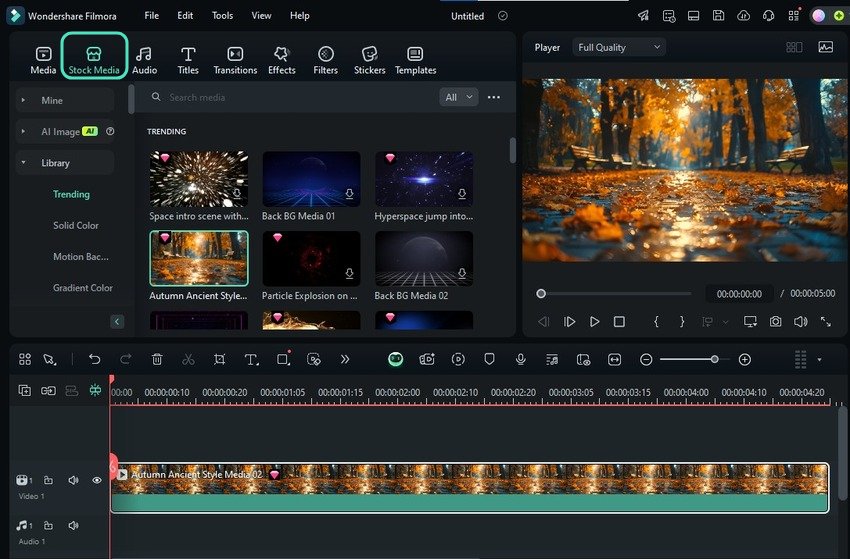
Langkah 4: Buka Judul > Efek Judul dan seret dan lepaskan favorit Anda ke timeline (di atas video Anda). Sekali lagi, Anda memiliki banyak kategori, termasuk Teks Bercahaya, Efek Mesin Tik, Teks VFX, dll.
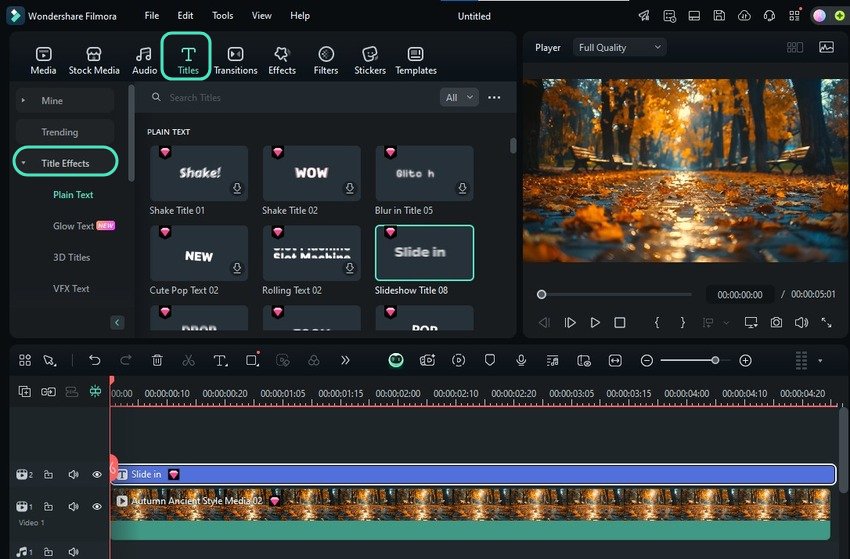
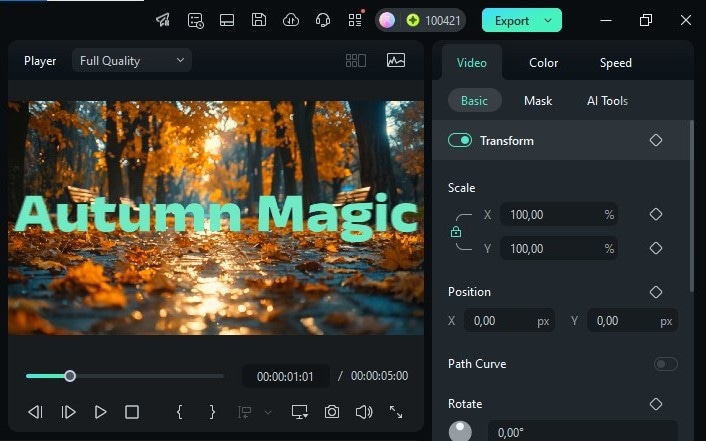
Langkah 5: Pilih judul di timeline dan edit di panel Properti. Ketik teks Anda dan ubah font, ukuran, warna, posisi, opasitas, dan parameter lainnya. Selain itu, Anda dapat menambahkan batas, bayangan, efek blur, dan karakteristik lain atau memilih preset.
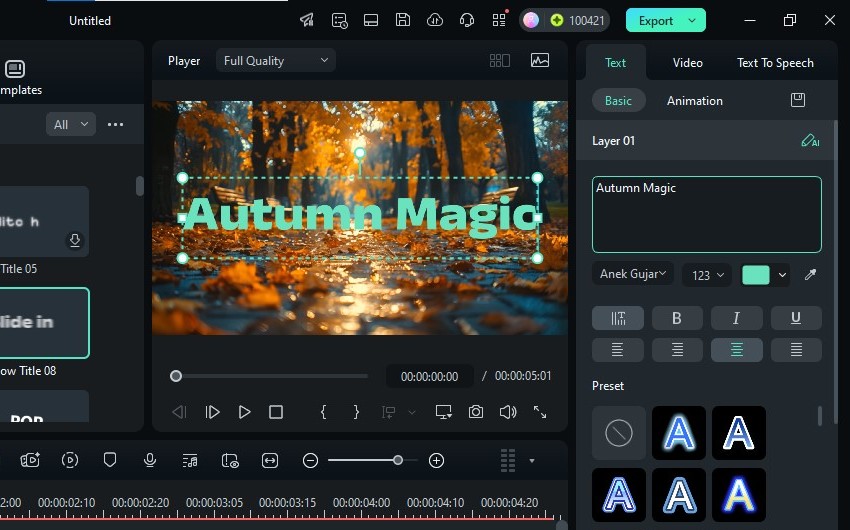
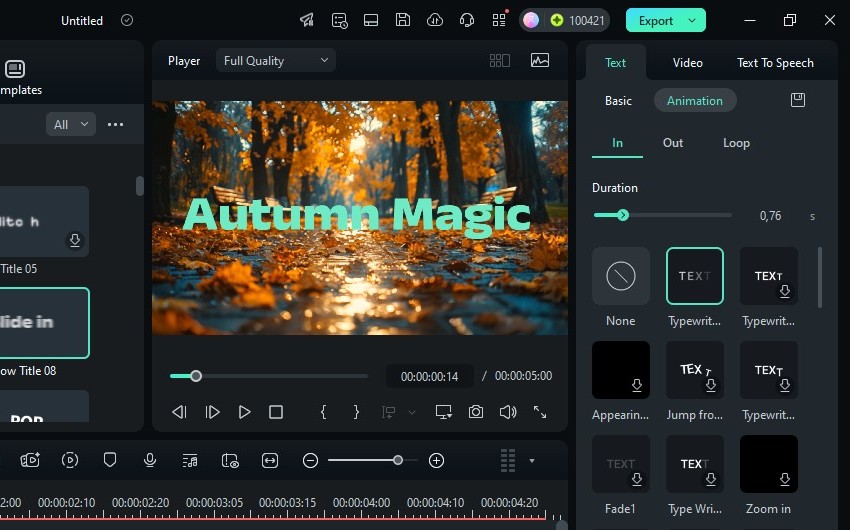
Langkah 6: Buka tab Animasi dan klik efek apa pun untuk menerapkannya. Putar video untuk melihat bagaimana teks terlihat. Setelah memilih animasi, gerakkan slider Durasi untuk mengatur berapa lama animasi akan diputar.
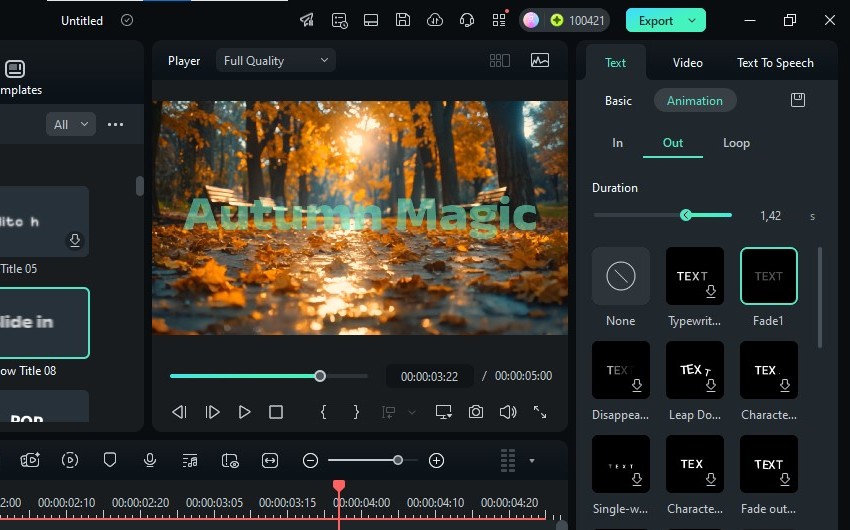
Langkah 7: Ulangi langkah untuk animasi keluar jika Anda ingin teks menghilang dengan gaya pada titik tertentu.
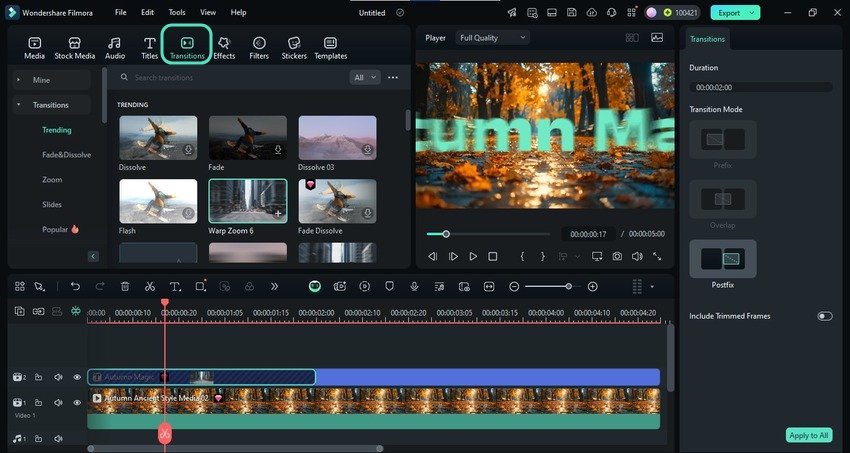
Langkah 8: Anda dapat menambahkan efek transisi ke teks sebagai alternatif. Buka Transisi (Anda dapat memilih dari 500+) dan seret dan lepaskan yang diinginkan ke track judul di timeline.
Langkah 9: Setelah menyempurnakan semuanya, klik Ekspor untuk menyimpan atau membagikan video Anda.
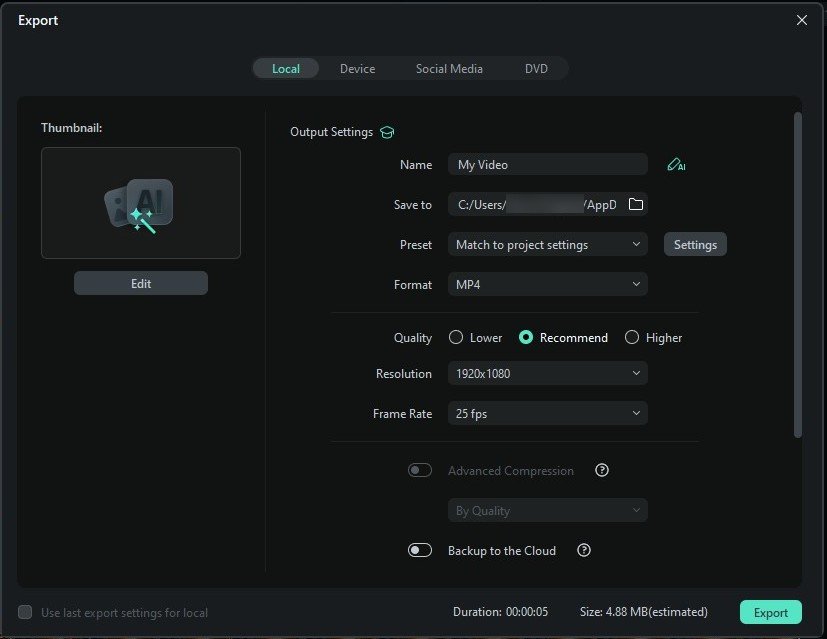
Langkah 10: Sesuaikan pengaturan output dan tekan Ekspor. Anda dapat menyimpan video ke PC atau perangkat lain, membakarnya ke DVD, atau membagikannya langsung di YouTube, Instagram, Facebook, TikTok, atau Vimeo.
Tingkatkan Video Anda Dengan Fitur AI
Filmora memiliki terlalu banyak alat AI untuk disebutkan di sini, jadi jelajahi aplikasi mobile dan desktop untuk melihat langsung bagaimana mereka dapat meningkatkan video Anda. Sementara itu, lihat fitur paling menarik di kedua platform:
- AI Teks-ke-Suara – Grafis gerak bukan satu-satunya cara untuk meningkatkan teks dalam video dengan Filmora. Anda dapat mengubah teks menjadi ucapan, memberikan dorongan yang sangat dibutuhkan video Anda ketika Anda tidak punya waktu untuk membuat voice-over. Anda hanya perlu memilih suara AI dan bahasa dan biarkan AI Filmora mengonversi teks Anda menjadi audio dalam hitungan detik. Anda juga dapat mengkloning suara Anda untuk personalisasi lebih dan konsistensi merek.
- Teks Terjemahan AI – AI Filmora juga dapat mengonversi ucapan menjadi teks, menghilangkan kebutuhan untuk menyalin video Anda secara manual. Aplikasi ini dapat membuat teks terjemahan dinamis yang sempurna untuk menarik perhatian pemirsa Anda. Aplikasi ini mendukung puluhan bahasa, memiliki akurasi 99%, dan menawarkan deteksi pembicara yang sempurna untuk wawancara dan percakapan lainnya. Anda dapat menganimasikan teks terjemahan, mengubah gayanya, dan menyempurnakannya.
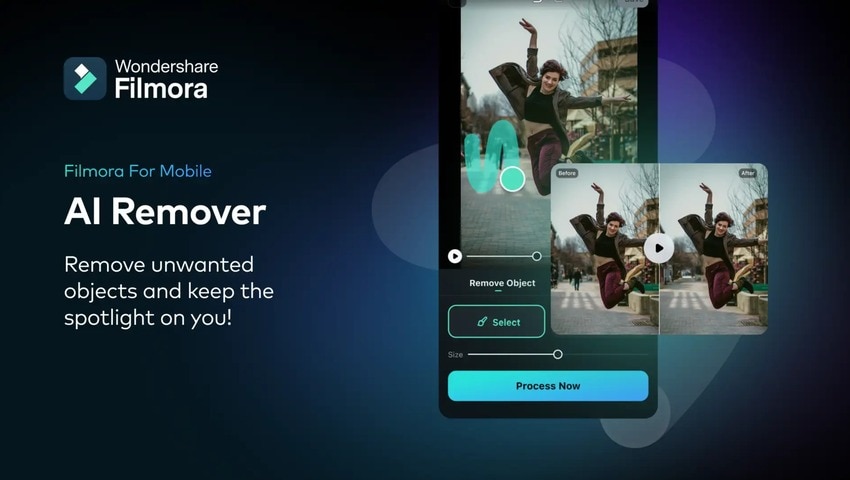
- AI Penghapus – Filmora memungkinkan Anda menghapus objek statis dan bergerak seperti tanda air, orang, emoji, dan logo dari video Anda. AI Penghapusnya (AI Penghapus Objek di desktop) dapat menghapusnya dengan beberapa sapuan kuas, membuat rekaman Anda bebas kekacauan sambil mempertahankan kualitas. Anda tidak akan melihat blur di tempat objek yang tidak diinginkan dihapus karena AI canggih Filmora akan melakukan tugasnya dengan sempurna.
Apakah Anda bersemangat tentang fitur AI ini? Unduh Filmora untuk melihatnya beraksi dan temukan lebih banyak alat mutakhir.
Kesimpulan
Menambahkan teks bergerak untuk membuat video yang menarik sangat mudah dengan editor video yang ramah pengguna seperti Filmora. Aplikasi intuitif ini dapat membantu Anda membuat grafis teks gerak yang menarik secara visual tanpa membuat Anda kesulitan.
Itu bukan masalahnya dengan efek teks di Alight Motion, terutama untuk pemula. Filmora mungkin menawarkan lebih sedikit kustomisasi teks tetapi menghemat waktu berharga dengan ratusan desain yang sudah jadi.
Jangan mulai bicara tentang fitur AI, yang tidak ada di Alight Motion sementara membuat Filmora bersinar terang. Selain menjadi penghemat waktu yang besar, fitur-fitur ini dapat membuat video Anda menonjol sebagai mahakarya unik di lautan konten yang terus berkembang.
Unduh Filmora ke Android, iPhone, iPad, PC, atau Mac Anda dan tingkatkan pengeditan video Anda dengan efisiensi bertenaga AI.

