

Video ganda sangat populer akhir-akhir ini. Anda dapat membuat berbagai macam konten dengannya seperti video reaksi, klip sebelum-dan-sesudah, dan banyak lagi—plus, ini adalah cara yang bagus untuk membuat audiens Anda tetap terpaku. Jika Anda pengguna Apple dan suka membuat konten, mempelajari cara menempatkan dua video berdampingan di iPhone Anda membuka banyak kemungkinan kreatif yang menyenangkan.
Jadi, dalam panduan ini, kami akan menunjukkan betapa mudahnya menempatkan dua video berdampingan di iPhone. Dengan beberapa langkah sederhana dan beberapa aplikasi yang berguna, Anda akan dapat membuat video unik yang menarik perhatian dalam waktu singkat. Mari kita mulai!

Dalam artikel ini
Bagian 1. Ubah Video iPhone Anda Menjadi Berdampingan dengan Editor Video Canggih: Wondershare Filmora
Untuk mempelajari cara mendapatkan efek berdampingan pada video iPhone Anda, Anda memerlukan editor video yang andal yang dapat menangani pekerjaan dengan lancar. Dan salah satu yang terbaik di luar sana adalah Filmora. Meskipun Filmora populer sebagai perangkat lunak pengeditan video desktop, Filmora juga tersedia sebagai aplikasi seluler untuk Android dan iPhone, sehingga Anda dapat mengedit di mana saja.

Dengan Filmora mobile, tidak hanya Anda dapat dengan mudah menempatkan video berdampingan, tetapi Anda juga mendapatkan banyak alat pengeditan untuk membuat klip Anda terlihat halus dan profesional. Seperti:
- Fitur Picture-in-Picture (PIP) Canggih: Filmora membuat video berdampingan menjadi mudah dengan fitur PIP-nya, memungkinkan Anda menempatkan dua video berdampingan dan memutarnya secara bersamaan.
- Opsi Blending yang Dapat Disesuaikan: Filmora menawarkan berbagai mode blending, memungkinkan Anda menyesuaikan bagaimana video muncul bersama untuk hasil yang halus dan unik.
- Efek dan Gaya Bertenaga AI: Filmora memiliki efek dan gaya berbasis AI yang memberikan peningkatan instan dalam gaya dan kreativitas video Anda.
- Perangkat Pengeditan Lengkap: Selain fitur berdampingan, Filmora memberi Anda seperangkat alat pengeditan lengkap untuk memotong, menyesuaikan, dan menyempurnakan klip Anda, sehingga Anda dapat mengontrol setiap detail video final Anda.
- Fitur AI Canggih: Filmora juga mencakup alat AI seperti AI Captions, AI Voice Cloning, dan AI Background Remover, memudahkan untuk membuat video berdampingan yang menarik dan halus dengan teknologi terbaru.

Editor video AI yang powerful untuk semua kreator



Selain itu, Filmora ramah anggaran dengan paket harga yang fleksibel—dan bahkan memiliki uji coba gratis, sehingga Anda dapat mencobanya sebelum memutuskan untuk membeli. Jadi, tidak ada alasan lagi! Mari kita pelajari cara menempatkan dua video berdampingan di iPhone Anda menggunakan aplikasi mobile Filmora.
Misalnya, jika Anda ingin membuat video berdampingan yang menunjukkan bagaimana dua kucing bereaksi berbeda ketika mereka dibelai, ikuti saja panduan sederhana ini untuk memulai:
Langkah 1. Luncurkan Filmora dan mulai proyek baru
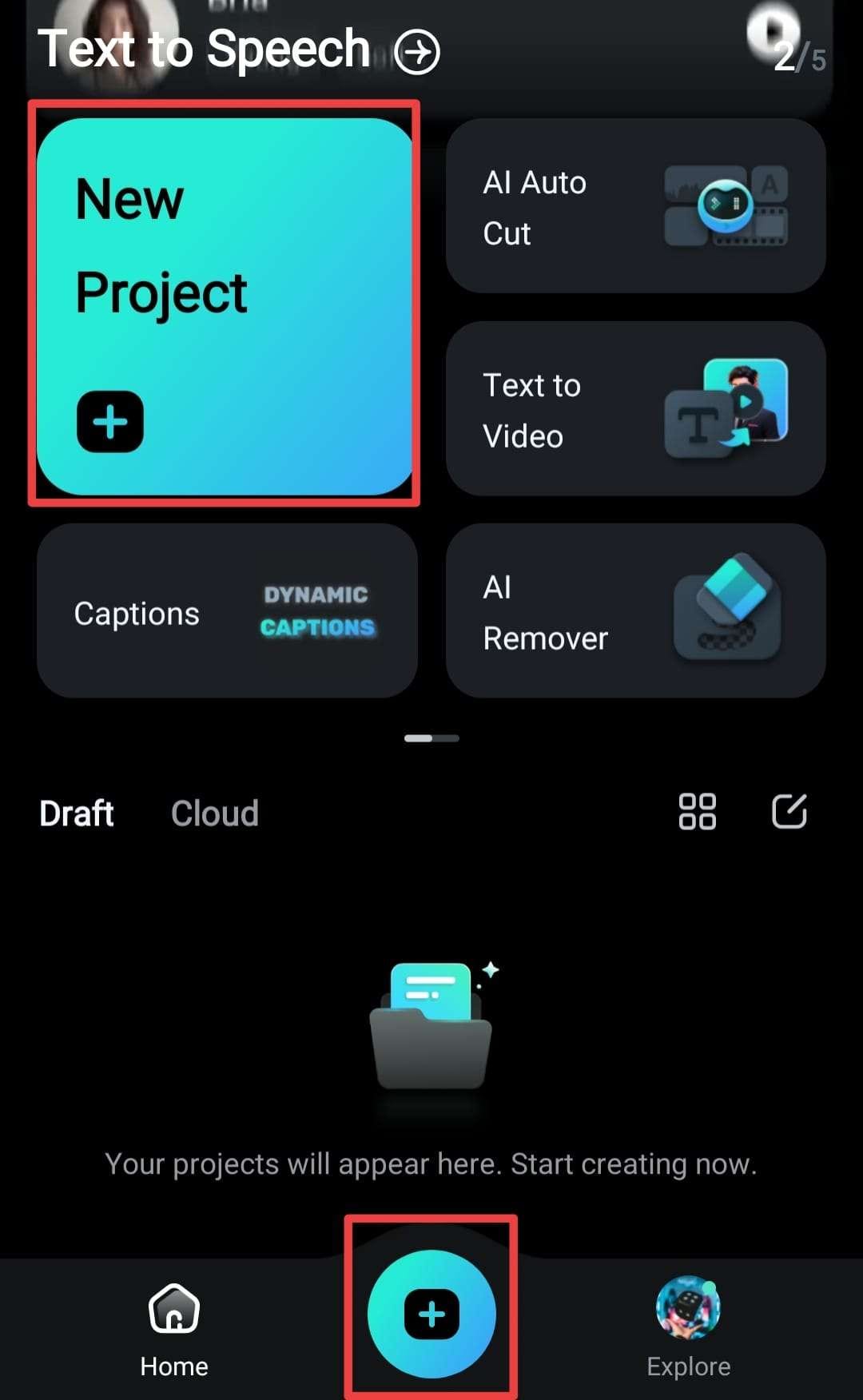
Pertama, unduh Aplikasi Mobile Filmora dari App Store jika Anda belum melakukannya. Setelah terinstal, buka aplikasi di iPhone Anda dan ketuk “Proyek Baru” untuk mulai mengedit. Anda juga dapat mengetuk ikon biru “+” untuk menambahkan video Anda.
Langkah 2. Impor video dan pindahkan ke timeline pengeditan
Selanjutnya, pilih video yang ingin Anda letakkan berdampingan dari perpustakaan Anda. Anda dapat pergi ke opsi "Video" untuk menemukan klip Anda sendiri atau lihat video "Stok" Filmora jika Anda ingin menambahkan sesuatu yang baru. Setelah Anda memilih video Anda, ketuk tombol “Impor”.

Langkah 3. Akses fitur PIP
Video Anda kemudian akan muncul di timeline pengeditan, siap untuk Anda mulai mengedit. Ketuk opsi “PiP” di toolbar di bagian bawah layar.

Kemudian, pilih file dari perpustakaan Anda dan ketuk ikon centang untuk menambahkannya ke video Anda. Setelah Anda melakukan ini, video akan muncul di layar pengeditan, siap untuk Anda kerjakan.

Langkah 4. Ubah skala video dan buat mereka muncul berdampingan
Selanjutnya, untuk mengatur efek berdampingan, ubah rasio aspek video Anda. Untuk melakukan ini, ketuk opsi "Skala" di toolbar.

Kemudian, pilih rasio "5:4" dari daftar.

Terakhir, sesuaikan posisi kedua video sehingga mereka berada berdampingan di layar.

Langkah 5. Edit video berdampingan
Untuk membuat video berdampingan Anda lebih baik lagi, coba beberapa efek Filmora. Ketuk alat "Animasi" untuk menambahkan animasi masuk dan keluar ke video PiP—cukup pilih gaya yang Anda suka.


Di bawah opsi "Blending", Anda dapat mengontrol bagaimana kedua video berinteraksi secara visual, dengan banyak gaya blending untuk dipilih. Anda juga dapat menyesuaikan opacity dengan menggeser bar untuk mendapatkan tampilan yang sempurna.


Dan jika Anda ingin menambahkan sedikit gaya visual, pergi ke opsi "Filter" untuk menelusuri perpustakaan efek Filmora. Anda dapat menerapkan filter hanya pada satu video atau, jika Anda suka, pilih "Terapkan ke Semua" untuk menggunakannya pada keduanya.

Langkah 6. Simpan video berdampingan Anda
Ketika Anda puas dengan video Anda, cukup ketuk tombol “Ekspor” di pojok kanan atas.

Di layar berikutnya, pilih resolusi pilihan Anda, lalu ketuk “Ekspor” lagi untuk menyimpan video Anda. Sekarang sudah siap dan dapat dibagikan di Instagram, TikTok, atau di mana pun Anda suka!

Editor video AI yang powerful untuk semua kreator
Bagian 2. Menggunakan Aplikasi Bawaan untuk Menempatkan Video Berdampingan di iPhone
Seperti yang Anda lihat, Filmora mobile adalah solusi fantastis untuk menempatkan dua video berdampingan di iPhone Anda. Dan itu bukan semua yang dapat dilakukan Filmora, masih ada berbagai fitur canggih yang menunggu Anda coba! Tetapi jika Anda tertarik menggunakan aplikasi iPhone bawaan, ada opsi lain yang perlu dipertimbangkan: iMovie.
Tetapi penting untuk dicatat bahwa meskipun iMovie bagus untuk video berdampingan sederhana, iMovie tidak menawarkan fitur canggih yang sama seperti Filmora untuk pengeditan yang lebih detail. Namun, jika Anda mencari cara cepat dan mudah untuk menempatkan video berdampingan, iMovie dapat melakukannya! Ikuti panduan ini untuk memulai:
Langkah 1. Buka iMovie dan buat proyek baru
Pertama, buka aplikasi iMovie di iPhone Anda. Ketuk “Mulai Proyek Baru”, lalu pilih “Movie” untuk memulai proyek baru.

Langkah 2. Tambahkan video pertama Anda
Pilih video yang Anda inginkan dari perpustakaan Foto Anda, lalu ketuk “Buat Movie” di bagian bawah layar. Video Anda sekarang akan muncul di timeline pengeditan.

Langkah 3. Buat klip layar terpisah
Dengan video pertama di timeline Anda, ketuk ikon “+” untuk menambahkan video kedua Anda.

Pilih video kedua dari perpustakaan Anda dan ketuk. Kemudian, ketuk ikon tiga titik (...).

Dari opsi yang muncul, pilih “Layar Terpisah”.

Langkah 4. Sesuaikan efek layar terpisah
Seperti yang Anda lihat, iMovie akan secara otomatis menempatkan dua video berdampingan.

Anda dapat melakukan beberapa penyesuaian, seperti memilih apakah Anda ingin video muncul berdampingan secara vertikal atau horizontal. Untuk melakukan ini, ketuk video kedua Anda dan klik ikon putar dan sesuaikan sesuai kebutuhan.

Langkah 5. Simpan video berdampingan Anda
Setelah Anda puas dengan hasilnya, ketuk “Selesai” di pojok kiri atas. Kemudian ketuk ikon “Bagikan” (kotak dengan panah mengarah ke atas) untuk menyimpan video Anda ke aplikasi Foto atau langsung membagikannya di media sosial.

Bagian 3. Ide Kreatif untuk Proyek Video Berdampingan
Sekarang setelah Anda tahu cara menempatkan dua video berdampingan di iPhone, langkah selanjutnya adalah berkreasi dengannya! Video berdampingan membuka segala macam kemungkinan, dan ada banyak proyek menyenangkan dan kreatif yang dapat Anda coba menggunakan trik editing ini. Berikut beberapa ide untuk mengalirkan kreativitas Anda:
-
Video Time-Lapse vs. Real-Time
Salah satu cara kreatif untuk bermain dengan video berdampingan adalah menampilkan proses memasak secara real-time di satu sisi, sementara sisi lain menampilkan hidangan akhir dalam time-lapse. Fitur Kontrol Kecepatan Filmora sangat sempurna di sini—Anda dapat menyesuaikan kecepatan satu klip sambil mempertahankan klip lainnya pada kecepatan reguler untuk kontras yang keren.

-
Video Reaksi Multibahasa
Cara menyenangkan lainnya untuk berkreasi dengan video berdampingan adalah merekam reaksi berbagai orang terhadap acara atau video yang sama. Kemudian, gunakan Terjemahan AI dan Teks AI Filmora untuk menambahkan subtitle dalam bahasa berbeda untuk setiap klip. Ini sempurna untuk kreator konten yang ingin membagikan reaksi dengan audiens internasional.

-
Transformasi Voiceover Menggunakan Kloning Suara AI
Anda dapat memaksimalkan format video berdampingan dengan menampilkan narasi berbeda di atas klip yang sama—satu dengan suara asli dan yang lainnya dengan suara kloning menggunakan Kloning Suara AI Filmora. Ini bisa menyenangkan untuk bercerita, karakter animasi, atau mendemonstrasikan aksen berbeda.

-
Penghapusan Latar Belakang Sebelum-dan-Sesudah
Gunakan video berdampingan untuk menampilkan “sebelum” dengan latar belakang asli dan “sesudah” dengan latar belakang yang disesuaikan menggunakan Penghapus Latar Belakang AI Filmora. Ini sempurna untuk vlog perjalanan, demo produk, atau adegan apa pun di mana transformasi latar belakang yang dramatis menambah dampak.

Empat ide di atas hanyalah beberapa contoh proyek video berdampingan yang menyenangkan yang dapat Anda buat dengan Filmora. Untuk membuat video Anda lebih unik, coba bermain dengan efek, overlay teks, atau bereksperimen dengan filter warna di Filmora untuk membuat setiap sisi video menonjol. Kemungkinannya tidak terbatas—jadi silakan berkreasi!
Kesimpulan
Banyak pengguna Apple yang membuat video bertanya-tanya bagaimana cara menempatkan dua video berdampingan di iPhone karena membuka banyak kemungkinan menyenangkan untuk media sosial. Jadi, artikel ini memberikan panduan mudah tentang cara menempatkan dua video berdampingan di iPhone menggunakan dua aplikasi populer: Wondershare Filmora dan iMovie.
Setelah mencoba keduanya, jelas bahwa Filmora lebih unggul. Tidak hanya fitur PiP-nya membuat video berdampingan menjadi sederhana, tetapi juga menawarkan berbagai mode blending dan set lengkap alat editing untuk menyempurnakan setiap detail.
Plus, setelah Anda menguasai cara menempatkan video berdampingan di iPhone, Anda dapat memanfaatkan fitur AI Filmora seperti Teks AI, Penghapus Latar Belakang AI, dan Kloning Suara AI untuk membuat proyek video berdampingan yang lebih kreatif.
Editor video AI yang powerful untuk semua kreator

