

Ketika video Anda terlalu panjang, Anda mungkin berpikir untuk membaginya menjadi beberapa bagian agar lebih mudah mengelola konten atau membagikannya dalam segmen yang lebih kecil. Untungnya, ada beberapa cara untuk membagi video menjadi beberapa bagian di iPhone. Anda bisa melakukannya di mana saja, kapan saja, bahkan saat bepergian.
Jadi, artikel ini akan menguraikan dua metode berbeda untuk membagi video panjang menjadi beberapa bagian di iPhone. Selain itu, kami juga akan membagikan beberapa praktik berguna yang dapat Anda gunakan agar video yang dibagi sepenuhnya dioptimalkan. Mari kita mulai!
Dalam artikel ini
Bagian 1. Bisakah Anda Membagi Video di iPhone Menggunakan Foto?
Membagi video menjadi beberapa bagian di iPhone Anda memiliki banyak keuntungan—membuat berbagi klip lebih mudah, membantu Anda mengatur rekaman, dan memungkinkan Anda memotong bagian yang tidak Anda perlukan. Jadi, Anda mungkin bertanya, "Bisakah Anda membagi video di iPhone langsung dari aplikasi Foto?" Ini pertanyaan yang bagus karena, sejujurnya, mengedit langsung di ponsel seharusnya nyaman.
Nah, begini masalahnya: meskipun Anda bisa melakukan beberapa pengeditan dasar di aplikasi Foto, seperti memotong awal atau akhir video, aplikasi ini sebenarnya tidak memungkinkan Anda membagi video menjadi klip terpisah. Yang bisa Anda lakukan hanyalah memotong dan menyimpan klip yang lebih pendek sebagai file terpisah. Agak terbatas, bukan?
Jika Anda ingin benar-benar membagi video menjadi beberapa bagian, Anda memerlukan aplikasi berbeda dengan lebih banyak fitur pengeditan. Untungnya, ada banyak pilihan bagus di luar sana! Selanjutnya, kami akan memeriksa alat terbaik untuk membantu Anda memotong video sesuai keinginan Anda.
Bagian 2. Cara Membagi Video Panjang Menjadi Beberapa Bagian di iPhone
Baiklah, jadi sekarang kita tahu aplikasi Foto tidak cukup untuk pekerjaan ini, mari kita bicara tentang aplikasi yang bisa. Salah satu pilihan terbaik untuk membagi video menjadi beberapa bagian di iPhone Anda adalah Filmora. Ini adalah aplikasi pengeditan video yang solid dengan semua yang Anda butuhkan untuk melakukan pengeditan cepat, membagi klip, dan membuat video yang terlihat profesional, semuanya dalam satu tempat.
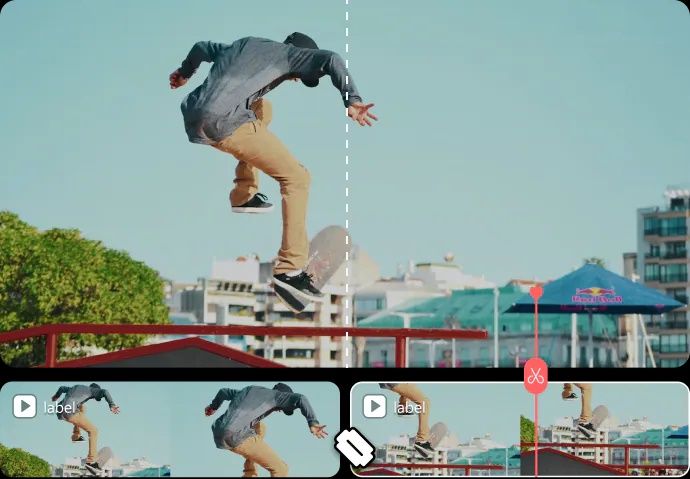
Inilah mengapa Filmora layak dicoba:
- Pembagian Video yang Mudah: Filmora membuat sangat mudah untuk membagi video Anda menjadi sebanyak yang Anda perlukan. Cukup pilih titik pemisahan Anda, dan Anda siap—tanpa kerumitan.
- Perangkat Pengeditan Lengkap: Selain membagi, Filmora memiliki banyak opsi pengeditan seperti menambahkan filter, teks, transisi, dan efek, yang dapat membuat video Anda terlihat profesional.
- Peningkatan Bertenaga AI: Filmora dilengkapi dengan fitur AI keren seperti Teks Otomatis AI, Audio AI, dan bahkan Kloning Suara AI untuk memberikan sentuhan tingkat profesional pada video Anda.
- Ideal untuk Video Pendek: Jika Anda menyukai konten bentuk pendek, Pembuat Reels AI sempurna untuk membuat klip yang menarik perhatian dan menarik dalam waktu singkat.
- Berbagi Cepat: Setelah selesai mengedit, Filmora memungkinkan Anda dengan mudah mengekspor dan membagikan video Anda langsung ke media sosial atau menyimpannya di galeri Anda.
Selain itu, Filmora mengemas semua fitur luar biasa ini tanpa menguras kantong! Aplikasi ini menawarkan paket harga fleksibel dan bahkan memiliki uji coba gratis sehingga Anda dapat mengujinya sebelum memutuskan untuk membeli. Aplikasi ini juga sangat sederhana dan mudah digunakan.

Editor video AI yang kuat untuk semua kreator



Jadi, mari kita telusuri cara membagi video menjadi dua bagian di iPhone Anda dengan Filmora. Ikuti saja panduan cepat ini untuk memulai:
Langkah 1. Akses Filmora dan mulai proyek baru
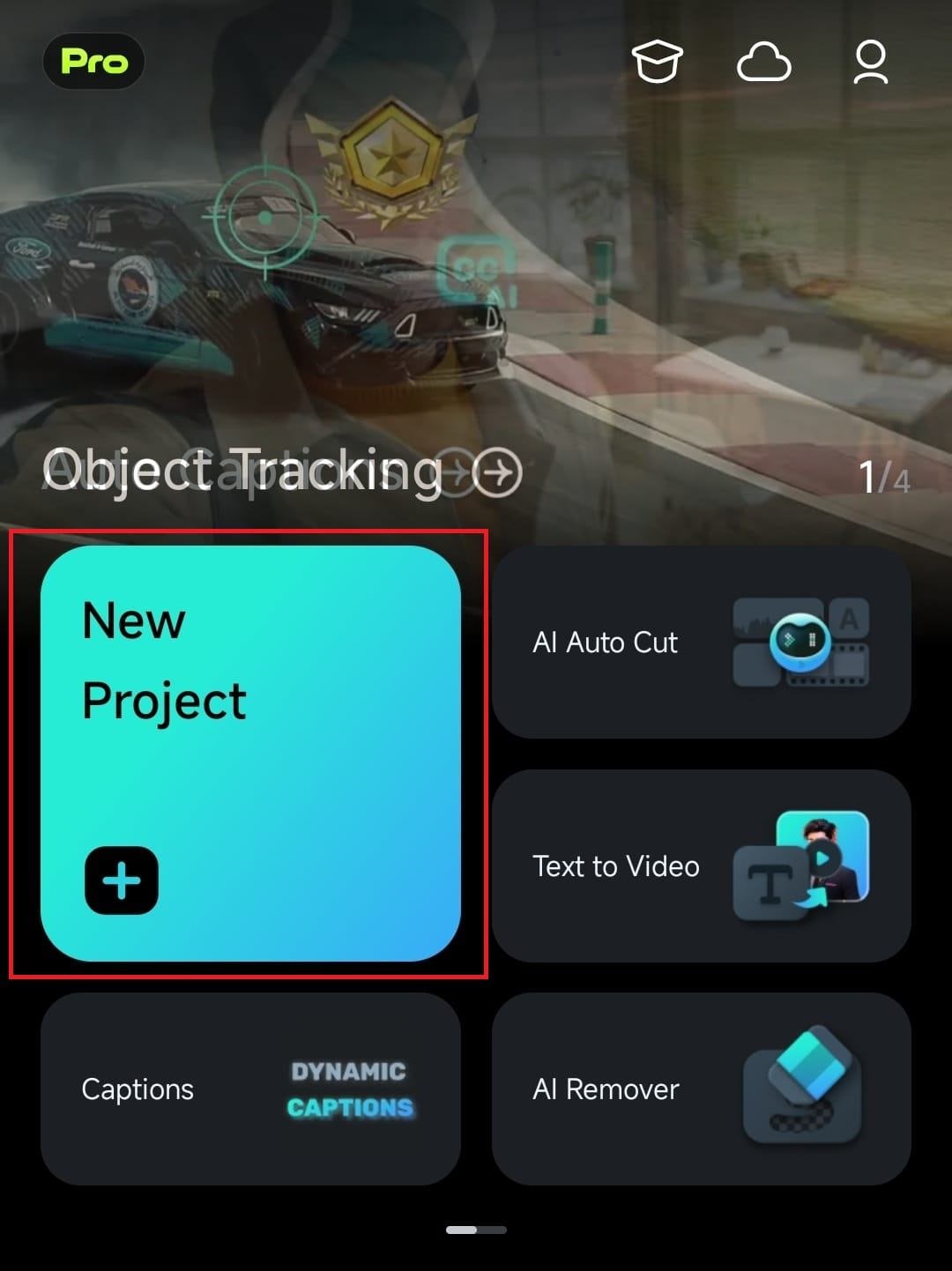
Mulai dengan mengunduh aplikasi Filmora Mobile dari App Store jika Anda belum melakukannya. Setelah terpasang, buka aplikasi di iPhone Anda dan ketuk "Proyek Baru" untuk memulai pengeditan Anda.
Langkah 2. Impor video dan pindahkan ke timeline pengeditan
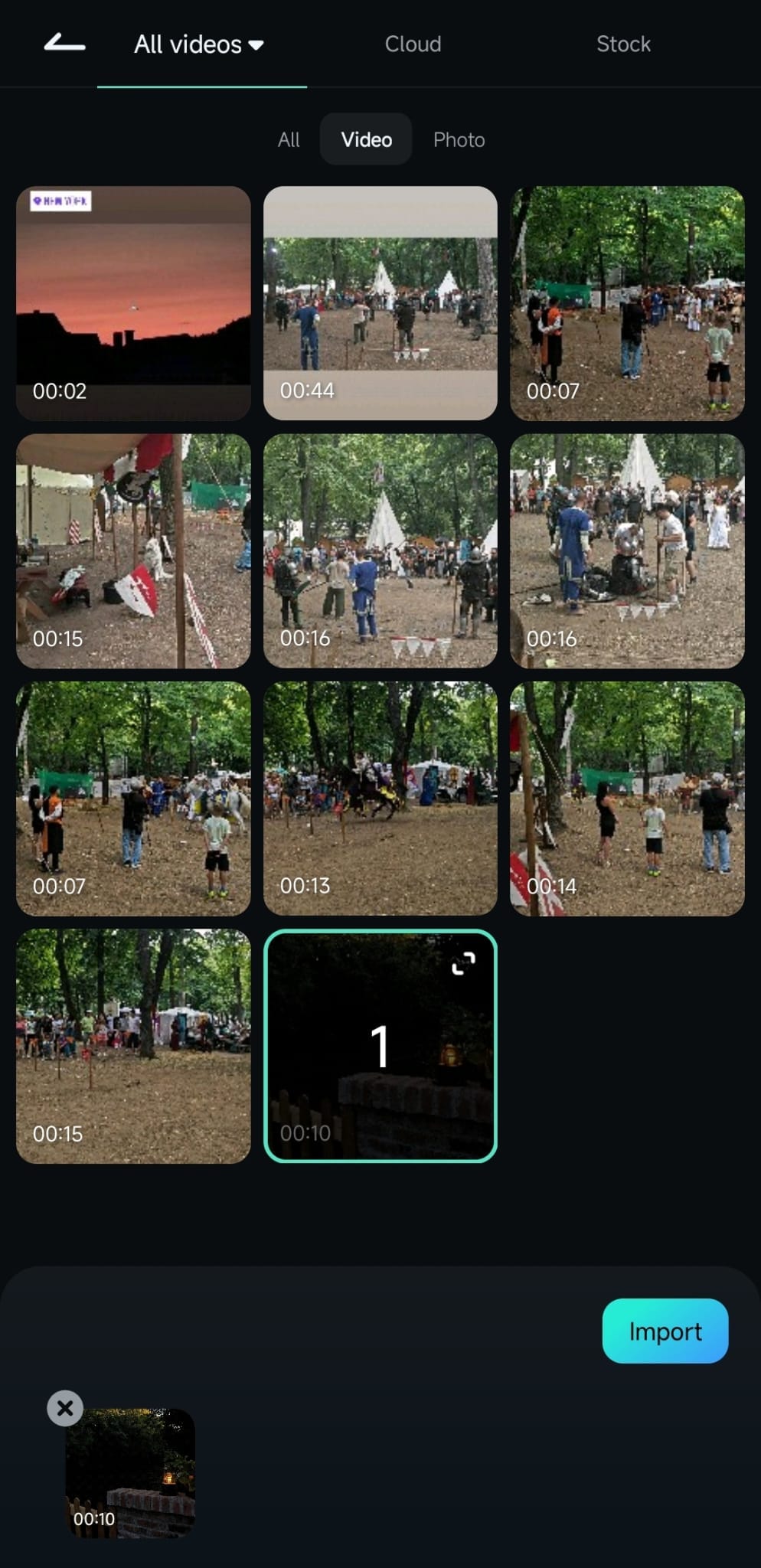
Selanjutnya, pilih video yang ingin Anda bagi dari perpustakaan Anda. Cukup ketuk opsi "Video" dan pilih video. Kemudian, tekan tombol "Impor". Video Anda akan dimuat ke timeline pengeditan, di mana Anda dapat mulai mengedit.
Langkah 3. Bagi video Anda
Ketuk video di timeline untuk memilihnya. Kemudian, seret playhead (garis putih) ke tempat di mana Anda ingin membagi video. Ketuk ikon "][" di bagian bawah untuk membuat pemotongan. Dan begitu saja, sekarang video Anda terbagi menjadi segmen!
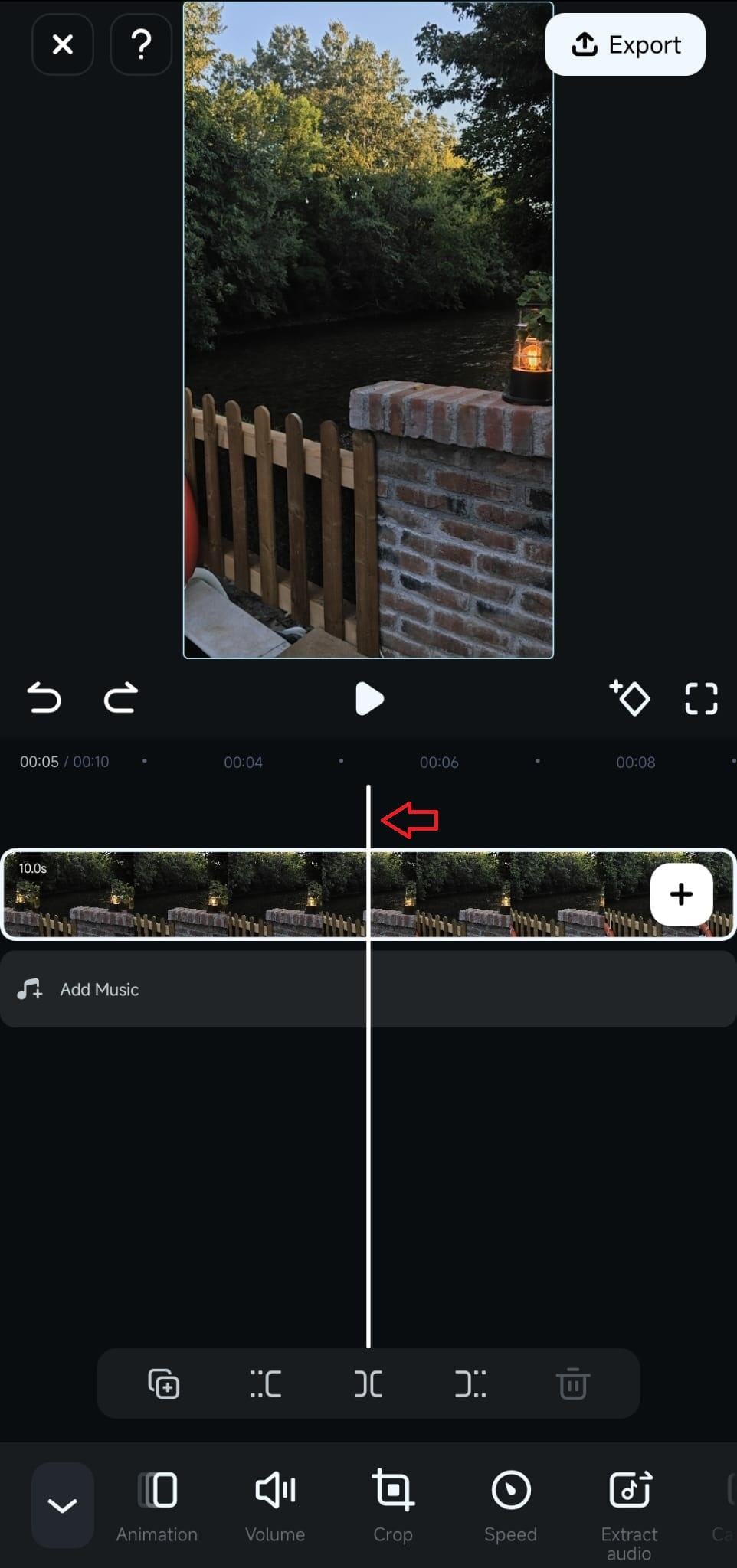
Jika Anda ingin membagi video di lebih banyak tempat, cukup pindahkan playhead ke setiap tempat dan ketuk ikon "][" lagi. Ulangi sebanyak yang Anda perlukan. Anda juga dapat menggunakan fitur Pisah dengan alat Potong untuk memotong bagian yang tidak diinginkan dari tengah klip.
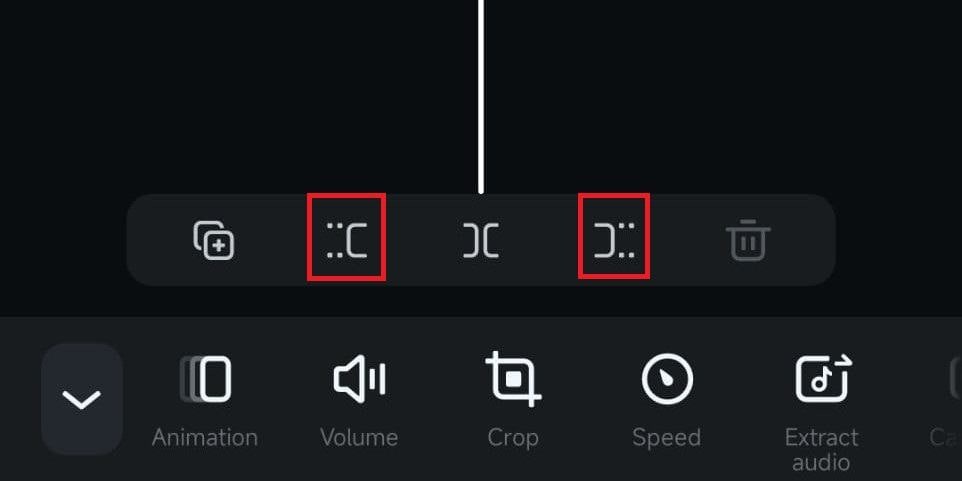
Langkah 4. Edit setiap segmen
Setelah Anda membagi video, Anda dapat mengedit setiap bagian secara terpisah jika Anda mau. Misalnya, untuk menambahkan efek ke segmen, cukup ketuk menu "Efek" di bagian bawah.
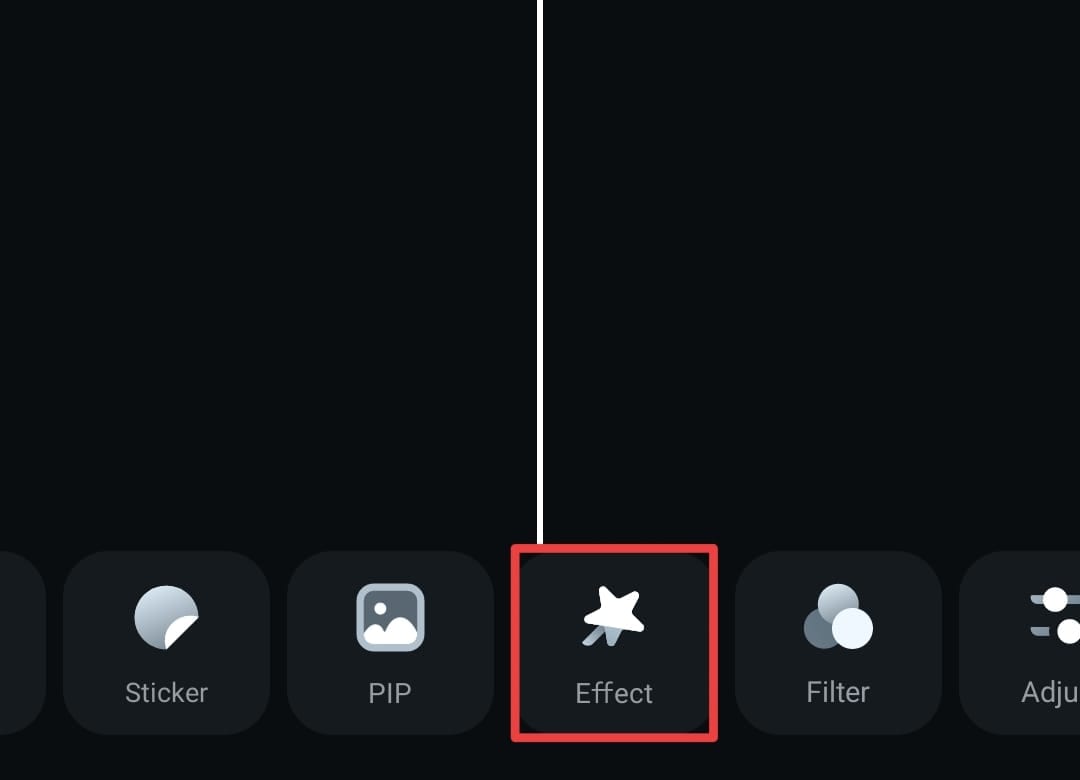
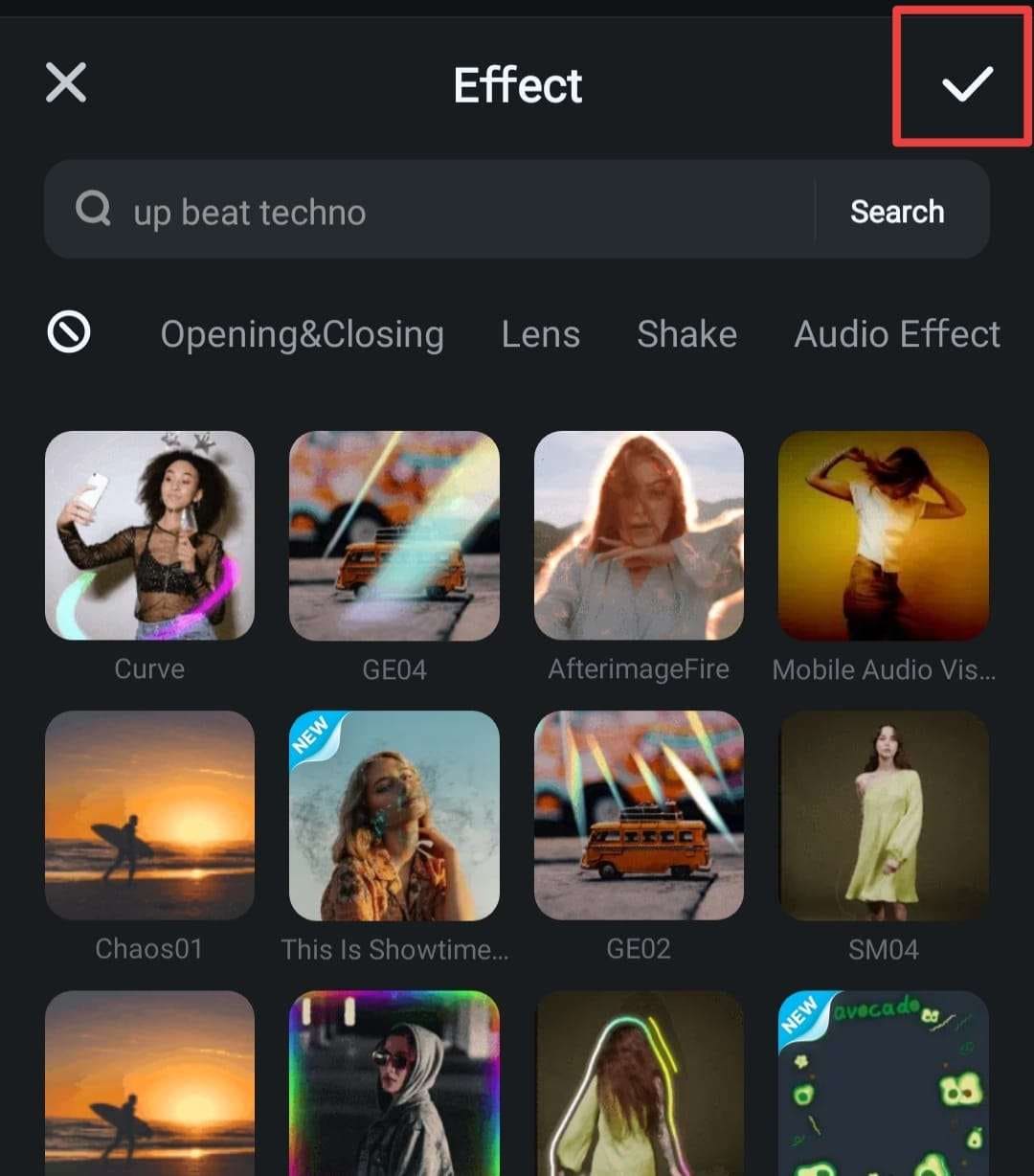
Cukup telusuri efek Filmora, pilih yang Anda suka, dan efek akan ditambahkan ke video Anda!
Langkah 5. Simpan video yang telah dibagi
Terus jelajahi untuk menambahkan sentuhan lebih, seperti transisi, musik AI, dan efek lainnya—ada banyak yang bisa dicoba! Ketika Anda puas dengan tampilannya, ketuk tombol "Ekspor" di pojok kanan atas.
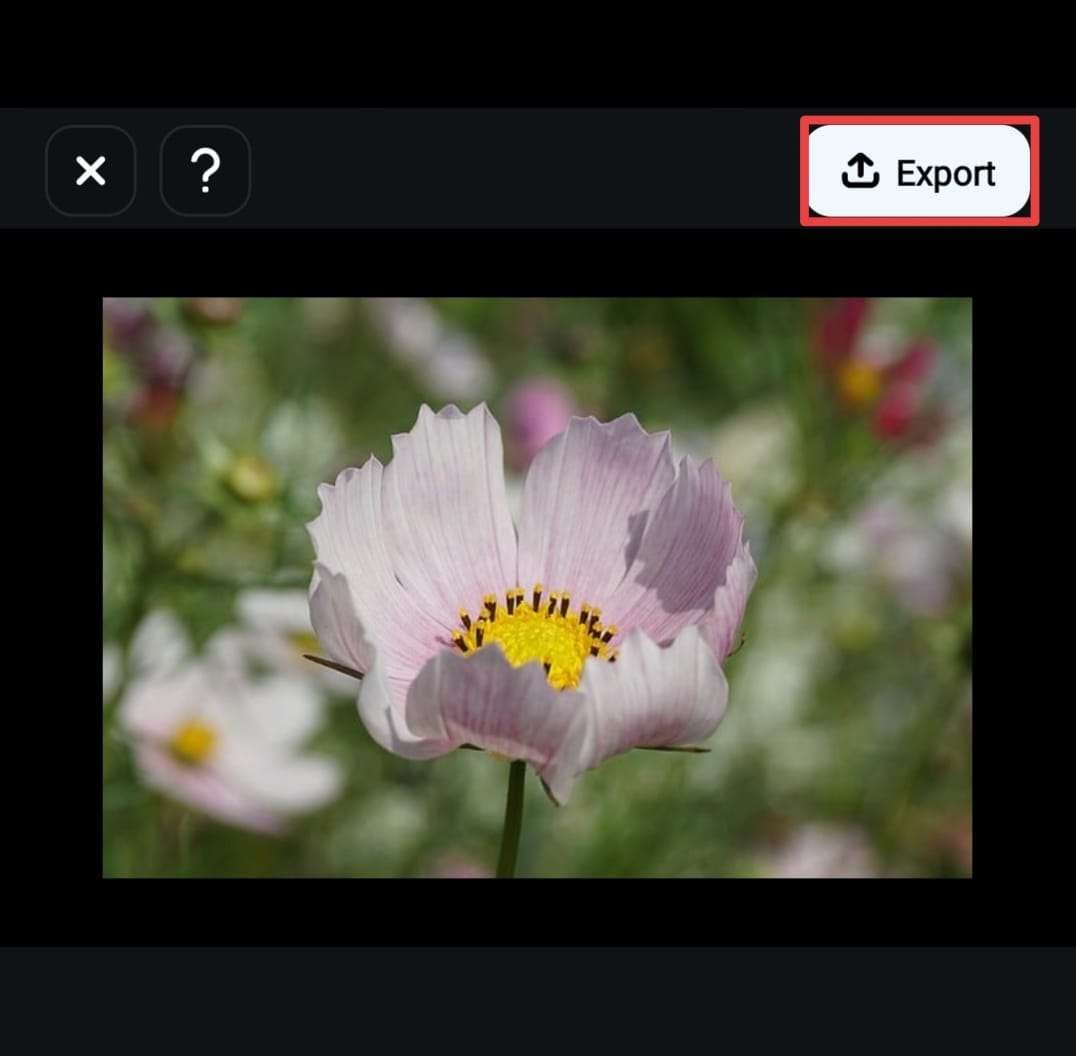
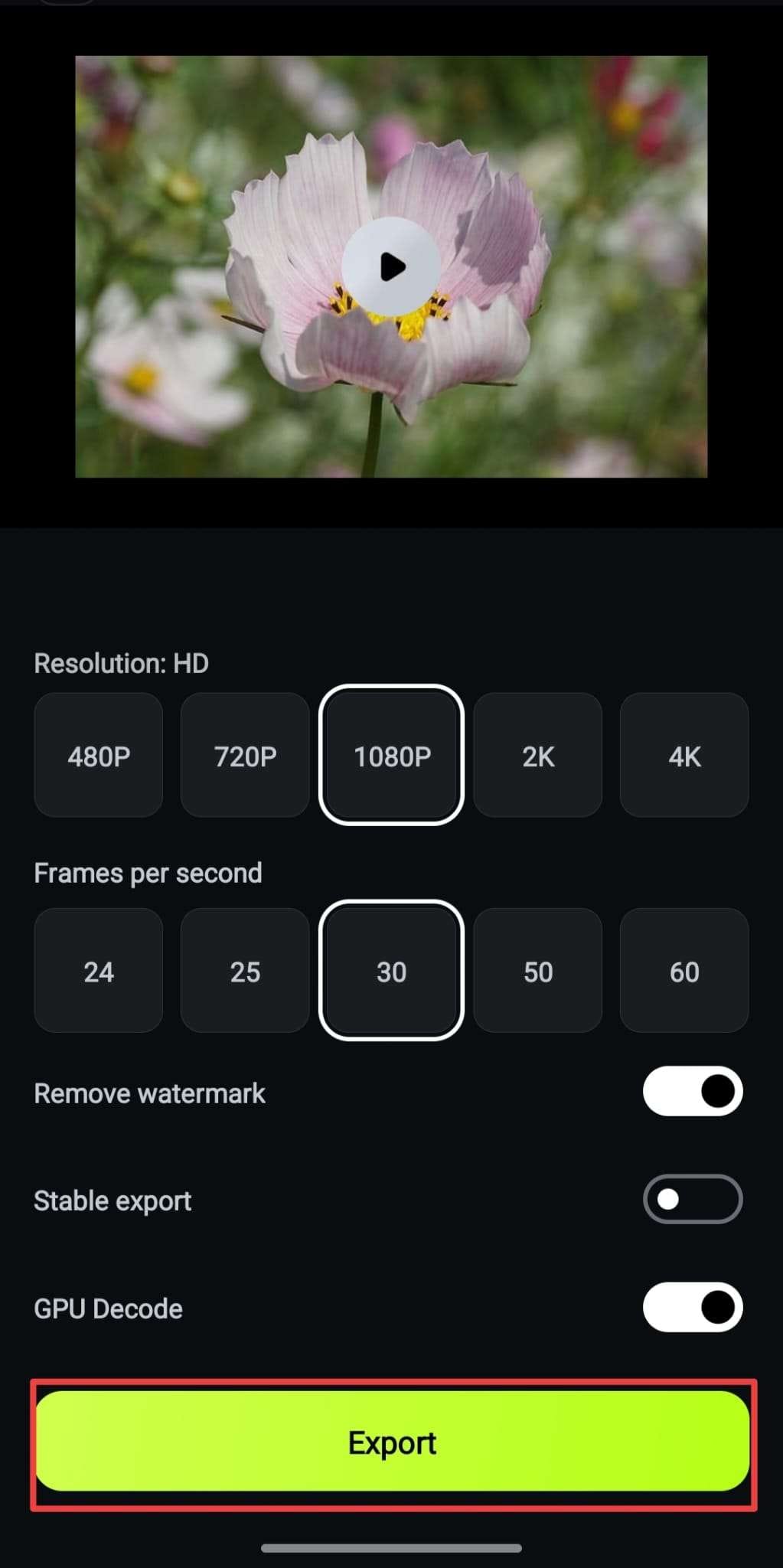
Pilih resolusi Anda di jendela berikutnya, lalu ketuk "Ekspor" lagi untuk menyimpan video Anda. Sekarang semuanya siap untuk dibagikan di Instagram, TikTok, atau di mana pun Anda inginkan!
Bagian 3. Cara Membagi Video Menjadi Beberapa Bagian Menggunakan iMovie
Seperti yang Anda lihat, Filmora memiliki semua alat yang Anda perlukan untuk dengan cepat membagi video panjang Anda menjadi beberapa bagian di iPhone. Aplikasi ini sangat mudah digunakan dan menawarkan lebih dari sekadar pembagian, dengan banyak fitur untuk membuat video Anda terlihat menakjubkan dan profesional. Tapi jika Anda tertarik untuk memeriksa opsi lain untuk membagi video menjadi beberapa bagian di iPhone, itu juga sepenuhnya mungkin!
Aplikasi yang direkomendasikan untuk ini adalah iMovie. Tapi sebelum terjun, ada baiknya mengetahui bahwa, seperti kebanyakan aplikasi, iMovie memiliki kekuatan dan kelemahannya sendiri, seperti:

Seperti yang Anda lihat, meskipun iMovie mencakup dasar-dasar pembagian video menjadi beberapa bagian di iPhone, aplikasi ini tidak menawarkan beberapa fitur lanjutan yang akan Anda temukan di Filmora, seperti alat AI dan efek khusus. Tapi untuk pembagian video yang cepat dan mudah, iMovie melakukan pekerjaannya dengan baik!
Berikut panduan sederhana tentang cara membagi video menjadi dua bagian di iPhone Anda menggunakan iMovie:
Langkah 1. Buka iMovie dan mulai proyek baru
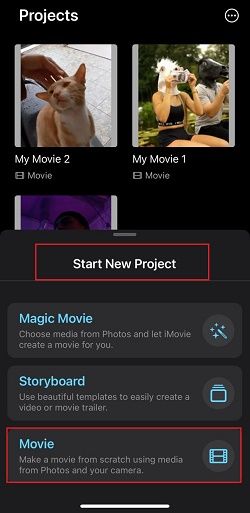
Untuk memulai, buka aplikasi iMovie di iPhone Anda. Ketuk "Mulai Proyek Baru" dan pilih "Film" untuk memulai proyek baru.
Langkah 2. Impor klip video Anda
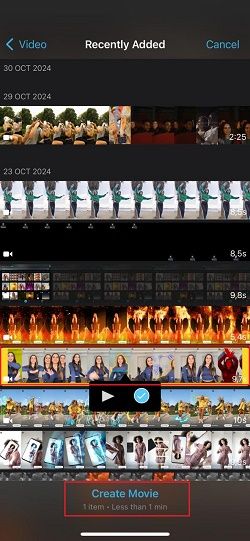
Pilih video yang ingin Anda bagi dari perpustakaan Foto Anda, lalu ketuk "Buat Film" di bagian bawah. Video Anda sekarang akan muncul di timeline pengeditan.
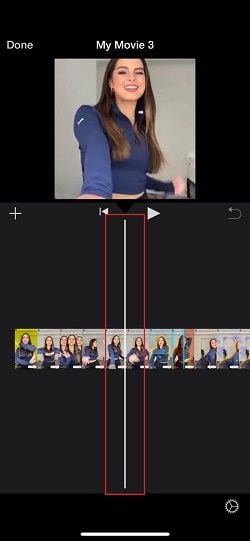
Langkah 3. Pindahkan playhead ke titik pemisahan
Pindahkan playhead putih (garis di timeline) ke tempat tepat di mana Anda ingin membagi video. Untuk presisi lebih, Anda dapat memperbesar timeline dengan mencubit keluar.
Langkah 4. Bagi video Anda
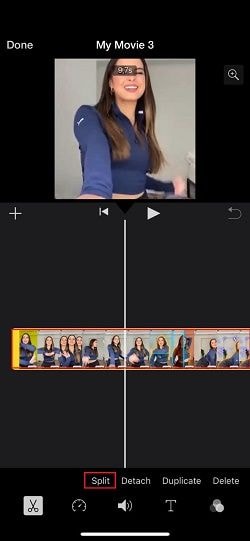
Setelah playhead berada di tempatnya, ketuk video di timeline, tekan ikon gunting di bagian bawah, dan pilih "Pisah". Ini akan memotong video Anda menjadi dua bagian tepat di titik itu.
Langkah 5. Simpan video yang telah dibagi
Untuk membuat lebih banyak potongan, cukup pindahkan playhead ke bagian yang berbeda dalam klip dan ketuk “Pisah” setiap kali. Setelah selesai mengedit, ketuk “Done” di pojok kiri atas. Kemudian, tekan tombol Share (kotak dengan panah mengarah ke atas) untuk menyimpan video Anda ke Photos atau membagikannya langsung di media sosial.
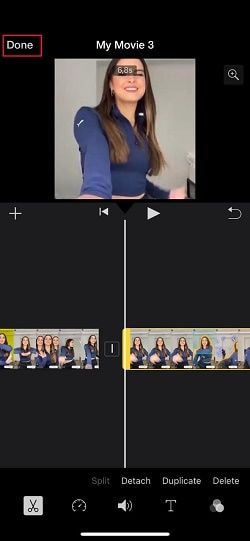
Dan selesai! Seperti yang Anda lihat, memisahkan video menjadi beberapa bagian di iPhone Anda dengan iMovie cepat dan mudah.
Kesimpulan
Bagi pengguna Apple yang bertanya-tanya, “Bisakah Anda memisahkan video di iPhone?” artikel ini telah menyediakan panduan sederhana tentang cara memisahkan video panjang menjadi beberapa bagian di iPhone menggunakan dua aplikasi: Wondershare Filmora dan iMovie.
Meskipun kedua aplikasi dapat memisahkan video secara efektif, Filmora melampaui pengeditan dasar. Ini menawarkan fitur tambahan seperti transisi, musik, filter, dan bahkan alat canggih seperti AI Captions untuk membuat video Anda lebih baik setelah dipotong.
Dengan mengikuti praktik terbaik dalam panduan ini, Anda dapat menggunakan Filmora untuk memisahkan video menjadi beberapa bagian di iPhone Anda dengan mudah dan membawanya ke tingkat berikutnya.
Editor video AI yang kuat untuk semua kreator
FAQ
-
1. Bagaimana cara menggabungkan video yang terpisah di iPhone saya?
Untuk menggabungkan video yang terpisah, Anda dapat menggunakan aplikasi pengeditan seperti Filmora. Cukup tambahkan klip yang terpisah ke timeline sesuai urutan yang Anda inginkan, dan mereka akan diputar sebagai satu video. Kemudian, ekspor, dan klip Anda akan disimpan sebagai satu file yang digabungkan! -
2. Bagaimana cara memastikan presisi saat memisahkan video di iPhone?
Untuk akurasi lebih tinggi, perbesar timeline di aplikasi pengeditan Anda (sebagian besar aplikasi memungkinkan Anda mencubit untuk memperbesar). Ini membantu Anda melihat setiap frame dengan jelas, sehingga Anda dapat menempatkan playhead tepat di tempat yang Anda inginkan untuk memisahkan. -
3. Bagaimana cara menyimpan setiap segmen yang terpisah sebagai file terpisah?
Setelah Anda memisahkan video, hapus bagian yang tidak Anda inginkan dan ekspor klip yang tersisa sebagai file baru. Ulangi proses ini untuk setiap segmen yang ingin Anda simpan secara terpisah. Dengan cara ini, setiap bagian yang terpisah disimpan sebagai file video tersendiri!

