

 100% Keamanan Terverifikasi | Tidak Perlu Berlangganan | Tanpa Malware
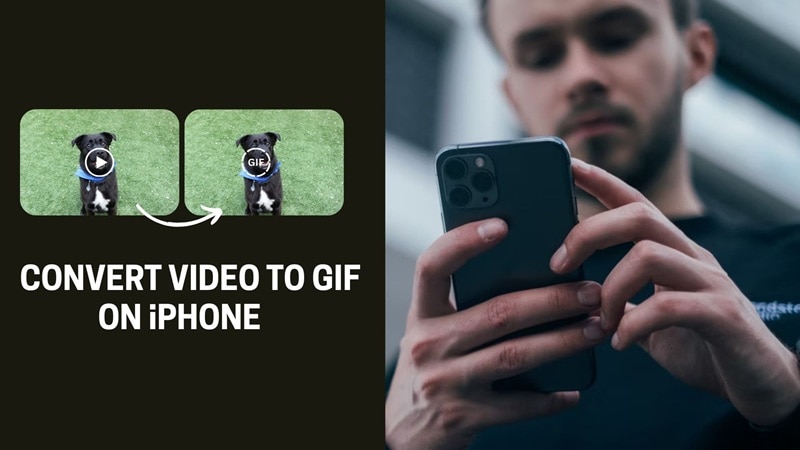
Punya video bagus yang ingin diubah menjadi GIF? Anda bisa dengan mudah melakukannya langsung dari iPhone Anda!
GIF adalah animasi pendek berulang yang telah menjadi format populer untuk membuat meme dan reaksi cepat untuk dibagikan secara online. Jika Anda ingin mengubah video menjadi GIF di iPhone, ada banyak cara sederhana untuk melakukannya.
Kami telah menyusun panduan langkah demi langkah yang mencakup lima metode mudah yang bisa Anda coba sekarang juga.
Dalam artikel ini
Bagian 1. Konversi Video ke GIF di iPhone Menggunakan Aplikasi Shortcuts
Alat pertama yang dapat Anda gunakan untuk mengubah video menjadi GIF di iPhone adalah fitur bawaan Apple, Shortcuts. Shortcuts adalah aplikasi otomasi yang membantu Anda membuat tindakan khusus atau menggunakan yang sudah jadi untuk menghemat waktu. Di antara banyak fitur berguna adalah mengubah video menjadi GIF.
Karena sudah tersedia di sebagian besar iPhone, Anda tidak perlu mengunduh apa pun terlebih dahulu. Ikuti langkah-langkah di bawah ini untuk mengubah video menjadi GIF di iPhone dengan Shortcuts.
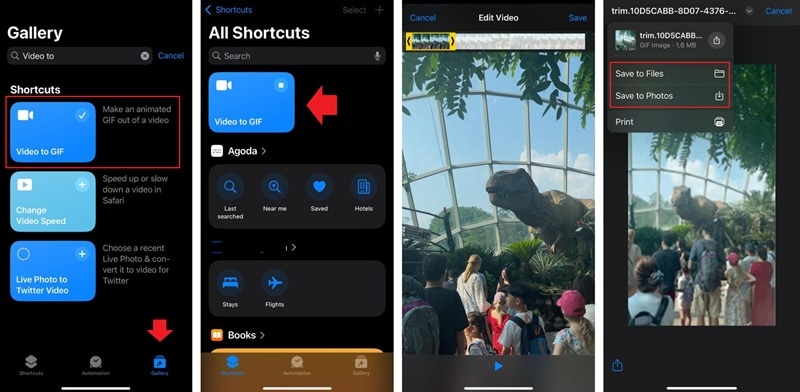
- Buka aplikasi Shortcuts dan buka tab Gallery di bagian bawah.
- Cari pintasan Video to GIF dan tambahkan ke perpustakaan Anda.
- Jalankan pintasan, lalu pilih video yang ingin Anda konversi.
- Potong klip sesuai kebutuhan, dan simpan GIF yang sudah jadi ke aplikasi Photos Anda.

Bagian 2. Ubah Video Menjadi GIF di iPhone Menggunakan Aplikasi Photos
Jika Anda lebih suka menggunakan cara dasar, cara mudah lainnya untuk mengonversi video iPhone menjadi GIF adalah dengan menggunakan aplikasi bawaan Photos.
Meskipun tidak ada opsi langsung "Simpan sebagai GIF", Anda bisa terlebih dahulu mengubah video Anda menjadi Live Photo dengan bantuan aplikasi pihak ketiga. Setelah disimpan sebagai Live Photo, aplikasi Photos memungkinkan Anda dengan mudah mengonversinya menjadi GIF berulang. Ikuti langkah-langkah di bawah ini.
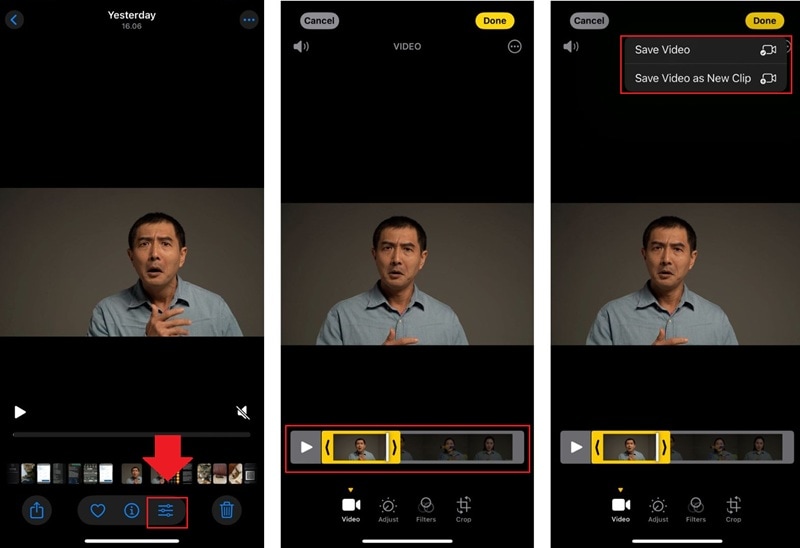
- Buka aplikasi Photos dan pilih video yang ingin Anda gunakan.
- Ketuk Edit untuk memotong klip menjadi hanya beberapa detik.
- Gunakan aplikasi pihak ketiga, seperti intoLive, untuk menyimpan video sebagai Live Photo.
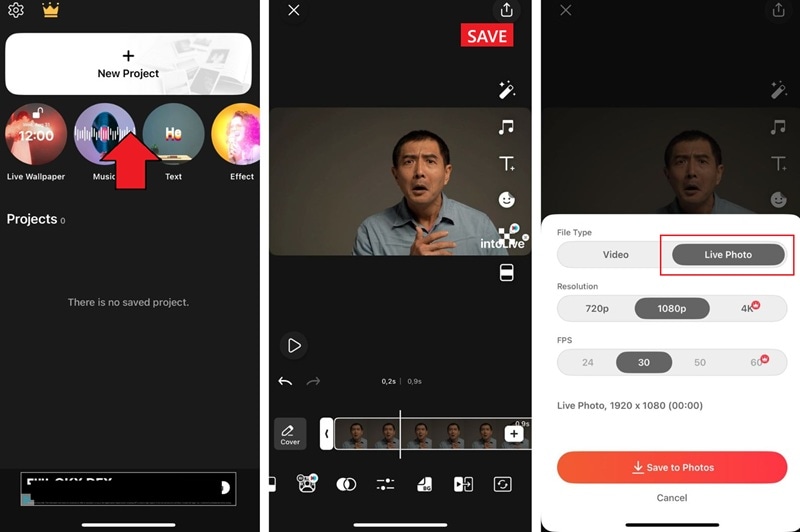
- Kembali ke Photos, buka Live Photo yang disimpan, ketuk opsi Live , dan ubah menjadi Loop or Bounce untuk membuat animasi bergaya GIF.
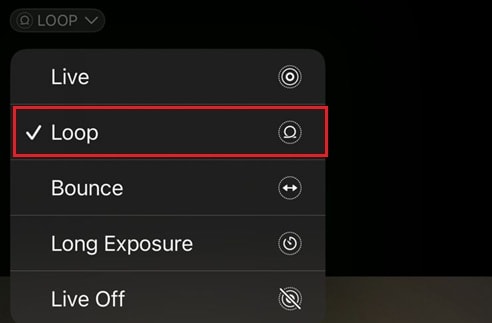
Saat Anda membagikan file ini melalui aplikasi pesan atau media sosial, file tersebut akan secara otomatis dikirim dan disimpan sebagai GIF.
Bagian 3. Ubah Video Menjadi GIF di iPhone Menggunakan Aplikasi GIPHY
Cara lain untuk membuat video menjadi GIF di iPhone adalah dengan menggunakan aplikasi pembuat GIF seperti GIPHY. Anda mungkin pernah menggunakan GIPHY sebelumnya untuk mencari dan membagikan GIF, tetapi yang tidak banyak orang sadari adalah aplikasi ini juga memungkinkan Anda membuat GIF dari video.
Mulai dengan mengunduh aplikasi GIPHY dari App Store, lalu gunakan langkah-langkah ini untuk memulai.
- Jalankan GIPHY dan ketuk Create (+) untuk memulai proyek baru.
- Jelajahi perpustakaan foto Anda dan pilih video yang ingin Anda ubah menjadi GIF.
- Potong klip Anda dan ketuk Continue.
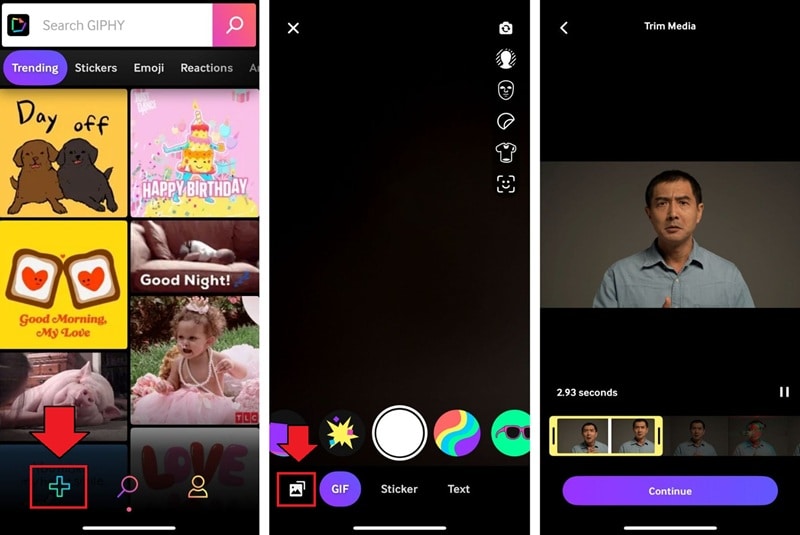
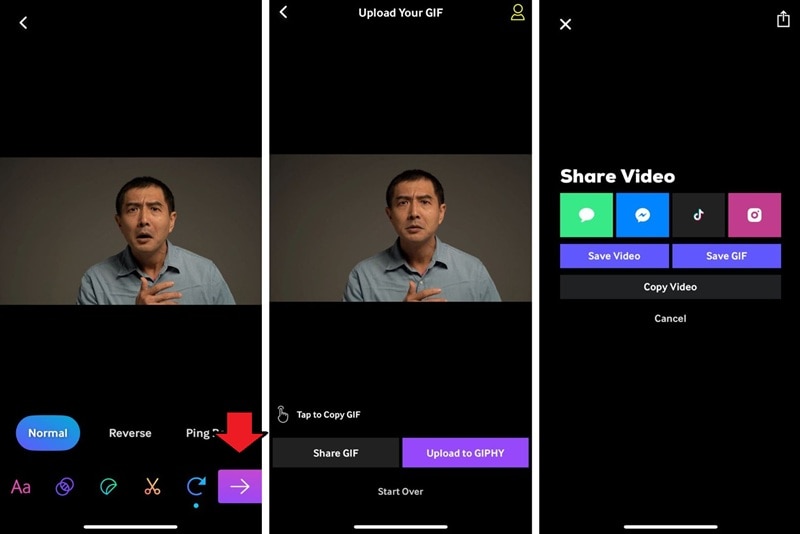
- Dari sini, Anda dapat mempersonalisasikannya dengan stiker, teks, atau bahkan menyesuaikan gaya loop.
- Ketika Anda puas dengan hasilnya, ketuk tombol panah kanan, lalu pilih Share GIF > Save GIF untuk menyimpannya di perangkat Anda. Anda juga memiliki opsi untuk mengunggahnya ke GIPHY.
Bagian 4. Konversi Video Menjadi GIF di iPhone Menggunakan Filmora
Jika Anda menginginkan lebih banyak fleksibilitas daripada konverter video-ke-GIF dasar, coba gunakan editor video seluler lengkap seperti Filmora. Dengan Filmora, Anda dapat mengedit sebelum mengubah video iPhone Anda menjadi GIF dan memastikan hasil akhirnya terlihat sebaik yang Anda inginkan.


Aplikasi ini memberi Anda kontrol yang lebih presisi atas pemotongan, efek, dan kualitas daripada alat yang telah kami bahas sebelumnya. Beberapa fitur yang dapat Anda gunakan di Filmora adalah:
- Dukungan Resolusi Tinggi: Ekspor video dan live photo hingga 4K.
- Pengaturan FPS Kustom: Sesuaikan frame rate untuk loop yang lebih halus atau lebih bergaya.
- Efek dan Transisi Video: Tingkatkan GIF Anda dengan efek kreatif dan transisi yang mulus.
- AI Ultra HD: Tingkatkan video Anda dengan AI untuk meningkatkan kejernihan sebelum mengonversi.
- Penyesuaian Kecepatan: Perlambat atau percepat klip untuk membuat efek dramatis atau loop cepat.
- Stiker dan Teks Animasi: Tambahkan stiker, caption, atau overlay judul dengan efek gerakan.
Setelah mengedit, Filmora memungkinkan Anda mengekspor proyek sebagai Live Photo, yang kemudian dapat Anda konversi menjadi GIF langsung dari aplikasi Photos. Ikuti langkah-langkah ini untuk memoles video Anda dan mengonversinya menjadi GIF animasi dengan mudah menggunakan Filmora.
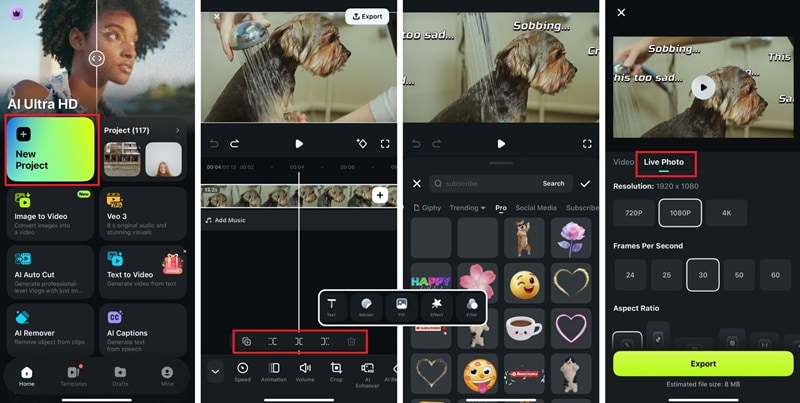
- Buka Filmora di iPhone Anda. Ketuk New Project, lalu pilih klip yang ingin Anda ubah menjadi GIF.
- Pada timeline, seret tepi video Anda untuk memotong video. Anda juga dapat menggunakan alat Split untuk memotong bagian yang tidak diinginkan.
- Gunakan toolbar editing untuk menyempurnakan klip Anda. Anda dapat menambahkan stiker, menerapkan filter dan efek, menyesuaikan kecepatan, memotong atau mengubah ukuran frame, menambahkan teks dan caption, dan membuat perubahan lainnya.
- Ketuk Export dan pilih Live Photo. Sesuaikan frame cover, resolusi, frame rate, dan pengaturan lainnya jika diperlukan, lalu ketuk Export lagi untuk menyimpannya ke perangkat Anda.
Sekarang Live Photo Anda sudah siap, buka di aplikasi Photos dan ubah pengaturan Live menjadi Loop or Bounce untuk mengubahnya menjadi GIF animasi.
Bagian 5. Ubah Video Menjadi GIF Menggunakan Alat Online
Bagi mereka yang lebih suka tidak menginstal aplikasi apa pun, tetapi juga berpikir metode bawaan yang telah kami bahas agak terbatas, Anda dapat menggunakan konverter online untuk mengubah video menjadi GIF di iPhone. Ada banyak situs web yang dapat menyelesaikan pekerjaan ini, tetapi kami akan menggunakan FreeConvert untuk demonstrasi ini.
FreeConvert gratis, mudah digunakan, dan berfungsi di browser Anda tanpa memerlukan akun. Namun, perhatikan bahwa ukuran upload maksimum adalah 1GB per file, dan opsi kustomisasi terbatas. Lebih baik mengeditnya terlebih dahulu sebelum mengonversi video Anda di sini.
Cara mengubah video menjadi GIF di iPhone menggunakan FreeConverter online:
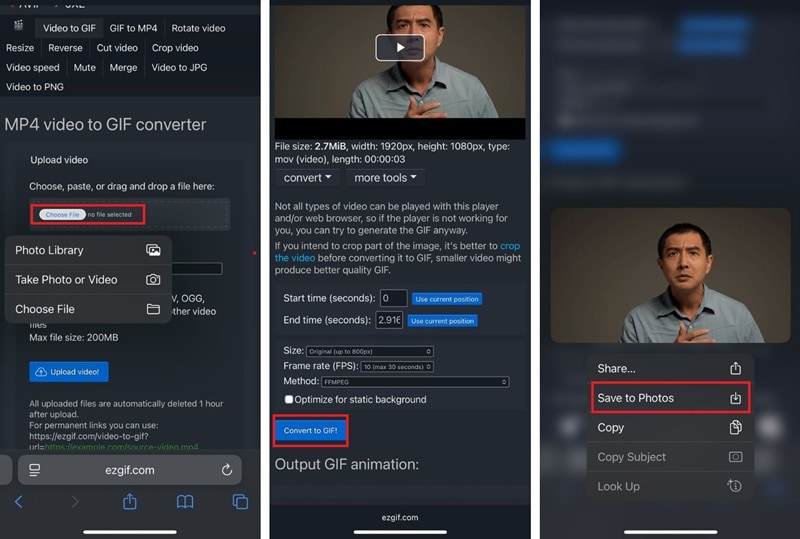
- Buka Safari atau browser apa pun yang Anda suka dan kunjungi situs web FreeConvert.
- Pilih video yang ingin Anda konversi dari iPhone Anda dan ketuk Unggah video!
- Anda dapat mengubah beberapa pengaturan sebelum mengonversi, seperti memotong awal dan akhir, menyesuaikan ukuran, FPS, atau metode konversi.
- Ketika Anda puas dengan pengaturannya, ketuk Konversi ke GIF.
- Tunggu sebentar hingga selesai, lalu tekan dan tahan GIF yang sudah jadi hingga muncul menu dropdown dan ketuk Simpan ke Foto.
Kesimpulan
Mengubah video menjadi GIF di iPhone sangat mudah dengan banyak metode yang bisa dicoba, tergantung kebutuhan Anda. Anda bisa menggunakan aplikasi bawaan seperti Shortcuts atau Photos untuk hasil cepat, menggunakan aplikasi pembuat GIF seperti GIPHY, atau mencoba konverter online jika Anda lebih suka tidak menginstal apa pun.
Tetapi jika Anda ingin melakukan beberapa pengeditan kreatif dan menjaga kualitas tetap tinggi sebelum mengonversi video Anda menjadi GIF, Anda bisa menggunakan aplikasi pengeditan seperti Filmora. Edit sesuai keinginan Anda, simpan sebagai live photo, dan ubah menjadi GIF berulang yang siap dibagikan!

