

Jika Anda ingin mengekstrak audio dari sumber digital, Anda memerlukan audio extractor untuk melakukan operasi tersebut.
Pazera adalah salah satu audio extractor online gratis terbaik yang sangat populer di kalangan pengguna. Namun, akhir-akhir ini ada banyak kontroversi tentang alat ini yang memiliki beberapa kekurangan yang dapat mengganggu ekstraksi audio dari video.
Untuk membantu pengguna mengetahui apakah Pazera audio extractor benar-benar memiliki beberapa kekurangan, tim ahli kami berusaha keras melakukan tinjauan mendalam terhadap alat ini. Jadi, dalam ulasan Pazera audio extractor ini, kami akan membahas setiap aspek penting dari alat yang harus Anda ketahui sebelum menggunakannya untuk ekstraksi audio Anda.
Dalam artikel ini
Bagian 1: Ikhtisar: Apa itu Pazera dan Apakah Cukup Bagus?
Pazera adalah audio extractor gratis yang memungkinkan ekstraksi audio yang mudah dari file video tanpa mengurangi kualitas. Antarmuka alat yang ramah pengguna membuatnya sangat serbaguna dalam melakukan tugas ekstraksi audio, dan hal yang menakjubkan adalah mendukung berbagai format audio.
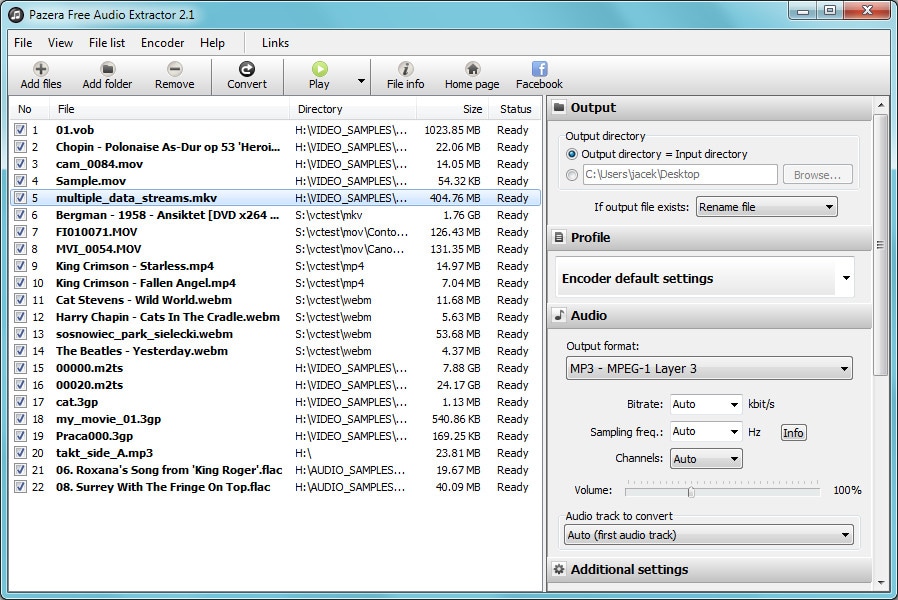
Dengan Pazera audio extractor, Anda dapat dengan cepat mengekstrak audio dan menyesuaikan frekuensi sampel, bit rate, mengatur batas waktu, dan mengatur batas ukuran, dan melakukan banyak lagi tanpa harus memerlukan pengetahuan teknis. Selain itu, mendukung pemrosesan batch yang memudahkan pengguna untuk mengekstrak audio dari lebih dari satu file video hanya dengan satu klik. Dan Anda selalu dapat memanfaatkan fitur-fitur canggihnya untuk meningkatkan proses ekstraksi audio.
Fitur Utama
OS yang Didukung: Windows 10, Windows 2003, Windows 8, Windows Vista, Windows, Windows Server 2008, Windows 7, Windows XP
Peringkat: 3.5/5
Nilai untuk Uang: Pazera 100% Gratis. Jadi, sangat berharga.
Dukungan: 0/5
Efektivitas: Alat ini bekerja dengan baik untuk ekstraksi audio batch maupun tunggal.
Harga: Gratis
Terbaik untuk: Mengekstrak audio dari beberapa file video dalam format yang berbeda.
Penilaian Kami
Pazera adalah alat ekstraksi audio yang hebat yang selalu dapat berguna untuk proses ekstraksi audio dasar maupun lanjutan. Meskipun alat ini memiliki masalah umum seperti tidak tersedianya panduan untuk instalasi, serangan malware, ketidakcocokan audio, dll, sangat layak untuk dicoba.
Tidak seperti banyak alat lainnya, Pazera, menurut pendapat jujur kami, memiliki banyak fitur berkualitas yang membuat ekstraksi audio menjadi lancar. Fitur-fiturnya juga membantu pengguna untuk menyesuaikan berbagai aspek dari audio yang diekstrak dengan cara yang sangat mudah.
Yang Saya Sukai Tentang Pazera
- 100% gratis dan tidak memakan banyak ruang di komputer.
- Mendukung ekstraksi audio batch dari beberapa file video.
- UI yang sangat intuitif membuatnya sangat mudah dioperasikan.
- Melakukan ekstraksi audio dengan cepat dan efisien.
- Mendukung berbagai format output audio.
Yang Tidak Disukai Tentang Pazera
- Alat ini tidak memiliki panduan bantuan untuk proses instalasi.
- Ada banyak laporan tentang serangan malware pada Pazera, yang cukup berisiko untuk sistem komputer pengguna.
- Hanya format output yang dipilih yang didukung, dan mungkin tidak kompatibel dengan sistem.
Apakah Pazera mengurangi kualitas audio?
Sejujurnya, Pazera mengekstrak audio dengan kualitas definisi tinggi. Jadi, Anda selalu dapat mengandalkannya untuk operasi ekstraksi audio.
Bagian 2: Cara Menggunakan Pazera untuk mengekstrak audio dari video
Karena tidak ada panduan bantuan tentang cara menggunakan Pazera audio extractor dari video, kami telah menguraikan proses langkah demi langkah untuk membantu pengguna menemukan cara mereka menggunakan alat ini untuk melakukan ekstraksi audio dari video.
Langkah1 Unduh dan instal Pazera audio extractor di komputer Windows Anda.
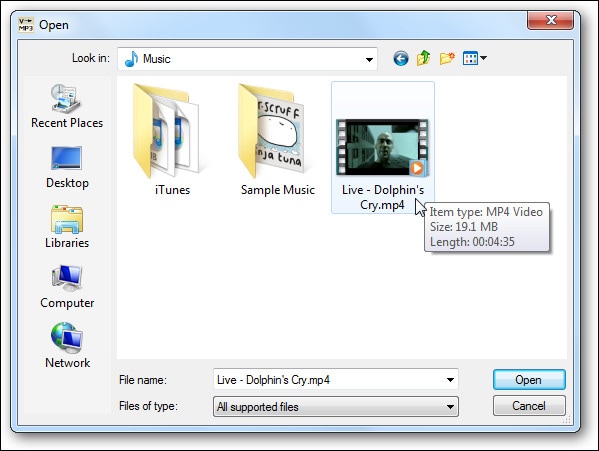
Navigasi ke 'Menu bar' dan gunakan tombol 'Add Files' untuk mengunggah video yang ingin Anda ekstrak audionya ke antarmuka perangkat lunak Pazera.
Langkah2 Konfigurasi pengaturan output audio seperti format output dan lainnya. Disarankan untuk menggunakan MP3 sebagai format output yang dipilih.
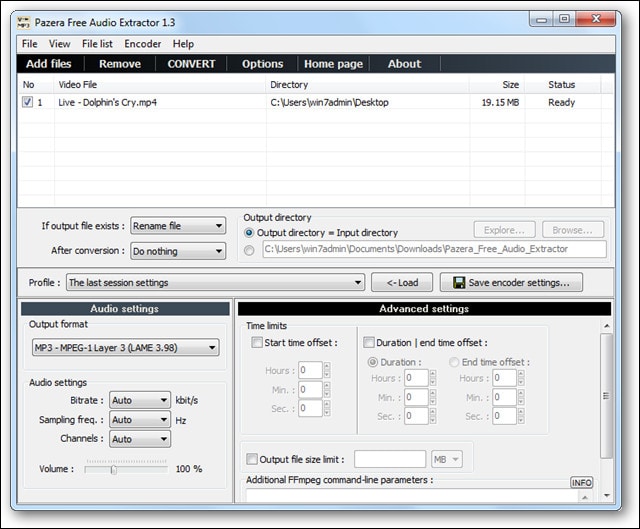
Langkah3 Setelah Anda selesai dengan proses konfigurasi, tekan tombol 'Convert' untuk memulai proses ekstraksi.
Bagian 3: Mengapa Pazera Free Audio Extractor tidak berfungsi?
Hal yang menjengkelkan tentang menggunakan Pazera adalah terkadang tidak berfungsi. Ini disebabkan oleh alasan-alasan utama yang meliputi;
- Crash Tidak Terduga secara berkala
- Ketidakcocokan dengan aplikasi lain yang diinstal
- Tidak terdaftar di Windows Settings atau Control Panel.
- Proses ekstraksi audio berjalan sangat lama dan tidak ingin berakhir.
- Mempengaruhi fungsionalitas komputer.
Bagian 4: Alternatif Pazera Terbaik untuk Mengekstrak Audio dari Video
Pazera adalah alat yang hebat. Namun, kami tetap tidak bisa mengabaikan kekurangannya yang jelas yang tidak hanya dapat membahayakan sistem komputer kami, tetapi juga mempengaruhi proses ekstraksi audio kami. Jadi, untuk alasan ini, disarankan Anda memilih alternatif audio extractor yang lebih baik dibandingkan dengan Pazera.
Nah, Filmora adalah alternatif Pazera audio extractor terbaik yang memfasilitasi proses ekstraksi audio dalam berbagai jenis file video. Jika Anda tertarik menjelajahi lebih banyak opsi, aplikasi video audio extractor lainnya seperti Filmora juga menawarkan fitur-fitur canggih untuk meningkatkan pengalaman ekstraksi dan pengeditan audio Anda.
Fitur Utama
- Ekstrak audio dari beberapa video dengan cepat dengan kecepatan sangat cepat.
- Dirancang dengan banyak fitur canggih untuk membuat pengeditan video dan audio menjadi lancar.
- Impor output video/audio langsung ke platform media sosial.
- Mendukung banyak fitur pengeditan seperti trim, crop, merge, contrast, saturation, dan banyak lagi untuk meningkatkan kualitas output audio.
Cara menggunakan Filmora untuk Mengekstrak Audio dari File Video
Langkah1 Unduh dan instal perangkat lunak Filmora di komputer Anda.
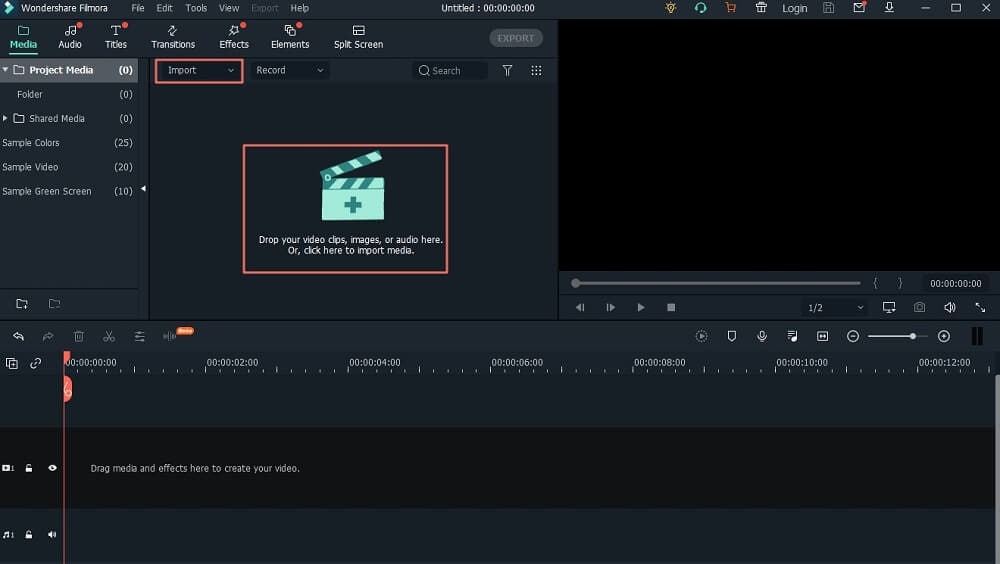
Klik 'Import' di sisi kanan atas layar dan pilih 'Import Media Files. Kemudian unggah file Video yang ingin Anda ekstrak audionya.
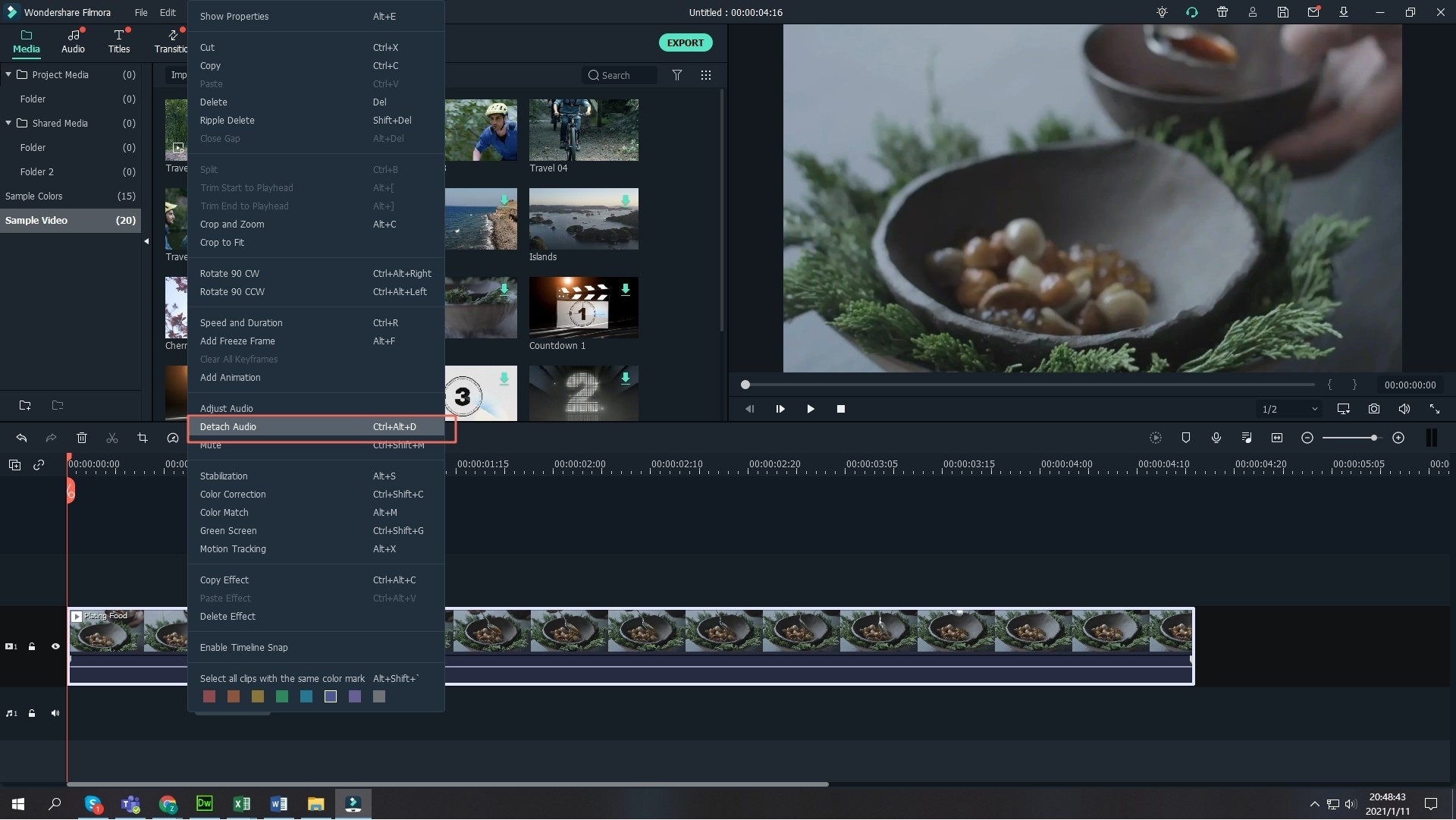
Langkah2 Seret video yang diunggah ke 'Timeline' di bagian bawah layar PC Anda. Kemudian klik kanan pada klip video dan pilih 'Audio-Detach'. Filmora akan mengekstrak aspek audio dari klip video secara instan.
Untuk menghapus klip video itu sendiri, klik kanan pada klip dari timeline dan pilih 'Delete'.
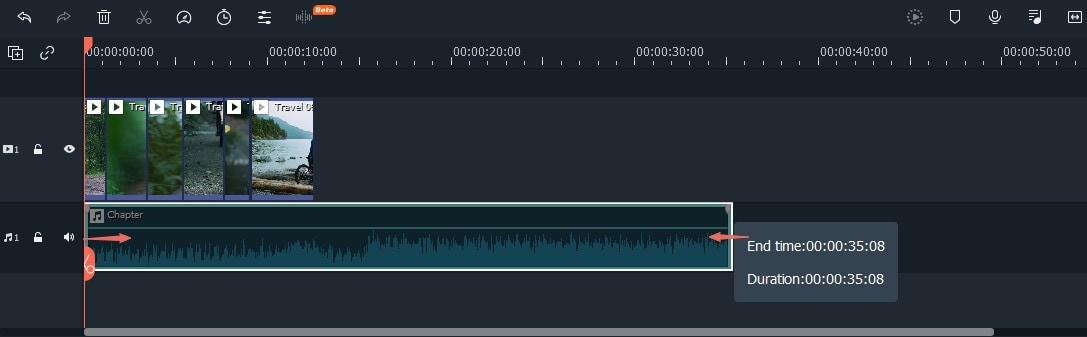
Langkah3 Edit trek audio yang diekstrak. Anda dapat menyesuaikan volume, fade in/fade out, split, dan melakukan banyak lagi.
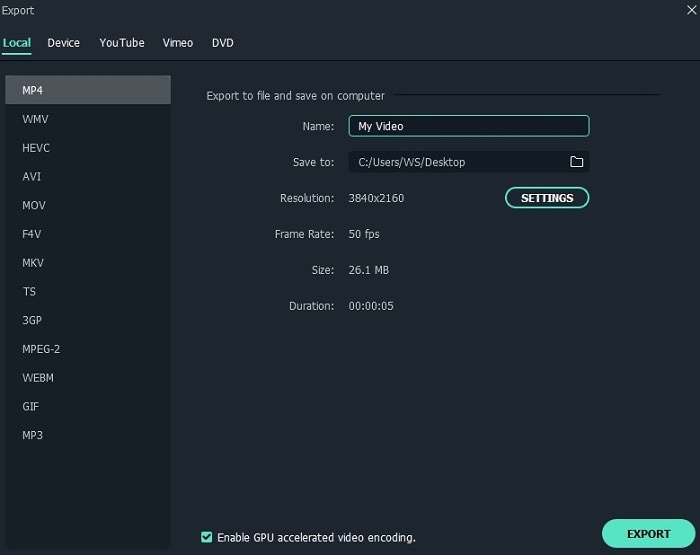
Langkah4 Setelah Anda menyelesaikan operasi pengeditan audio, klik 'Export' dan pilih 'Create' dari jendela yang relevan. Kemudian pilih format output yang diinginkan, lokasi untuk menyimpan file, dan klik 'Export' untuk menyelesaikan proses.
FAQ Populer tentang Pazera Extracting Audio
Apakah Pazera Free Audio Extractor aman?
Pazera bukan alat audio extractor yang aman, karena ada laporan bahwa alat ini memiliki malware yang dapat mengganggu fungsionalitas sistem komputer.
Apakah Audio Extractor sah?
Audio extractor digunakan oleh banyak orang di seluruh dunia untuk mengekstrak audio dari file video. Jadi, ya, Audio extractor adalah sah.
Bisakah Pazera memisahkan file audio?
Sayangnya, Pazera audio extractor tidak dapat memisahkan file audio. Namun, alat seperti Filmora selalu dapat berguna untuk operasi semacam itu.
Kata Akhir
Pazera audio extractor adalah alat yang layak, dan dapat digunakan oleh siapa saja untuk mengekstrak audio dari file video dengan lancar. Meskipun alat ini memiliki banyak kekurangan, masih layak untuk dicoba. Tetapi jika Anda mencari alat audio extractor terbaik yang melakukan pekerjaan ekstraksi audio dari video secara efisien, Filmora adalah pilihan yang tepat karena mendukung banyak fitur bermanfaat yang memenuhi semua kebutuhan.

