

Mode gelap telah menjadi fitur wajib dalam aplikasi modern, dari Snapchat hingga aplikasi paling canggih. Selain keindahan dan kenyamanannya untuk mata, ini adalah penghematan daya baterai yang cukup baik - terutama pada layar OLED - dan mengurangi ketegangan mata saat digunakan pada malam hari. Mengaktifkannya di Snapchat itu mudah, tetapi tidak semua orang telah melakukannya atau tahu persis cara membuat mode gelap Snapchat di mana-mana.
Baik Anda menggunakan Snapchat di Android, iPhone, atau web, panduan ini menjelaskan pendekatan langkah demi langkah yang menunjukkan kepada Anda cara membuat mode gelap Snapchat secara otomatis. Mari kita mulai dengan langkah-langkah mudah untuk pengalaman Snapchat yang lebih baik di perangkat apa pun.

Dalam artikel ini
Bagian 1. Cara Mengaktifkan/Menonaktifkan Mode Gelap di Snapchat untuk Android dan iPhone
Anda dapat mencoba mode gelap Snapchat jika Anda mengalami ketegangan mata atau hanya ingin meningkatkan penglihatan malam. Untuk mengaktifkan mode gelap di Snapchat di perangkat seluler, ikuti petunjuk mudah ini:
Cara Mengaktifkan Mode Gelap di Snapchat
Anda dapat mengaktifkan mode gelap di Snapchat jika Anda mengalami ketegangan mata atau Anda hanya memerlukan penglihatan yang lebih baik di malam hari. Berikut cara mengaktifkan mode gelap di Snapchat di ponsel:
Langkah 1: Temukan avatar Bitmoji Anda di pojok kiri atas dan ketuk untuk mengakses profil Anda. Dari layar Profil Anda, ketuk ikon roda gigi di pojok kanan atas.
Langkah 2: Di bagian "Akun Saya", temukan "Tampilan Aplikasi."

Langkah 3: Untuk mengaktifkan mode gelap, pilih opsi Selalu Gelap. Untuk menerapkan perubahan, tekan Mulai Ulang Sekarang saat diminta oleh kotak pop-up.

Cara Menonaktifkan Mode Gelap di Snapchat
Jika Anda telah mencoba mode gelap tetapi lebih suka tema terang asli, berikut cara mematikan mode gelap dan kembali ke gaya default di Snapchat:
Langkah 1: Akses profil Snapchat Anda dengan terlebih dahulu mengetuk avatar Bitmoji, yang terletak di kiri atas aplikasi.
Langkah 2: Ketuk ikon roda gigi di pojok kanan atas untuk mengakses layar pengaturan. Dari sana, pilih "Tampilan Aplikasi" dari bagian "Akun Saya".

Langkah 3: Pilih opsi Selalu Terang untuk kembali ke tema terang default. Untuk menyimpan perubahan, tekan Mulai Ulang Sekarang saat kotak pop-up muncul.

Bagian 2: Cara Mengubah Snapchat ke Mode Gelap Berdasarkan Pengaturan Sistem Ponsel Anda
Pengaturan sistem di ponsel Anda juga memungkinkan Anda menggunakan mode gelap di Snapchat. Ini adalah fitur yang nyaman karena disinkronkan dengan cara Anda mengatur perangkat Anda, menghilangkan kebutuhan untuk beralih tema secara manual. Jika ponsel Anda beralih ke mode gelap di malam hari, Snapchat akan mengikuti.
Langkah 1: Akses Pengaturan di perangkat Anda dan navigasi ke Tampilan. Aktifkan "Mode Gelap" atau atur agar aktif secara otomatis selama periode waktu tertentu.

Langkah 2: Untuk pengguna iPhone, ini disinkronkan langsung dengan opsi Snapchat "Sesuaikan Sistem" di bawah "Tampilan Aplikasi."

Langkah 3: Pengguna Android dapat mencapai efek serupa dengan toggle "Paksa Mode Gelap" di bawah Opsi Pengembang.
Bagian 3. Cara Mengaktifkan Mode Gelap di Snapchat Web
Mode gelap di web mengurangi ketegangan mata selama penggunaan yang lama, terutama di lingkungan dengan cahaya rendah. Saat Snapchat berkembang ke platform desktop, versi webnya menawarkan fitur yang disesuaikan untuk layar yang lebih besar. Berikut cara mendapatkan mode gelap di Snapchat saat menggunakannya di browser Anda:
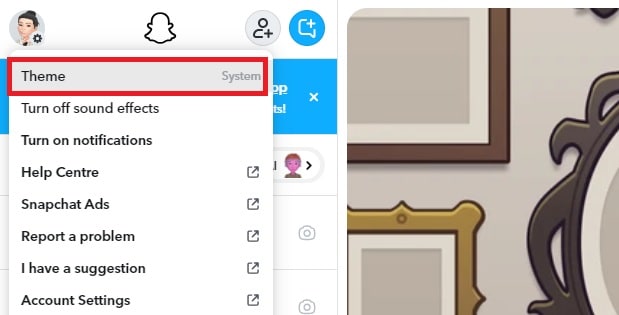
Langkah 1: Akses web Snapchat dan masuk ke akun Anda. Selanjutnya, klik Bitmoji Anda dan pilih Tema.
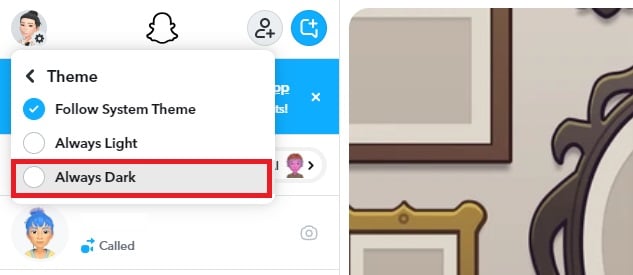
Langkah 2: Pilih 'Selalu Gelap' untuk mengaktifkan mode gelap di Snapchat Web.
Bonus: Cara Menyesuaikan Kecerahan Video untuk Snapchat
Selain menyesuaikan ke mode gelap, Anda dapat mengatur kecerahan video Anda untuk tampilan yang sempurna. Pengeditan video bawaan Snapchat tidak akan cukup jika diperlukan, dan Anda dapat menggunakan editor pihak ketiga seperti Wondershare Filmora.
Menyempurnakan Pengaturan Video untuk Snapchat
Filmora menawarkan fitur canggih untuk membuat video Anda sempurna saat diunggah ke Snapchat. Jika video Anda terlalu terang, terlalu gelap, atau kurang cerah, alat ini dapat membantu Anda menyesuaikan pencahayaan, meningkatkan warna, dan menambahkan kecerahan hanya dengan beberapa klik.
- Penyesuaian Kecerahan: Sesuaikan tingkat kecerahan untuk memperbaiki over-exposure atau under-exposure dalam klip.
- Kontrol Kontras: Buat area terang dan gelap menonjol untuk hasil yang seimbang dan mengkilap.
- Koreksi Exposure: Ini adalah koreksi exposure yang akan mencerahkan atau memperdalam pencahayaan umum dan detail dalam video.
- Filter dan Preset: Terapkan filter dan preset yang sudah tersedia untuk mencerahkan video Anda dengan cepat.
- Penilaian Warna: Alat penilaian warna canggih diterapkan pada video untuk membuatnya memiliki nada warna sinematik atau profesional.
- Palet Warna AI: Secara otomatis menerapkan skema warna yang konsisten namun indah di seluruh video dengan cara yang menghemat waktu.


Langkah-langkah untuk Menyesuaikan Kecerahan dan Kegelapan Video di Snapchat
Anda dapat menyesuaikan video jika terlalu terang atau terlalu gelap. Berikut caranya.
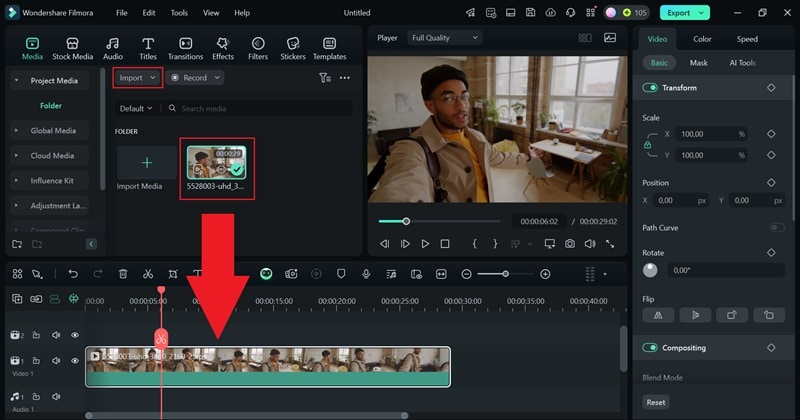
Langkah 1 Impor video
Jalankan Wondershare Filmora dan klik "Impor" untuk membuka jendela Impor Item Media. Pilih video Anda, dan thumbnail akan muncul di area media. Seret ke Timeline Video.
Langkah 2 Sesuaikan kecerahan video
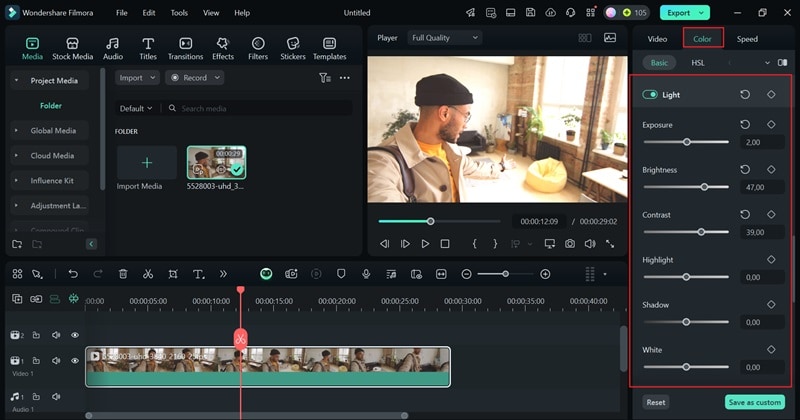
Klik dua kali video di Timeline untuk membuka antarmuka pengeditan. Beralih ke tab Warna dan buka opsi Cahaya. Seret penggeser Kecerahan ke kiri atau kanan untuk menyesuaikan. Tekan tombol spasi untuk melihat pratinjau perubahan. Ulangi sesuai kebutuhan untuk hasil yang diinginkan.
Langkah 3 Gunakan penyesuaian lanjutan
Anda dapat mengatur pengaturan seperti suhu, saturasi, rona, corak, dan kecerahan untuk mendapatkan tampilan yang Anda inginkan.
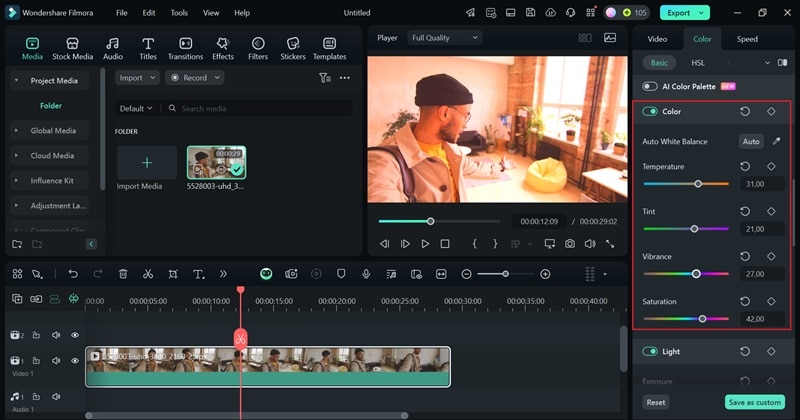
Untuk pengeditan yang lebih detail, gunakan jendela Palet Warna AI untuk membuat perubahan yang presisi dengan mengunggah foto sebagai referensi untuk warna video Anda. Anda juga dapat menerapkan efek 3D LUT untuk hasil yang lebih sempurna.
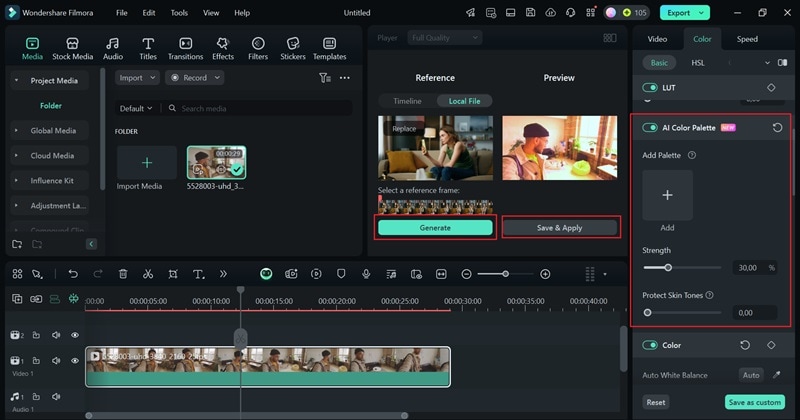
Tip: Tingkatkan kecerahan dan kontras secara bertahap untuk hasil terbaik. Jika Anda perlu memulai dari awal, cukup klik "Reset" untuk kembali ke pengaturan semula.
Langkah 4 Simpan atau bagikan video
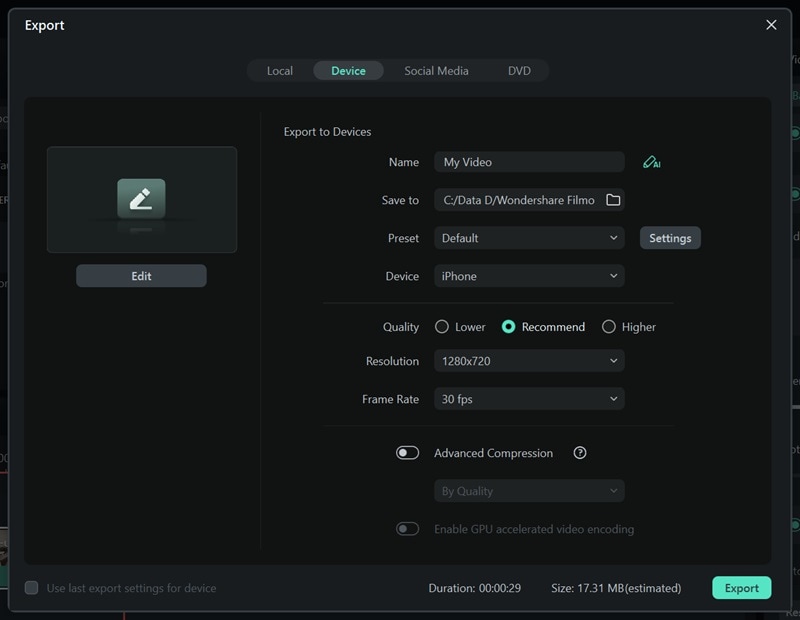
Setelah puas, klik "Ekspor". Di bawah tab "Format", pilih format seperti MP4, AVI, atau MOV. Navigasi ke "Perangkat" dan pilih perangkat seluler Anda. Membakar ke DVD, YouTube, Vimeo, atau Snapchat adalah opsi lainnya.
Kesimpulan
Untuk mengurangi risiko ketegangan mata dan meningkatkan pengalaman menonton, terutama saat menggunakan perangkat di malam hari, mode gelap sangat penting. Panduan ini memberikan instruksi langkah demi langkah yang jelas untuk cara mengaktifkan mode gelap di Snapchat untuk platform Android, iPhone, dan web. Baik menyinkronkan dengan pengaturan sistem Anda atau mengaktifkannya secara manual, Anda sekarang dapat mengubah pengalaman aplikasi Anda dengan mudah.
Selain mode gelap, jika Anda ingin video Anda sesuai dengan gaya yang sama sempurna, alat seperti Wondershare Filmora sangat cocok untuk meningkatkan kecerahan, kontras, dan warna. Dengan opsi lanjutan seperti filter, 3D LUT, dan grading warna, Filmora memastikan video Anda terlihat luar biasa sebelum dibagikan di Snapchat.

