

Google Veo 3 adalah model AI revolusioner yang menghasilkan video berkualitas tinggi dan fotorealistik dari prompt teks atau gambar sederhana. Ini adalah pengubah permainan bagi pembuat konten karena tidak hanya dapat membuat visual yang menakjubkan tetapi juga dirancang untuk menghasilkan audio, musik, dan soundscape yang kaya berdasarkan prompt Anda. Namun, meskipun kuat, banyak kreator menghadapi hambatan yang membuat frustrasi: video tanpa suara dengan Veo 3 tanpa audio. Masalah ini dapat terjadi karena beberapa alasan, dari kesalahan prompt sederhana hingga gangguan sisi server atau file yang rusak. Kuncinya adalah memahami bahwa meskipun video tanpa suara bisa membuat frustrasi, masalah ini dapat diperbaiki. Panduan ini akan membantu Anda memahami penyebab inti dan, yang paling penting, memberikan solusi yang dapat diandalkan menggunakan Filmora untuk memulihkan suara dan menghidupkan video yang dihasilkan AI Anda.
Dalam artikel ini
Bagian 1. 3 Alasan Umum Veo 3 Tanpa Audio
Sebelum menyelami solusinya, sangat penting untuk memahami mengapa video yang dihasilkan oleh Google Veo 3 mungkin tidak memiliki suara. Meskipun modelnya sangat kuat, tidak kebal terhadap beberapa kesalahan umum yang dapat memengaruhi output audionya.
1. Masalah Terkait Prompt
Penyebab paling sering dari Veo 3 tanpa audio sering kali terkait langsung dengan prompt teks yang digunakan untuk menghasilkan video. Model Veo 3, seperti kebanyakan AI, sangat bergantung pada kejelasan dan kekhususan input pengguna. Jika prompt terlalu samar atau tidak secara eksplisit meminta audio, model mungkin tidak memasukkannya dalam output akhir. Misalnya, prompt seperti "seekor anjing berlari di lapangan" mungkin hanya menghasilkan visual, sedangkan prompt seperti "seekor golden retriever yang bahagia berlari di lapangan berumput dengan musik ceria dan penuh semangat serta suara kicauan burung" dengan jelas menginstruksikan AI untuk menghasilkan visual dan elemen audio tertentu. Pelajari cara membuat prompt Veo 3 dengan audio.
2. Bug Batas Generasi dan Gangguan Sisi Server
Terkadang, masalahnya bukan pada input pengguna tetapi pada model AI itu sendiri. Karena permintaan tinggi atau bug internal, model Veo 3 mungkin gagal memproses perintah generasi audio dengan benar. Ini dapat terwujud sebagai audio Veo 3 tidak berfungsi bahkan dengan prompt yang dibuat dengan baik. Masalah ini sering kali bersifat sementara dan dapat diselesaikan dengan hanya mencoba proses generasi lagi nanti. Selain itu, gangguan sisi server dapat menyebabkan video dirender dengan benar di backend tetapi gagal menyertakan audio selama kompilasi akhir, meninggalkan pengguna dengan file tanpa suara.
3. File Output yang Rusak
Masalah yang kurang umum tetapi sama-sama membuat frustrasi adalah file video yang rusak, yang dapat terjadi selama proses unduh atau penyimpanan. Ini berarti masalah Veo 3 tanpa audio bukan bug generasi tetapi masalah transfer file. Kabar baiknya adalah dengan Wondershare Filmora, file yang rusak tidak lagi menjadi penghalang. Alat impor dan pengeditan yang kuat dapat sering menyelamatkan konten visual, memungkinkan Anda dengan mudah menambahkan audio baru.
Bagian 2. Memecahkan Masalah Audio Veo 3 (Perbaikan Cepat)
Meskipun masalah di atas dapat membuat frustrasi, ada beberapa langkah yang dapat Anda ambil untuk memecahkan masalah dan menyelesaikannya. Tujuannya adalah untuk membuat AI menghasilkan suara dengan benar atau memperbaiki video dalam pasca-produksi.
1. Mengoptimalkan Prompt Teks Anda
Langkah pertama dan paling efektif adalah menyempurnakan prompt teks Anda. Anggap prompt Anda sebagai skrip untuk AI. Jadilah sedeskriptif mungkin.
- Tentukan jenis audio: Jangan hanya meminta suara; minta suara tertentu. Apakah Anda menginginkan dialog, suara ambient, trek musik, atau soundscape?
- Gunakan bahasa deskriptif: Alih-alih "tambahkan musik," coba "tambahkan trek musik sinematik yang penuh ketegangan."
- Sertakan efek suara: Jika Anda memerlukan efek suara tertentu, sebutkan secara eksplisit. Untuk adegan kejar-kejaran mobil, Anda dapat menambahkan "dengan bunyi ban berderit dan deru mesin."
Tingkat detail ini membantu model Veo 3 memahami persyaratan Anda yang tepat, secara signifikan meningkatkan peluang generasi audio yang berhasil.
2. Memeriksa Masalah Khusus Platform
Sebelum menganggap masalahnya ada pada prompt Anda, periksa masalah yang diketahui dengan model Veo 3. Pencarian cepat di forum resmi atau halaman komunitas dapat mengungkapkan apakah orang lain mengalami masalah serupa. Jika ini adalah bug yang diketahui, solusi terbaiknya adalah menunggu perbaikan dari Google. Sementara itu, Anda dapat mencoba menghasilkan ulang video. Terkadang, upaya baru di server dapat melewati gangguan sementara, menghasilkan output audio Veo 3 yang sempurna.
Bagian 3. Solusi Utama: Perbaiki Audio Veo 3 dan Tingkatkan Video Anda dengan Filmora
Di sinilah keajaiban benar-benar terjadi. Meskipun pemecahan masalah itu baik, solusi yang lebih baik adalah menggunakan platform yang tidak hanya mengintegrasikan Veo 3 tetapi juga menyediakan perangkat lengkap untuk memperbaiki masalah apa pun yang muncul. Wondershare Filmora telah merevolusi proses pembuatan video AI dengan menawarkan alur kerja langsung dan mulus yang menggabungkan kekuatan generasi Veo 3 dengan kemampuan pengeditan yang kuat. Pendekatan ini adalah pengubah permainan karena menciptakan ekosistem kreatif end-to-end yang sesungguhnya.

 secure download

Integrasi Langsung Filmora dengan Veo 3 AI
Filmora menonjol karena telah langsung menggabungkan model Veo 3 ke dalam antarmukanya. Ini berarti Anda tidak perlu lagi menavigasi ke situs web eksternal, menghasilkan video, mengunduhnya, lalu mengimpornya ke editor terpisah. Ini adalah perbedaan penting yang merampingkan seluruh alur kerja. Fitur Gambar-ke-video dan teks-ke-video (segera hadir) dalam Filmora didukung oleh Veo 3, memberikan pengguna platform yang terpadu dan efisien. Integrasi ini memastikan bahwa proses generasi awal berjalan semulus mungkin, dan jika video masih memiliki Veo 3 tanpa audio, perbaikannya benar-benar hanya sekali klik.
Panduan Langkah demi Langkah untuk Menghasilkan dan Mengedit Video dengan Filmora
Bagian ini akan merinci alur kerja baru, menunjukkan cara membuat dan menyempurnakan video menggunakan alat terintegrasi Filmora.
Langkah 1: Generasi AI
Mulai proyek Anda langsung di Filmora. Navigasi ke bagian AI Media dan pilih opsi teks-ke-video or gambar-ke-video. Di sinilah Anda akan memasukkan prompt Anda. Untuk hasil terbaik, gunakan prompt deskriptif yang menyertakan detail audio seperti yang dibahas di atas.
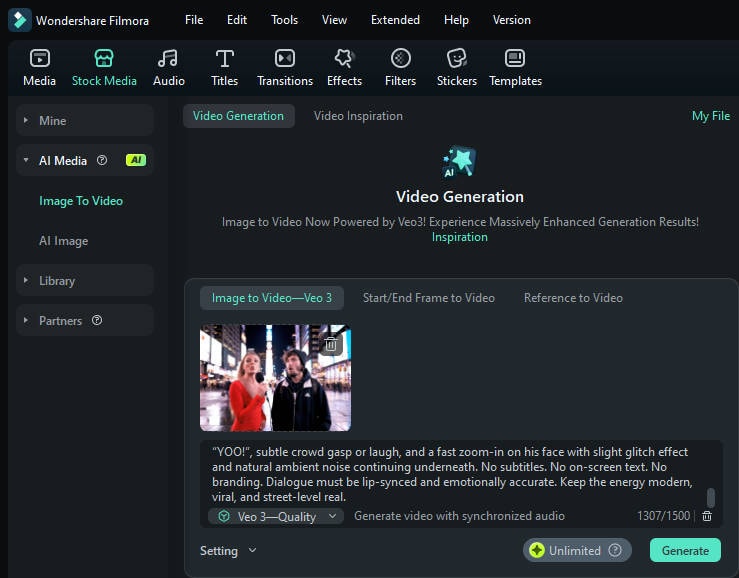
secure download
AI, yang berjalan pada model Kualitas Veo 3, akan menghasilkan video berkualitas tinggi yang, dalam kebanyakan kasus, sudah memiliki audio yang diinginkan. Output ini mempertahankan kualitas Veo 3.
tertinggi
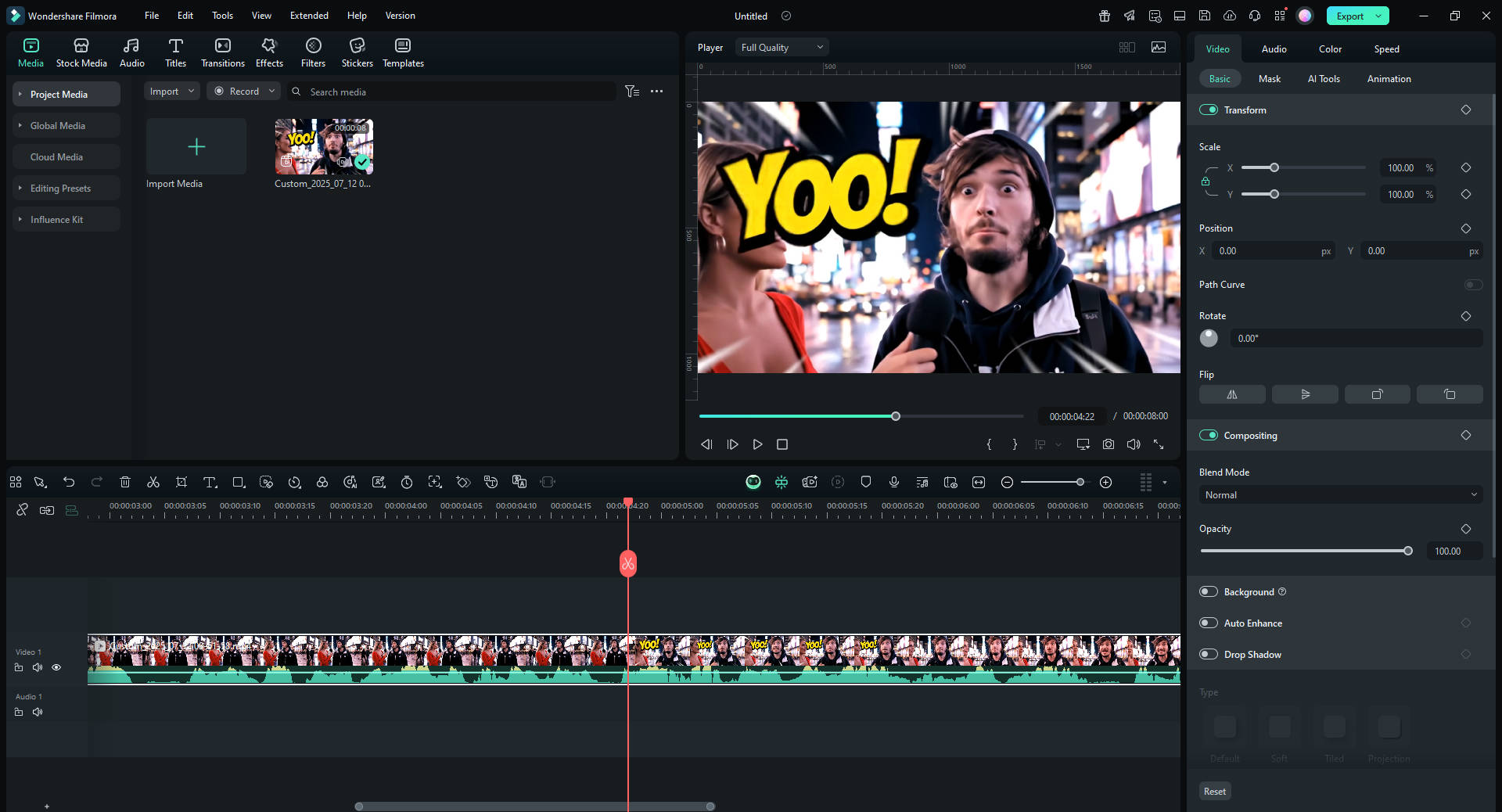
Langkah 2: Pengeditan TimelineSetelah video dihasilkan, video secara otomatis muncul di timeline Filmora Anda. Bahkan jika video tanpa suara, timeline Filmora yang kuat adalah perbaikan instan Anda. Inilah cara Anda dapat menyelesaikan masalah "Veo 3 tanpa audio"
- langsung di dalam editor:Penambahan Soundtrack Instan: Cukup seret dan lepas musik dari perpustakaan audio
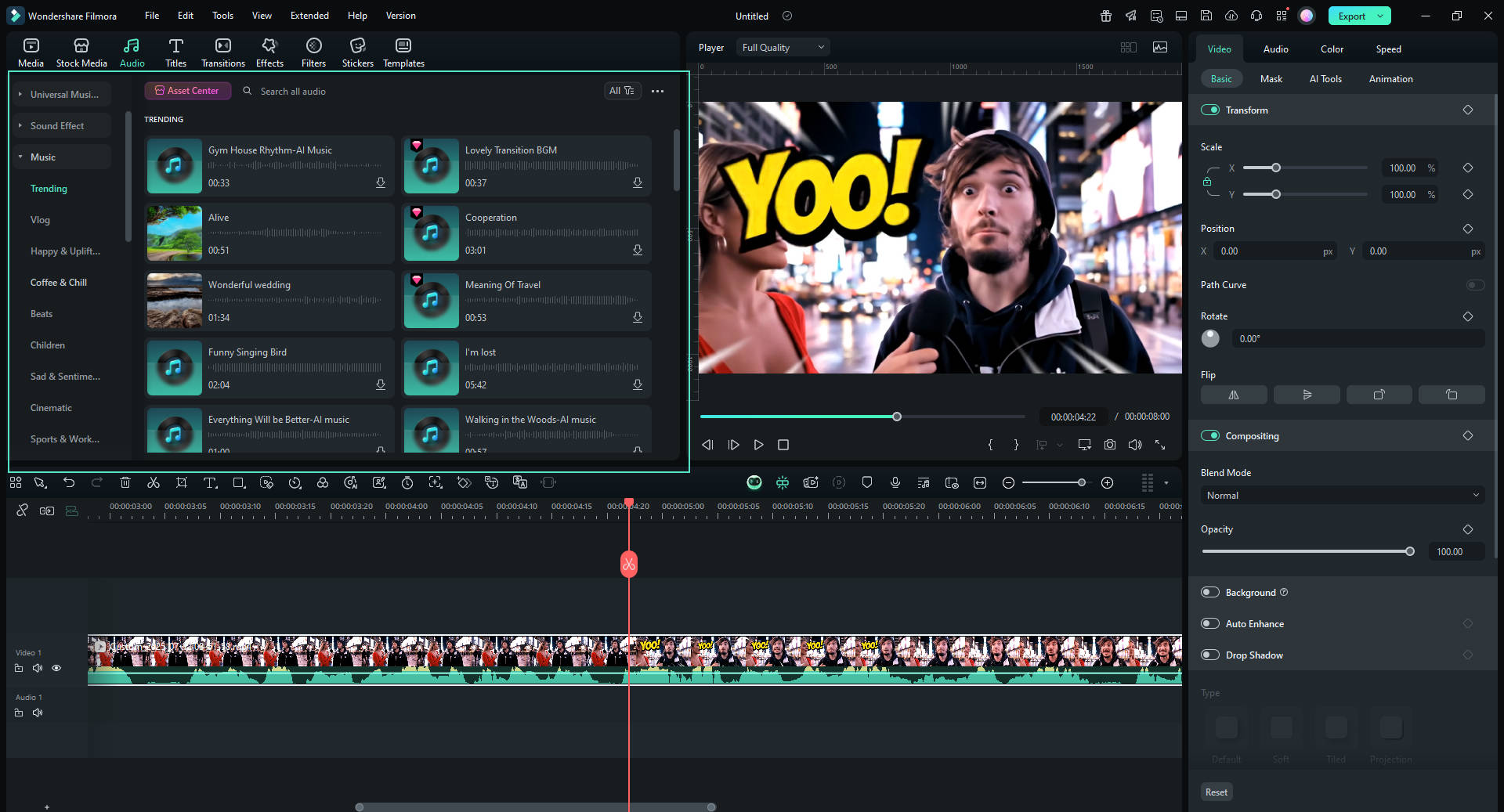
- bebas royalti Filmora yang ekstensif ke timeline. Dengan ribuan trek, Anda dapat dengan cepat menemukan soundscape yang sempurna untuk video Anda.AI Text-to-Speech untuk Voiceover: Jika video AI Anda memerlukan dialog, tidak perlu menghasilkannya ulang. Gunakan fitur AI Text-to-Speech
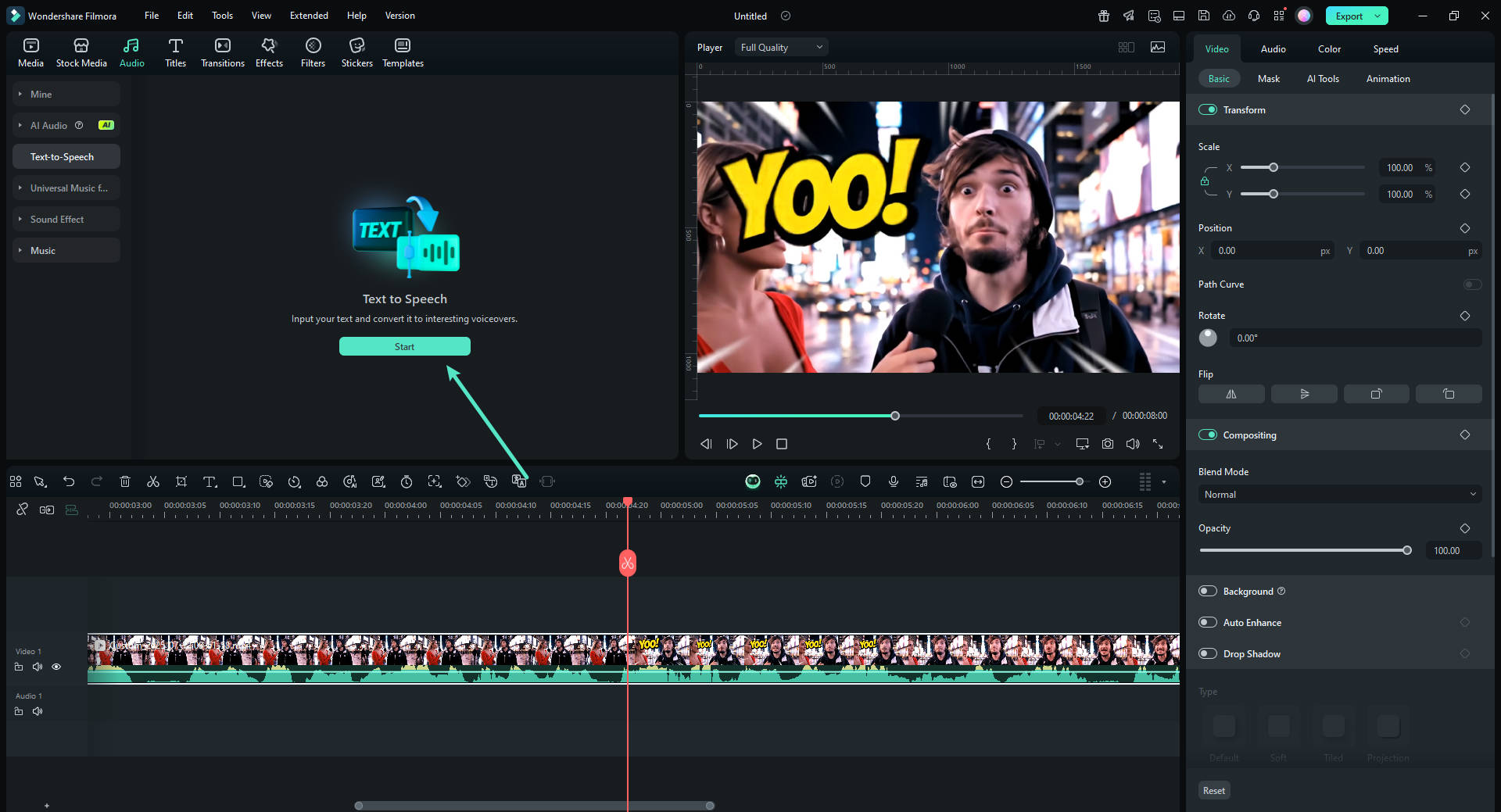
- Filmora untuk langsung membuat voiceover yang terdengar profesional dari skrip Anda.Hasilkan Musik AI: Membutuhkan skor yang unik dan orisinal? Alat Generator Musik AI
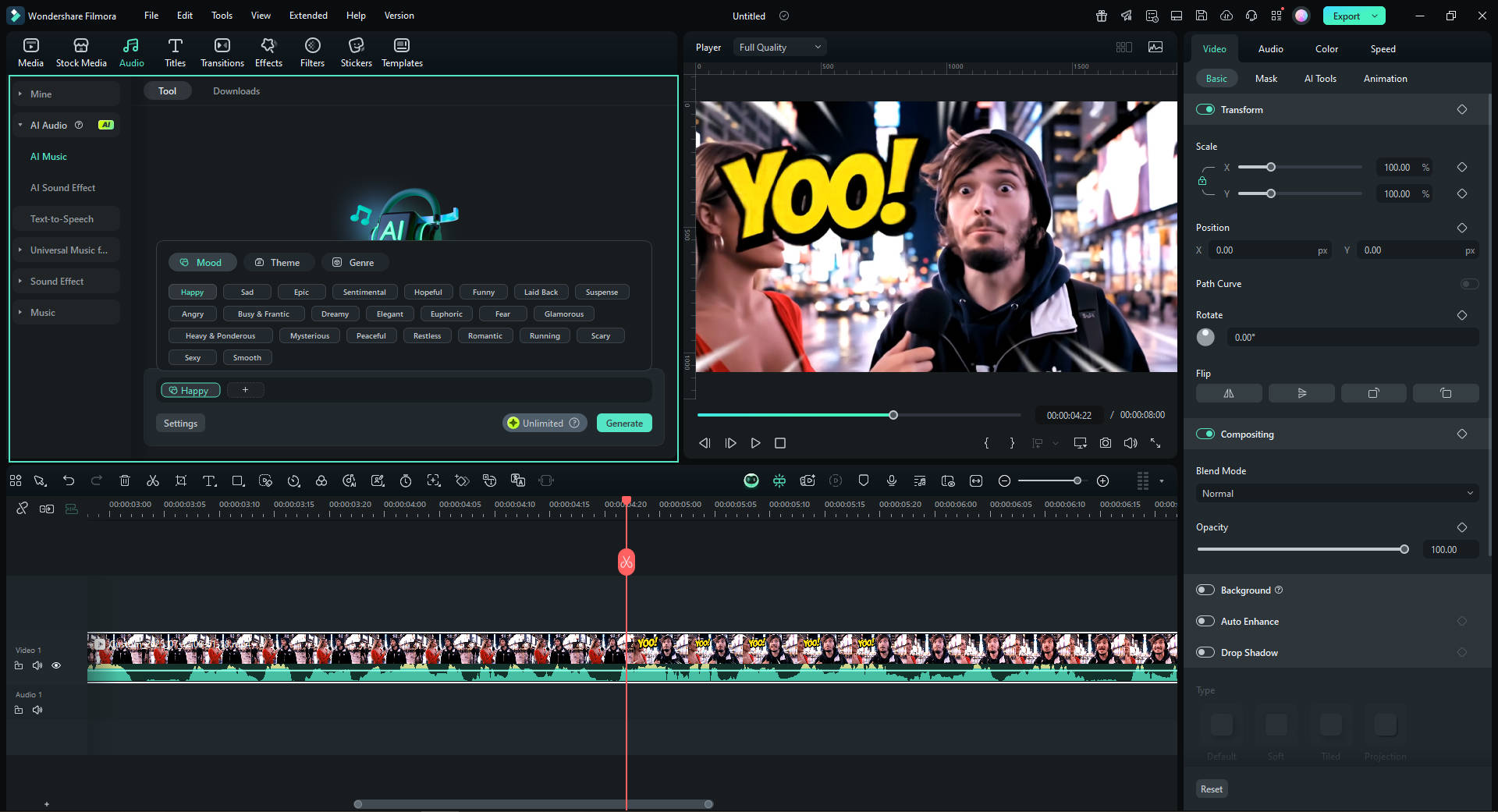
Filmora dapat membuat soundtrack khusus yang sempurna sesuai dengan suasana dan ritme video Anda dalam hitungan detik.
Langkah 3: Sentuhan Akhir dengan Alat AI FilmoraGunakan Filmora
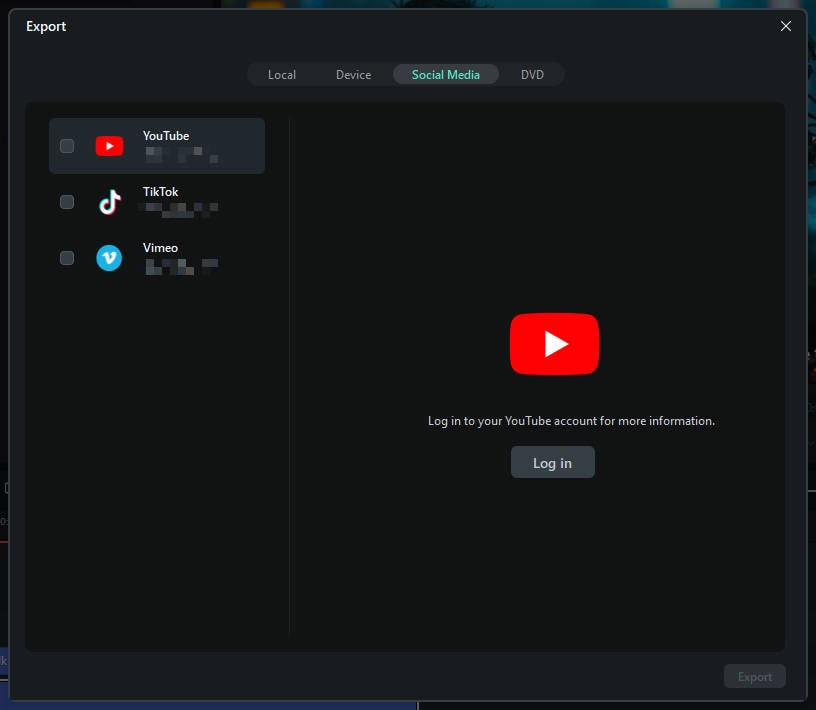
untuk mengekspor mahakarya Anda dalam format yang sempurna untuk YouTube, TikTok, Instagram, atau platform lainnya.
✔️ Lihat hasil akhir di sini.
- 🤩 Postingan yang Mungkin Anda Minati:
- Cara Menguasai Prompt Google Veo 3
- Ulasan Software Pengeditan Video AI Filmora Veo 3 & Integrasi
- Veo 3 vs Kling – Perbandingan Utama
- Panduan Lengkap Menggunakan Google Veo 3
Ulasan Filmora + Veo 3 Gambar-ke-Video
KesimpulanGoogle Veo 3 dalam Filmora benar-benar mengubah permainan bagi para kreator. Ini adalah solusi utama tidak hanya untuk memperbaiki masalah frustrasi "Veo 3 tanpa audio" tetapi juga untuk menyediakan ekosistem yang kuat dan lengkap untuk pembuatan video. Anda dapat melewati alur kerja yang terfragmentasi dari penggunaan alat terpisah dan sebaliknya menikmati proses yang lancar dan tanpa gangguan dari pembuatan hingga publikasi akhir. Dengan memanfaatkan akses langsung Filmora ke model Veo 3 dan rangkaian pengeditan yang canggih, Anda dapat menyelesaikan masalah audio umum dan mengubah video yang dihasilkan AI menjadi konten yang profesional dan siap untuk dunia. Mulai berkreasi dengan Filmora hari ini dan hidupkan video senyap Anda!
 secure download

