



Sangat membuat frustrasi melihat proyek video di mana audio dan visual sepertinya tidak cocok. Menyelaraskan audio dan video dengan sempurna adalah perjuangan nyata bagi orang-orang tanpa pengalaman editing profesional.
Sinkronisasi manual adalah proses yang membosankan dan memakan waktu terutama ketika Anda sedang dalam tenggat waktu. Dan untuk video yang lebih panjang, menjadi lebih rumit lagi. Sinkronisasi manual dapat menghasilkan hasil yang tidak konsisten, sehingga sulit untuk mencapai tampilan profesional.
Banyak perangkat lunak editing video tidak memiliki fitur canggih untuk sinkronisasi audio-video yang mudah. Selain itu, audio yang tidak sinkron menyebabkan penonton kehilangan minat dan berhenti menonton. Bagaimana jika Anda menghabiskan berjam-jam mencoba menyempurnakan timing hanya untuk menemukan bahwa audio masih terasa tidak tepat?
Tapi jangan khawatir! Ada solusi yang lebih mudah. Anda dapat secara otomatis menyinkronkan menggunakan Filmora sync audio dan video hanya dengan beberapa klik untuk mencapai hasil berkualitas profesional tanpa kerumitan apa pun.
Dalam panduan ini, kita akan membahas tantangan sinkronisasi manual dan manfaat menggunakan Fitur Auto Synchronization Filmora . Kami akan membagikan proses langkah demi langkah untuk membantu Anda mencapai hasil yang terlihat profesional dalam waktu singkat.
Dalam artikel ini
Bagian 1. Mengapa Video dan Audio Anda Tidak Sinkron?
Ingin tahu mengapa audio dan video Anda tidak selaras dengan sempurna? Desinkronisasi audio dan video dapat terjadi karena berbagai alasan, sering kali diakibatkan oleh perbedaan peralatan perekaman, faktor lingkungan, atau keterbatasan teknis.
- Salah satu masalah umum adalah bahwa kamera dan mikrofon yang berbeda mungkin memiliki jam internal yang sedikit berbeda. Perangkat ini mungkin tidak tersinkronisasi dengan sempurna, yang menyebabkan pergeseran bertahap audio dan video.
- Jika Anda menggunakan format file audio dan video yang tidak kompatibel atau dikodekan dengan tidak benar, ini dapat menyebabkan masalah pemutaran dan masalah sinkronisasi.
- Faktor eksternal juga berperan. Perubahan suhu, kelembaban, atau bahkan interferensi elektromagnetik dapat mempengaruhi lingkungan perekaman, menyebabkan pergeseran kecil yang mengarah pada desinkronisasi.
- Terkadang, masalahnya terletak pada perangkat lunak editing video itu sendiri. Bug atau keterbatasan dapat mencegah sinkronisasi yang akurat.
- Masalah dengan kartu grafis komputer Anda, perangkat keras pemrosesan video, atau perangkat pemutaran juga dapat berkontribusi pada masalah sinkronisasi.
- Streaming konten pada koneksi internet yang tidak stabil dapat menyebabkan buffering dan keterlambatan pemutaran, yang mengarah pada desinkronisasi.
- Ketika Anda merekam audio dan video secara terpisah, timecode yang tidak cocok dalam file audio dan video Anda dapat mengakibatkan desinkronisasi.
- Kompresi video yang agresif dapat menimbulkan artefak dan dapat mempengaruhi sinkronisasi.
Bagian 2. 3 Metode Mudah untuk Menyinkronkan Audio dan Video Agar Cocok Sempurna
Ketika audio dan video Anda tidak sinkron, itu dapat sepenuhnya merusak proyek Anda. Namun, ada beberapa metode sederhana untuk menyinkronkan audio dan video. Apakah Anda menggunakan Wondershare Filmora untuk menyinkronkan audio dan video atau tetap pada teknik tradisional, berikut adalah tiga metode mudah untuk mencocokkan audio dan video Anda dengan sempurna.
[Metode 1] Cara Menyinkronkan Audio dan Video dengan Wondershare Filmora
Wondershare Filmora adalah perangkat lunak editing video canggih dan profesional yang menawarkan berbagai alat dan fitur untuk membantu Anda membuat video berkualitas tinggi. Salah satu fitur unggulannya adalah Auto Beat Sync yang menyederhanakan proses sinkronisasi audio dan video.
Filmora audio sync secara otomatis menganalisis ritme dan tempo trek audio Anda. Kemudian mengidentifikasi momen yang sesuai dalam rekaman video Anda dan menyelaraskannya untuk menciptakan hasil yang memukau secara visual dan memikat secara ritmis. Fitur ini berguna untuk video musik, konten media sosial, dan proyek apa pun di mana Anda ingin audio dan video tersinkronisasi dengan sempurna.
Proses Langkah demi Langkah
Berikut cara menggunakan Auto Beat Sync di Filmora:
- Langkah 1. Unduh Filmora di perangkat Anda (Windows, Mac, iOS). Instal untuk melanjutkan lebih lanjut.
- Langkah 2.Buka Filmora dan buka "AI Toolbox". Kemudian temukan > Auto Beat Sync dan klik padanya.
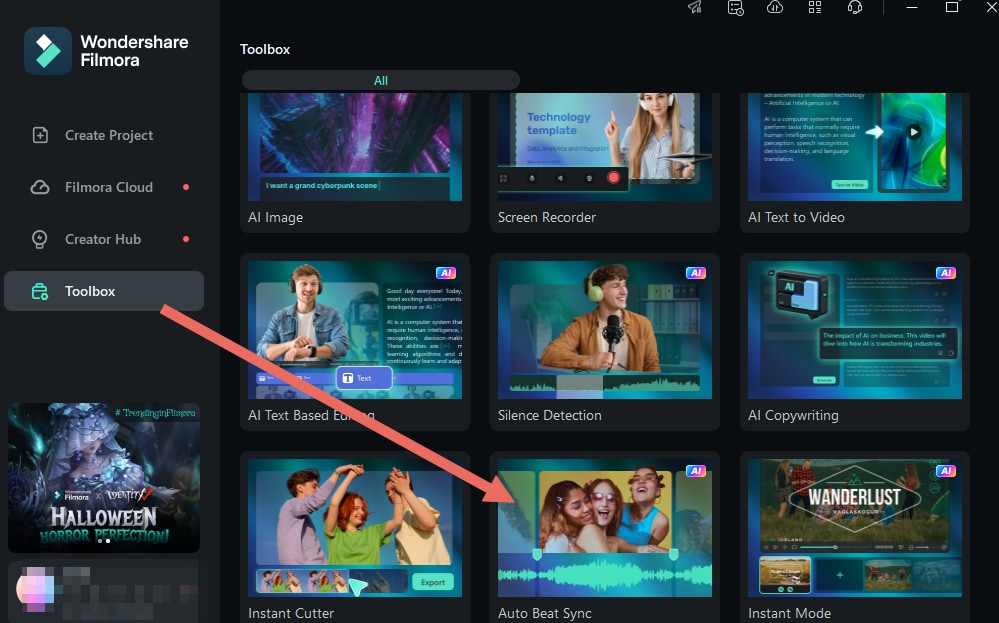
- Langkah 3. Impor file video dan audio Anda ke perpustakaan media Filmora.
Catatan: Jika Anda sudah mengimpor file Anda, cukup klik kanan pada mereka di bagian Project Media dan pilih "Auto Beat Sync."
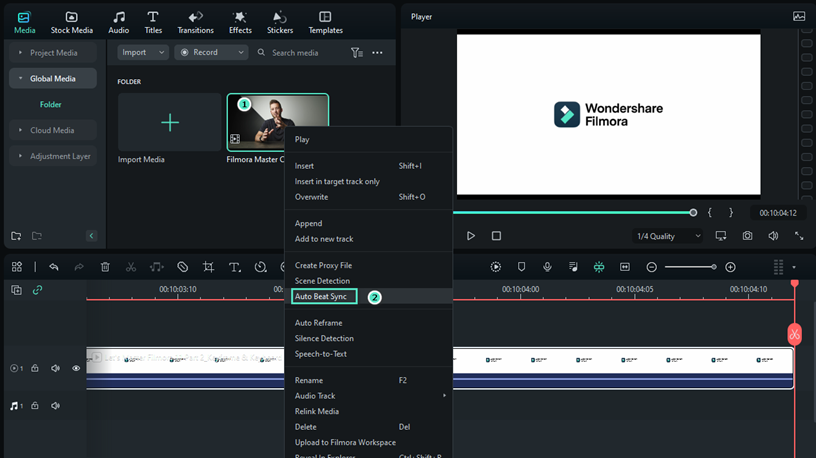
- Langkah 4. Pilih klip video dan audio yang ingin Anda sinkronkan. Anda dapat menambah, menghapus, atau menyusun ulang klip dan menyesuaikan panjangnya. Impor musik latar Anda dan atur waktu mulai. Sesuaikan kecepatan pemotongan beat (cepat atau lambat) untuk menyempurnakan sinkronisasi. Sesuaikan tampilan video Anda dengan menerapkan efek.
- Langkah 5. Klik tombol "Analyze" dan Filmora akan menganalisis trek audio dan secara otomatis menyesuaikan timing video agar sesuai dengan beat.
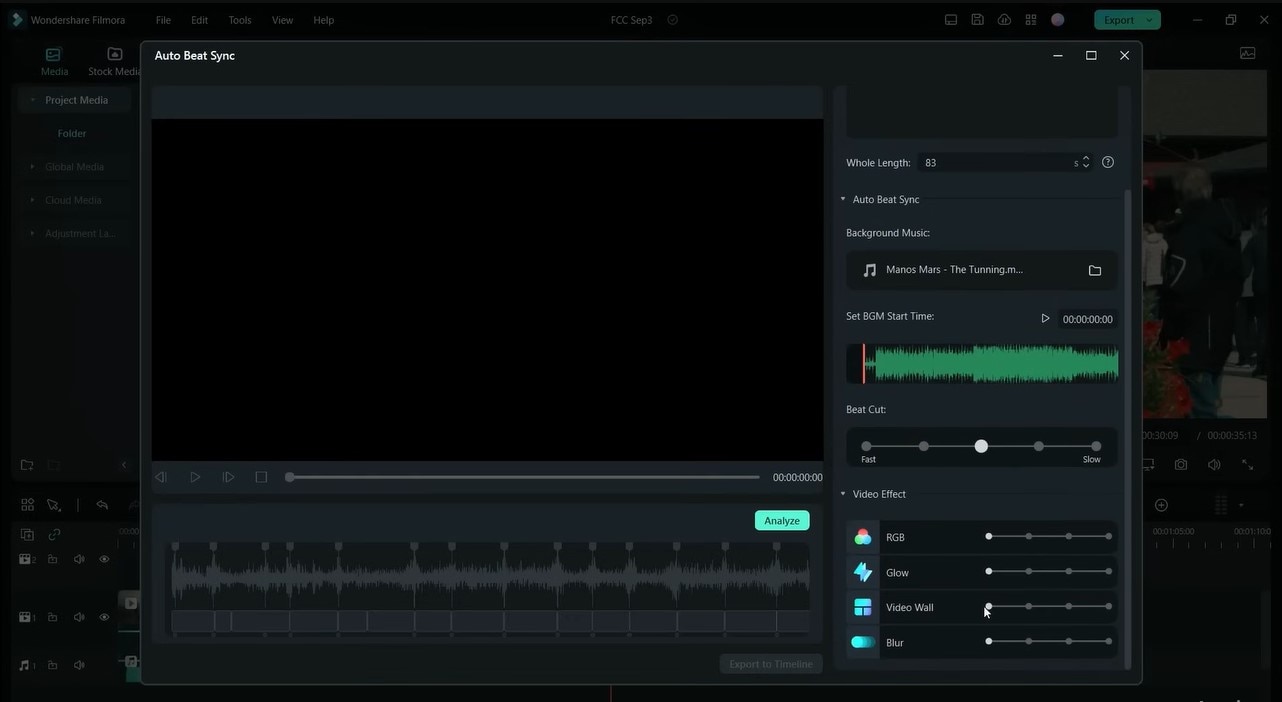
- Langkah 6.Klik > Play tombol untuk melihat pratinjau video yang disinkronkan untuk memastikan Anda puas dengan hasilnya. Setelah Anda puas, klik > export untuk menyimpan video Anda dalam format yang Anda inginkan.
[Metode 2] Cara Menyinkronkan Video dan Audio Secara Manual Menggunakan Clapboard
Anda dapat menggunakan clapboard daripada langsung menggunakan fitur sinkronisasi otomatis Filmora. Menggunakan clapboard adalah metode yang sudah teruji untuk menyinkronkan audio dan video. Namun, pendekatan manual ini memiliki beberapa keterbatasan dan kekurangan.
Anda mungkin memutuskan untuk menyinkronkan audio dan video Anda secara manual di Filmora, daripada menggunakan sinkronisasi otomatis Filmora. Namun, Anda memerlukan isyarat untuk membantu Anda mencocokkan video dan audio dengan benar.
Di sinilah clapboard berperan!
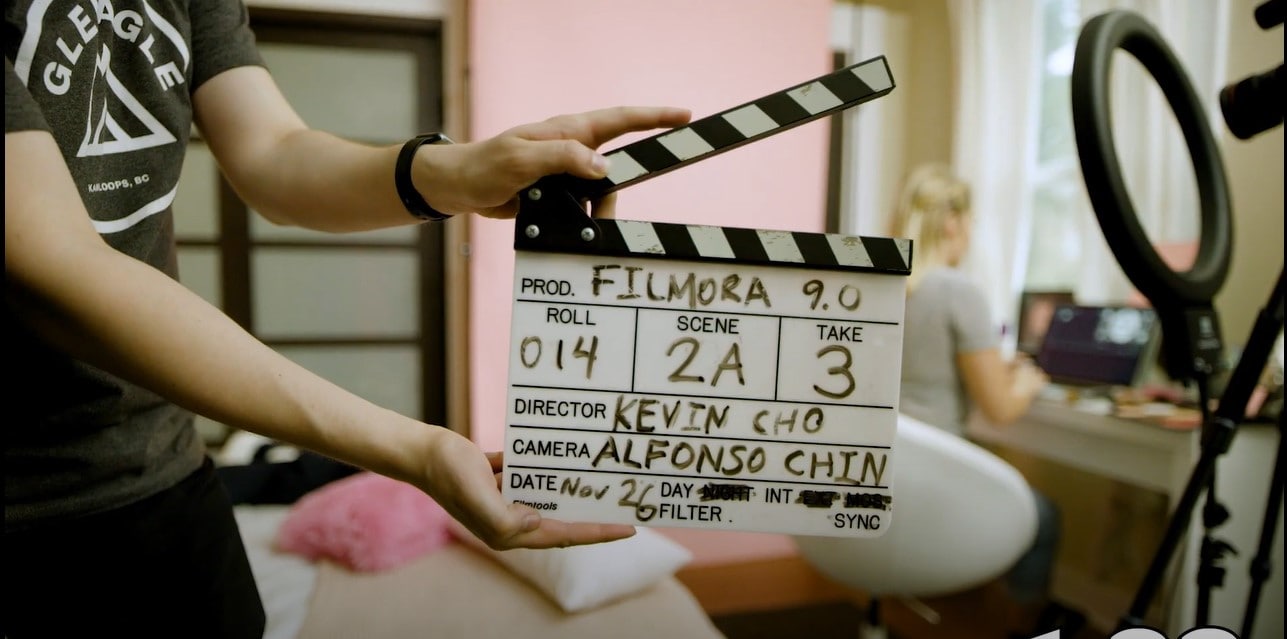
Menepuk papan di awal rekaman Anda menyebabkan lonjakan tajam dalam bentuk gelombang audio. Ini adalah isyarat Anda—cara mudah untuk mengetahui di mana audio Anda dimulai.
Cukup unggah video dan audio Anda di Filmora, dan selaraskan audio Anda dengan video Anda. Mencatat di mana lonjakan tajam memudahkan untuk mencocokkan awal audio Anda dengan awal video Anda.
[Metode 3] Cara Menyinkronkan Audio dan Video Secara Manual Menggunakan Isyarat Visual
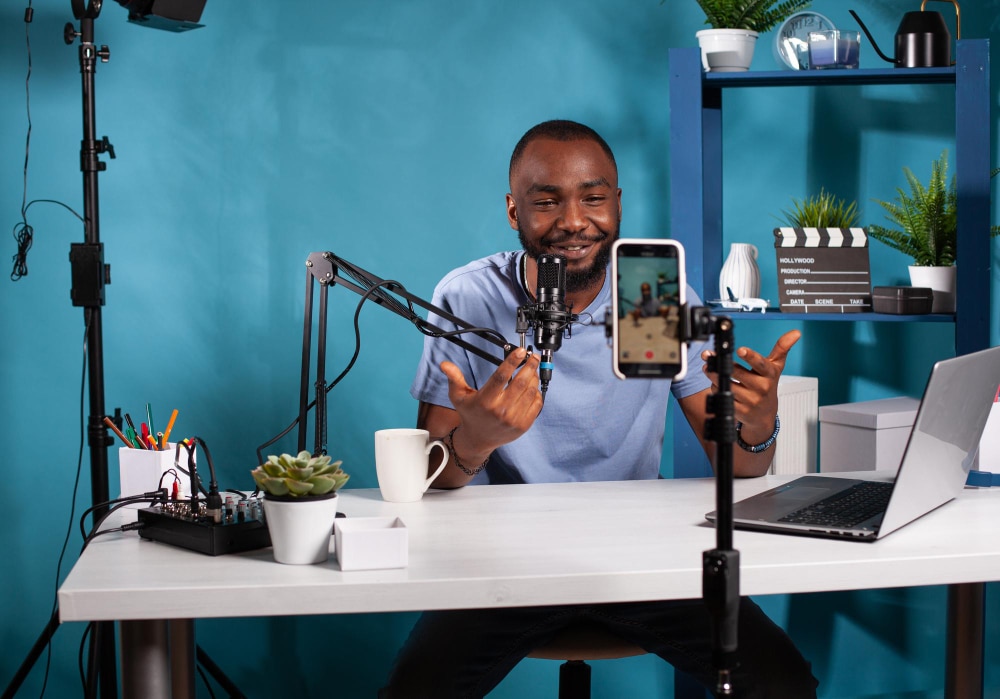
Anda dapat memilih isyarat visual sebagai alternatif dari clapboard—jika Anda tidak memilikinya di dekat Anda, atau jika Anda lebih suka perilaku sehari-hari yang biasa. Lebih idealnya, Anda dapat menggabungkan isyarat visual dan clapboard untuk hasil yang lebih baik.
Dalam hal ini, isyarat Anda mungkin berupa gerakan tangan, anggukan, kibasan rambut, senyuman, atau tindakan apa pun yang secara visual dapat memberi tahu Anda tentang awal video Anda. Rekam video Anda seperti biasa. Unggah di Filmora dan sesuaikan timingnya, gunakan isyarat visual Anda untuk menyelaraskannya dengan sempurna dengan suara yang sesuai.
Perbandingan Cepat Metode
| Metode | Wondershare Filmora Auto Beat Sync | Sinkronisasi Clapboard | Sinkronisasi Isyarat Visual Manual |
| Kemudahan Penggunaan | Sangat mudah | Sedang | Sulit |
| Akurasi | Sangat baik | Baik | Baik |
| Terbaik untuk | Pemula dan pengguna berpengalaman yang menginginkan editing cepat dan hasil cepat | Editor profesional, musisi, atau mereka yang memiliki pengalaman dalam sinkronisasi audio-video | Pengguna mahir dengan banyak kesabaran dan pengetahuan teknis |
| Fleksibilitas | Sangat Tinggi | Tinggi | Tinggi |
| Kecepatan | Cepat | Sedang | Lambat |
Bagian 3. Cara Meningkatkan Audio Anda dengan Filmora Equalizer
Selain menggunakan alat sinkronisasi otomatis Filmora , Anda juga dapat menggunakan equalizer Filmora untuk lebih meningkatkan kualitas audio video Anda. Equalizer audio memungkinkan Anda menyesuaikan keseimbangan frekuensi suara yang berbeda dalam rekaman audio Anda.
Equalizer mengurangi noise frekuensi rendah, seperti angin atau lalu lintas. Dengan menurunkan slider di sisi kiri secara perlahan, Anda dapat meminimalkan dampak suara yang tidak diinginkan tanpa mempengaruhi kualitas audio secara keseluruhan. Jika Anda telah menggunakan alat denoising dan menemukan bahwa audio Anda terdengar tipis, equalizer dapat membantu. Anda dapat mengembalikan suara yang lebih alami pada dialog Anda dengan sedikit meningkatkan frekuensi rendah.
Saat menggunakan musik latar, penting untuk memastikan musik tersebut tidak menutupi suara Anda. Jika musik memiliki frekuensi rendah, gunakan equalizer untuk mengurangi bass, sehingga ucapan Anda dapat menonjol.
Langkah-langkah Menggunakan Equalizer di Filmora
Berikut adalah panduan sederhana tentang cara menggunakan equalizer di Filmora:
- Langkah 1. Impor file video atau audio yang ingin Anda edit ke dalam proyek Filmora Anda.
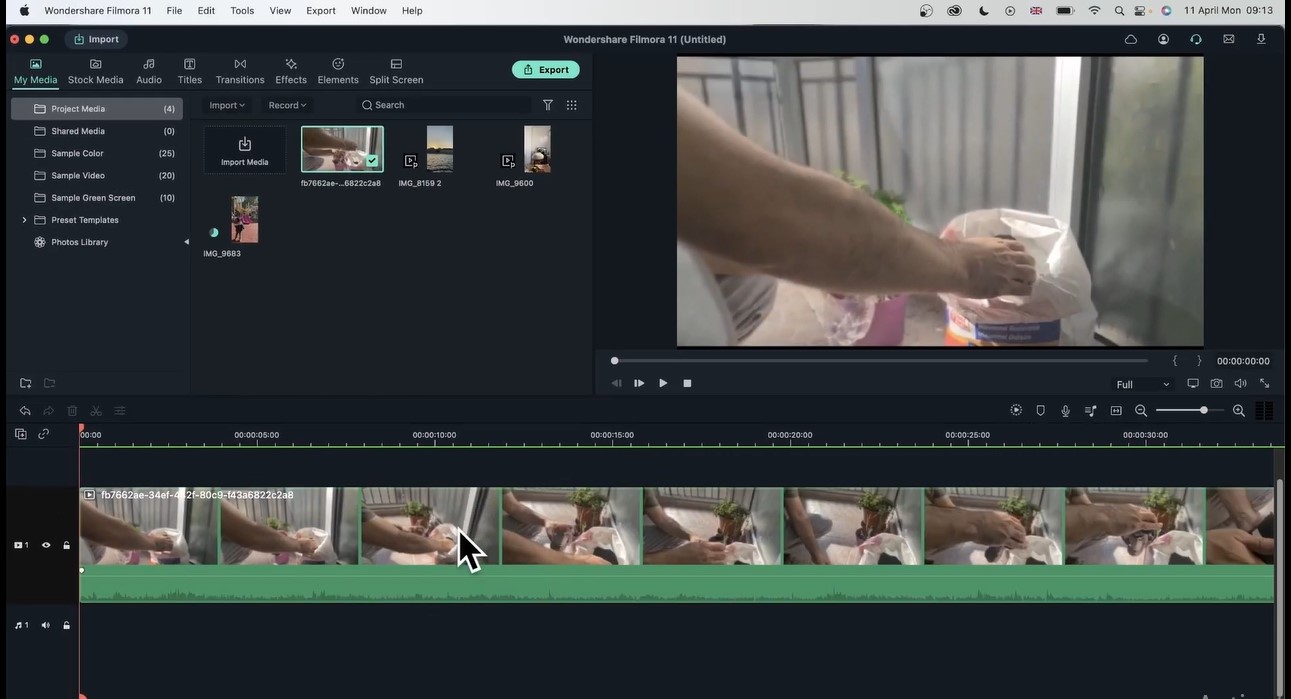
- Langkah 2. Klik dua kali pada klip audio di timeline untuk membuka menu pengeditan audio.
- Langkah 3. Buka bagian audio, Anda akan melihat opsi equalizer. Klik pada opsi tersebut, pilih preset apa pun, dan tekan tombol OK.
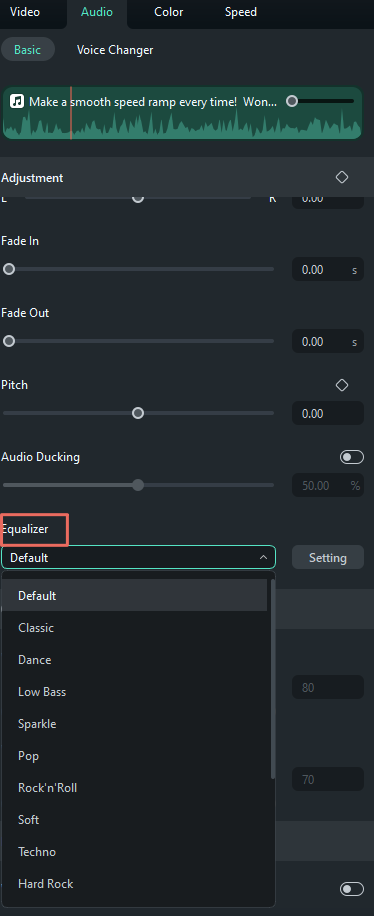
- Langkah 4. Filmora menawarkan berbagai pengaturan equalizer preset. Anda dapat memilih salah satu berdasarkan jenis audio atau efek yang Anda inginkan. Jika Anda lebih suka kontrol lebih banyak, klik tombol "Customize". Anda akan melihat serangkaian slider yang mewakili rentang frekuensi yang berbeda. Seret slider ke atas untuk meningkatkan frekuensi atau ke bawah untuk menguranginya.
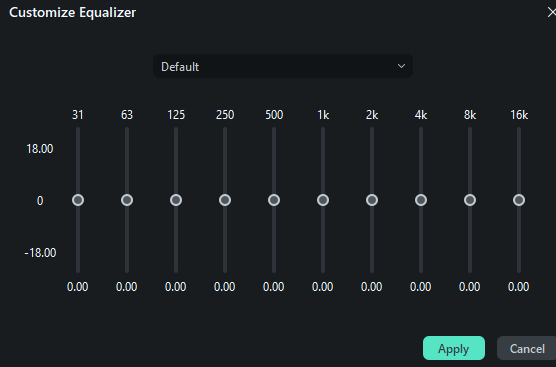
Langkah 5. Dengarkan audio dengan equalizer yang diterapkan. Lakukan penyesuaian sesuai kebutuhan. Setelah puas, simpan perubahan Anda.
Bagian 4. Tips untuk Sinkronisasi Audio-Video yang Optimal
Meskipun alat sinkronisasi audio Filmora sangat luar biasa dan memberikan hasil profesional, ada langkah tambahan yang dapat Anda lakukan untuk mendapatkan sinkronisasi audio-video terbaik.
- Selalu rekam audio dengan mikrofon bawaan kamera Anda, meskipun Anda menggunakan mikrofon eksternal. Ini memberi Anda titik referensi untuk sinkronisasi yang mudah selama pengeditan.
- Mulai rekaman Anda dengan clapboard atau tepukan tangan yang keras. Ini menciptakan penanda audio yang jelas yang membuat sinkronisasi jauh lebih sederhana di Filmora.
- Jika Anda streaming atau mengedit secara online, pastikan koneksi internet dan komputer Anda cepat dan stabil untuk menghindari lag yang dapat mempengaruhi sinkronisasi.
- Investasikan pada mikrofon eksternal khusus. Ini tidak hanya meningkatkan kualitas audio tetapi juga mengurangi kemungkinan masalah sinkronisasi dibandingkan menggunakan mikrofon bawaan.
- Gunakan tripod atau stabilizer untuk meminimalkan guncangan kamera. Rekaman yang stabil memastikan gangguan audio cenderung tidak terjadi.
- Jika audio dan video Anda sedikit tidak sinkron, menyesuaikan kecepatan pemutaran dapat membantu mengembalikan semuanya ke dalam keselarasan.
- Meskipun Auto Beat Sync sangat efektif, Anda mungkin perlu melakukan penyesuaian manual di timeline Filmora untuk mencapai sinkronisasi yang sempurna. Filmora menawarkan alat sinkronisasi manual seperti Equalizer yang memungkinkan Anda menyempurnakan penyelarasan gelombang audio dan video.
- Waspadai potensi keterlambatan audio jika menggunakan peralatan eksternal, dan kompensasi sesuai kebutuhan.
- Selalu luangkan waktu untuk meninjau video yang telah disinkronkan dengan cermat dan lakukan penyesuaian yang diperlukan.
Kesimpulan
Mencapai sinkronisasi audio-video yang sempurna diperlukan untuk membuat video berkualitas profesional yang menarik perhatian audiens Anda. Tanpa sinkronisasi yang tepat, bahkan rekaman yang paling menakjubkan secara visual dapat kehilangan dampaknya. Namun, sinkronisasi manual bisa memakan waktu dan menantang, terutama bagi pemula.
Alat Sinkronisasi Otomatis Wondershare Filmora secara otomatis menganalisis audio dan video Anda, memastikan sinkronisasi yang mulus. Dengan menggunakan Filmora, Anda dapat menghemat waktu, mencapai hasil profesional, dan meningkatkan kualitas video Anda secara keseluruhan.
Menggunakan fitur sinkronisasi audio dan video Filmora, Anda dapat dengan mudah menyelaraskan audio dan video Anda. Tetapi jangan berhenti di situ—coba berbagai teknik, dari metode manual hingga opsi Auto beat sync lanjutan, untuk menemukan apa yang paling cocok untuk proyek Anda. Ini akan meningkatkan kualitas video Anda dan menghasilkan konten yang akan disukai pemirsa Anda.

