
- Artikel Rekomendasi
Cara Membuat Video Picture-in-Picture dengan Movavi Video Editor

Jun 03, 2026• Proven solutions
Sangat cocok untuk tutorial, video game, dan semua bentuk video online lainnya, picture in picture efek dapat digunakan untuk menggambarkan hal-hal yang Anda bicarakan atau sekadar menambahkan video lain dalam video Anda. Efek overlay ini memanfaatkan dua video atau foto berbeda dalam frame yang sama, gambar latar belakang yang lebih besar sering berisi sumber narasi atau aksi utama, sedangkan yang lebih kecil sering digunakan untuk demonstrasi atau menampilkan seseorang yang bermain video game dalam video game.
Dalam artikel ini, kami akan menunjukkan cara membuat efek ini dengan mudah hanya dalam beberapa langkah sederhana. Mari kita lihat bagaimana Anda dapat membuat video PIP dengan editor video Movavi.
Cara Membuat Video PIP di Movavi
1.Jalankan Movavi Video Editor
Jika Anda memutuskan untuk menggunakan editor video Movavi untuk membuat efek PIP, langkah pertama adalah menjalankan program dan masuk ke 'Full Feature Mode'. Setelah Anda berada di editor, Anda harus mengklik fitur 'Add Media Files' dan mengimpor setidaknya dua video atau foto.
2.Tambahkan dua atau lebih file media
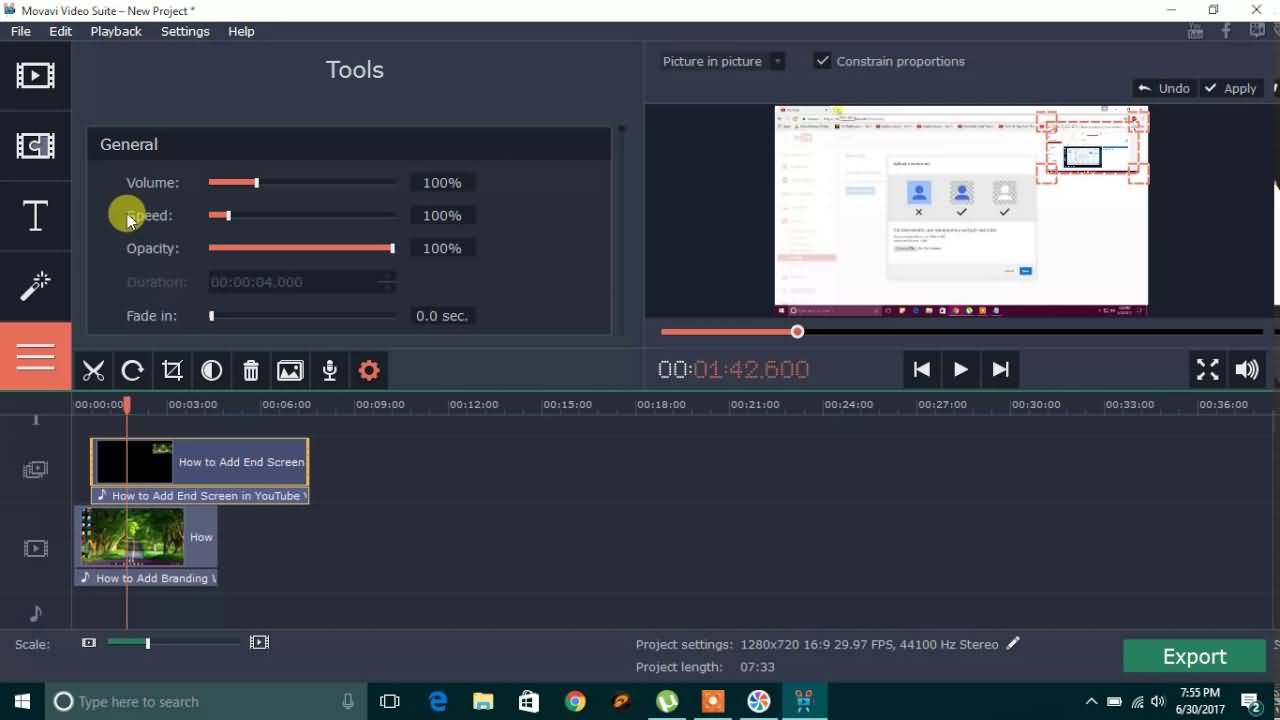
Tindakan ini akan menempatkan file yang ingin Anda edit langsung ke timeline, tetapi Anda akan melihat bahwa file video tidak berada di 'Video Track' yang sama. Seret video yang ingin Anda tampilkan di atas video latar belakang ke Video Track di atasnya dan letakkan pada titik di timeline di mana Anda ingin video tersebut muncul di video akhir.
3.Sesuaikan pengaturan
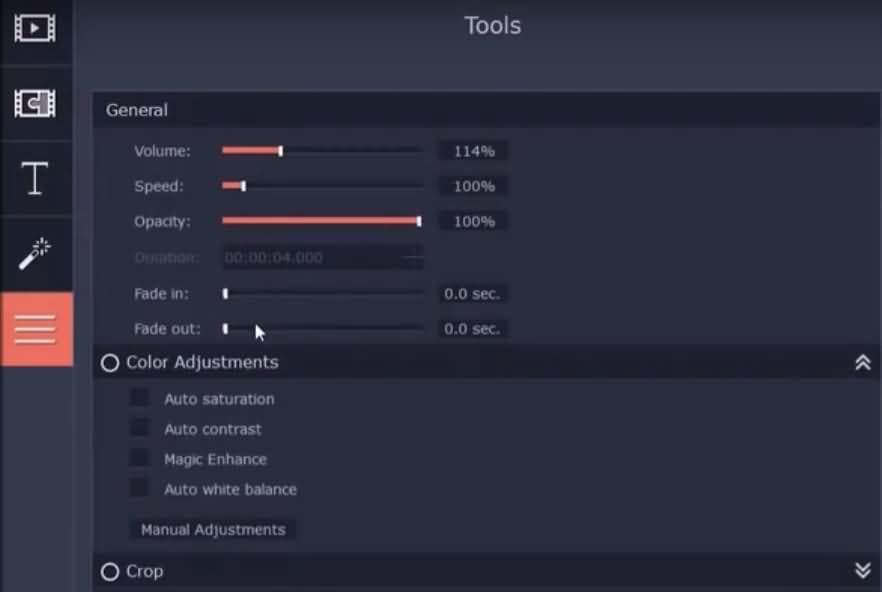
Klik dua kali pada video overlay untuk menyesuaikan ukuran dan posisinya di jendela pratinjau, lalu lanjutkan untuk menyesuaikan pengaturan seperti 'Volume', 'Opacity', 'Fade In', 'Fade Out', 'Crop' di antara banyak lainnya. Opsi seperti 'Volume' tidak akan tersedia jika Anda bekerja dengan foto, tetapi foto dapat digunakan secara efektif untuk mendemonstrasikan hal-hal yang penting bagi cerita yang Anda ceritakan dalam video Anda.
4.Ekspor video
Setelah Anda melakukan semua penyesuaian, klik Export dan pilih format output untuk file video Anda dan tunggu video Picture in Picture Anda di-render.
Cara yang Lebih Baik untuk Membuat Video PIP dengan Alternatif Movavi Video Editor


Meskipun membuat video PIP dengan Movavi adalah proses yang cukup sederhana, perangkat lunak pengeditan video alternatif mungkin memberi Anda lebih banyak opsi yang akan memungkinkan Anda membuat video PIP yang lebih baik. Perangkat lunak pengeditan video Filmora memberikan banyak keuntungan dibandingkan Movavi, termasuk cara yang lebih cepat dan jauh lebih mudah untuk menghasilkan video PIP.
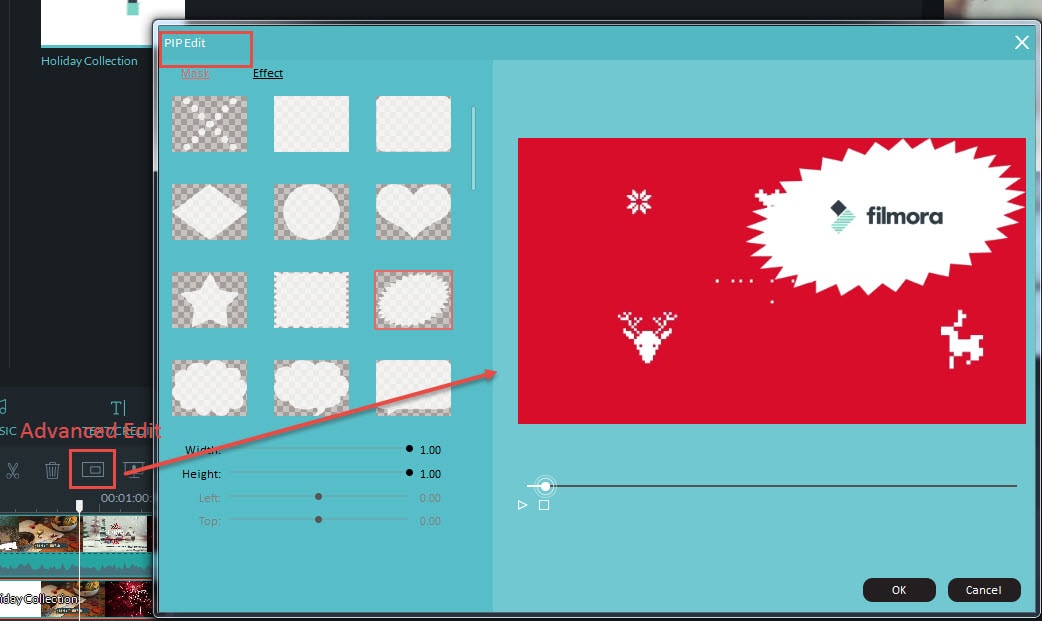
Editor video Filmora dilengkapi dengan track PIP yang mudah digunakan, yang memungkinkan Anda membuat video PIP hanya dengan menyeret dan menjatuhkan file video yang ingin Anda tumpangkan di atas video latar belakang. Video latar belakang, bagaimanapun, harus ditempatkan ke track video editor sebelum Anda menambahkan file ke track PIP. Setelah Anda memposisikan file video dengan benar, Anda akan dapat melihatnya di jendela pratinjau, di mana Anda dapat mengubah posisi gambar kedua dalam frame dan menyesuaikan ukurannya.
Jika Anda ingin memiliki akses ke opsi PIP yang lebih canggih, Anda harus mempertimbangkan untuk memodifikasi track PIP. Anda dapat mengakses 'Motion Panel' dengan mengklik dua kali pada video di track PIP, setelah panel ditampilkan di monitor pilih opsi 'Advanced' untuk mendapatkan akses ke lebih dari 30 efek motion yang akan menambahkan animasi ke video PIP Anda. Selain itu, mask akan memungkinkan Anda membentuk video overlay dengan cara apa pun yang Anda inginkan dan dengan demikian membuat video yang lebih menyenangkan secara visual.
Liza Brown
Editor