
- Artikel Rekomendasi
Cara Memotong Video Online Gratis

Jun 03, 2026• Proven solutions
Klip video yang Anda rekam dengan Smartphone atau jenis kamera digital lainnya tidak selalu sempurna. Mungkin seseorang lewat masuk ke dalam pengambilan gambar di saat yang salah, kamera tidak sepenuhnya stabil selama beberapa detik yang menurunkan kualitas video secara keseluruhan, atau kebisingan keras di lokasi syuting membuat sebagian video Anda tidak terdengar. Setiap masalah ini dapat dengan mudah diperbaiki meskipun Anda tidak memiliki akses ke perangkat lunak pengeditan video profesional, cukup dengan mengunjungi platform online yang menawarkan alat pemotongan video dan pemangkasan. Itulah mengapa dalam artikel ini kami akan memperkenalkan kepada Anda beberapa pemangkas video online terbaik dan menunjukkan kepada Anda bagaimana Anda dapat memangkas video secara online tanpa mengeluarkan uang sepeser pun.
Bagaimana Cara Memangkas Video Online Secara Gratis?
Ukuran file, jumlah format file video yang didukung oleh platform, atau opsi ekspornya adalah di antara faktor-faktor paling penting yang harus Anda pertimbangkan sebelum memutuskan pemangkas video online mana yang akan Anda gunakan untuk menyempurnakan video Anda. Jadi, berikut adalah beberapa pemangkas video online terbaik yang memungkinkan pengguna memangkas video secara gratis.
2. Filmora Online Video Trimmer
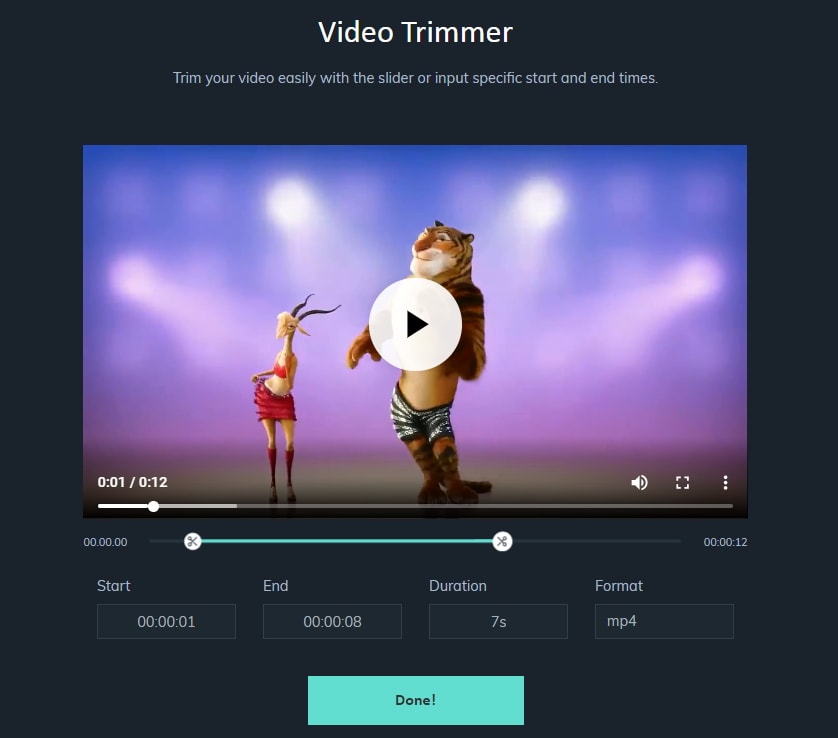
Menghapus segmen klip video dengan Filmora Online Video Trimmer memerlukan usaha yang minimal. Cukup unggah file langsung dari komputer Anda atau tempelkan URL video jika tersimpan di cloud. Ukuran maksimum file video yang dapat Anda unggah ke platform ini tidak boleh melebihi batas 100MB, dan setelah proses pengunggahan selesai, Anda cukup menyeret pegangan pada bilah kemajuan di bawah video atau memasukkan nilai baru ke dalam kotak Mulai dan Akhir. Klik tombol Selesai jika Anda ingin mengekspor video yang baru Anda buat, lalu klik tombol Unduh untuk menyimpan file ke komputer. Memangkas Video dengan Filmora online Trimmer sepenuhnya gratis. Tidak ada tanda air, tidak ada persyaratan pendaftaran juga.
3. Ezgif Cut Video Online
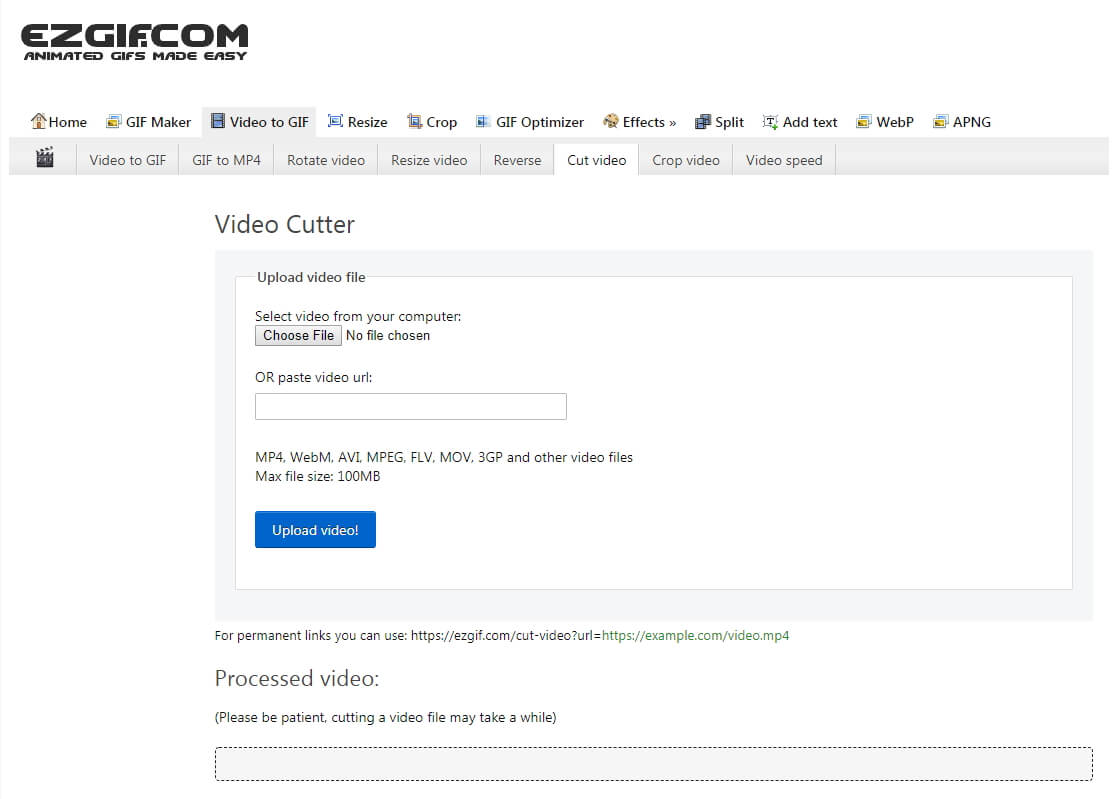
Selain memotong video, Anda juga dapat menggunakan platform pengeditan video online ini untuk memutar atau memotong video, mengubah kecepatan pemutaran dan ukurannya, atau mengonversi file video ke GIF. Ezgif mendukung hampir semua format file video umum, seperti mp4, AVI atau MOV, tetapi Anda hanya dapat menggunakannya untuk memotong video yang lebih kecil dari 100MB. Setelah Anda mengunggah file yang ingin Anda potong, Anda hanya perlu menentukan waktu mulai dan akhir yang baru dan klik tombol Potong Video. Video baru akan ditampilkan di area Video yang Diproses pada halaman web, dan jika Anda menyukai hasilnya, Anda dapat mengklik ikon Simpan dan memilih tujuan di hard drive Anda tempat file akan disimpan.
4. Online Video Cutter
Anda dapat mengunggah video dari Dropbox, Google Drive atau dari komputer Anda hanya dalam beberapa klik, dan Anda bahkan tidak perlu khawatir tentang format file video yang ingin Anda pangkas, karena platform ini mendukung semua format file video yang umum digunakan. Memangkas video dengan Online Video Cutter sangat mudah karena Anda hanya perlu menyeret pegangan ke posisi tertentu pada timeline dan klik tombol Simpan setelah selesai. Setelah video tanpa tanda air diekspor, Anda dapat memilih apakah Anda ingin menyimpannya ke Dropbox atau ke komputer Anda. Semua file video yang Anda pangkas di platform ini secara otomatis dihapus setelah Anda selesai mengeditnya.
5. Cut Video
Anda dapat memangkas video dengan alat online ini hanya dalam tiga langkah mudah, unggah video dari layanan penyimpanan online seperti Dropbox atau Google Drive, hapus bagian yang tidak diinginkan dari klip video dan simpan video baru Anda. Namun, Anda tidak dapat mengunggah file ke platform Cut Video yang lebih besar dari 300MB, yang dapat membatasi pilihan Anda. Setelah Anda memangkas file video, Anda dapat melanjutkan untuk memilih format output dan menentukan tujuan ekspor. Selain memangkas file video, Anda juga dapat menggunakan platform ini untuk memutar, membalik, dan menyempurnakan warna dalam video Anda atau mengedit file audio.
6. VEED Online Video Trimmer
Proses memangkas video dengan VEED sangat mudah karena Anda hanya perlu mengunggah file dari komputer Anda dan menyeret pegangan pada timeline untuk menentukan bagian video mana yang ingin Anda hapus. Platform ini masih dalam versi beta, jadi Anda tidak dapat menggunakan URL video untuk mengimpornya ke pemangkas video online ini. Mengklik Unduhtombol akan memulai proses rendering yang dapat memakan waktu beberapa menit dan setelah video dirender, Anda harus memberikan alamat email untuk dapat menyimpan file yang baru saja Anda buat.
7. Kapwing
Produser konten video dan manajer media sosial yang memerlukan editor video online yang menawarkan beragam alat pengeditan video harus mempertimbangkan untuk menggunakan Kapwing. Menggunakan alat Video Trimmer tidak mengharuskan Anda memiliki pengalaman sebelumnya dengan pengeditan video karena Anda hanya perlu mengunggah file yang ingin Anda potong, gunakan penggeser untuk mengatur waktu mulai dan akhir video baru dan tekan tombol Selesai Memangkas. Anda kemudian dapat melanjutkan untuk menyimpan file video ke komputer Anda, tetapi Anda harus ingat bahwa Anda harus melakukan pembayaran satu kali jika Anda ingin menghapus tanda air Kapwing dari video.
8. YT Cutter
Ini adalah alat sederhana, namun sangat berguna yang memungkinkan Anda memotong video YouTube. Yang harus Anda lakukan untuk mulai memotong video YouTube adalah tempelkan URL-nya ke dalam kotak URL, dan YT Cutter akan mengimpor video hampir seketika. Atur waktu mulai dan akhir untuk video baru dan kemudian pilih apakah Anda ingin menyimpannya sebagai file audio, video, atau GIF. Perlu dicatat bahwa Anda hanya dapat menggunakan platform ini untuk membuat video yang lebih pendek dari 10 menit dan Anda tidak dapat menggunakan URL video dari platform berbagi video lainnya.
9. YT Cropper
Tidak ada yang rumit tentang memotong video yang sudah diunggah ke YouTube dengan YT Cropper. Salin URL video, lalu tekan tombol Crop, dan platform akan secara otomatis menampilkan video. Tentukan di mana Anda ingin video baru dimulai dan diakhiri dengan menyeret pegangan yang terletak di bagian bawah jendela pratinjau, konfirmasi bahwa Anda bukan robot dan klik tombol Crop. Video baru akan dihasilkan dalam hitungan detik dan Anda dapat melanjutkan untuk membagikan video ke media sosial atau Anda dapat mengirim tautan langsung ke teman Anda.
10. HeseTube
Alat online efisien lainnya yang dapat Anda gunakan untuk memotong video YouTube dan menyimpannya ke komputer Anda. Salin tautan video YouTube yang ingin Anda pangkas ke kotak URL dan tekan tombol GO yang terletak di sebelahnya. HeseTube akan mengimpor video YouTube secara instan, dan Anda kemudian dapat melanjutkan untuk mengatur titik awal dan akhir video baru Anda. Setelah selesai, cukup pilih apakah Anda ingin mengunduh file video atau audio dan kemudian pilih folder di komputer Anda tempat file yang Anda buat akan disimpan.
11. YouTube Studio
Jika Anda sudah memiliki channel YouTube, Anda dapat memotong semua video yang Anda unggah ke YouTube dari Creator Studio. Navigasi ke bagian Videos dari menu yang terletak di sisi kiri layar dan klik pada video yang ingin Anda potong, kemudian klik pada fitur Editor yang terletak dalam menu yang sama. Setelah editor video YouTube dimuat, Anda harus memilih opsi Trim dan gunakan kotak biru untuk menentukan bagian video yang ingin Anda simpan. Anda dapat melihat pratinjau hasilnya sebelum mengklik tombol Simpan untuk memastikan bahwa Anda telah menghapus semua bagian video yang tidak diinginkan.
Kesimpulan
Melakukan tugas pengeditan video dasar secara online, seperti memotong video, tidak lagi merupakan proses yang rumit karena ada banyak platform berbeda yang dapat Anda gunakan untuk menyingkirkan adegan yang tidak ingin Anda bagikan dengan pengikut Anda di media sosial. Video trimmer online gratis mana yang paling Anda sukai untuk memotong video? Tinggalkan komentar dan beri tahu kami.
Liza Brown
Editor