



Caption membuat konten lebih inklusif dan relevan di berbagai audiens. Beberapa contoh yang baik adalah film di negara lain dengan bahasa yang berbeda. Selain itu, orang lain menggunakan caption untuk membuat subjek dapat diidentifikasi, yang umum dalam banyak konten edukasi. Meskipun memiliki tujuan yang bermanfaat, beberapa orang menganggapnya sebagai gangguan yang tidak perlu dari estetika video lainnya. Ada juga kasus di mana caption berasal dari transkripsi yang buruk atau kata-kata yang salah eja.
Dalam hal ini, lebih baik menghapusnya dari video. Melakukan hal ini memerlukan sedikit pengeditan. Dengan alat seperti Filmora, Anda dapat dengan mudah menghapus caption dari video. Baca lebih lanjut dan pelajari tentang penghapusan caption, perbedaan antara caption hardcoded dan softcoded, dan tips tentang cara menghapus caption video sambil tetap mempertahankan konten berkualitas tinggi.
Dalam artikel ini
Bagian 1. Apa itu Caption dan Mengapa Anda Harus Menghapusnya
Caption adalah bagian dialog yang ditranskripsi dari video. Pembuat konten, pembuat video, dan bisnis lainnya menggunakan caption untuk menyoroti subjek dalam video. Dalam real estate, misalnya, caption ditempatkan pada tampilan rumah untuk memberikan detail lebih lanjut tentang ukuran, fasilitas, dan harga kepada penonton.
Namun, beberapa orang ingin caption dihapus karena berbagai alasan, seperti:
- Untuk menggunakan kembali konten untuk bentuk video lain. Misalnya, jika aslinya adalah video berdurasi panjang, dapat digunakan kembali untuk materi yang lebih pendek seperti reel, postingan media sosial, IG story, atau bagian dari seri TikTok.
- Untuk rebranding konten dan menyelaraskan estetika merek baru dengan video sebelumnya yang masih bagus untuk digunakan kembali.
- Untuk meningkatkan estetika keseluruhan dan memberikan lebih sedikit gangguan bagi penonton.
Sebelum mengetahui cara menghapus caption video, penting untuk memahami bahwa ada dua jenis: caption softcoded dan hardcoded. Caption softcoded adalah file eksternal yang terpisah dan tidak tertanam dalam video. Ini juga disebut subtitle eksternal dan hadir dalam format file seperti SRT atau VTT. Anda dapat mematikan caption ini di pemutar media seperti VLC, yang secara efektif menghapusnya dari video.
Caption hardcoded, bagaimanapun, adalah cerita yang berbeda. Karena ini tertanam dalam video, mereka tidak dapat dengan mudah dihapus. Untuk melakukannya memerlukan penggunaan alat dengan penghapus caption video kemampuan seperti Filmora. Bisa menjadi tantangan untuk menghapus caption hardcoded karena mereka pada dasarnya adalah bagian dari video. Bagian berikutnya akan menunjukkan kepada Anda cara melakukannya tanpa mengorbankan kualitas video menggunakan Filmora.
Bagian 2. Cara Menghapus Caption Video menggunakan Filmora
Wondershare Filmora adalah perangkat lunak pengeditan video terbaik dengan rangkaian pengeditan lengkap dan komprehensif yang dirancang untuk membantu pembuat konten, editor video, dan bisnis membuat konten yang menakjubkan. Platform yang intuitif dan mudah digunakan cocok untuk pemula dan profesional dengan hasrat kreatif. Mengapa ini adalah alat yang sangat direkomendasikan? Berikut beberapa alasannya:
- Fitur pengeditan yang kuat yang dirancang khusus untuk meningkatkan kualitas video dan audio.
- Alat AI canggih, seperti AI Object Remover dan lainnya, membantu Anda melakukan tugas pengeditan dan menjadi lebih produktif.
- Kompatibilitas multi-platform. Anda dapat mengakses alat melalui Windows, Mac, atau mobile.
- Portofolio aset kreatif yang luas yang menampung efek video, transisi, media, stok footage, dan trek audio yang unik.
Sebagai penghapus caption dari video, Filmora memiliki fitur AI Object Remover yang memungkinkan Anda mengidentifikasi, menyoroti, dan menghapus objek apa pun dalam tampilan Anda. Ini dapat membantu Anda menghapus caption hardcoded tanpa mempelajari teknik yang rumit. Berikut panduan langkah demi langkah di bawah ini:
- Langkah 1. Buka perangkat lunak Filmora di PC Anda dan pilih 'New Project'. Anda juga dapat membuka proyek yang ada dengan membuka 'Open Project' dan klik pada file yang disimpan.
- Langkah 2. Impor video dengan caption yang ingin dihapus dan seret ke timeline.
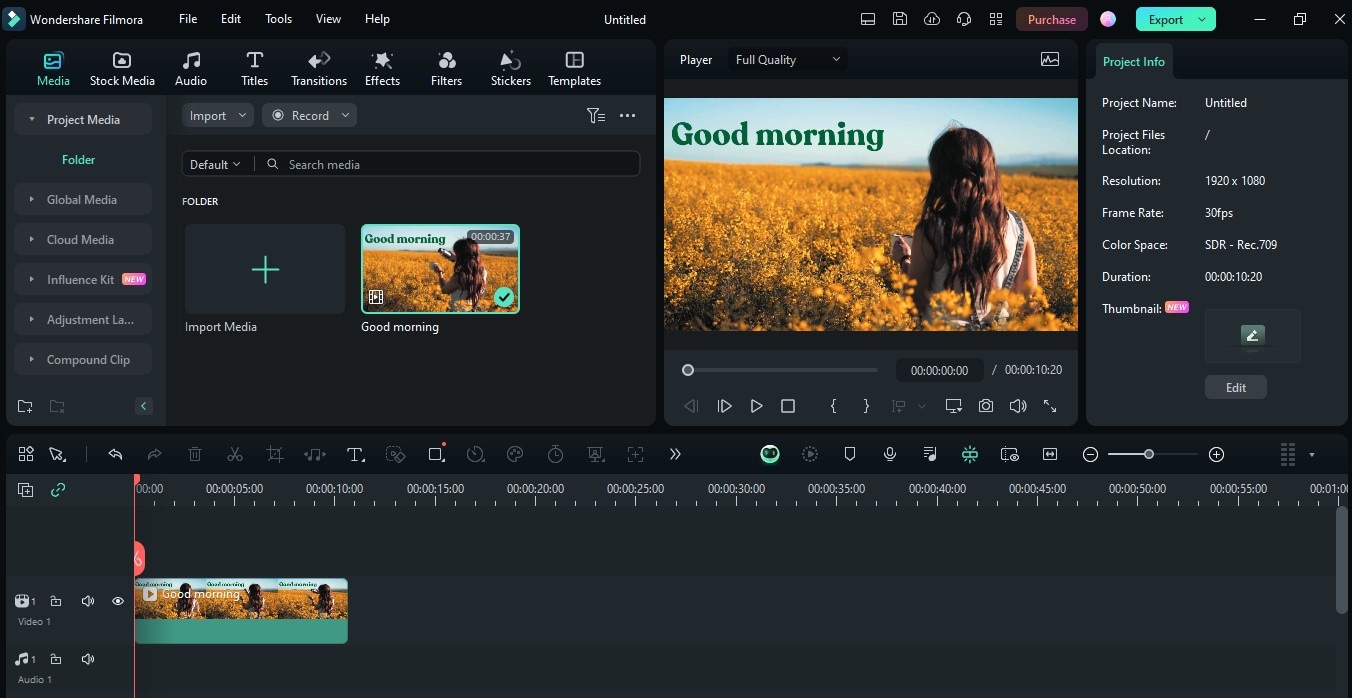
- Langkah 3. Klik pada video di timeline Anda dan buka toolbar timeline (bagian atas timeline) dan cari alat 'AI Object Remover'.
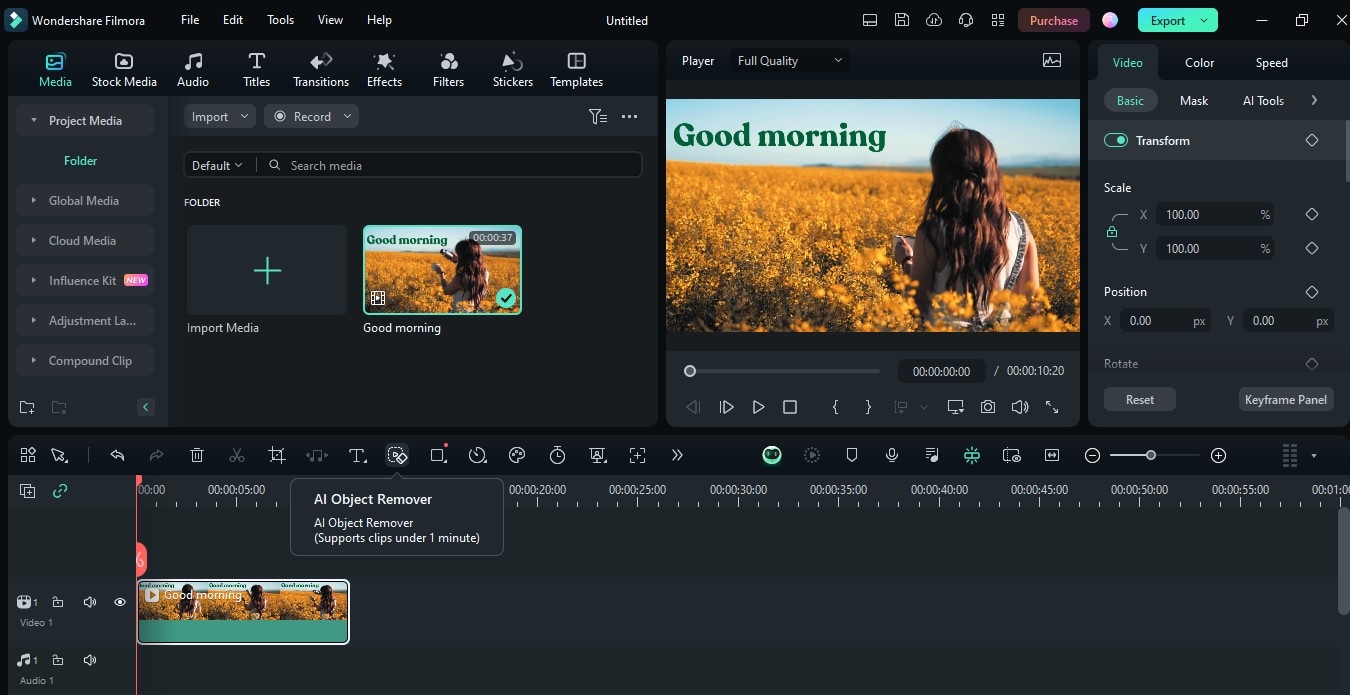
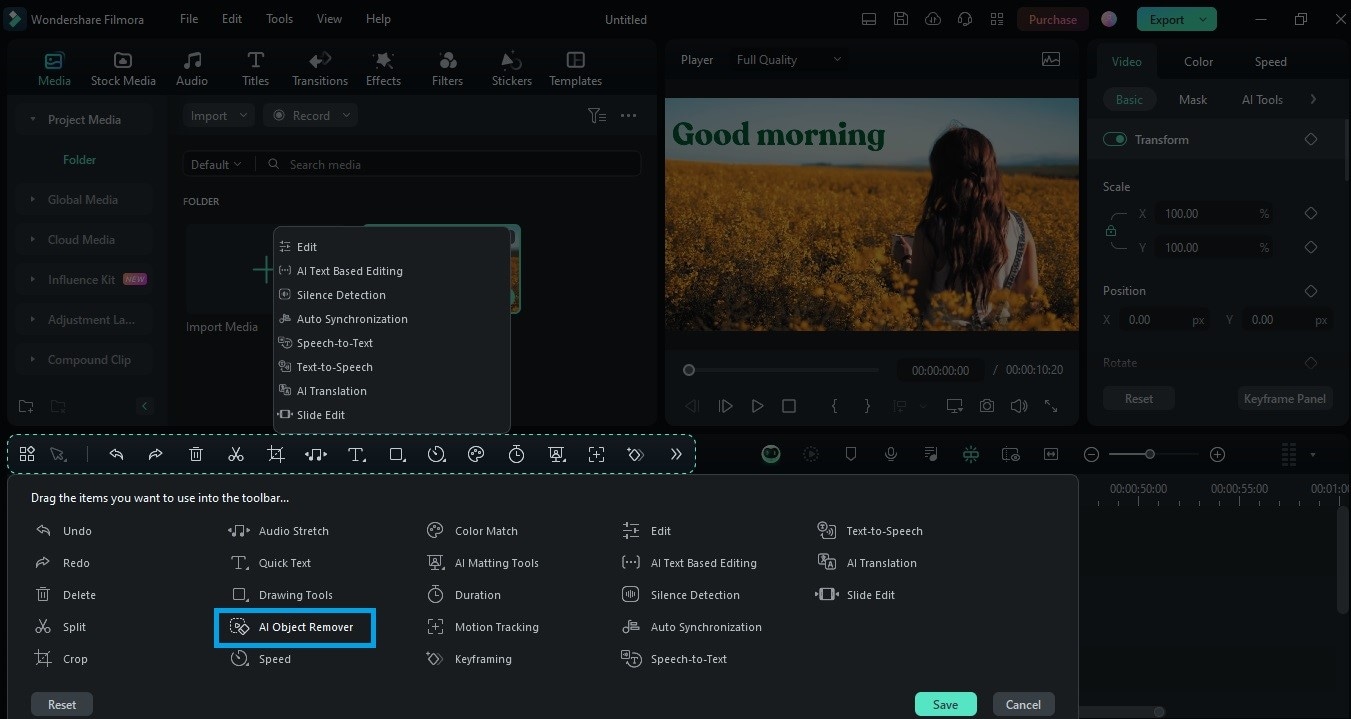
Catatan: Jika ini belum menjadi bagian dari toolbar Anda, buka tombol 'Custom Toolbar'. Setelah jendela custom toolbar terbuka, cari alat 'AI Object Remover' dan seret ke toolbar timeline. Klik pada 'Save' untuk menerapkan perubahan.
- Langkah 4. Dengan mengklik alat 'AI Object Remover', jendela pop-up akan muncul. Pilih caption yang ingin dihapus dengan menggunakan alat Smart Brush. Anda dapat menyesuaikan ukuran kuas menggunakan slider di layar dan memperbesar video dengan menyesuaikan opsi Fit .
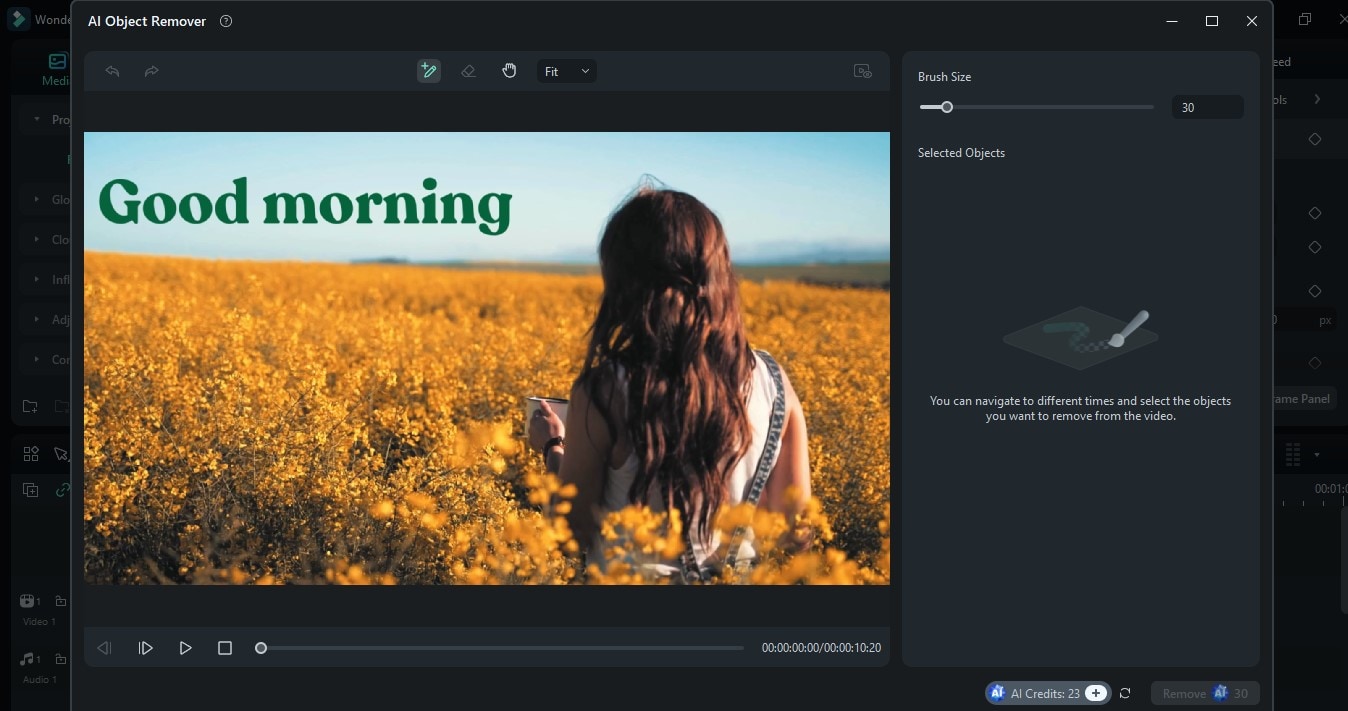
- Langkah 5. Setelah selesai menyoroti caption, klik tombol 'Remove'.
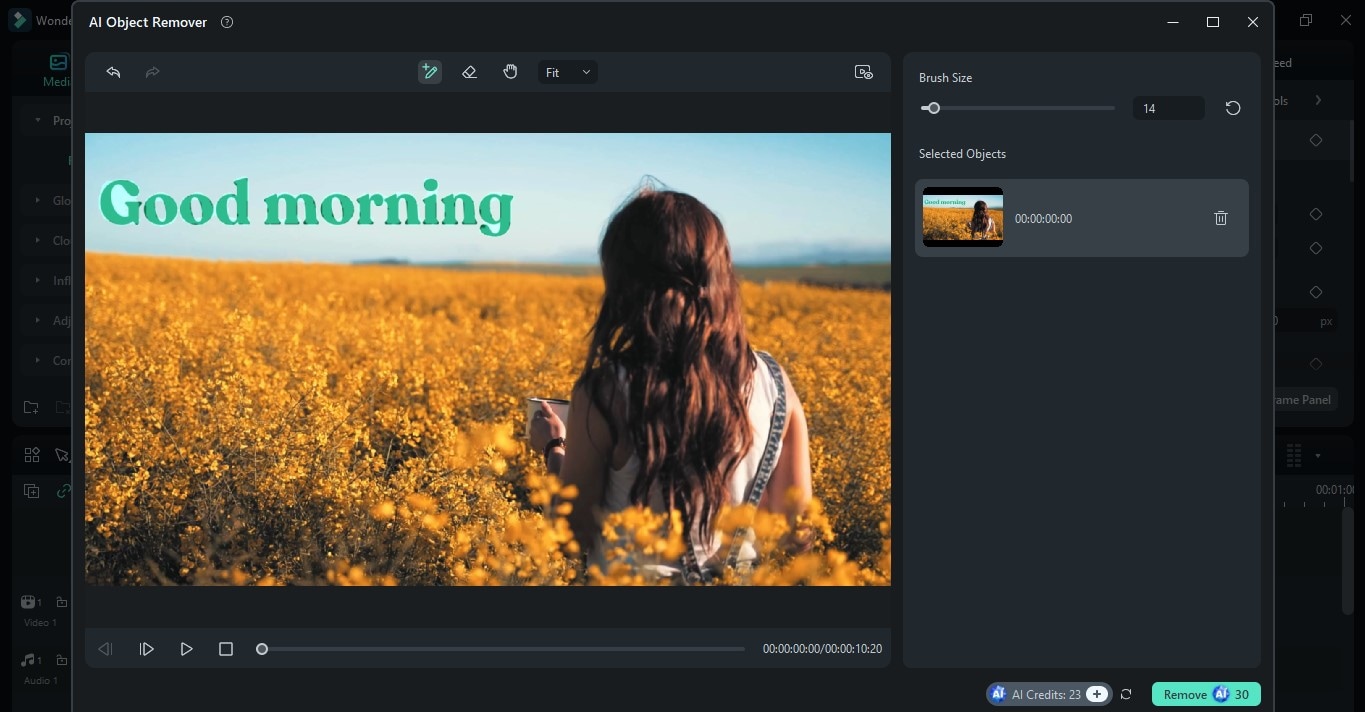
Dengan Filmora Versi 15, AI object remover telah menerima pembaruan, memungkinkan Anda untuk memilih Magic Box untuk penghapusan yang lebih presisi.

- Langkah 6. Anda kemudian dapat mengerjakan sisa video dan menambahkan sentuhan lain seperti efek video, transisi, atau musik latar. Setelah puas, klik 'Export' dan pilih pengaturan ekspor yang Anda inginkan sebelum mengklik tombol 'Export' untuk menyimpan.

Bagian 3. Praktik Terbaik untuk Penghapusan Caption
Seperti yang disebutkan di bagian sebelumnya, bisa menjadi tantangan untuk menghapus caption dari video karena dapat mempengaruhi kualitas video secara keseluruhan. Berikut beberapa tips untuk memastikan bahwa Anda dapat berhasil menghapus caption dengan kualitas tinggi:
- Identifikasi apakah caption adalah hardcoded atau softcoded. Jika yang terakhir, Anda tidak perlu berinvestasi dalam alat pengeditan karena jenis caption ini dapat dengan mudah dinonaktifkan di pemutar media.
- Identifikasi alat pengeditan yang tepat untuk digunakan (untuk caption hardcoded), seperti Filmora.
- Buat cadangan video asli Anda, jika Anda tidak dapat lagi membuat salinan yang tidak dapat diubah.
- Lakukan pemeriksaan kualitas setelah menghapus caption dan edit ulang jika perlu.
- Perhatikan lisensi hak cipta saat mengedit video, terutama jika Anda bukan sumber aslinya.
Dengan Filmora, Anda dapat menghapus caption atau objek yang tidak diinginkan menggunakan AI Object Remover sambil mempertahankan kualitas video yang tinggi. Anda dapat lebih meningkatkan konten Anda dengan memanfaatkan fitur pengeditan dan aset kreatif lainnya.
Kesimpulan
Caption memiliki tujuan penting dalam konten. Namun, pada kesempatan lain menghapusnya meningkatkan estetika video secara keseluruhan. Bagi sebagian orang, ini dapat membuat video lebih mudah untuk digunakan kembali atau digunakan untuk ide rebranding. Mungkin tampak berisiko untuk melakukan ini, tetapi ada banyak penghapus caption dari video yang dapat berhasil melakukan pekerjaan tanpa mengurangi kualitas video Anda. Dengan mengikuti panduan terperinci dalam artikel ini, Anda dapat belajar cara menghapus caption dari video YouTube, reel media sosial, atau bahkan konten pribadi Anda. Coba langkah-langkah di atas untuk merasakan keajaiban AI Object Remover Filmora dan fitur pengeditan lainnya.

