



Saat ini konten video sedang mencapai puncaknya. Namun menarik perhatian penonton sangat penting dengan begitu banyak video yang bersaing untuk mendapatkan perhatian. Thumbnail adalah salesperson diam yang merangkum esensi video Anda dan menarik klik. Thumbnail yang dirancang dengan baik dapat menjadi hit viral.
Namun, mungkin ada saatnya thumbnail video Anda tidak lagi mencerminkan kontennya. Mungkin menampilkan informasi yang sudah usang, secara tidak sengaja mengungkapkan masalah privasi, atau bahkan menabrak masalah hak cipta. Di sinilah pertanyaan muncul: bagaimana cara menghapus thumbnail dari video?
Jawabannya tergantung di mana video Anda berada. Platform seperti YouTube dan Vimeo menawarkan metode bawaan untuk mengubah thumbnail. Tapi bagaimana dengan platform lain?
Sekarang Anda tidak perlu khawatir tentang itu! Dalam artikel ini, kami akan membagikan berbagai cara untuk menghapus thumbnail di berbagai platform menggunakan penghapus thumbnail video. Terus membaca!
Dalam artikel ini
Bagian 1. Gambaran Umum Wondershare Filmora
Sekarang Anda tidak perlu khawatir tentang thumbnail yang sudah usang atau masalah hak cipta karena ada perangkat lunak canggih yang tersedia untuk membantu Anda memodifikasi thumbnail video Anda. Di sinilah Wondershare Filmora hadir.
Pada dasarnya, ini adalah perangkat lunak pengeditan video yang ramah pengguna untuk kreator di semua tingkatan. Antarmuka intuitifnya dan berbagai fitur canggih memungkinkan Anda mewujudkan ide video Anda. Dari pemangkasan dan pemotongan dasar hingga menambahkan efek dan transisi, Filmora menawarkan pengalaman pengeditan yang lancar.
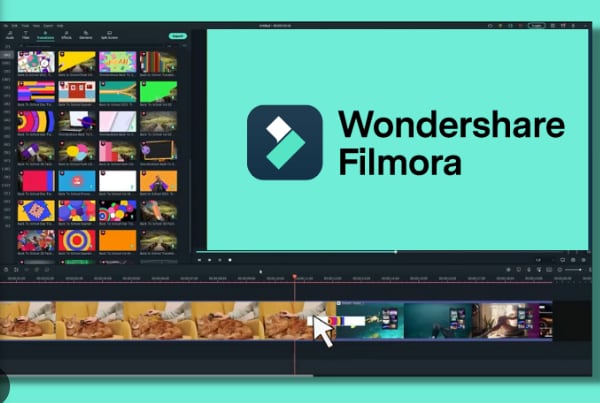
Tetapi kemampuan Filmora melampaui pengeditan dasar. Ini mencakup perpustakaan besar aset bebas royalti seperti template, filter, alat AI, dan musik untuk meningkatkan video Anda. Versi gratis menyediakan fondasi yang solid untuk pengeditan, sementara Filmora Pro berbayar membuka fitur canggih untuk lapisan kreativitas ekstra.
Meskipun Filmora tidak dapat langsung menghapus thumbnail dari file video, ini menyediakan beberapa alat kreatif untuk melakukan itu. Filmora dapat membantu Anda mengganti thumbnail yang tidak diinginkan dengan bagian yang berbeda untuk memastikan konten Anda memikat penonton. Editor video AI all-in-one ini kompatibel dengan perangkat PC, Mac, Android, dan iOS.
Bagian 2. Berbagai Metode untuk Menghapus Thumbnail dari Video Menggunakan Filmora
Berikut adalah 3 metode termudah untuk menghapus thumbnail menggunakan Filmora penghapus thumbnail video:
Metode 1: Menghapus Thumbnail dengan Filmora AI Object Remover
Wondershare Filmora baru saja merilis fitur baru yang menarik dalam versi terbaru V13_ penghapus objek AI. Penghapus thumbnail video ini menggunakan kecerdasan buatan (AI) untuk menghapus thumbnail dalam frame video Anda. Alat ini direkomendasikan karena penghapusan thumbnail dari video Anda yang akurat, cepat, dan tepat.
Dan hal yang menarik adalah_ Anda tidak memerlukan keterampilan pengeditan sebelumnya. Hanya dengan beberapa klik dan Anda mendapatkan video tanpa thumbnail. Teknik ini mempertahankan tampilan profesional untuk video Anda. AI Object Remover bekerja dengan lancar untuk menghapus thumbnail dari video, menjaga konten Anda tetap rapi. Selain itu, kualitas video tidak dikompromikan dengan cara apa pun.
Langkah-langkah:
Langkah 1. Unduh dan instal Wondershare Filmora.
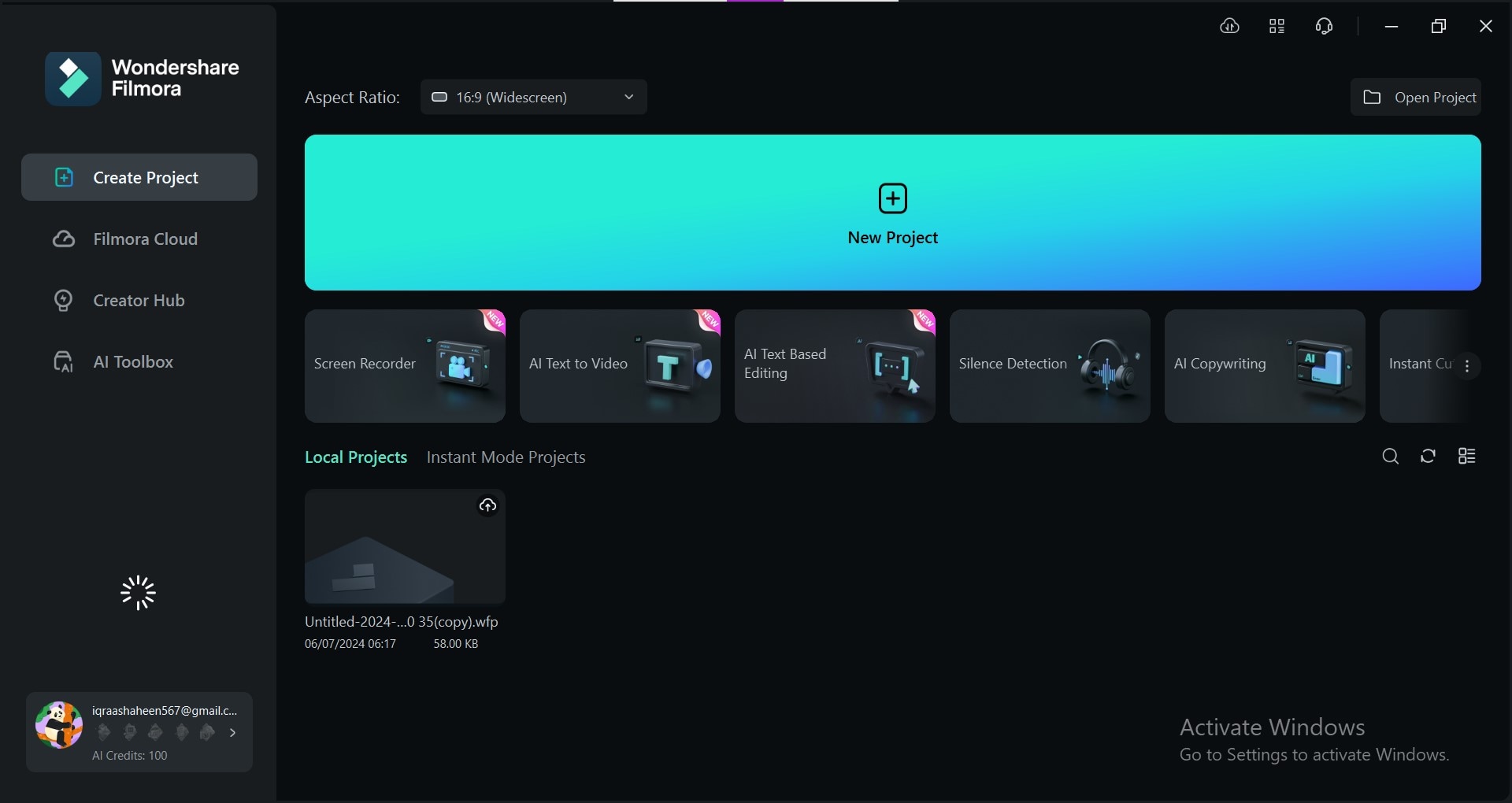
Langkah 2. Klik "Buat Proyek Baru" untuk melanjutkan. Kemudian, klik> "Impor" dan pilih video yang berisi thumbnail yang ingin Anda hapus.
Langkah 3. Seret video yang diimpor dan letakkan di timeline pengeditan di bagian bawah. Putar video untuk mengetahui lokasi watermark.
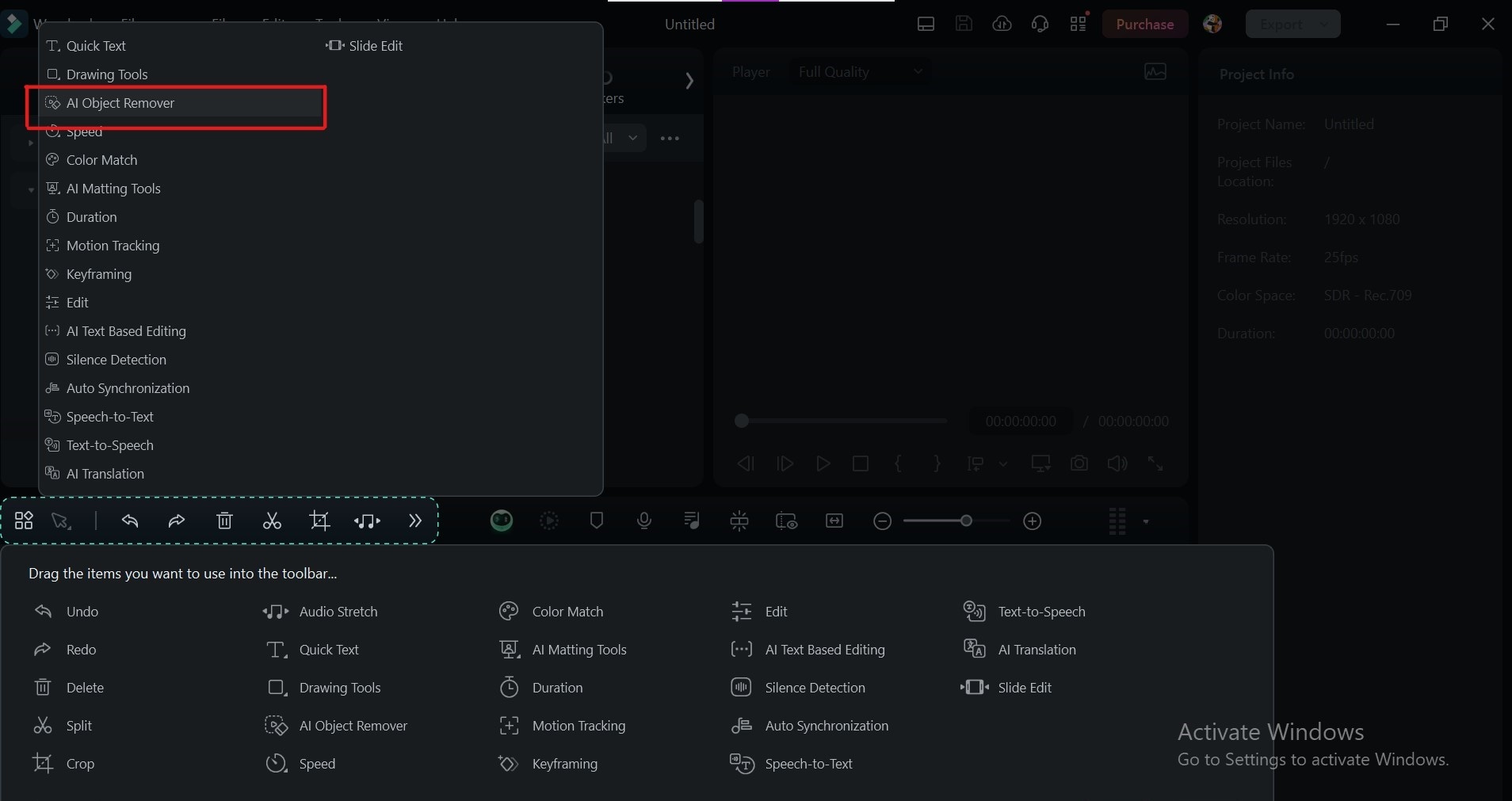
Langkah 4. Buka panel "Efek" dan klik efek "Penghapus Objek AI". Warnai thumbnail dengan kuas.
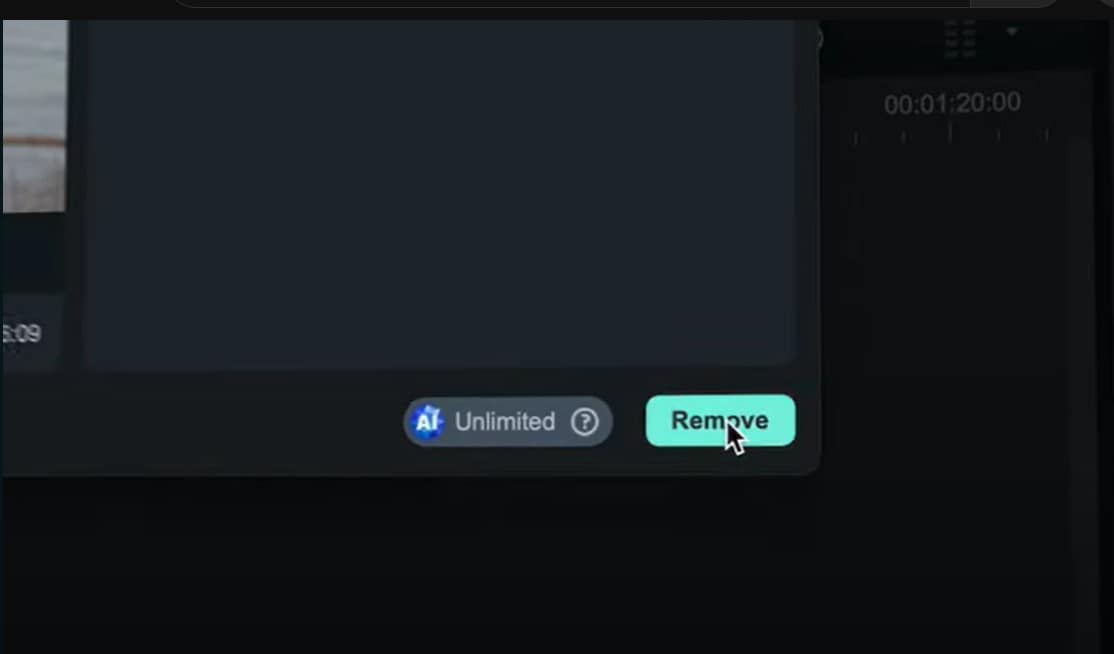
Langkah 5. Cukup Klik> Hapus. Putar video Anda untuk melihat tampilannya sekarang.
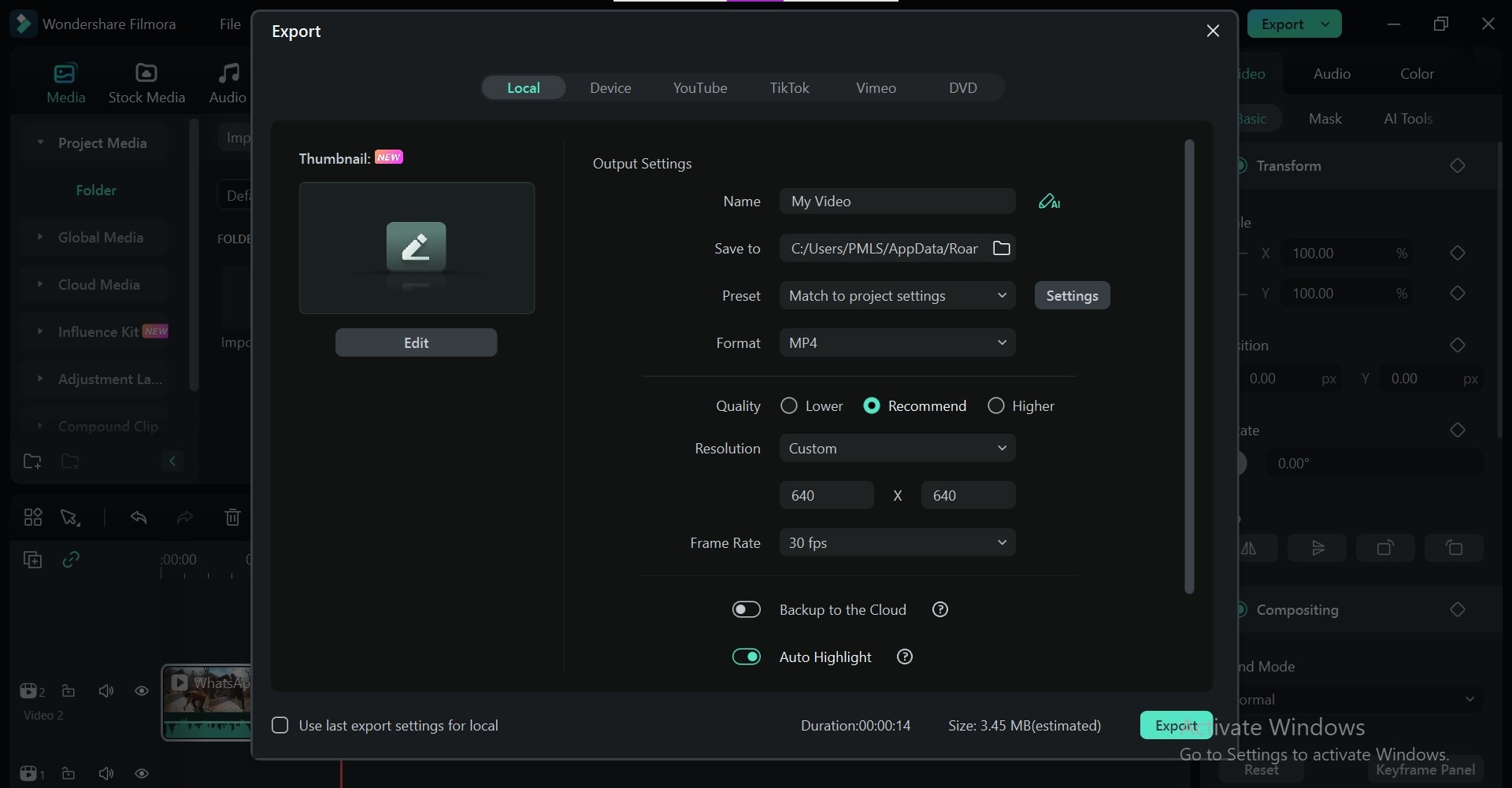
Langkah 6. Setelah puas, klik "Ekspor" di sudut kanan atas untuk menyimpan video Anda yang bebas watermark.
Metode 2: Menghapus Thumbnail dengan Memotong
Metode ini bekerja dengan baik ketika thumbnail yang tidak diinginkan menempati area yang berbeda dalam frame video. Ini mudah dan tidak memerlukan keterampilan pengeditan. Anda dapat melakukan proses ini dalam versi gratis Filmora. Potong bagian yang berisi thumbnail. Ini akan menghapus thumbnail dari video dalam waktu satu menit.
Langkah-langkah:
- Luncurkan Filmora dan Buka> Buat Proyek Baru. Kemudian, Klik> Impor dan pilih video Anda untuk diimpor ke media proyek Filmora.
- Seret dan lepas klip video pada timeline di bagian bawah Filmora. Temukan ikon alat "Potong". Biasanya terlihat seperti persegi panjang dengan sudut.
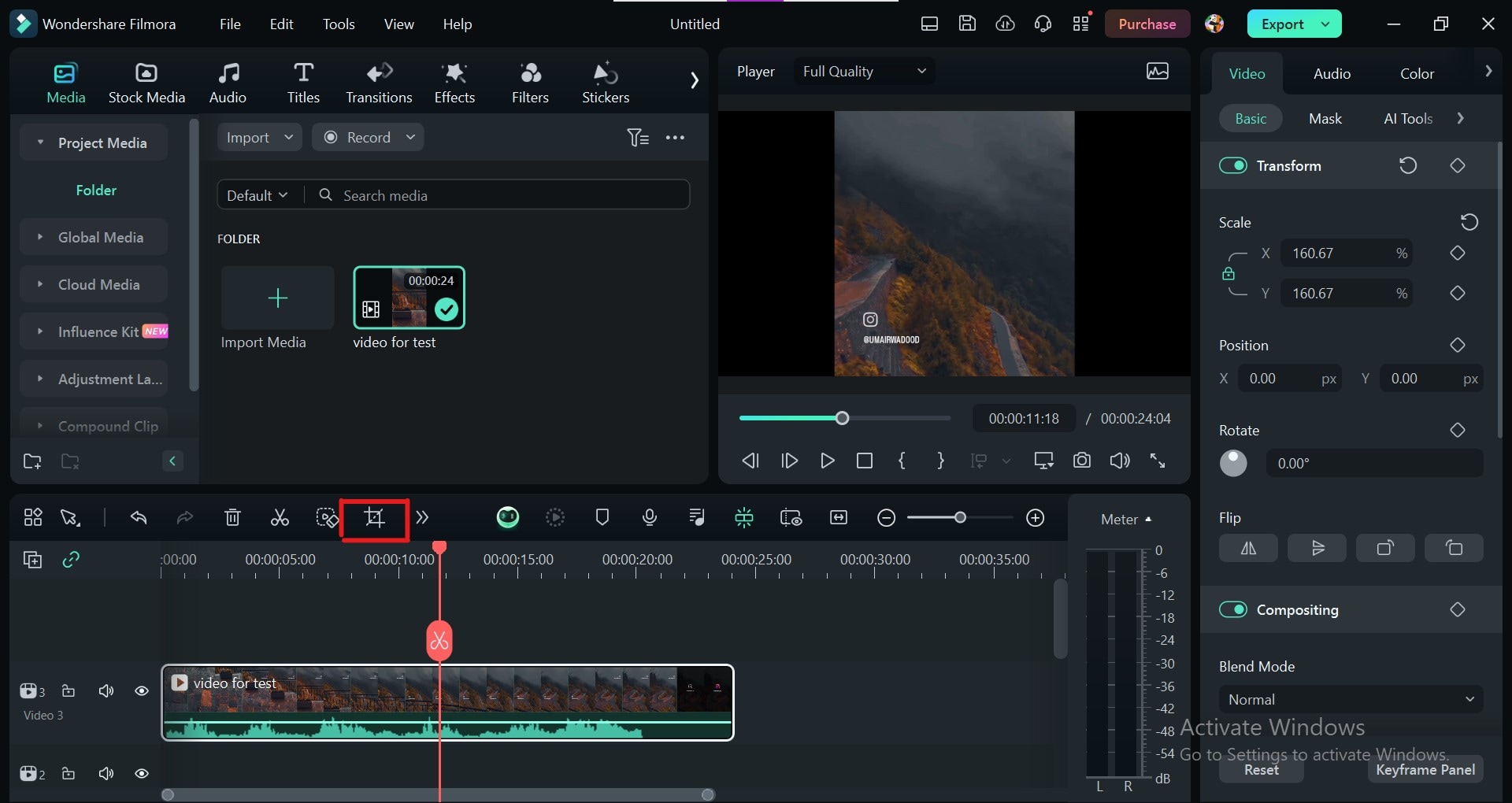
- Klik pada alat "Potong" . Kotak pemotongan akan muncul di sekitar pratinjau klip video. Seret tepi dan sudut kotak pemotongan untuk mengecualikan area yang berisi thumbnail. Anda juga dapat menggunakan nilai di pengaturan "Potong" untuk menyesuaikan pemotongan dengan tepat.
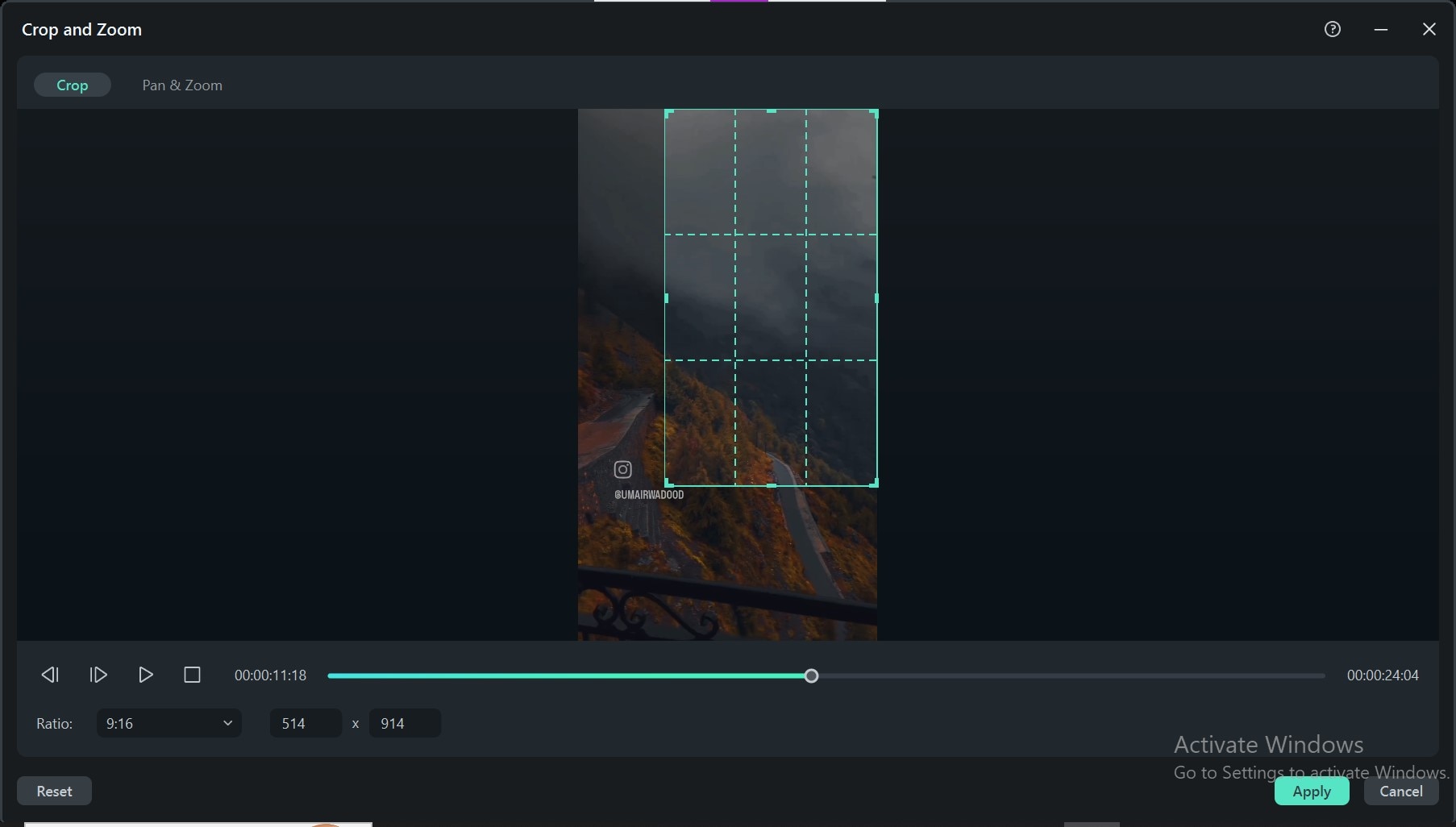
- Klik Terapkan untuk memotong thumbnail. Tekan tombol putar untuk melihat pratinjau video yang dipotong. Ini membantu memastikan Anda menghapus bagian yang tepat.
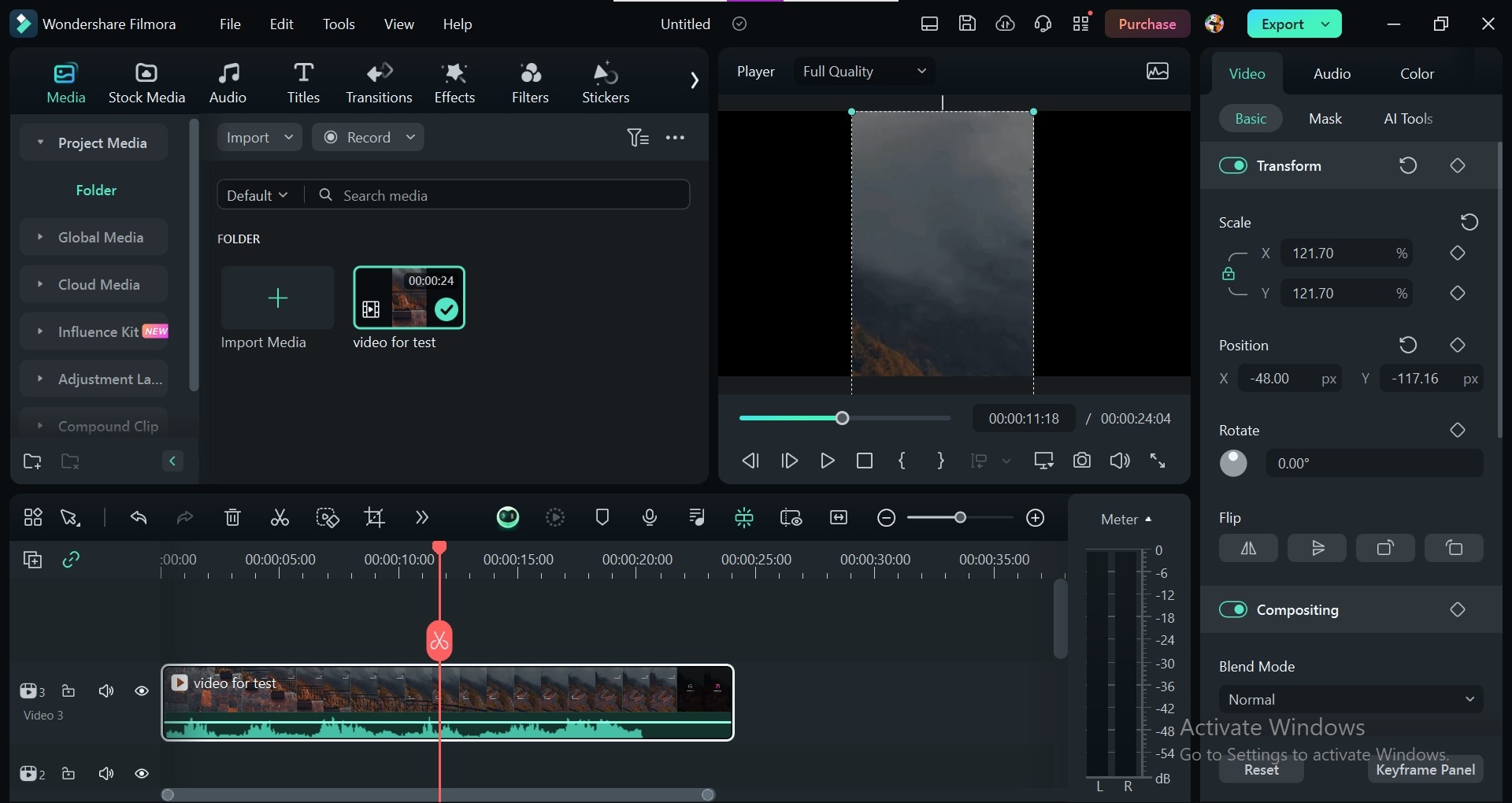
- Ekspor video yang telah diedit dengan bagian yang dipotong dihapus.
Metode 3: Mengganti Thumbnail dengan Gambar Baru
Mengganti thumbnail yang ada dengan gambar pilihan Anda adalah metode efektif lainnya untuk menghapus thumbnail dari video. Teknik ini menawarkan kontrol paling besar atas gambar pratinjau akhir video Anda. Ini memungkinkan Anda mengganti thumbnail yang ada dengan gambar yang benar-benar berbeda. Ini membantu Anda membuat thumbnail kustom dan menarik perhatian yang sempurna mewakili konten video Anda.
Langkah-langkah:
- Impor klip video Anda dan gambar yang diinginkan yang ingin Anda gunakan sebagai thumbnail baru. Seret dan lepasklip video ke timeline di bagian bawah antarmuka Filmora.
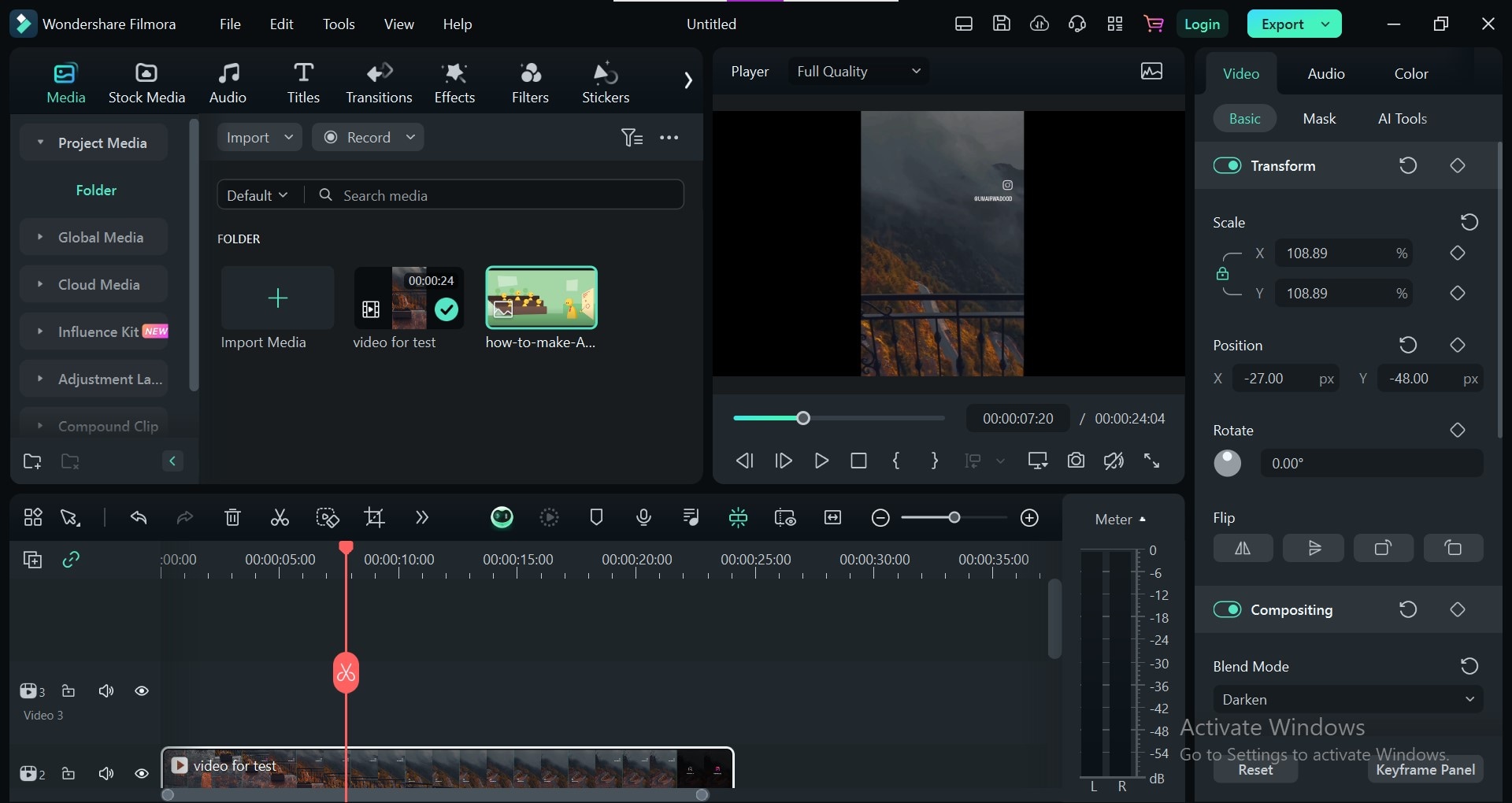
- Temukan file gambar yang diimpor dan seret ke track terpisah di atas klip video pada timeline. Dengan menempatkannya di track terpisah, Anda melapisi gambar di atas area thumbnail yang ada dalam frame video.
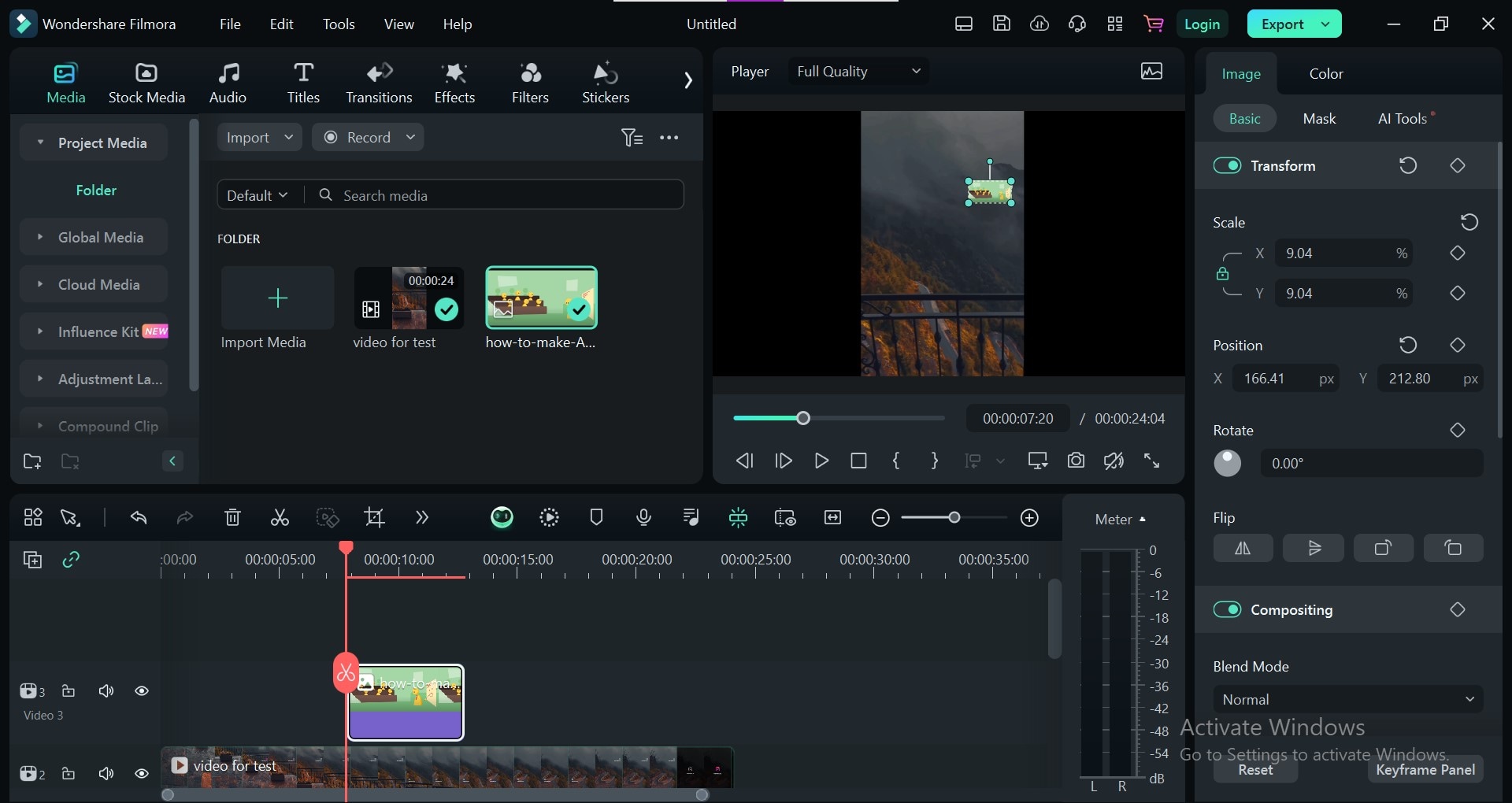
- Gunakan alat pengeditanseperti skala, dan posisi, di Filmora untuk menempatkan gambar baru di atas thumbnail yang ada. Tergantung pada gambar dan konten video Anda, Anda dapat menyesuaikan mode pencampuran dari layer gambar baru. Ini menciptakan tampilan yang alami dan kohesif. Sesuaikan ukuran dan opacity untuk menghindari menutupi elemen penting dalam frame video itu sendiri.
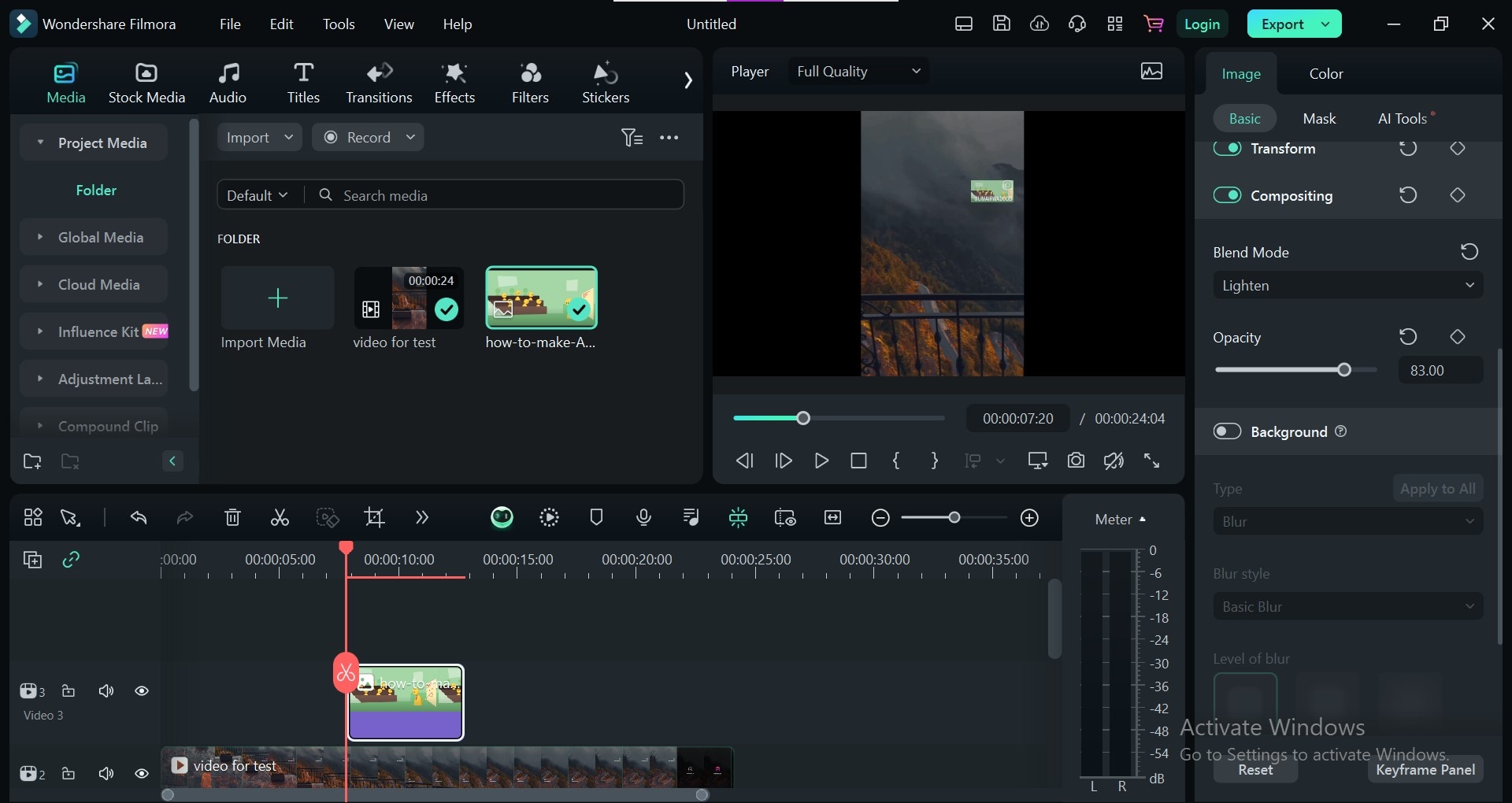
- Klik >"Ekspor" untuk menyimpan video tanpa thumbnail.
Metode 4. Mengganti Thumbnail dengan Stiker
Meskipun bukan penghapusan langsung, mengganti thumbnail yang tidak diinginkan dengan stiker adalah pendekatan alternatif kreatif lainnya. Metode ini memungkinkan Anda menambahkan elemen yang menyenangkan, informatif, atau menarik untuk menarik perhatian penonton.
Wondershare Filmora memiliki perpustakaan besar stiker bawaan termasuk trending, media sosial, like, panah, dan banyak jenis stiker lainnya. Namun, versi berbayar Filmora memungkinkan Anda mengimpor gambar stiker kustom Anda sendiri.
Proses Bertahap
Berikut cara menghapus thumbnail dari video menggunakan stiker:
Langkah 1. Buka panel "Stiker" di bagian atas antarmuka Filmora. Unduh stiker yang ingin Anda gunakan sebagai pengganti thumbnail.
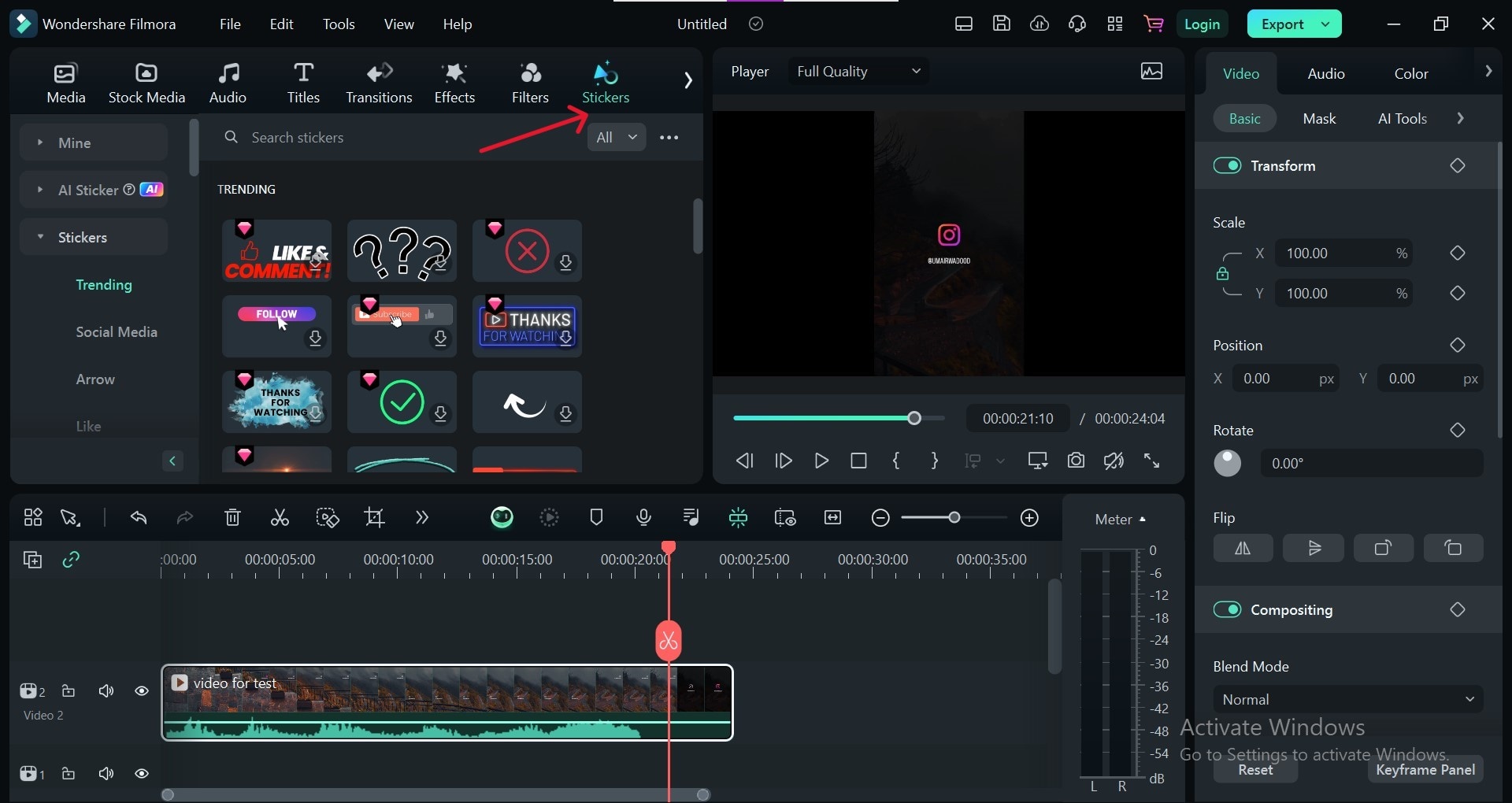
Langkah 2. Seret dan lepas stiker yang diinginkan ke timeline Filmora. Posisikan dengan tepat di atas area thumbnail yang tidak diinginkan. Sesuaikan mode blending. Opsi seperti "Multiply" atau "Overlay" dapat membantu stiker menyatu dengan frame video, menciptakan tampilan yang lebih alami.
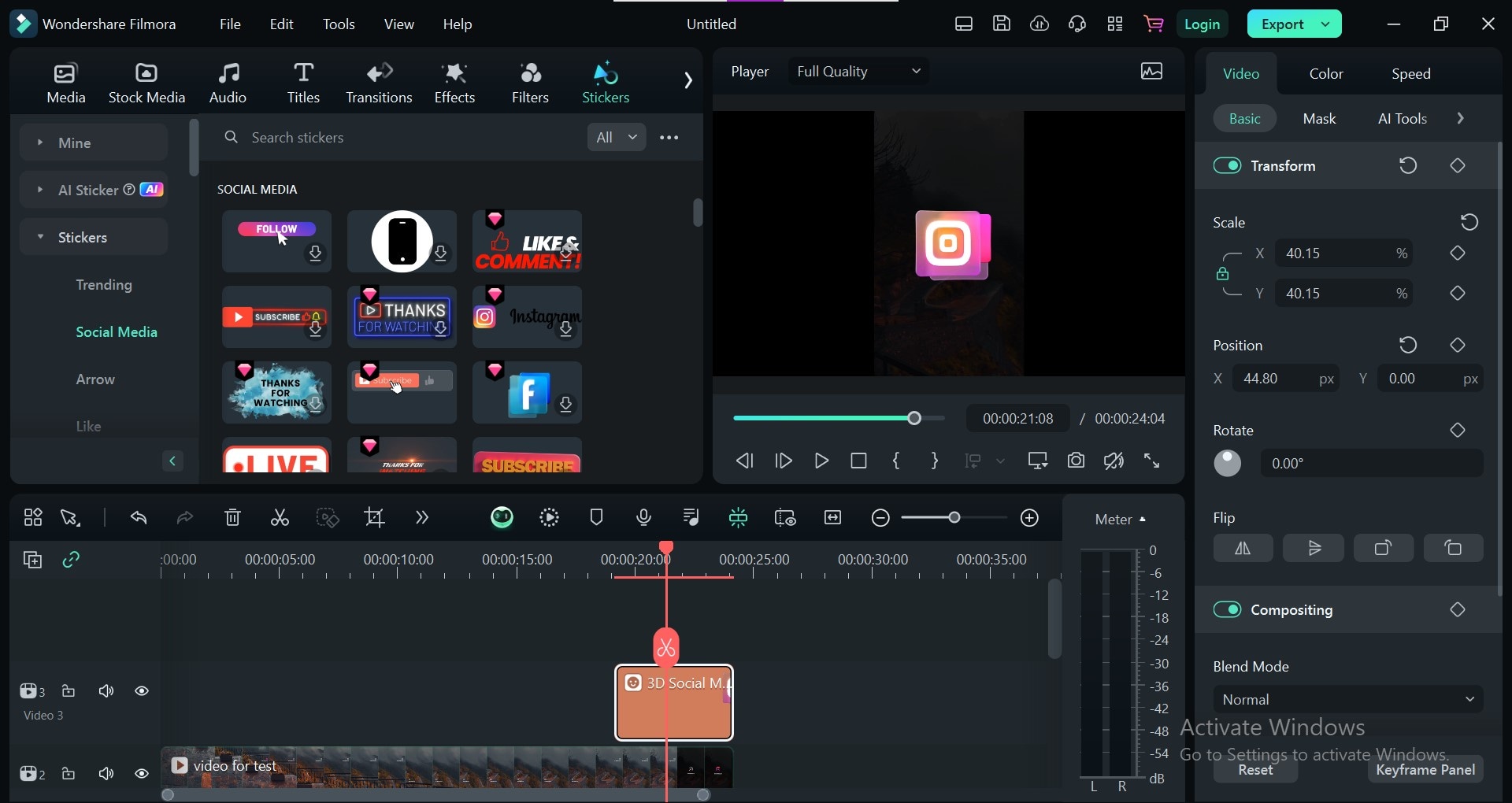
Langkah 4. Klik> "Ekspor", pilih format yang diinginkan, dan ekspor video dengan stiker sebagai pengganti thumbnail.
Bagian 3. Penghapusan Thumbnail pada Video Khusus Platform
Meskipun perangkat lunak pengeditan video seperti Wondershare Filmora menawarkan solusi kreatif untuk menghapus thumbnail yang tidak diinginkan. Anda dapat langsung menghapus thumbnail menggunakan penghapus thumbnail video online. Metode khusus platform ini langsung menghapus thumbnail di situs hosting video populer seperti YouTube dan Vimeo.
Hapus Thumbnail dari Video Online di YouTube
Ini adalah proses yang mudah. Anda dapat mengubah thumbnail untuk video yang diunggah dalam antarmuka YouTube. Berikut caranya:
- Masuk ke akun YouTube Anda dan buka bagian "Konten".
- Temukan dan pilih video yang ingin Anda edit.
- Klik tombol "Edit Thumbnail". Anda akan disajikan dengan dua opsi:
- Unggah Gambar Baru: Pilih gambar baru yang mewakili video Anda dengan baik.
- Pilih Screenshot: Pilih adegan tertentu dari video Anda untuk digunakan sebagai thumbnail.
- Klik "Simpan Perubahan" untuk memperbarui gambar pratinjau video Anda.
Ganti Thumbnail di Penghapus Thumbnail Video Vimeo Online
Vimeo juga memiliki penghapus thumbnail video online bawaan. Prosesnya sedikit berbeda di Vimeo dibandingkan YouTube. Berikut yang harus dilakukan:
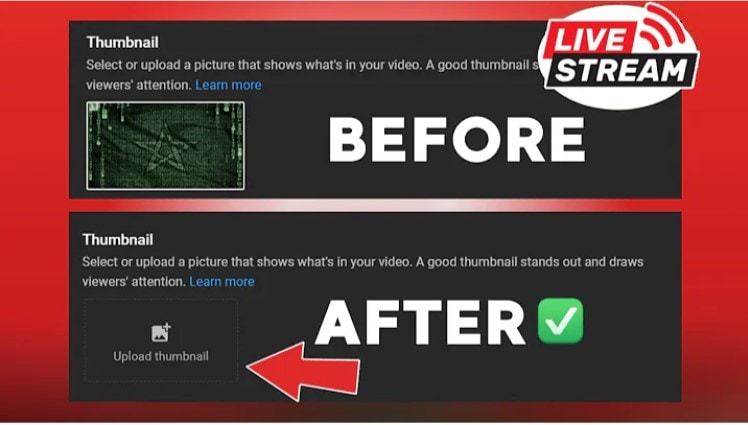
- Masuk ke akun Vimeo Anda.
- Buka bagian "Pengaturan" untuk video yang diinginkan.
- Cari bagian "Thumbnail" dan klik "Ganti Thumbnail."
- Unggah gambar baru atau screenshot sebagai thumbnail video baru.
- Simpan perubahan Anda untuk memperbarui gambar pratinjau video.
Kesimpulan
Thumbnail yang tidak diinginkan dapat menjadi gangguan bagi pembuat video manapun. Namun, kami telah membahas berbagai teknik untuk menghapus thumbnail dari video. Kami juga membahas solusi khusus platform untuk menghapus thumbnail dari video online di YouTube dan Vimeo.
Wondershare Filmora menawarkan banyak pendekatan kreatif termasuk memotong, alat AI Object Remover, mengaburkan, dan mengganti thumbnail. Di antaranya, penghapus thumbnail video Filmora adalah metode yang paling efektif. Cepat, presisi, dan mudah digunakan.
Jadi, jika Anda mencari cara mudah untuk menghapus thumbnail yang tidak diinginkan dan meningkatkan presentasi video Anda, pertimbangkan untuk mencoba Wondershare Filmora, terutama fitur AI Object Remover. Dengan fungsionalitas luar biasanya, Anda dapat memastikan video Anda selalu memberikan kesan pertama yang hebat!

