
- Artikel Rekomendasi
How to Stabilize Shaky Videos in Movavi

Jun 03, 2026• Proven solutions
Semua rekaman video genggam cenderung bergoyang kecuali Anda menggunakan peralatan profesional untuk menstabilkan kamera Anda. Video yang Anda buat dari ponsel seringkali bergoyang karena rekaman genggam mengharuskan Anda untuk diam sempurna, dan ini sering kali tidak mungkin karena sejumlah faktor.
Dalam artikel ini, kami akan menunjukkan cara menstabilkan video yang bergoyang di perangkat lunak pengeditan video Movavi dan memberikan cara alternatif yang lebih mudah untuk menstabilkan video di editor video Filmora dari Wondershare.
Cara Menstabilkan Video Bergoyang di Movavi
Meskipun rekaman yang Anda hasilkan bergoyang dan buram, masih ada harapan bahwa Anda akan dapat menstabilkan rekaman tersebut dan membuatnya lebih menarik bagi penontonnya. Untuk mencoba menstabilkan video Anda di Movavi, Anda perlu mengikuti langkah-langkah di bawah ini.
1. Impor video
Impor video yang ingin Anda edit ke Movavi dengan mengklik ikon 'Add Media Files' dan setelah muncul di 'Media Library', seret dan letakkan di timeline.
2. Menstabilkan video

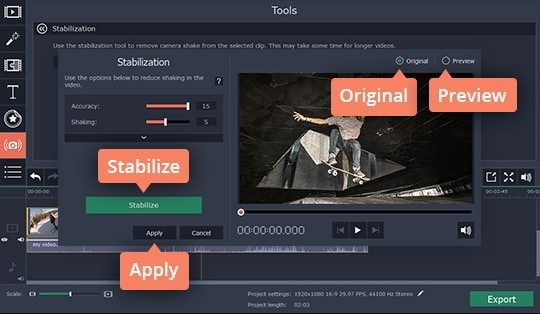
Setelah Anda menempatkan klip video di timeline, klik dua kali, lalu pilih opsi 'Tools' dan pilih fitur 'Stabilize'. Jendela baru akan muncul yang memungkinkan Anda menyesuaikan pengaturan stabilisasi gambar. Sesuaikan slider 'Shaking' dan 'Accuracy' lalu klik opsi 'Preview' untuk melihat bagaimana rekaman akan terlihat setelah fitur 'Stabilize' diterapkan. Setelah Anda menyesuaikan semua pengaturan, klik tombol 'Stabilize' untuk memulai proses stabilisasi video. Jika Anda menyukai hasil yang dicapai, klik ikon Apply untuk menyelesaikan proses dan lanjutkan ke langkah berikutnya.
3. Ekspor video
Untuk menyimpan perubahan yang Anda buat pada video, klik 'Export', lalu pilih format output dan tekan 'Start'.
Cara Menstabilkan Video Bergoyang dengan Alternatif Movavi
Menggunakan opsi 'Video Stabilization' di Filmora memerlukan sedikit usaha dan jauh lebih sederhana dibandingkan di editor video Movavi.


1. Impor video ke Media Library

Mulai proses menstabilkan video bergoyang dengan mengklik tombol 'Import' untuk menempatkan video yang ingin Anda stabilkan di 'Media Library' Filmora. Setelah video diimpor ke perangkat lunak, klik kanan padanya saat file masih di 'Media Library' lalu pilih opsi 'Video Stabilization' dari menu.
2. Stabilkan video

Jendela 'Video Stabilization' akan muncul di layar yang memungkinkan Anda menyesuaikan pengaturan sesuai kebutuhan Anda. Seret slider yang terletak di bagian bawah jendela untuk memilih area yang akan distabilkan lalu klik Analyze Shakes untuk memulai proses stabilisasi video. Setelah proses selesai, tekan tombol 'Play' untuk melihat apakah prosesnya berhasil dan sesuaikan level 'Smooth' pada slider yang terletak di segmen kanan jendela Video Stabilization. Jika Anda puas dengan hasil yang dicapai, klik Save dan kembali ke Media Library dari mana Anda dapat menambahkan file video ke timeline dan melanjutkan pengeditannya.
Liza Brown
Editor