

 100% Keamanan Terverifikasi | Tidak Perlu Berlangganan | Tanpa Malware
Foto animasi sekarang ada di mana-mana: di media sosial, dalam iklan, dan bahkan dalam proyek pribadi. Mereka menarik perhatian dengan cepat dan membuat gambar terasa lebih hidup. Itulah mengapa alat animasi foto menjadi sangat populer. Alat-alat ini membantu mengubah foto sederhana menjadi konten yang menarik perhatian.
Baik memposting secara online atau mengerjakan sesuatu yang kreatif, foto animasi dapat membuat perbedaan besar. Dan dengan begitu banyak alat saat ini, memulai lebih mudah dari sebelumnya. Dalam artikel ini, Anda akan menemukan daftar alat animasi foto gratis yang dapat Anda gunakan di perangkat apa pun.
Dalam artikel ini
Bagian 1. Di Mana Menggunakan Foto Animasi
Foto animasi tidak hanya terlihat keren—mereka menceritakan kisah lebih baik daripada gambar diam. Mereka juga lebih mungkin menarik perhatian, terutama di media sosial. Sebelum membahas alat-alatnya, ada baiknya mengetahui di mana animasi ini berguna.
- Media Sosial: Anda mungkin pernah melihat foto animasi di stories, postingan, atau iklan. Mereka sering muncul di Instagram, di mana visual paling penting. Di platform yang bergerak cepat seperti X, animasi membantu menghentikan scrolling dan membuat orang melihat.
- Pemasaran dan Periklanan: Foto animasi sering digunakan dalam banner, postingan produk, dan email. Mereka menyoroti fitur, menunjukkan sudut yang berbeda, dan meningkatkan tingkat klik. Bagi pemasar, ini adalah cara mudah untuk mendapatkan hasil yang lebih baik.
- Presentasi: Visual animasi sangat bagus untuk presentasi sekolah maupun kerja. Mereka membantu menjelaskan ide dengan lebih jelas dan membuat slide lebih menarik. Banyak guru sekarang menggunakan foto animasi untuk menguraikan topik yang kompleks.
- Desain Web: Desainer web menggunakan animasi untuk membuat halaman landing lebih interaktif. Alih-alih gambar polos, gambar bergerak menarik lebih banyak perhatian. Ini sering digunakan di bagian hero untuk memberikan kesan pertama yang kuat.
- Penggunaan Pribadi: Orang juga menganimasi foto untuk bersenang-senang. Bisa berupa ucapan ulang tahun, pesan liburan, atau cara kreatif untuk berbagi kenangan. Animasi ini membuat momen terasa lebih personal dan hidup.
Bagian 2. Aplikasi Pembuat Foto Animasi Gratis Terbaik
Foto animasi paling umum hadir dalam format GIF atau MP4. Namun, yang berformat GIF lebih umum. Jadi, ketika mencari pembuat foto animasi, sebaiknya cari yang mendukung pembuatan GIF sehingga Anda dapat menggunakannya di aplikasi media sosial lain. Berikut daftar alat yang dapat Anda gunakan:
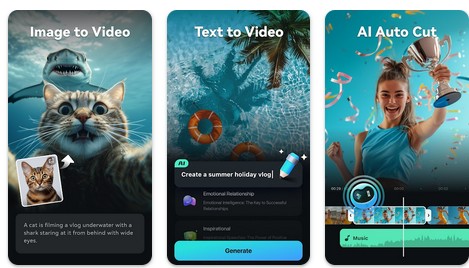
Wondershare Filmora
Filmora dikenal sebagai editor video, tetapi juga bekerja dengan baik untuk foto animasi. Anda dapat menambahkan efek gerakan, stiker animasi, dan highlight keyframe. Ini menawarkan lebih dari 2 juta aset kreatif, termasuk filter dan overlay. Meskipun dikemas dengan fitur, antarmukanya tetap ramah pemula. Anda dapat mengekspor kreasi Anda sebagai GIF atau video loop pendek, yang sempurna untuk dibagikan.
 unduhan aman

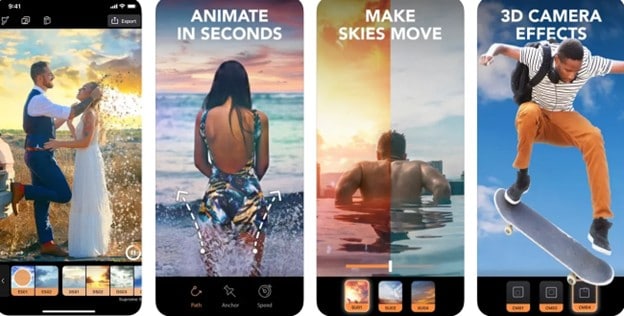
Motionleap by Lightricks
Motionleap memungkinkan Anda menambahkan gerakan ke foto diam hanya dengan beberapa ketukan. Anda dapat menahan bagian gambar yang ingin tetap diam, lalu menerapkan gerakan ke bagian lainnya. Ini juga termasuk kuas freeze untuk kontrol lebih. Dengan alat AI, Anda dapat menganimasi air atau mengganti langit dengan matahari terbenam dan awan, memberikan foto Anda tampilan yang surealis.
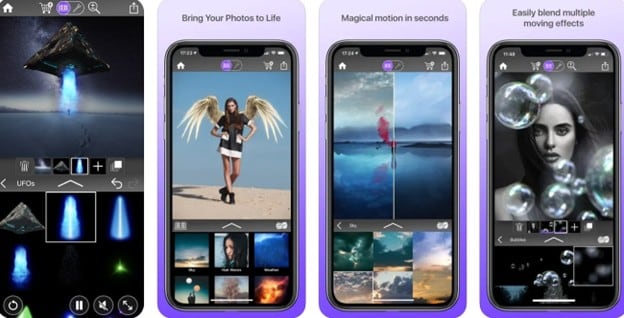
Werble
Werble adalah aplikasi animator foto & video iOS yang berfokus pada kreativitas. Ini menggabungkan efek bergerak dengan seni animasi untuk membuat foto Anda menonjol. Anda dapat melapisi beberapa animasi, menyesuaikan pencahayaan, dan mengatur waktu untuk setiap efek. Ini juga memiliki feed di mana pengguna dapat memamerkan kreasi mereka atau menelusuri kreasi orang lain untuk inspirasi.
Sistem Operasi: iOS
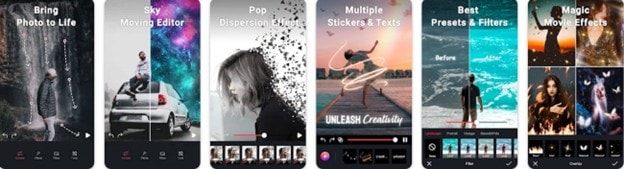
Movepic
Movepic membuat animasi mudah dengan template, efek, dan alat pengeditan. Anda dapat menambahkan stiker animasi, membuat video loop, atau mengubah foto menjadi GIF. Aplikasi ini termasuk lebih dari 170 preset langit dan 230 stiker 3D animasi. Ini juga menampilkan efek menyenangkan seperti glitch art dan pop dispersion untuk tampilan yang lebih dinamis.
Sistem Operasi: Android
Bagian 3. Software Animasi Foto Terbaik untuk Desktop
Jika Anda tidak merasa mudah menggunakan editor foto di ponsel Anda, maka memilih aplikasi desktop mungkin pilihan yang lebih baik. Alat-alat ini mudah diunduh di komputer Anda dan sering menawarkan fitur yang lebih canggih daripada rekan smartphone mereka. Berikut ini:
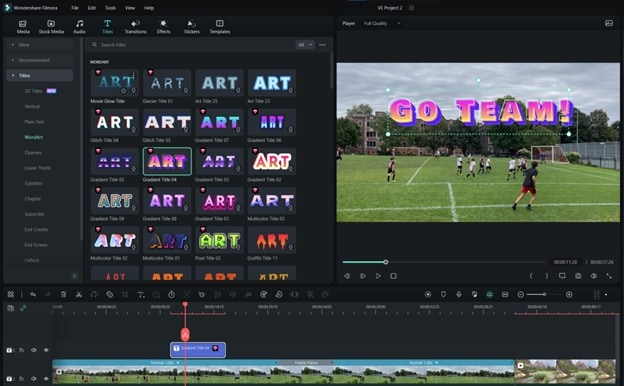
Wondershare Filmora
Filmora dirancang untuk pengguna yang menginginkan fitur canggih tanpa kurva pembelajaran yang curam. Ini mendukung tugas animasi dasar dan lanjutan—seperti pelacakan gerakan dan keyframing—tanpa membuat Anda kewalahan. Anda dapat menganimasi foto dengan efek, overlay, dan transisi serta menyesuaikan kecepatan untuk pacing yang lebih halus. Plus, pengeditan berbasis layer memudahkan untuk mengontrol setiap elemen.
Jika Anda tidak ingin mempelajari teknik pengeditan video yang rumit, Filmora juga menawarkan berbagai alat AI, termasuk gambar ke video. Ini berarti Anda dapat menganimasi foto di mana saja dan kapan saja tanpa keterampilan teknis.
Sistem Operasi: Windows & macOS
OpenToonz
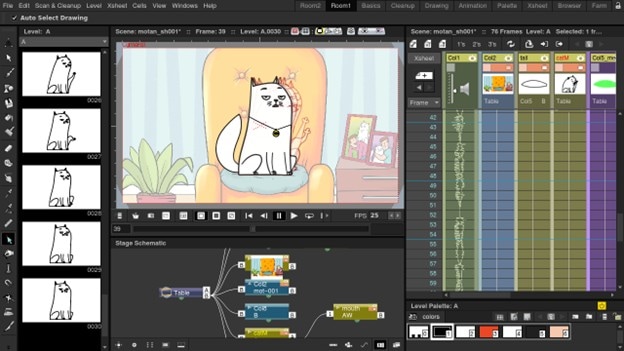
OpenToonz adalah alat gratis yang digunakan oleh studio profesional seperti Studio Ghibli. Meskipun dibuat untuk animasi 2D, ini juga bekerja dengan baik untuk menganimasi gambar diam. Ini termasuk kontrol frame-by-frame, efek yang dapat disesuaikan, dan tata letak Xsheet untuk animator tradisional. Anda juga akan mendapatkan onion skinning dan plugin untuk memperluas alur kerja Anda.
Sistem Operasi: Windows, macOS, & Linux
Krita
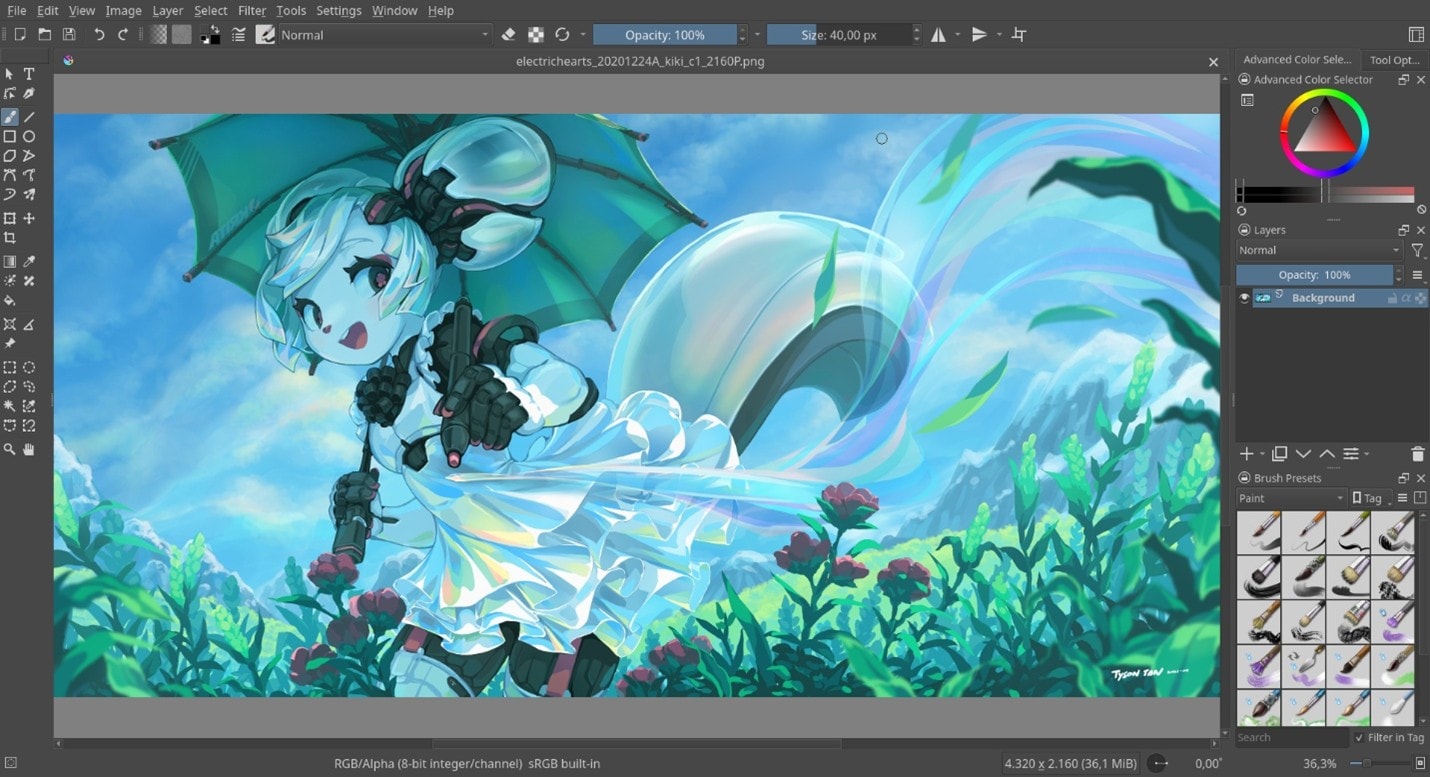
Krita adalah opsi open-source lain yang berfokus pada lukisan digital, tetapi juga menangani animasi dengan baik. Dengan onion skinning dan animasi frame-by-frame yang sudah terpasang, ini sempurna untuk seniman yang menginginkan kontrol penuh. Mesin kuas memungkinkan Anda menambahkan efek detail ke setiap frame, dan timeline membuat pengelolaan animasi Anda lebih mudah.
Sistem Operasi: Windows, macOS, & Linux
Blender
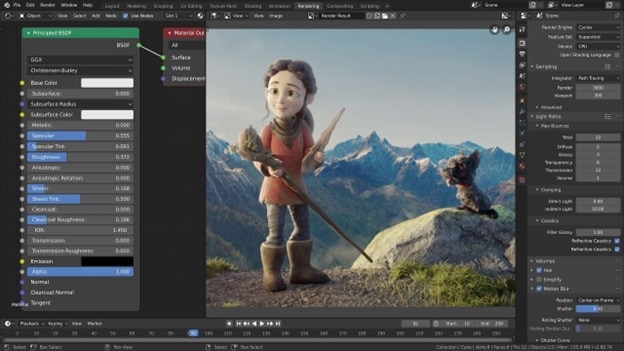
Blender bukan hanya untuk pekerjaan 3D—ini juga menangani animasi 2D menggunakan Grease Pencil. Baik Anda menganimasi foto dalam ruang 3D atau menambahkan efek gerakan ke gambar 2D, Blender punya alatnya. Dengan keyframing, pelacakan gerakan, dan simulasi fisika, ini ideal untuk pengguna yang ingin mendorong batas kreatif.
Sistem Operasi: Windows, macOS, & Linux
Bagian 4. Alat Animasi Foto Online Terbaik
Terakhir, berikut seperangkat alat yang dapat Anda gunakan jika Anda tidak ingin mengunduh aplikasi di ponsel atau desktop Anda. Ini juga bagus untuk digunakan untuk menganimasi beberapa foto dengan cepat. Opsi-opsi ini praktis tetapi mungkin kurang andal, terutama di tempat dengan kecepatan internet yang lebih lambat.
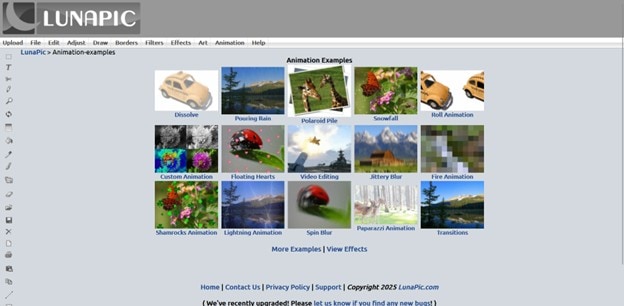
LunaPic
LunaPic adalah editor foto online gratis tanpa ribet dengan fitur animasi bawaan. Anda dapat menerapkan efek gerakan sederhana seperti zoom atau slide dan mengubah gambar statis menjadi GIF animasi. Ini juga memungkinkan Anda melapisi animasi dan menambahkan teks bergerak dengan beberapa klik.
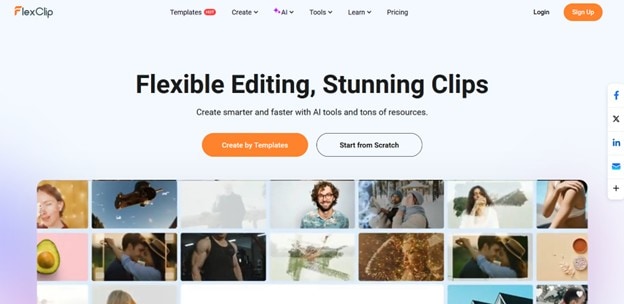
FlexClip
FlexClip menawarkan antarmuka drag-and-drop yang mudah untuk membuat visual animasi. Dengan animasi teks bawaan, gerakan foto, dan transisi AI, Anda dapat menghasilkan konten yang profesional dalam hitungan menit. Ini bermanfaat untuk video sosial cepat atau slideshow animasi.
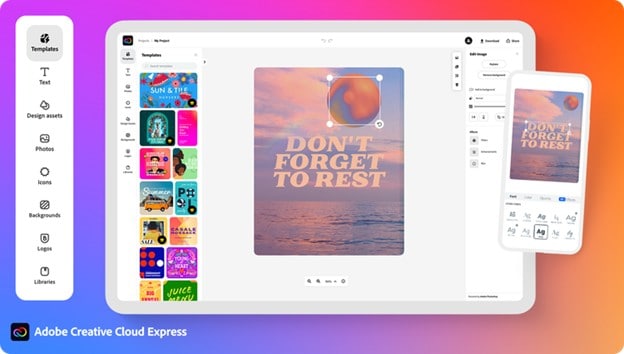
Adobe Express
Adobe Express menghadirkan template berkualitas profesional dan gaya animasi ke web. Anda dapat menganimasikan foto dan teks dengan gaya preset, menyesuaikan layer, dan mengekspor proyek Anda sebagai GIF atau MP4. Ini pilihan yang bagus jika Anda menginginkan kualitas Adobe tanpa menggunakan software yang berat.
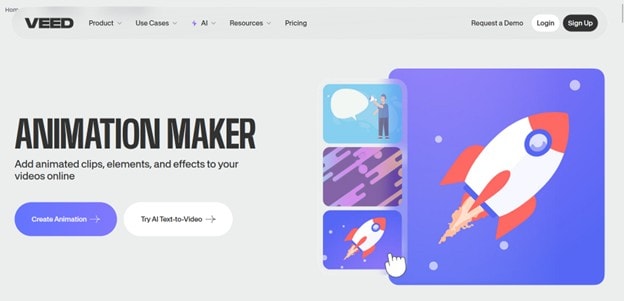
VEED.IO
VEED.IO adalah editor video berbasis browser yang menganimasikan foto dan menambahkan gerakan teks. Ini disesuaikan untuk kreator yang membuat konten untuk media sosial atau promo cepat. Anda dapat menumpuk layer, menerapkan efek gerakan, dan mengekspor dalam format GIF atau video.
Bagian 5. Perbandingan Cepat Alat Animasi Foto
Butuh gambaran cepat? Berikut perbandingan langsung dari semua alat yang telah dibahas sejauh ini, dari aplikasi mobile hingga software desktop dan editor online.
| Alat | Fitur Utama | Ekspor GIF | Gratis |
| Wondershare Filmora |
Keyframing, pelacakan gerakan, stiker animasi, efek AI |
Ya | Sebagian (versi gratis terbatas) |
| Motion leap | Titik jangkar, penggantian langit, dan animasi air AI | Ya | Ya (dengan versi freemium terbatas) |
| Werble | Animasi berbasis layer, kontrol pencahayaan, dan efek | Ya | Ya |
| Movepic | Preset langit, stiker 3D, animasi wajah, efek dispersi | Ya | Ya (dengan watermark) |
| OpenToonz | Animasi frame-by-frame, onion skinning, alat melukis digital | Ya | Ya |
| Krita | Onion skinning, timeline, mesin kuas | Ya | Ya |
| Blender | Animasi 2D/3D, grease pencil, pelacakan gerakan | Ya | Ya |
| LunaPic | Efek animasi, gerakan teks, pembuatan GIF | Ya | Ya |
| FlexClip | Efek gerakan, transisi AI, animasi teks | Ya | Ya (dengan watermark) |
| Adobe Express | Teks/gambar animasi, preset, pengeditan berbasis layer | Ya | Ya (versi freemium terbatas) |
| VEED.IO | Animasi gambar/teks, template media sosial | Ya | Ya |
Bagian 6. Cara Membuat Gambar Animasi
Jika Anda perlu menganimasikan gambar secara instan, Anda dapat mencoba Wondershare Filmora. Banyak orang menggunakan software ini untuk menganimasikan gambar untuk penggunaan pribadi. Tanpa penundaan lebih lanjut, pelajari cara menganimasikan gambar di Filmora menggunakan langkah-langkah di bawah ini:
Cara Membuat Foto Animasi di Filmora (Desktop)
Berikut adalah langkah-langkah untuk membuat foto animasi Anda di Filmora:
Langkah1Buka Filmora dan Impor Gambar Anda
Jalankan Wondershare Filmora di desktop Anda. Klik Proyek Baru, lalu gunakan tombol Impor untuk menambahkan foto Anda ke perpustakaan media. Seret dan lepas gambar ke timeline.
Langkah2Tambahkan Keyframe atau Efek Gerakan
Pilih gambar di timeline, lalu klik tab Animasi di atas jendela pratinjau. Gunakan opsi Customize untuk keyframe gerakan secara manual (misalnya, zoom in, pan). Anda juga dapat memilih dari efek gerakan Preset untuk animasi cepat.
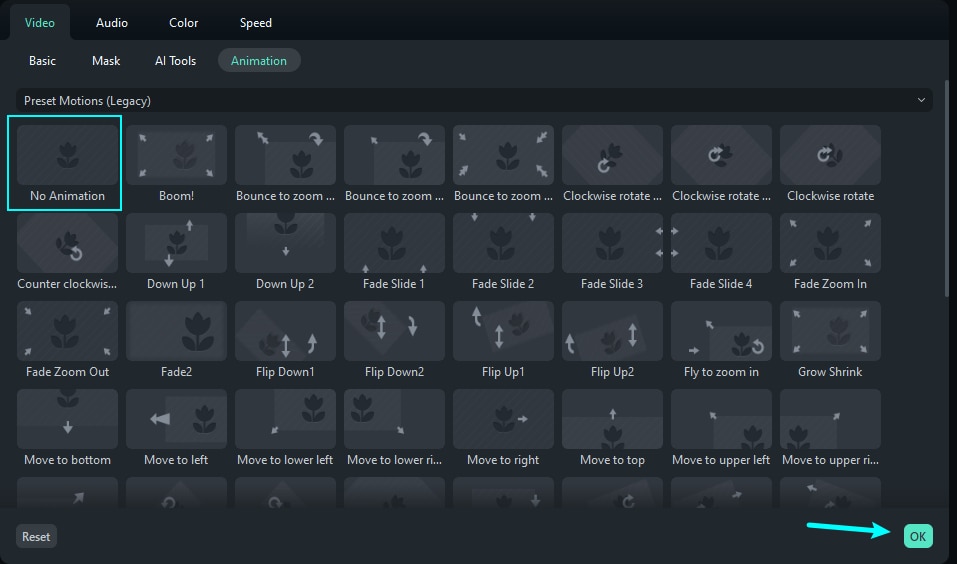
Langkah3Sesuaikan Waktu dan Efek
Ubah posisi dan skala gambar di setiap keyframe untuk membuat gerakan yang halus. Anda dapat menyesuaikan waktu dengan menyeret keyframe di timeline.
Langkah4Ekspor Gambar Animasi
Setelah puas, klik tombol Ekspor. Pilih format GIF or MP4, beri nama file Anda, dan tekan Ekspor untuk menyimpan gambar animasi Anda.

Cara Membuat Foto Animasi di Filmora Mobile
Selanjutnya, berikut adalah langkah-langkah untuk membuat foto animasi dengan versi mobile Filmora:
Langkah1Dapatkan Filmora di Ponsel Anda dan Impor Media
Unduh Filmora Mobile ke smartphone Anda dan masuk menggunakan kredensial Anda. Akses antarmuka ramah pengguna dan ketuk tab Proyek Baru untuk memilih gambar Anda dari aplikasi Foto. Lalu, tekan Impor untuk membawa gambar ke aplikasi Filmora.
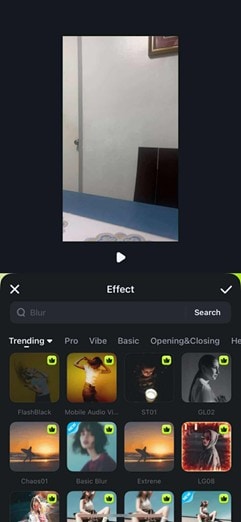
Langkah2Jelajahi Tab Efek untuk Animasi
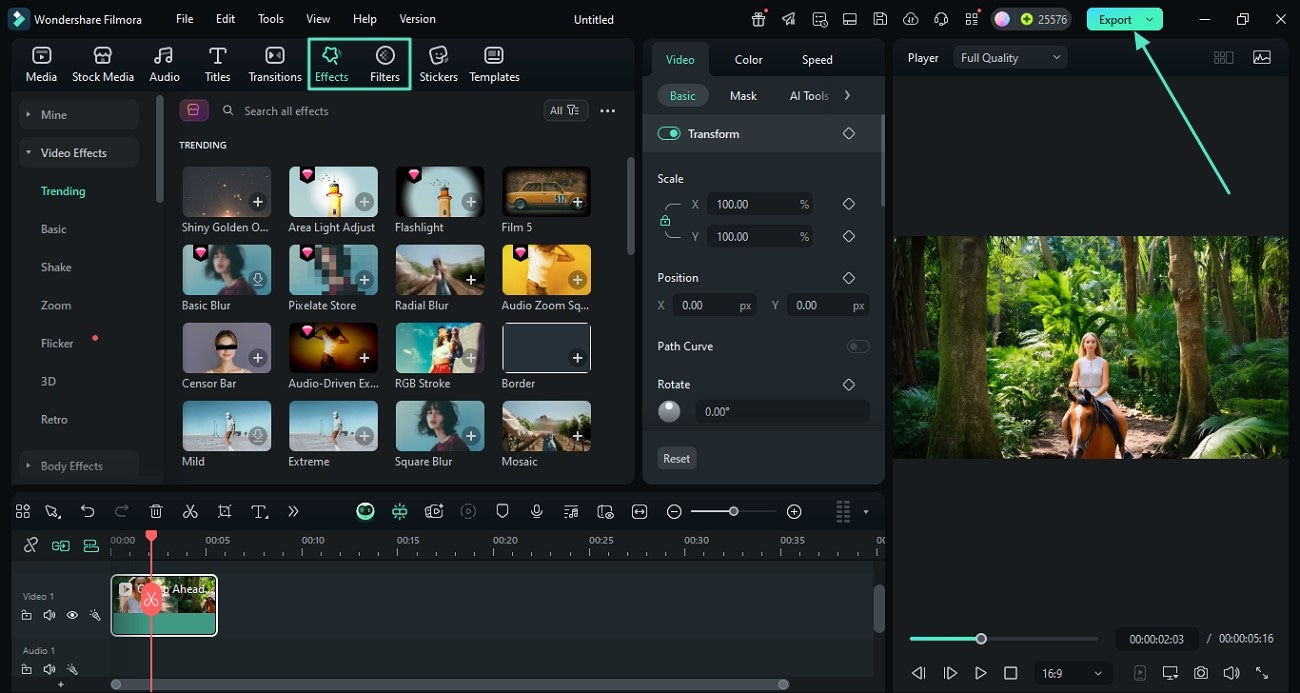
Setelah gambar diimpor, ketuk dan pilih ikon Efek di toolbar bawah. Telusuri berbagai efek animasi yang tersedia untuk memberikan gerakan pada foto Anda.
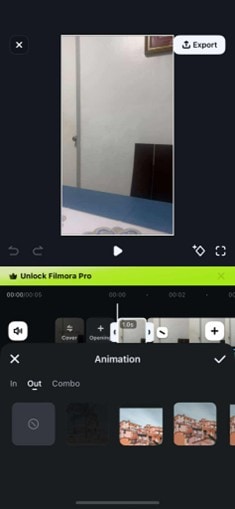
Langkah3Terapkan Efek Animasi Sesuai Keinginan dan Ekspor Media
Pilih efek gerakan yang sesuai dengan gambar Anda dan sesuaikan durasi menggunakan slider. Anda dapat menjelajahi opsi di bawah tab In, Keluar, dan Kombo. Setelah selesai, ketuk tanda centang untuk menerapkan efek. Terakhir, tekan Ekspor untuk menyimpan gambar animasi Anda ke ponsel.
 unduhan aman
 Bagian 7. Cara Membuat Video Animasi
Seperti disebutkan, Filmora memiliki fitur AI Image-to-Video yang tersedia di mobile dan desktop. Ini adalah cara yang bagus untuk mengikuti tren yang menyenangkan tanpa belajar cara menganimasikan.
Cara Menggunakan Fitur AI Image-to-Video di Filmora Desktop
Pertama, Anda akan belajar cara membuat video dari gambar diam dengan Filmora di desktop.
Langkah1Buka Media > AI Media > Gambar ke Video.
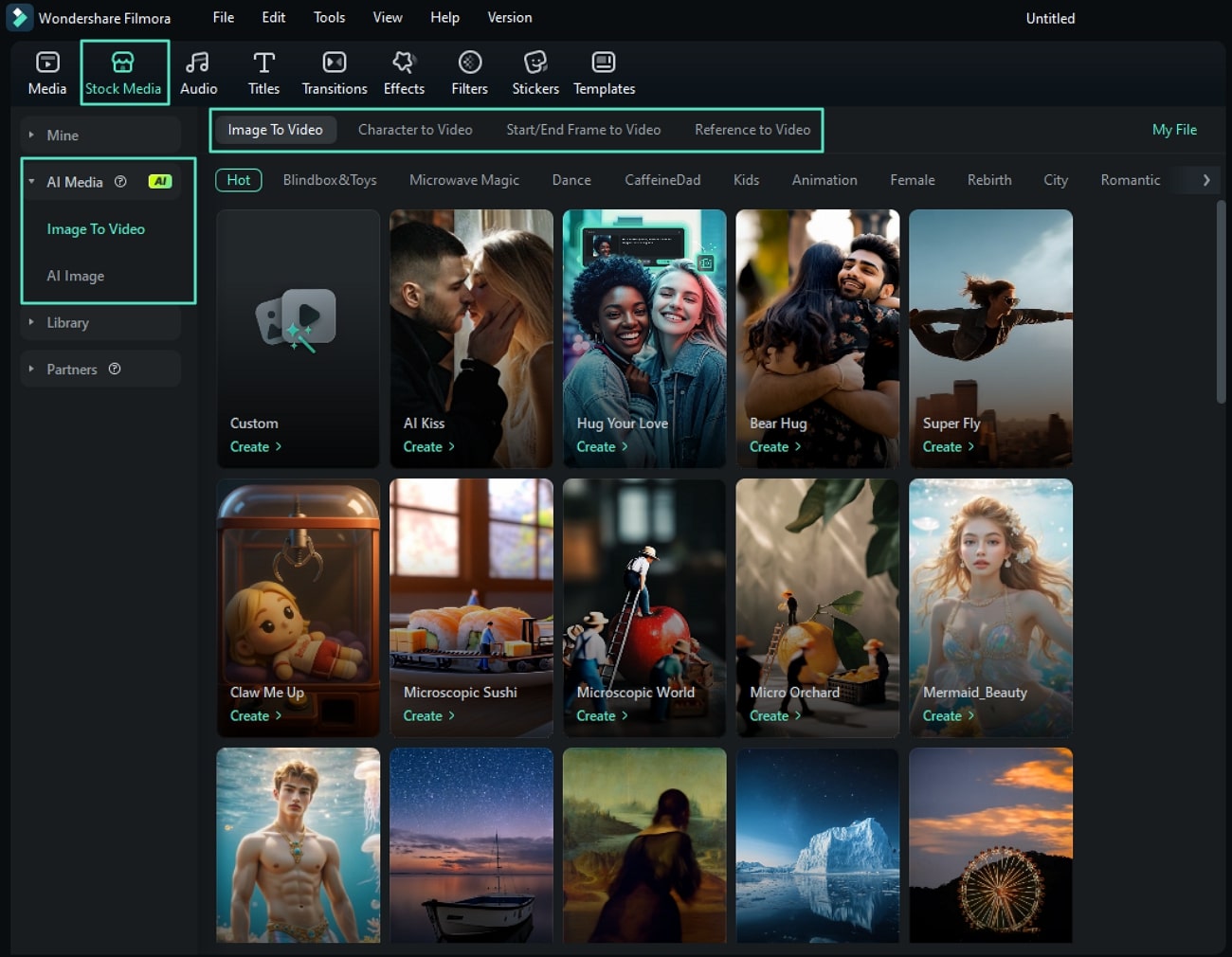
Langkah2Pilih Template yang Anda inginkan untuk diikuti gambar Anda. Anda juga dapat memilih untuk mengetik prompt. Kemudian, unggah gambar Anda dan lihat pratinjau.

Langkah3Kustomisasi gambar Anda. Anda juga dapat menggunakan Stitch mode untuk menambahkan lebih banyak gambar referensi. Kemudian, sesuaikan Resolusi sesuai kebutuhan Anda. Setelah selesai, tekan Kirim.

Langkah4Setelah langkah-langkah ini, file gambar-ke-video Anda seharusnya sudah siap. Cukup seret ke timeline untuk digunakan dan diedit lebih lanjut.
Cara Menggunakan Fitur AI Gambar-ke-Video di Filmora Mobile
Selanjutnya, berikut cara menggunakan fitur gambar-ke-video di versi mobile Filmora. Jika Anda lebih suka mengedit di ponsel, maka ini akan sempurna untuk Anda.
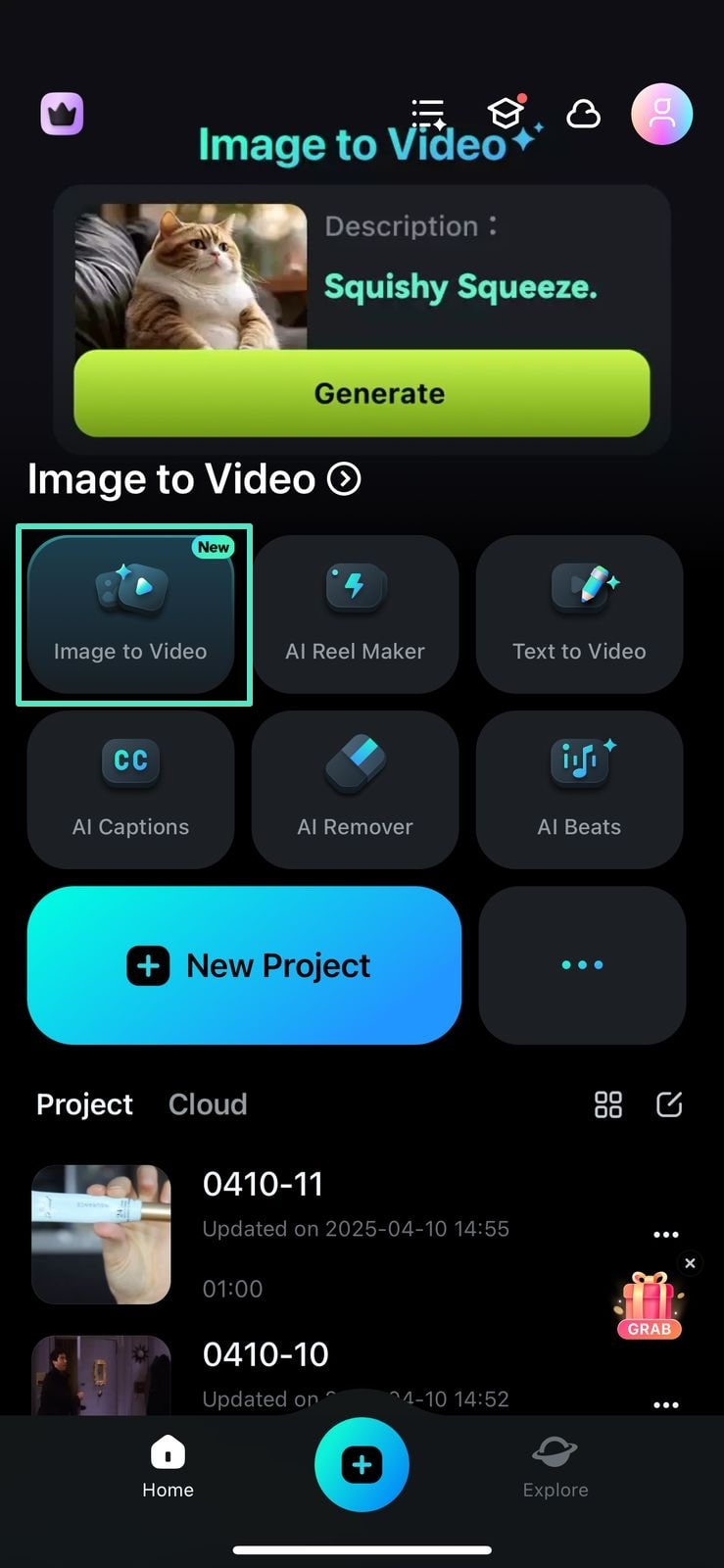
Langkah1Dari halaman utama, ketuk Gambar ke Video di halaman utama.
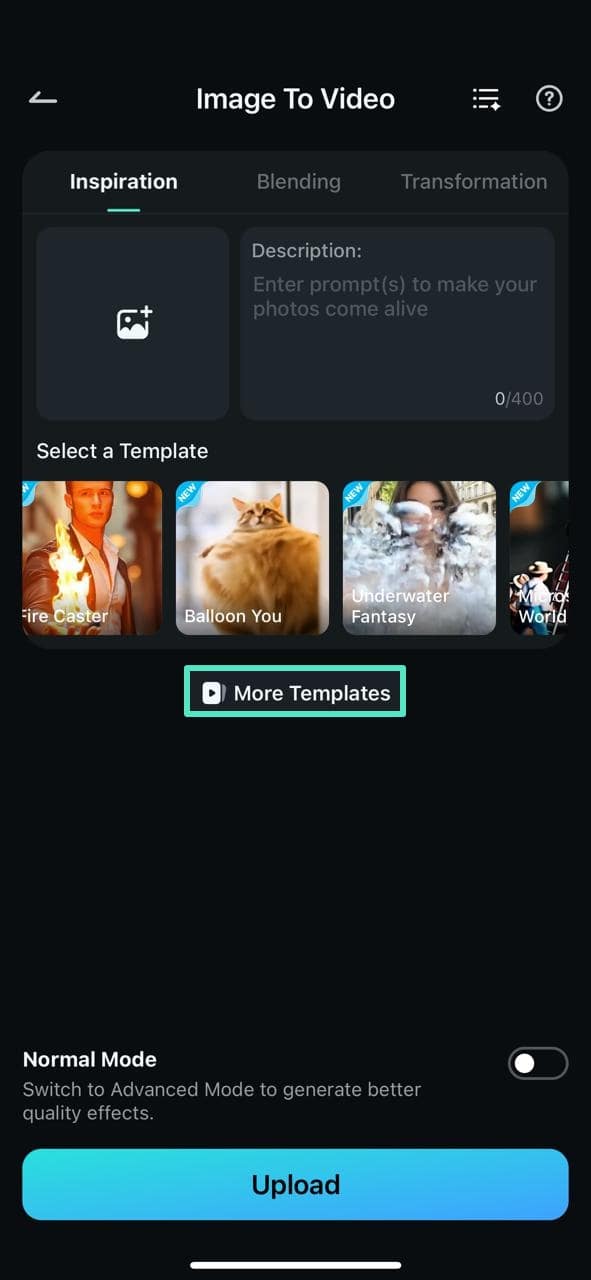
Langkah2Kemudian, ketik Prompt atau gunakan Template seperti yang disediakan di aplikasi.
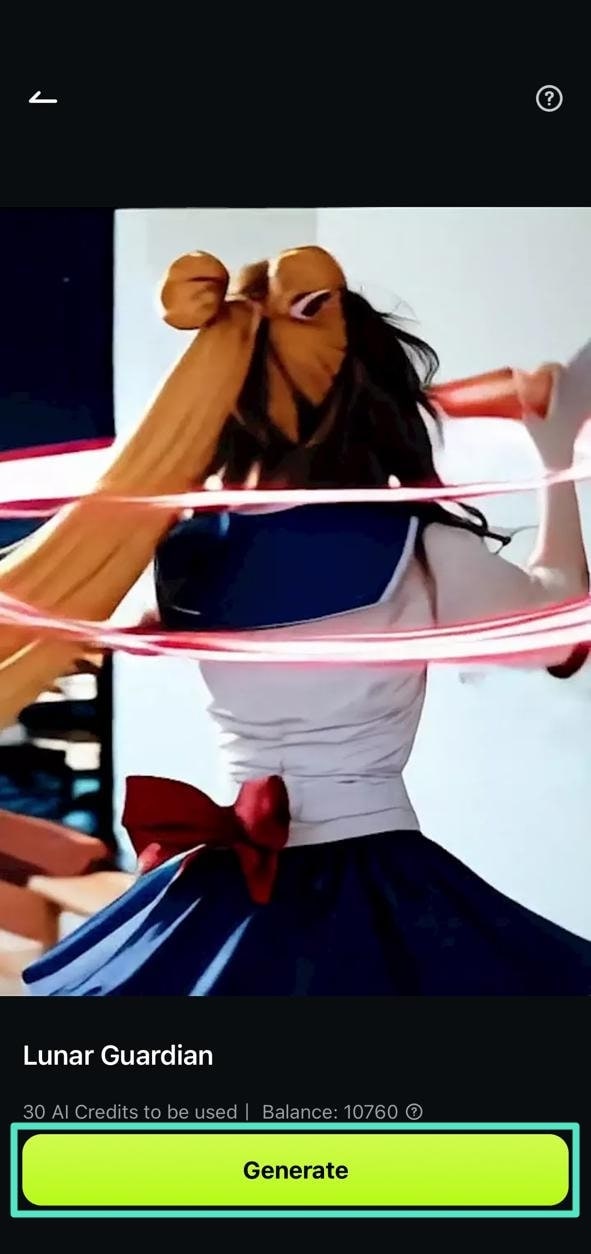
Langkah3Tinjau template, lalu ketuk Buat.
 unduhan aman
 Tips Bonus. Gunakan Template Nano Banana Pro
Cara lain untuk menganimasikan foto adalah dengan mengetuk Template di bagian bawah versi mobile Filmora, dan pilih Nano Banana Pro di bawah tab Trending untuk mengakses berbagai template yang telah dirancang sebelumnya dan didukung oleh Nano Banana Pro.
Kesimpulan
Membuat foto animasi adalah cara yang menyenangkan dan menarik untuk meningkatkan konten Anda, baik untuk media sosial, pemasaran, atau penggunaan pribadi. Dari aplikasi mobile seperti Motionleap dan Werble hingga alat desktop seperti Krita dan Blender, ada sesuatu untuk setiap tingkat keterampilan dan kebutuhan.
Bagi mereka yang menginginkan solusi yang kuat namun mudah digunakan, Wondershare Filmora menonjol. Aplikasi ini bekerja dengan lancar di desktop dan mobile, menawarkan keyframing, efek gerakan, dan opsi ekspor yang mulus seperti GIF.

