

Apakah Anda pernah merekam konser, momen berharga dari acara kumpul keluarga, atau acara lain di malam hari tetapi hasilnya adalah video berbintik? Apakah seseorang mengirimkan Anda klip melalui aplikasi perpesanan, tetapi gambarnya berpiksel dan terlihat tidak seperti aslinya?
Jangan khawatir; Anda dapat memperbaiki rekaman favorit Anda dengan banyak alat. Sebelum kami menunjukkan kepada Anda cara menghilangkan bintik pada video di komputer atau smartphone, mari kita periksa apa yang menyebabkan noise visual atau pikselasi pada video.
Dalam artikel ini
Penyebab Rekaman Video Berbintik
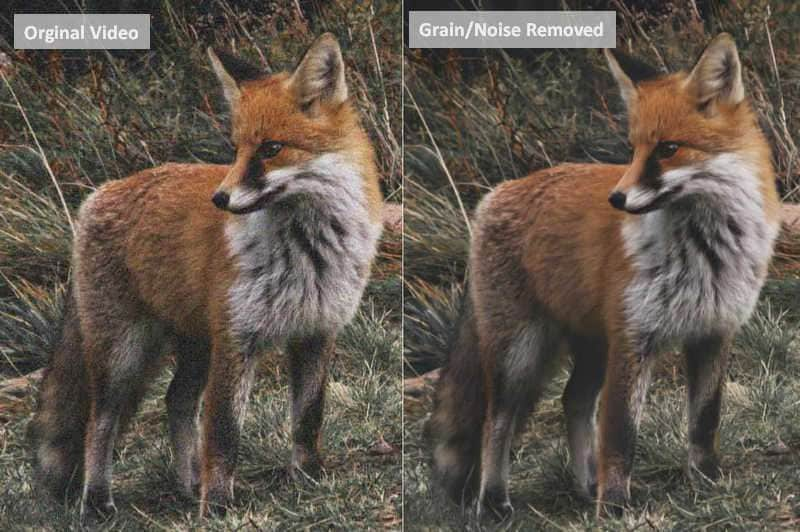
Jika video Anda terlihat berbintik, berikut ini mungkin penyebabnya:
- Resolusi video rendah – Merekam video dengan pengaturan resolusi rendah mengorbankan detail dan kejernihan, membuatnya berpiksel atau berbintik.
- Pengaturan kamera yang salah – Kondisi pengambilan gambar dengan cahaya rendah memerlukan aperture lebar dengan kecepatan rana yang lebih cepat untuk memungkinkan cahaya tambahan masuk melalui lensa kamera Anda dan menangkap lebih banyak detail. Merekam dengan aperture sempit dan ISO tinggi akan membuat rekaman menjadi berbintik.
- Kompresi video – Baik mengompresi video untuk menghemat ruang penyimpanan atau meminta seseorang mengirimkan klip kepada Anda melalui aplikasi perpesanan (semuanya mengompresi file), Anda akan mendapatkan video berbintik karena kompresi menurunkan kualitas video dan audio.
Terlepas dari penyebab rekaman video berbintik, Anda dapat mengatasi masalah tersebut dengan alat-alat di bawah ini.
1. Bagaimana Cara Memperbaiki Video Berbintik di PC?
Wondershare Filmora adalah editor video profesional untuk perangkat Windows dan Mac. Selain alat pengeditan standar seperti koreksi warna dan penyesuaian LUT, ia menawarkan banyak fitur lanjutan yang ideal untuk pembuat konten. Beberapa di antaranya termasuk stabilisasi, pelacakan gerakan, keyframing, dan deteksi keheningan.
Penambahan terbaru perangkat lunak ini mencakup fitur bertenaga AI seperti pengeditan copilot dan video denoise. Yang terakhir menawarkan tiga mode untuk membantu Anda menghilangkan bintik dari video, memungkinkan Anda melihat pratinjau hasil sebelum menerapkan perubahan.
Bagian terbaiknya? Ini menawarkan berbagai cara untuk memperbaiki video berbintik; Anda dapat menghilangkan bintik dari video dengan AI dalam klik sederhana atau menerapkan efek smart denoise. Dan ini bekerja pada Windows dan Mac!
Metode 1: Perbaiki Video Berbintik dengan Filmora AI Video Denoiser
- Unduh Wondershare Filmora ke PC atau Mac Anda.

- Setelah Anda menginstal dan meluncurkan perangkat lunak, daftar atau masuk ke akun Anda dan klik Proyek Baru.

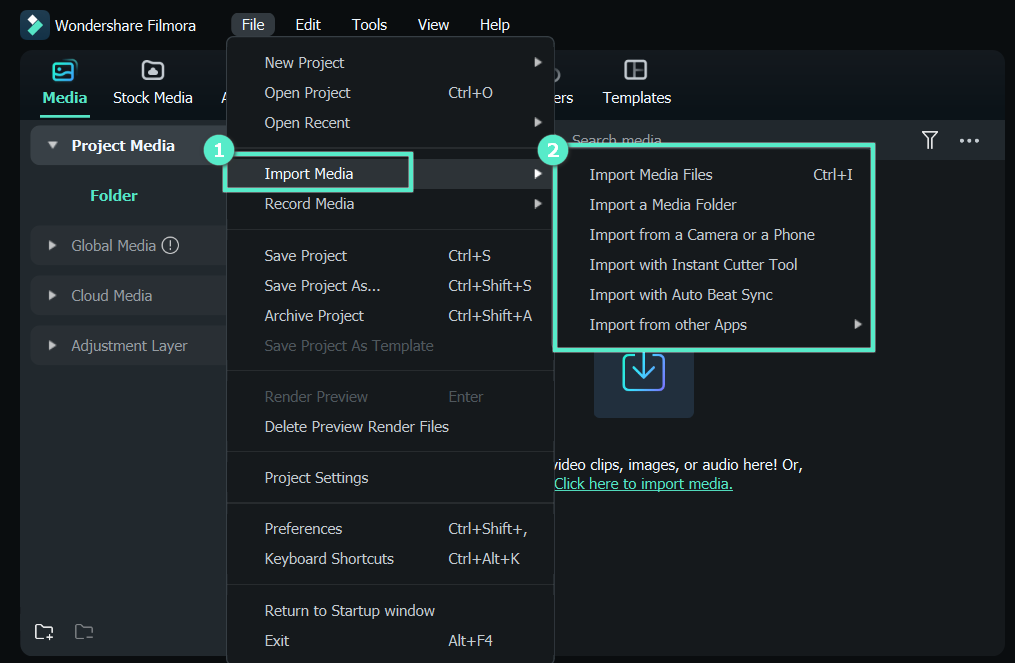
- Buka File > Impor Media > Impor File Media dan pilih video berbintik Anda.
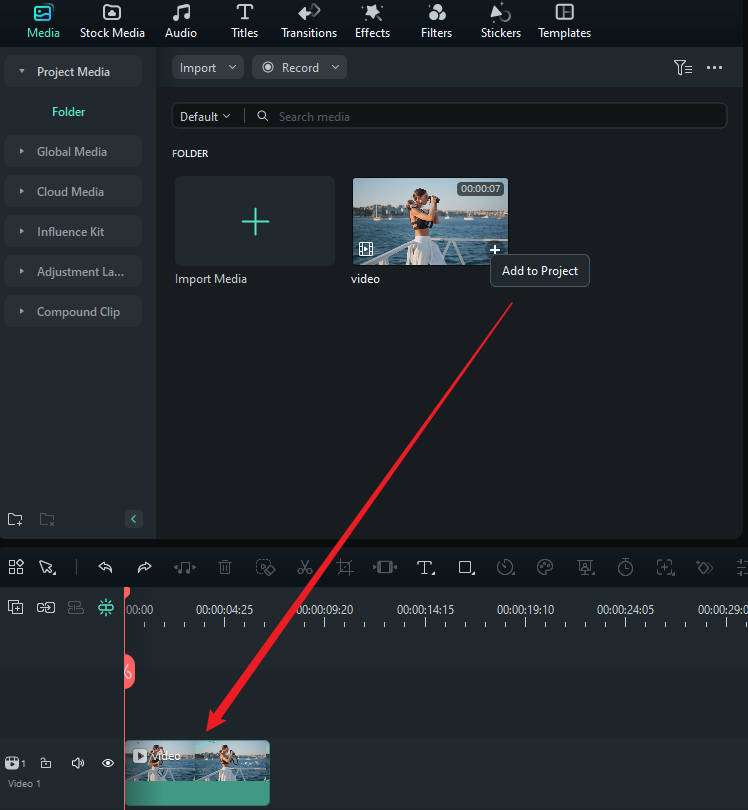
- Seret dan lepaskan video ke timeline dan klik untuk memilihnya.
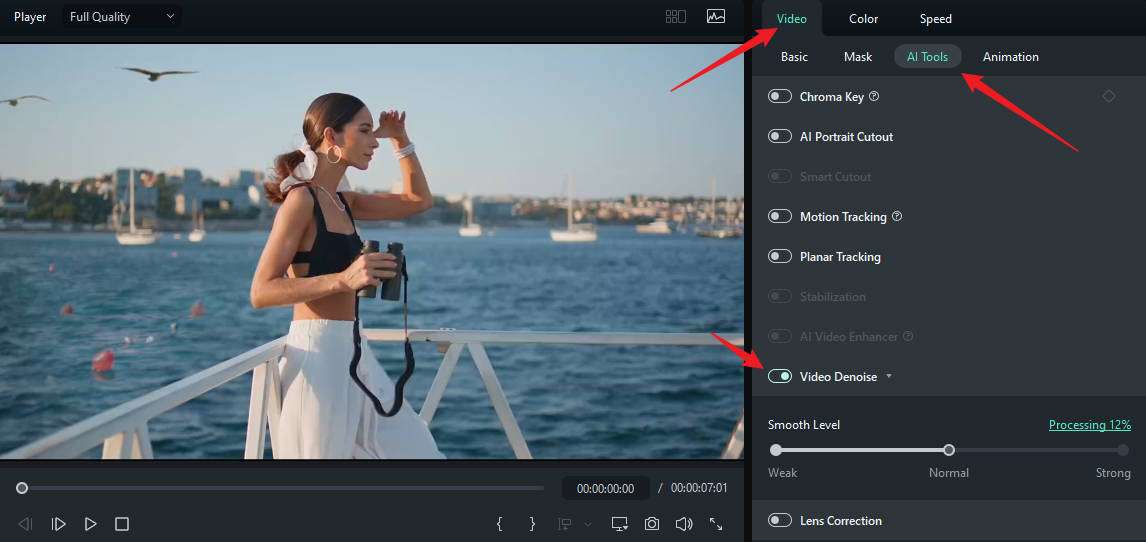
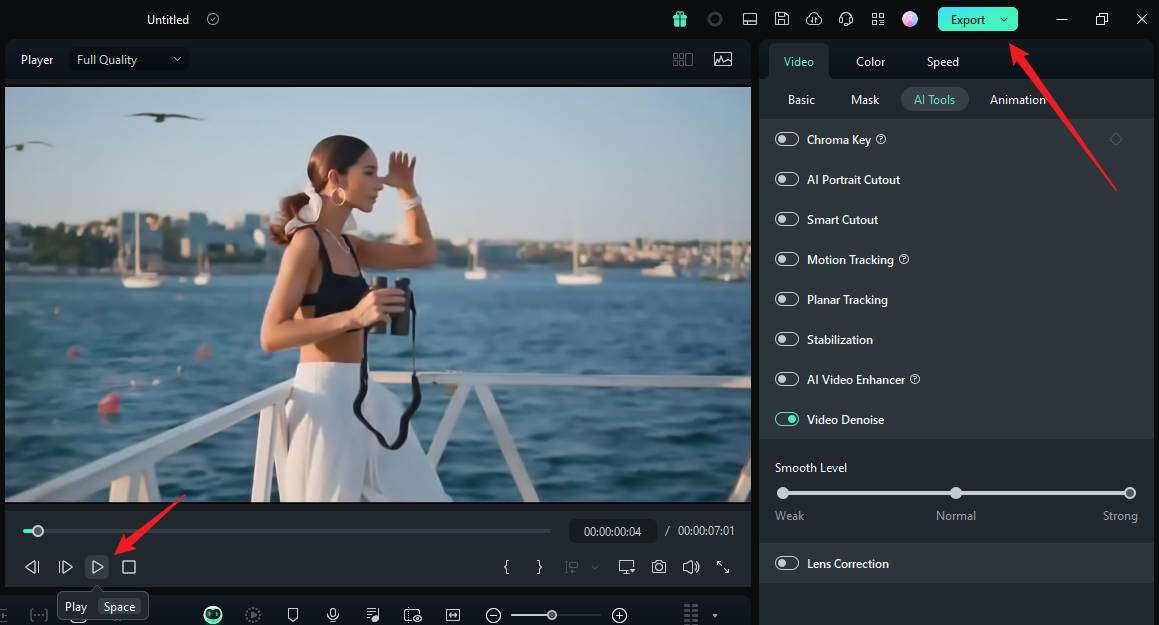
- Buka Video > Alat AI > Denoise di panel Properti sebelah kanan dan pilih dari tiga algoritma yang dapat disesuaikan (Lemah, Normal, dan Kuat) untuk mengurangi bintik.
- Lanjutkan pengeditan jika perlu dan klik Ekspor untuk menyimpan video bebas bintik ke perangkat Anda.
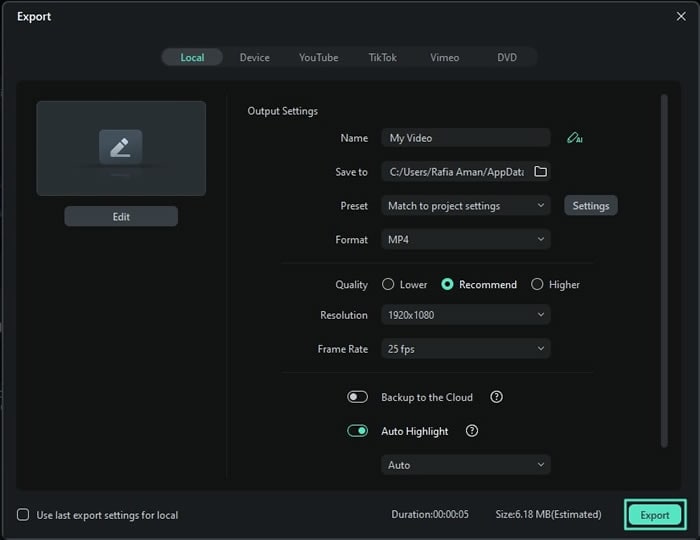
- Pilih lokasi, format, kualitas, resolusi, dan frame rate, dan tekan Ekspor. Anda juga dapat langsung membagikan video Anda di YouTube, TikTok, atau Vimeo.
Metode 2: Perbaiki Video Berbintik dengan Efek Smart Denoise di Filmora
- Unduh dan instal Filmora di komputer Anda. Kemudian klik Proyek Baru.


- Setelah menyeret video ke timeline, buka panel Efek > cari Smart Denoise > terapkan ke video.

- Sesuaikan parameter seperti opacity, threshold, dan radius sesuai kebutuhan.

- Pratinjau hasilnya dan ekspor video yang telah di-denoise jika Anda puas.
Anda dapat mencoba metode lain untuk memperbaiki video berbintik atau meningkatkan kualitas video di Filmora, seperti menggunakan penyesuaian warna.
Ingin membuat video lebih jelas? Anda juga dapat mencoba fitur canggih lainnya - AI video enhancer! Berikut adalah video untuk referensi Anda.
- 100+ fitur pengeditan video lanjutan.
- Efek video/audio yang luas dan aset kreatif.
- AI yang kuat untuk pembuatan konten yang mudah.
- Intuitif, profesional namun ramah pemula.
- Bekerja di Mac, Windows, iOS, dan Android.

2. Bagaimana Cara Menghilangkan Bintik dari Video Dengan Final Cut Pro [Mac]?
Final Cut Pro adalah editor video berbasis timeline lainnya untuk pengguna Mac. Versi terbaru memperkenalkan fitur AI seperti peningkatan cahaya dan warna sekali klik serta Smooth Slo-Mo untuk memadukan frame video dan mencapai gerakan yang mulus.
Anda dapat menambahkan dan menganimasikan judul, menerapkan transisi, menggunakan compositing, masking, tracking, dan keying, menyisipkan teks, mengedit audio, mengelompokkan klip, dll. Selain itu, Anda dapat memanfaatkan efek audio dan video, termasuk pengurangan noise.
Berikut cara memperbaiki rekaman berbintik dengan Final Cut Pro:
- Unduh Final Cut Pro dari Mac App Store.
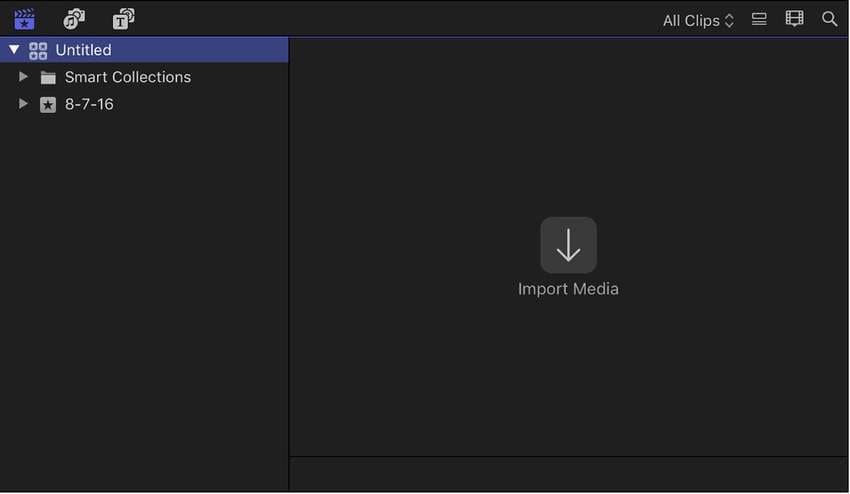
- Luncurkan program, klik tombol Import Media pada panel startup (atau buka File > Import > Media), dan pilih video berbintik Anda.
- Seret dan lepas video ke timeline dan pilih.
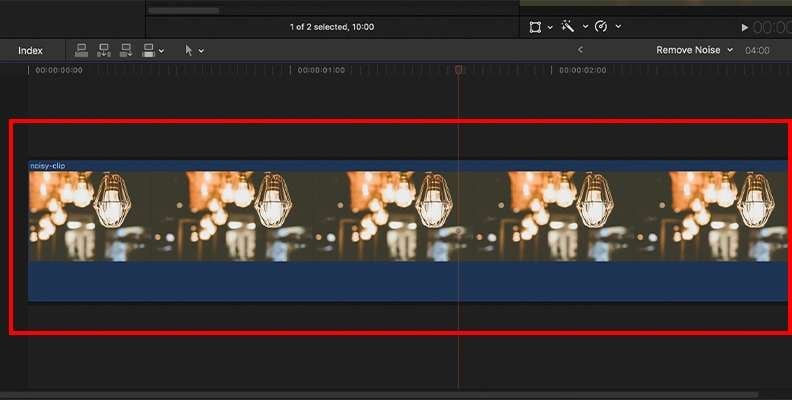
- Klik tombol Effects di pojok kanan atas panel timeline.
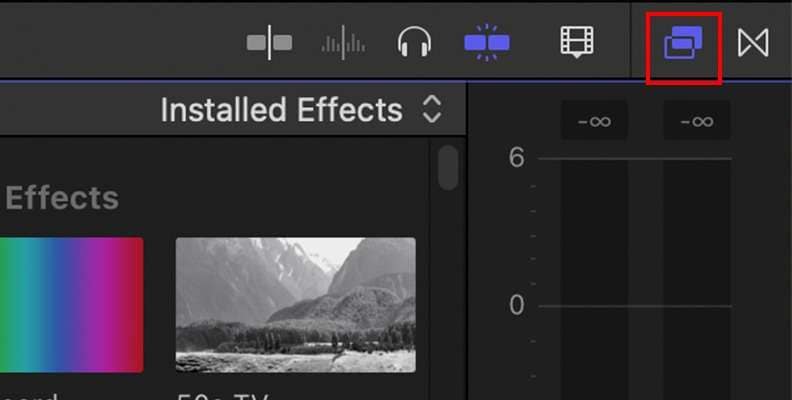
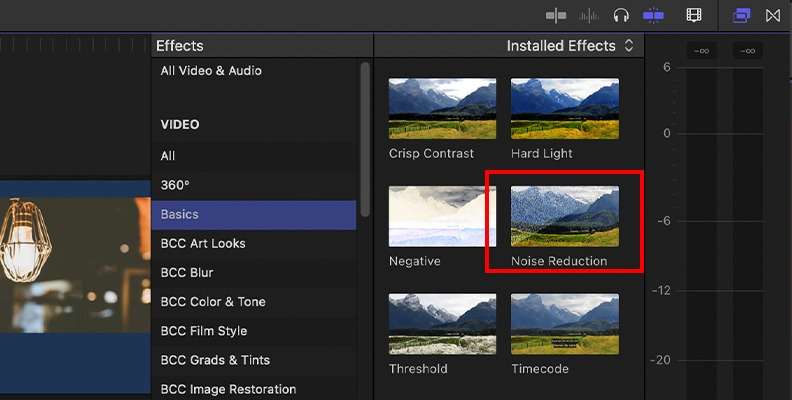
- Temukan Noise Reduction (Anda dapat menggunakan pencarian untuk menemukannya lebih cepat).
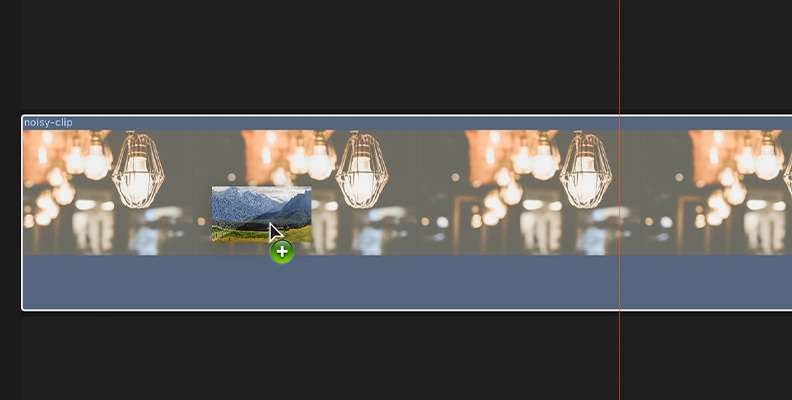
- Klik dua kali efek untuk menerapkannya, atau seret dan lepas ke video di timeline.
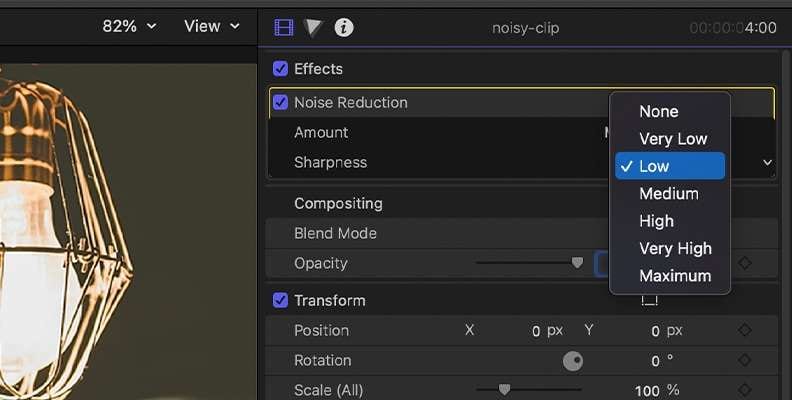
- Klik video timeline Anda dan perluas daftar drop-down Amount di bawah workspace Noise Reduction di panel Video Inspector. Anda dapat memilih Low, Medium, High, atau Maximum (semakin tinggi, semakin baik).
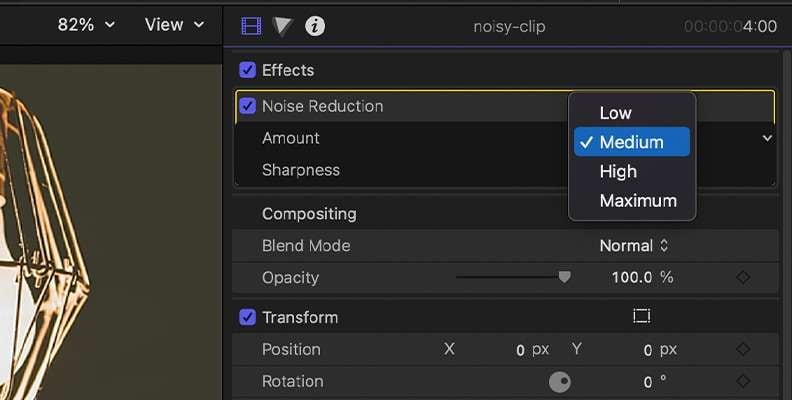
- Perluas daftar drop-down Sharpness, pilih level yang lebih tinggi (Anda dapat memilih dari Very Low, Low, Medium, High, Very High, atau Maximum), dan tekan tombol Ekspor untuk menyimpan video ke komputer Anda.
Mencari cara online gratis untuk menghilangkan grain?
3. Bagaimana Mengurangi Grain dalam Video Dengan Aplikasi Photos di iPhone?
Aplikasi Photos di iPhone Anda mungkin tidak memiliki fitur canggih, tetapi sempurna jika Anda tidak ingin mengunduh aplikasi pihak ketiga. Anda dapat memotong dan memangkas video, menambahkan filter, dan membuat berbagai penyesuaian, termasuk mengurangi noise dan memperbaiki warna, temperatur, saturasi, kecerahan, dan ketajaman.
Berikut cara memperbaiki video berbintik di iPhone menggunakan aplikasi Photos:
- Buka Photos > Albums > Videos, buka rekaman berbintik Anda, ketuk Edit, dan pilih fitur Adjust.
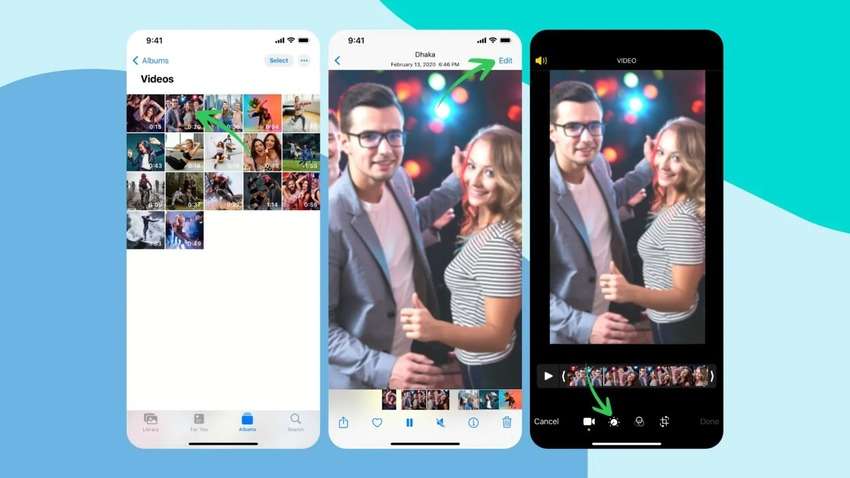
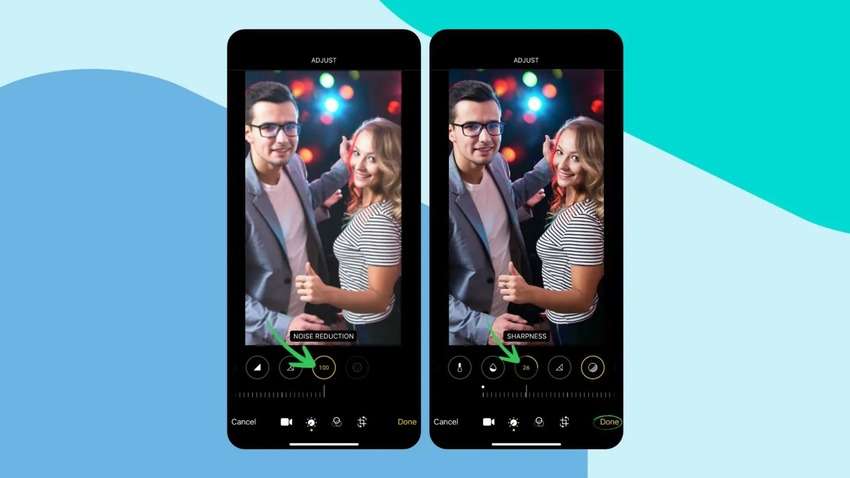
- Geser untuk menemukan Noise Reduction dan tingkatkan (sebaiknya hingga 100). Kemudian, tingkatkan Sharpness hingga 20–30, tekan Done, dan pilih apakah akan menyimpan video sebagai klip baru atau menerapkan perubahan ke video asli.
4. Bagaimana Memperbaiki Video Berbintik Dengan PowerDirector di Android?
Jika Anda memiliki ponsel Android, Anda dapat menggunakan editor bawaannya untuk menyempurnakan foto dan video. Namun, fiturnya yang terbatas membuat aplikasi pihak ketiga lebih menarik. Pilihan yang sangat baik adalah PowerDirector dari CyberLink, editor video profesional dengan alat AI.
Ini menawarkan 18.000+ template video yang dapat disesuaikan dan memungkinkan Anda menggunakan green screen, menstabilkan rekaman yang goyang, dan menambahkan judul dan efek animasi. Anda juga dapat membuat intro dan outro, menggabungkan klip, dan menggunakan banyak alat pengeditan standar seperti memangkas, memotong, membagi, memutar, memotong, dan penyesuaian kecepatan dan warna.
Berikut cara mengurangi grain dalam video menggunakan PowerDirector di Android:
- Unduh PowerDirector dari Play Store.
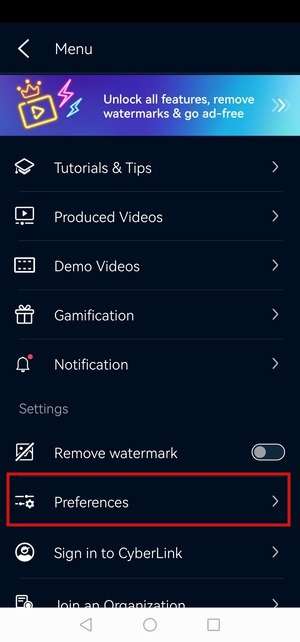
- Luncurkan aplikasi dan buka Menu utama (ikon hamburger dengan tiga garis horizontal).
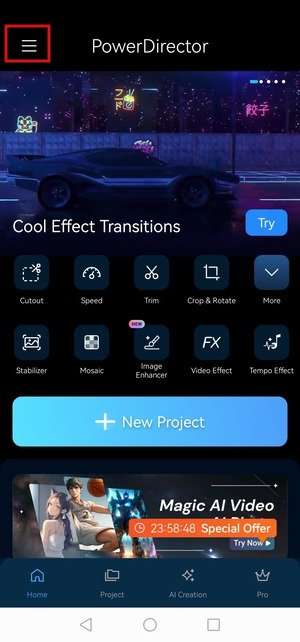
- Buka Preferences.
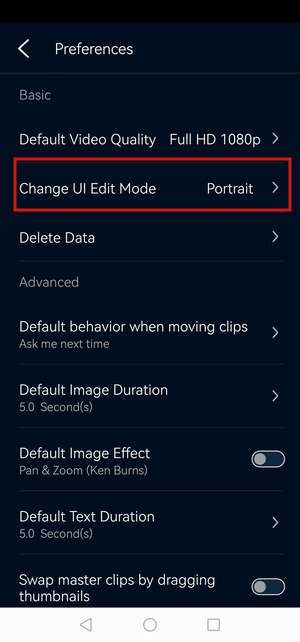
- Ketuk Change UI Edit Mode.
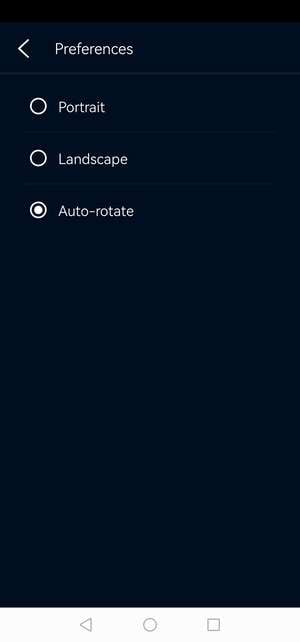
- Ketuk Auto-rotate untuk mengedit video dalam mode landscape dengan lancar. Jika tidak, Anda terjebak dengan UI potret, yang bisa tidak nyaman saat mengedit rekaman dengan rasio 16:9.
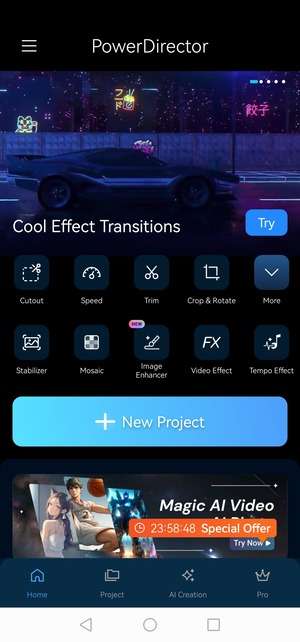
- Kembali ke antarmuka utama dan ketuk Proyek Baru.
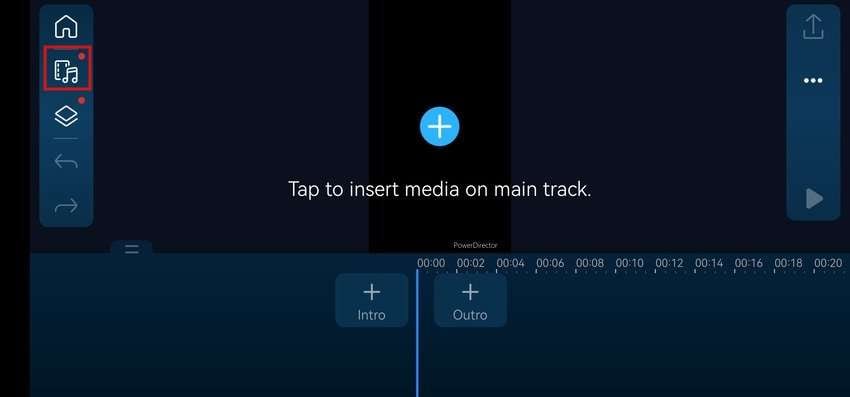
- Ketuk untuk memasukkan video berbintik Anda atau tekan ikon Media.
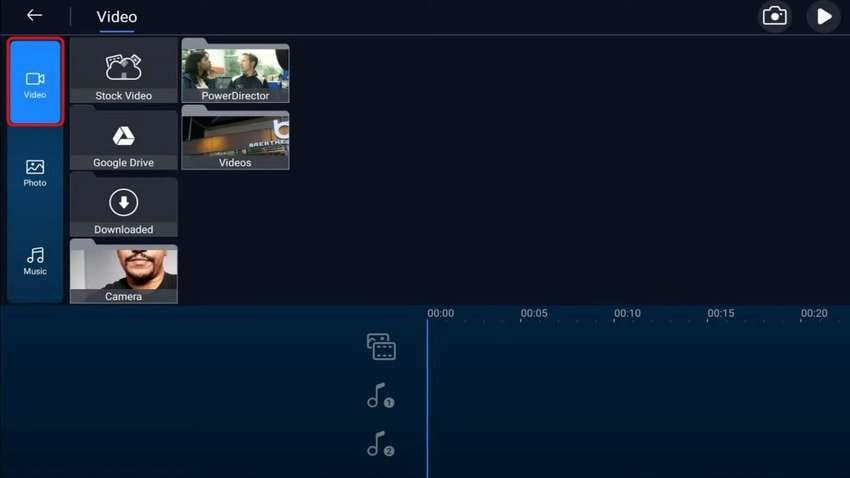
- Pilih lokasi di bawah Video. Bisa berupa folder di ponsel Anda atau Google Drive.
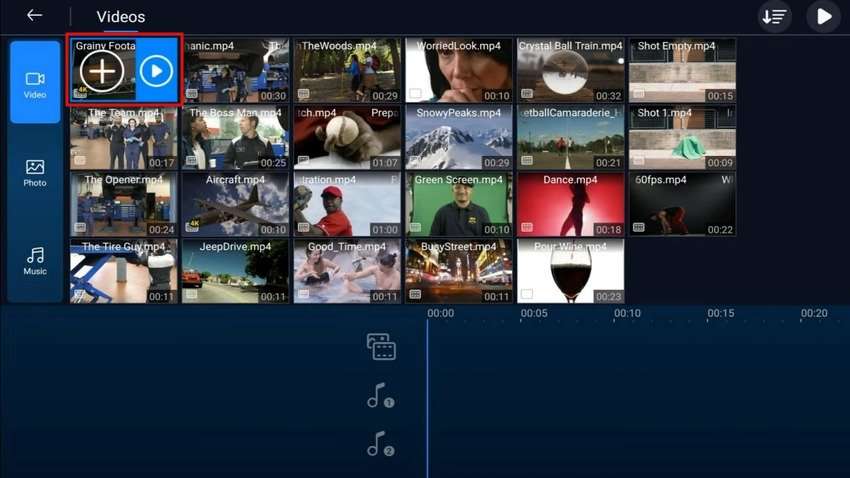
- Ketuk video untuk memilihnya dan tekan tombol Plus.
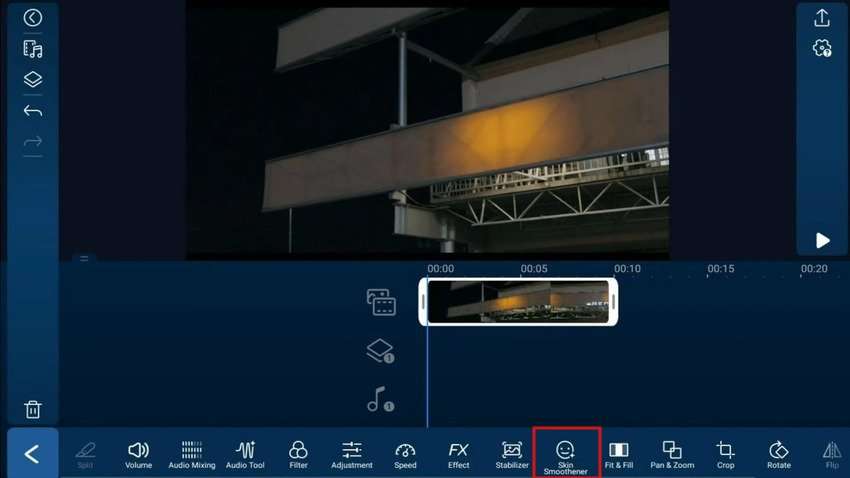
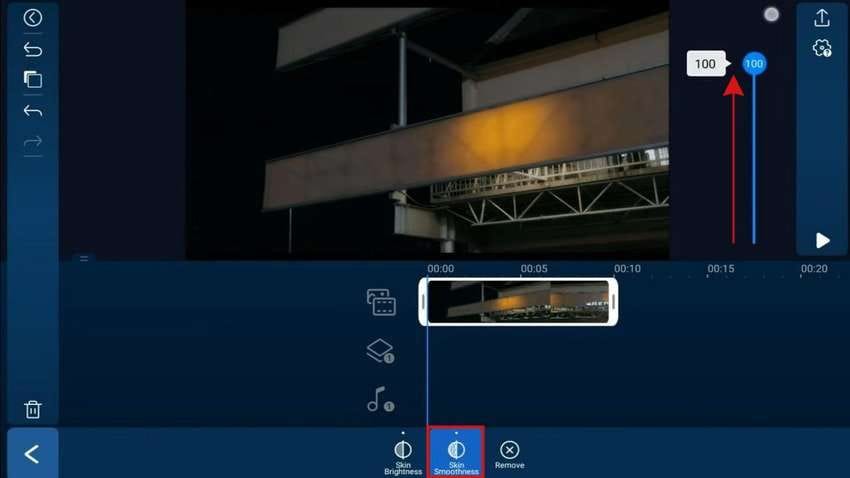
- PowerDirector akan secara otomatis menambahkan video ke timeline. Ketuk klip untuk menampilkan opsi pengeditan dan temukan Skin Smoothener. Tidak masalah jika video Anda tidak memiliki wajah; fitur ini akan membantu Anda mengurangi noise visual.
- Gunakan alat Skin Smoothness dan seret slider untuk meningkatkan level hingga 100.
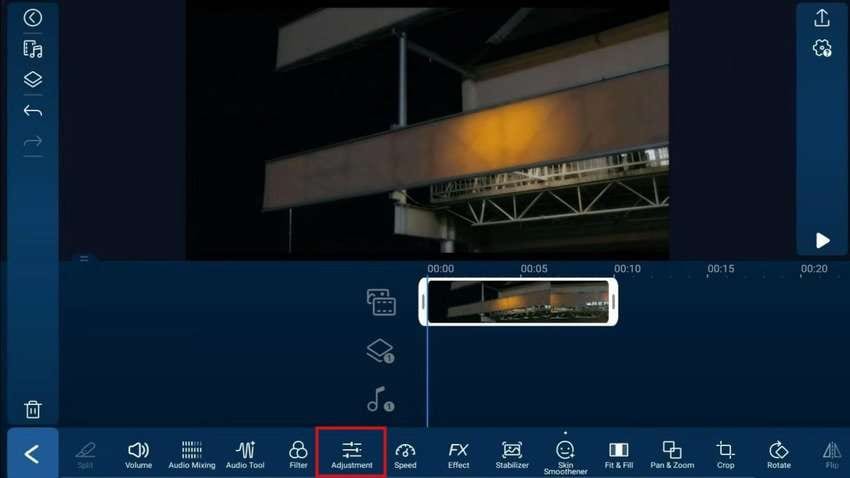
- Kembali ke semua fitur pengeditan dan pilih Adjustment.
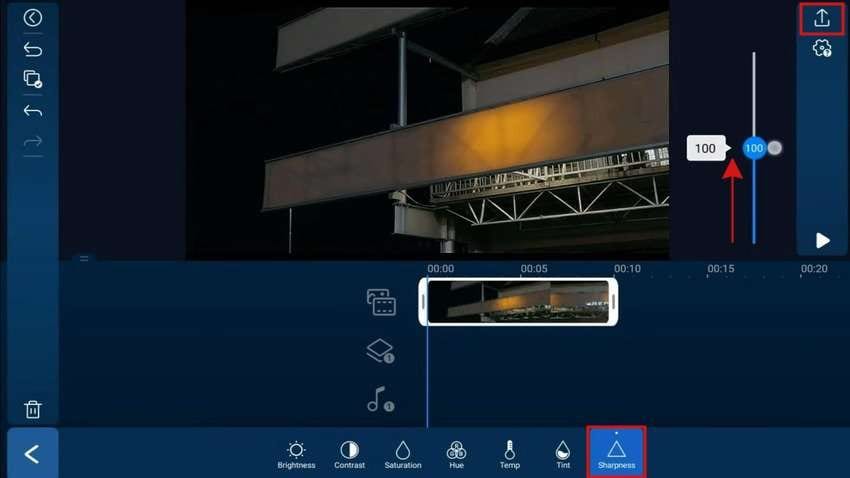
- Ketuk Sharpness, tingkatkan hingga Anda mencapai level yang diinginkan, dan tekan Ekspor.
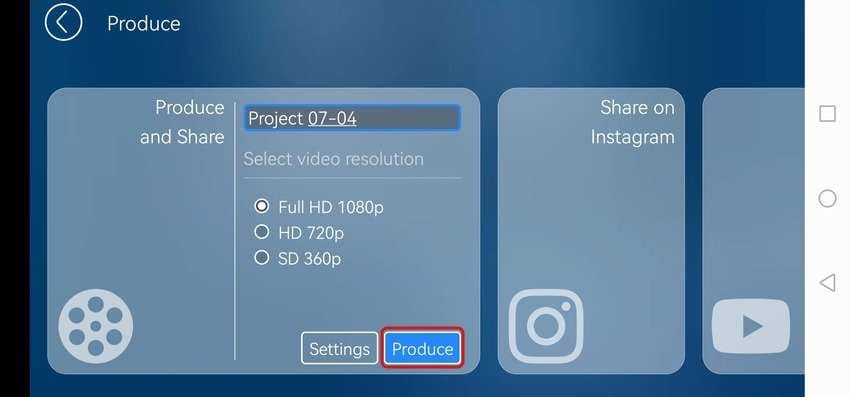
- Beri nama proyek Anda, pilih resolusi (Full HD adalah maksimum untuk pengguna gratis, sedangkan pengguna premium dapat menyimpan video dalam 4K), dan ketuk Produce. Anda akan memiliki video bebas grain di Galeri Anda dalam hitungan detik. Anda juga dapat membagikannya di Instagram, YouTube, dan Facebook.
Tips Bonus: Plugin Terbaik untuk Menghilangkan Bintik dari Video
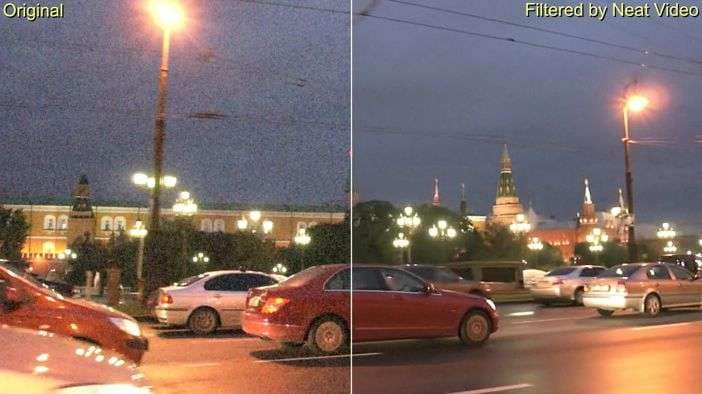
Banyak editor video, seperti Final Cut Pro, kompatibel dengan plugin pihak ketiga untuk meningkatkan kualitas video berbintik Neat Video adalah contoh yang sangat baik.
Ini adalah plugin video untuk mengurangi grain, guncangan, kedipan, debu film, goresan, artefak digital seperti impulse noise, dan ketidaksempurnaan lainnya. Ini sempurna untuk video cahaya rendah, video time-lapse, video RAW, render CGI, dan klip video dari kamera lama.
Anda dapat menambahkan Neat Video ke Adobe Premiere Pro, Adobe After Effects, Final Cut Pro, DaVinci Resolve, Media Composer, Edius Pro, VirtualDub, OFX hosts, dan beberapa program Magix (termasuk aplikasi Magix Vegas).
Kesimpulan
Cara terbaik untuk mencegah grain dalam video adalah merekam dalam cahaya optimal dan menggunakan pengaturan kamera yang benar. Namun, pengambilan gambar dalam kondisi cahaya rendah sering berarti bekerja dengan rekaman bergrain. Untungnya, Anda dapat menghapus grain dari video dengan banyak aplikasi.
Aplikasi Photos bawaan adalah pilihan yang jelas untuk pengguna iPhone, sementara PowerDirector adalah pilihan yang sangat baik untuk pengguna Android.
Untuk perangkat lunak desktop, Final Cut Pro adalah pilihan yang sangat baik, tetapi hanya pengguna Mac yang dapat menikmatinya. Jika Anda menginginkan opsi denoise video sekali klik untuk memperbaiki video bergrain, coba Wondershare Filmora. Ini tersedia di Windows dan macOS dan menawarkan banyak fitur canggih lainnya, termasuk AI mutakhir.

