

Tahukah Anda bahwa 75% pengguna mobile menonton video tanpa suara? Jika tidak ada teks di video Anda, hanya 25% dari audiens Anda yang benar-benar menerima pesan. Pada tahun 2024, teks bukan lagi pilihan. Ini adalah prasyarat untuk keterlibatan, aksesibilitas, dan kemudahan ditemukan.
Namun, memasukkan subtitle secara manual bisa sulit dan memakan waktu. Sebuah aplikasi teks untuk Instagram yang ideal dapat memastikan pembuatan subtitle otomatis yang akurat dan menyediakan opsi gaya kreatif.
Panduan ini akan membahas fitur teks otomatis bawaan Instagram dan mengungkapkan aplikasi teks terbaik untuk Instagram. Ini juga menawarkan panduan komprehensif untuk menggunakan alat teks berbasis AI. Anda berada di tempat yang tepat jika mencari pembuat teks otomatis Instagram.

Dalam artikel ini
Bagian 1: Teks Otomatis Bawaan Instagram
Instagram memiliki pengaturan teks otomatis yang dapat Anda aktifkan saat memposting video. Fungsi subtitle otomatis menghasilkan teks dengan mentranskripsikan kata-kata yang diucapkan dalam video. Fitur ini menggunakan teknologi pengenalan suara untuk mengubah suara menjadi kata-kata dan kemudian menampilkannya sebagai teks yang ditranskripsikan dalam video.
1. Menambahkan Teks ke Instagram Stories:
Langkah 1: Buka Instagram Stories dan rekam atau unggah video.
Langkah 2: Ketuk ikon Stiker dan pilih Teks.
Langkah 3: Instagram akan mentranskripsikan audio secara otomatis menjadi teks.
Langkah 4: Pilih dari gaya teks yang tersedia dan posisikan sesuai kebutuhan.

2. Menambahkan Teks ke Instagram Reels:
Langkah 1: Rekam atau unggah video di Instagram Reels.
Langkah 2: Ketuk Pratinjau, lalu pilih Teks dari alat yang tersedia.
Langkah 3: Aplikasi akan menghasilkan teks secara otomatis berdasarkan kata-kata yang diucapkan.
Langkah 4: Sesuaikan penempatan dan gaya teks sebelum memposting.

Keterbatasan Fitur Teks Otomatis Instagram:
- Opsi Pengeditan Minimal: Tidak dapat menyesuaikan kata individual atau meningkatkan akurasi.
- Dukungan Bahasa Terbatas: Hanya mendukung beberapa bahasa.
- Masalah Akurasi: Dapat salah mengartikan kata-kata, terutama dengan kebisingan latar belakang.
- Gaya Dasar: Tidak ada fitur font lanjutan, animasi, atau kustomisasi.
Untuk panduan visual tentang mengaktifkan teks otomatis Instagram, lihat tutorial video ini:
Bagian 2: 5 Aplikasi Teratas untuk Menambahkan Teks ke Video Instagram
Untuk mengatasi keterbatasan fitur bawaan Instagram, pertimbangkan 5 aplikasi teratas ini yang dirancang untuk meningkatkan pengalaman teks Anda:
1- Filmora-Terbaik untuk Teks yang Dihasilkan AI & Pengeditan Video
Dengan UI yang mudah dinavigasi dan banyak fitur canggih, termasuk alat teks yang didukung kecerdasan buatan, Filmora adalah aplikasi pengeditan video yang lengkap. Dengan kemampuan luas Pembuat Teks AI, Anda dapat menambahkan subtitle ke video Anda saat bepergian. Subtitle dapat membuat atau merusak video, tetapi aplikasi Filmora memungkinkan Anda menghapusnya dan menambahkan yang baru.


 secure download

Fitur
- Template Teks Dinamis: Pilih dari berbagai template teks untuk membuat teks Anda menonjol, dengan opsi tampilan baris per baris, teks layar penuh, atau animasi kata per kata.
- AI Ucapan-ke-Teks: Secara otomatis menghasilkan teks akurat dari audio video Anda.
- Efek Teks yang Dapat Disesuaikan: Pilih dari berbagai font, warna, dan animasi yang sesuai dengan gaya merek Anda.
- Dukungan Multi-Bahasa: Mendukung berbagai bahasa untuk audiens yang beragam.
- Integrasi Media Sosial yang Mulus: Mengoptimalkan video untuk berbagai platform, termasuk Instagram.
Kelebihan & Kekurangan
secure download
Cara Menghasilkan Teks untuk Instagram/TikTok Menggunakan Teks AI di Filmora:
01 dari 05Impor video untuk digunakan sebagai fitur teks
Buka aplikasi Filmora di ponsel Anda dan jelajahi antarmuka. Pilih "Teks AI" dari fitur yang tersedia untuk memasukkan video Anda.
02 dari 05Gulir ke bawah ke Bahasa lalu klik "Tambahkan Teks"
Navigasi ke opsi "Pilih Bahasa Saat Ini" pada layar yang baru muncul untuk kembali ke bahasa video asli. Teks dapat dibuat untuk video Anda dengan mengetuk opsi "Tambahkan Teks" setelahnya.

03 dari 05Edit Proyek & Terapkan Template
Setelah membuat teks, pilih dari berbagai template teks untuk meningkatkan video Anda. Anda dapat menggunakannya untuk bagian video tertentu atau pilih "Terapkan Semua" untuk menerapkan template ke seluruh video. Ketuk "Terapkan" untuk menyelesaikan pilihan.

04 dari 05Sesuaikan Gaya Teks
Selanjutnya, pilih gaya teks yang sesuai dengan tema Anda. Sesuaikan ketebalan batas dan warna latar belakang untuk visibilitas yang lebih baik. Sejajarkan atau posisikan ulang teks untuk memastikan penempatan yang tepat.

05 dari 05Tingkatkan Video Anda
Anda juga dapat memilih font kustom, teks artistik, or emoji untuk melengkapi konten Anda. Tambahkan animasi untuk membuat teks menjadi dinamis dan menarik secara visual.

secure download
2- InShot — Terbaik untuk Pengeditan Cepat
InShot adalah pilihan yang sangat baik untuk kreator yang ingin menambahkan teks ke video Instagram mereka secara manual. Meskipun tidak memiliki fitur teks otomatis, mudah untuk mengedit teks, menerapkan filter, dan menambahkan sentuhan pribadi ke video menggunakan stiker.

Fitur
- Output Video Berkualitas Tinggi: Aplikasi ini memungkinkan pengguna untuk menghasilkan video dengan kualitas luar biasa hingga 4k dan 60 FPS, yang sempurna untuk konten profesional.
- Posting Media Sosial yang Mudah: Memudahkan posting di media sosial dengan memungkinkan pengguna menambahkan batas buram pada video.
- Filter Sinematik: Menawarkan berbagai filter sinematik untuk meningkatkan daya tarik video secara keseluruhan.
Kelebihan & Kekurangan
Coba fitur Kamera AI, yang secara cerdas menyesuaikan layar berdasarkan emosi pembicara dan momen yang disorot. Alat pintar ini memastikan fokus tetap pada bagian yang paling ekspresif dan berdampak dari video Anda.
Plus, ini meningkatkan klip Anda dengan teks bilingual, emoji, dan banyak lagi, membuat konten Anda lebih menarik dan mudah diakses. Rasakan cara bercerita baru dengan presisi bertenaga AI—coba hari ini!
3- Zubtitle — Terbaik untuk Teks & Subtitle Otomatis
Bagi mereka yang mencari generator teks otomatis Instagram, Zubtitle menawarkan solusi yang cepat dan efisien. Ini adalah alat teks video otomatis yang menggunakan teknologi kecerdasan buatan untuk menambahkan teks dan subtitle ke video.

Selain itu, aplikasi ini ditujukan untuk pemasar, organisasi bisnis, dan pembuat konten yang ingin meningkatkan keterlibatan dan aksesibilitas. Ini dapat membantu Anda menyalin ucapan, menyinkronkan subtitle, dan meningkatkan video.
Fitur:
- Memudahkan penambahan teks dan judul ke video yang memerlukan visibilitas lebih.
- Mendukung semua rasio aspek, yang membuatnya ideal untuk posting di Kampanye Instagram, TikTok, dan YouTube.
- Memungkinkan merek untuk menyesuaikan font, gaya, dan warna subtitle sesuai tema yang diinginkan.
Kelebihan & Kekurangan
4- Subly — Terbaik untuk Teks Otomatis & Dukungan Multi-Bahasa
Aplikasi Subly dapat digunakan sebagai aplikasi subtitle untuk teks Instagram. Ini membantu kreator dengan memungkinkan mereka menambahkan subtitle ke video mereka dalam berbagai bahasa. Aplikasi ini berguna untuk pembuat konten global karena memungkinkan layanan teks otomatis dengan opsi ekspor yang mudah.

Fitur:
- Beri teks pada video dalam bahasa Inggris untuk membuatnya lebih mudah diakses oleh pengguna.
- Ubah font, warna, posisi subtitle, dan lainnya agar sesuai dengan merek perusahaan Anda.
- Tambahkan logo, teks, atau warna merek untuk memastikan konsistensi merek.
- Atur gaya kustom sebagai template untuk digunakan pada video lain.
Kelebihan & Kekurangan
5- AutoCap — Terbaik untuk Teks Cepat
AutoCap adalah aplikasi untuk teks Instagram yang sederhana dan efisien yang membantu pengguna membuat subtitle akurat dengan cepat. Dukungan multi-bahasa memungkinkan kreator menjangkau audiens yang lebih luas dengan mudah. Aplikasi ini ideal untuk mereka yang membutuhkan teks cepat dan otomatis untuk konten media sosial.

Fitur:
- Menggunakan AI untuk menyalin audio dan menyinkronkan teks dengan video.
- Menghasilkan teks dalam berbagai bahasa untuk aksesibilitas yang lebih luas.
- Sesuaikan font, warna, dan posisi subtitle.
Kelebihan & Kekurangan
Bagian Bonus: Berbagai Metode untuk Menambahkan Teks ke Video Instagram di Desktop
Jika Anda memerlukan solusi yang lebih canggih, pertimbangkan untuk bekerja di desktop untuk teks. Wondershare Filmora adalah aplikasi pilihan untuk pengguna Instagram yang ingin meningkatkan reels dan video mereka dengan teks. Baik pengguna Mac maupun Windows dapat mengakses Filmora sebagai editor video profesional. Bekerja di desktop memberi Anda hal berikut:
- Fleksibilitas yang lebih besar daripada aplikasi seluler, ideal untuk bekerja pada tugas teks yang lebih detail
- Fitur terjemahan (Filmora speech-to-text memungkinkan fitur terjemahan)
- Akses ke lebih banyak judul, gaya, dan template
- Pengeditan batch untuk teks otomatis untuk mengedit beberapa teks sekaligus, menyederhanakan proses penyempurnaan subtitle Anda.
- Unggah langsung dan penjadwalan ke Instagram.
Filmora memudahkan penambahan teks setelah Anda mengunduhnya. Yang diperlukan hanyalah beberapa langkah sederhana, dan kemudian akan dijalankan.
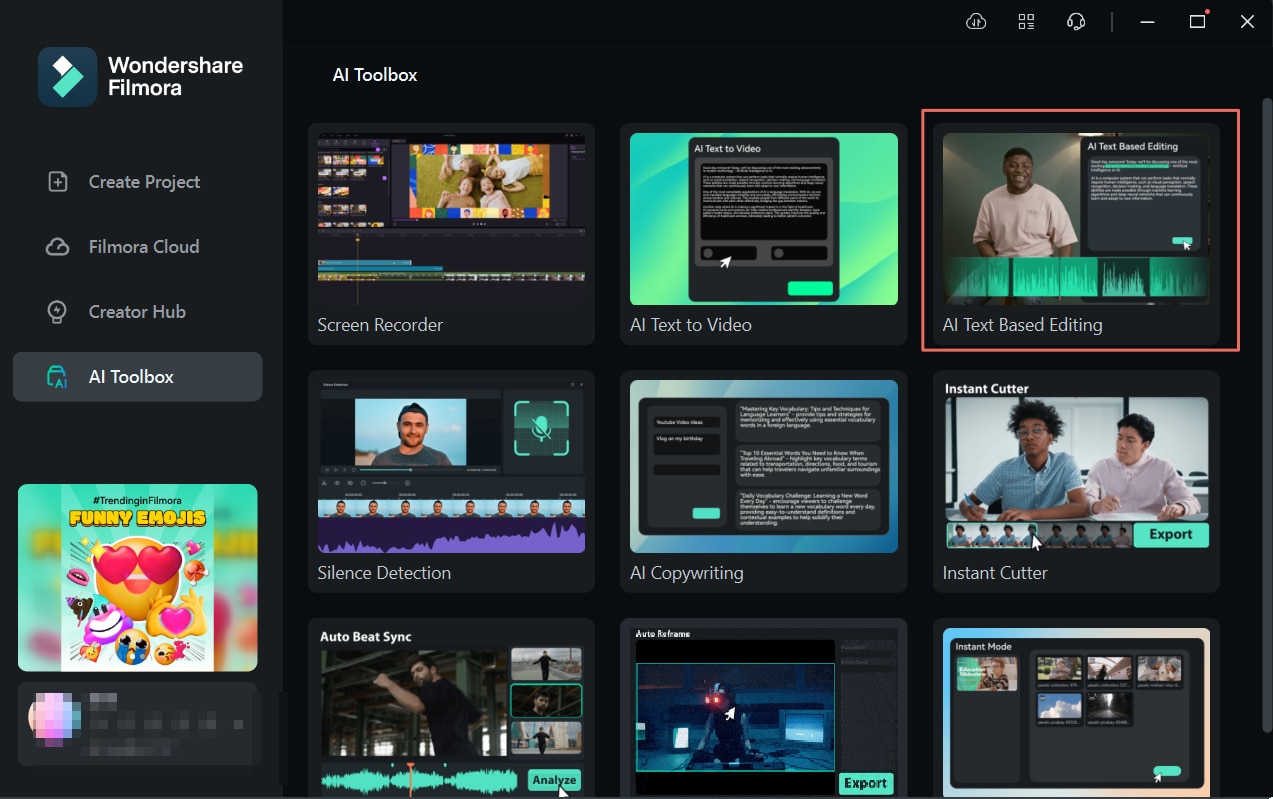
Langkah 1 Alat Pengeditan Berbasis Teks Open AI
Setelah menginstal dan meluncurkan Filmora, buka "Toolbox" di panel kiri. Dari alat yang tersedia, pilih "AI Text Based EditingPengeditan Berbasis Teks AI", kemudian impor video Anda untuk pembuatan teks otomatis.
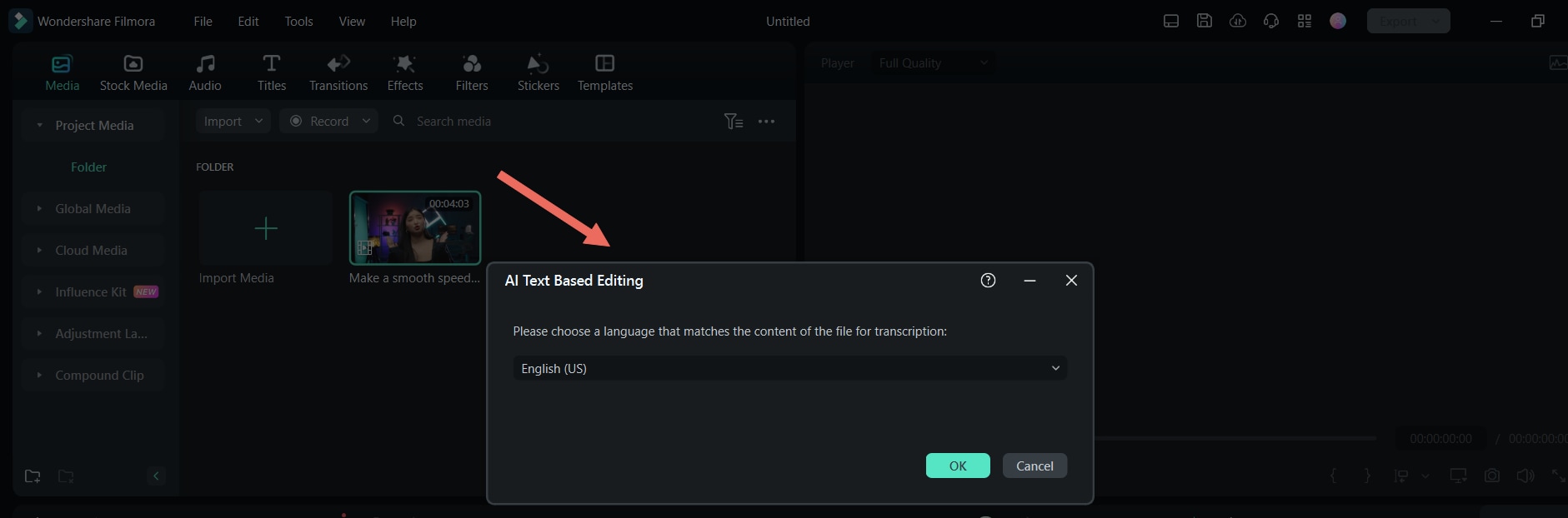
Langkah 2 Pilih Bahasa Target Anda
Di jendela Pengeditan Berbasis Teks AI, perluas ikon panah ke bawah untuk memilih bahasa pilihan Anda untuk teks. Klik "OK" untuk memulai proses transkripsi.
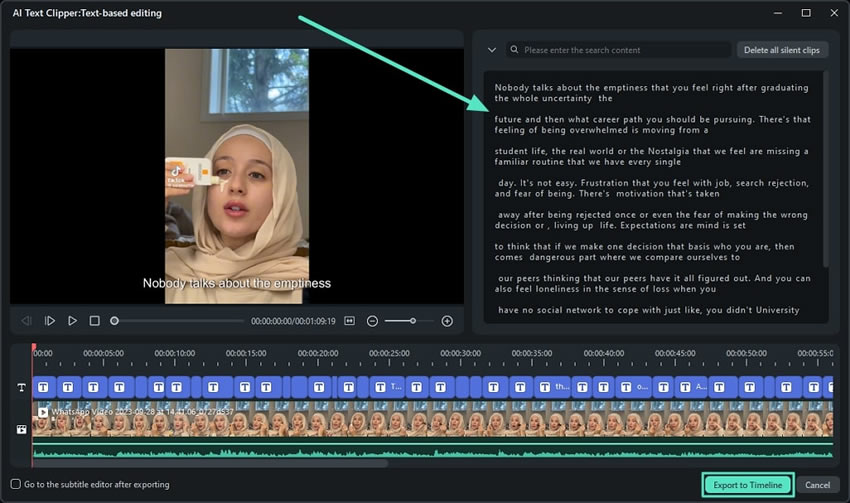
Langkah 3 Tinjau dan Edit Transkripsi
Setelah transkripsi selesai, periksa teks untuk akurasi. Anda dapat mengedit, menghapus bagian yang tidak perlu, atau menyempurnakan skrip. Aktifkan "Buka Editor Subtitle setelah mengekspor", lalu tekan "Ekspor ke Timeline" untuk melanjutkan.
Langkah 4 Modifikasi Gaya dan Desain Teks
Pilih teks caption dalam bingkai waktu, lalu pindah ke bagian "Customize". Ubah jenis font, ukuran, warna, dan bahkan efek latar belakang agar sesuai dengan gaya video Anda.
Langkah 5 Tambahkan Animasi Teks
Navigasi ke tab "Animation" untuk membuat teks Anda lebih menarik. Pilih gaya animasi dan sesuaikan waktunya menggunakan "penggeser Duration". Setelah puas, klik "Save" untuk menerapkan perubahan.
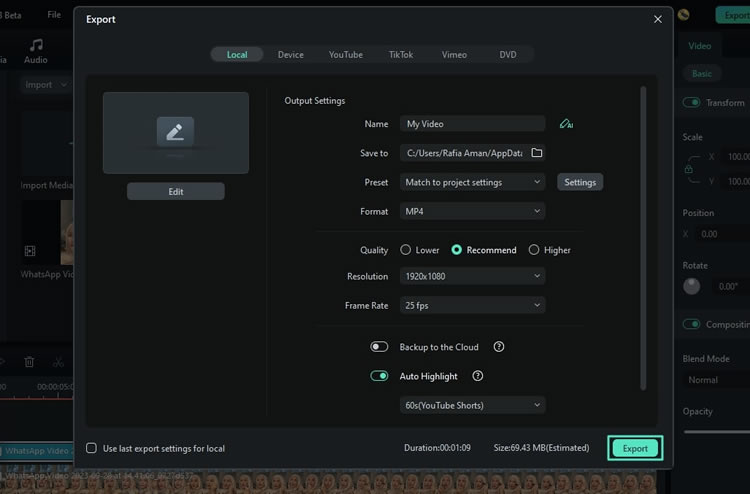
Langkah 6 Ekspor dan Bagikan Video
Setelah menyelesaikan teks, klik "Export" di sudut kanan atas. Pilih format yang Anda inginkan, lalu simpan file di penyimpanan perangkat Anda dan bagikan dengan mudah di Instagram.
Tonton tutorial ini tentang cara menambahkan teks dengan Filmora:
Kesimpulan
Pentingnya teks untuk video Instagram tidak dapat diremehkan. Mereka memiliki efek positif pada jangkauan dan aksesibilitas video. Meskipun Instagram memiliki alat untuk teks otomatis, seringkali tidak akurat dan tidak memungkinkan kustomisasi.
Sebagai solusi, beberapa aplikasi caption terbaik untuk Instagram di atas lebih baik dalam hal otomatisasi, dukungan multi-bahasa, dan opsi styling lanjutan. Di antara pilihan tersebut, Filmora menonjol dengan otomatisasi berbasis AI dan kustomisasi mendalam baik di perangkat seluler maupun desktop. Ini sempurna untuk kreator yang menginginkan teks yang mulus dengan gaya kreatif.

