

 100% Keamanan Terverifikasi | Tanpa Perlu Berlangganan | Tanpa Malware
Efek transisi diperlukan untuk membuat video, slideshow, dan presentasi yang menakjubkan. Ini adalah efek khusus yang muncul ketika satu slide atau klip menggantikan yang lain. Oleh karena itu, perangkat lunak pengeditan video tidak lengkap tanpa efek transisi yang mengesankan.
Sejalan dengan itu, Wondershare Filmora menawarkan berbagai transisi video dan audio untuk membantu pengguna. Pengguna Wondershare Filmora dapat menghadirkan transisi terbaik di awal atau akhir video atau di antara dua klip video. Ini dapat digunakan saat mengubah suasana video, mengubah subjek, melewatkan waktu, menunjukkan perubahan arah, dll.
Tab transisi khusus memungkinkan pengguna Wondershare Filmora untuk menerapkan berbagai transisi dengan cepat dan mudah. Mari kita bahas secara detail tentang membuat efek transisi potongan halus di Wondershare Filmora dalam panduan langkah demi langkah ini.
Dalam artikel ini
Langkah-langkah untuk membuat efek transisi potongan halus di Wondershare Filmora Desktop:
Wondershare Filmora adalah alat pengeditan video populer yang digunakan oleh pembuat konten, termasuk influencer media sosial, pemasar, pembuat konten, dll. Berikut adalah langkah-langkah cepat dan detail untuk membuat efek transisi potongan halus di Wondershare Filmora:

 unduhan aman

Langkah1Unduh dan jalankan Wondershare Filmora
Sebelum melanjutkan ke efek transisi potongan halus di Wondershare Filmora, langkah pertama adalah mengunduh dan menjalankannya di sistem Anda. Mudah untuk mengunduh perangkat lunak ini pada perangkat Windows dan Mac. Langkah cepat untuk mengunduh dan menjalankan Wondershare Filmora adalah sebagai berikut:
- Kunjungi situs web resmi Wondershare Filmora.
- Klik tombol Download yang terletak di sudut kanan atas situs web resmi.

- Installer Filmora akan diunduh dengan cepat untuk sistem Windows atau Mac Anda.
- Klik dua kali pada setup dan mulai proses instalasi. Setujui menu syarat dan ketentuan yang muncul.
- Setelah Wondershare Filmora terinstal, akan mulai dan berjalan secara otomatis di sistem Anda.
Langkah2Impor footage
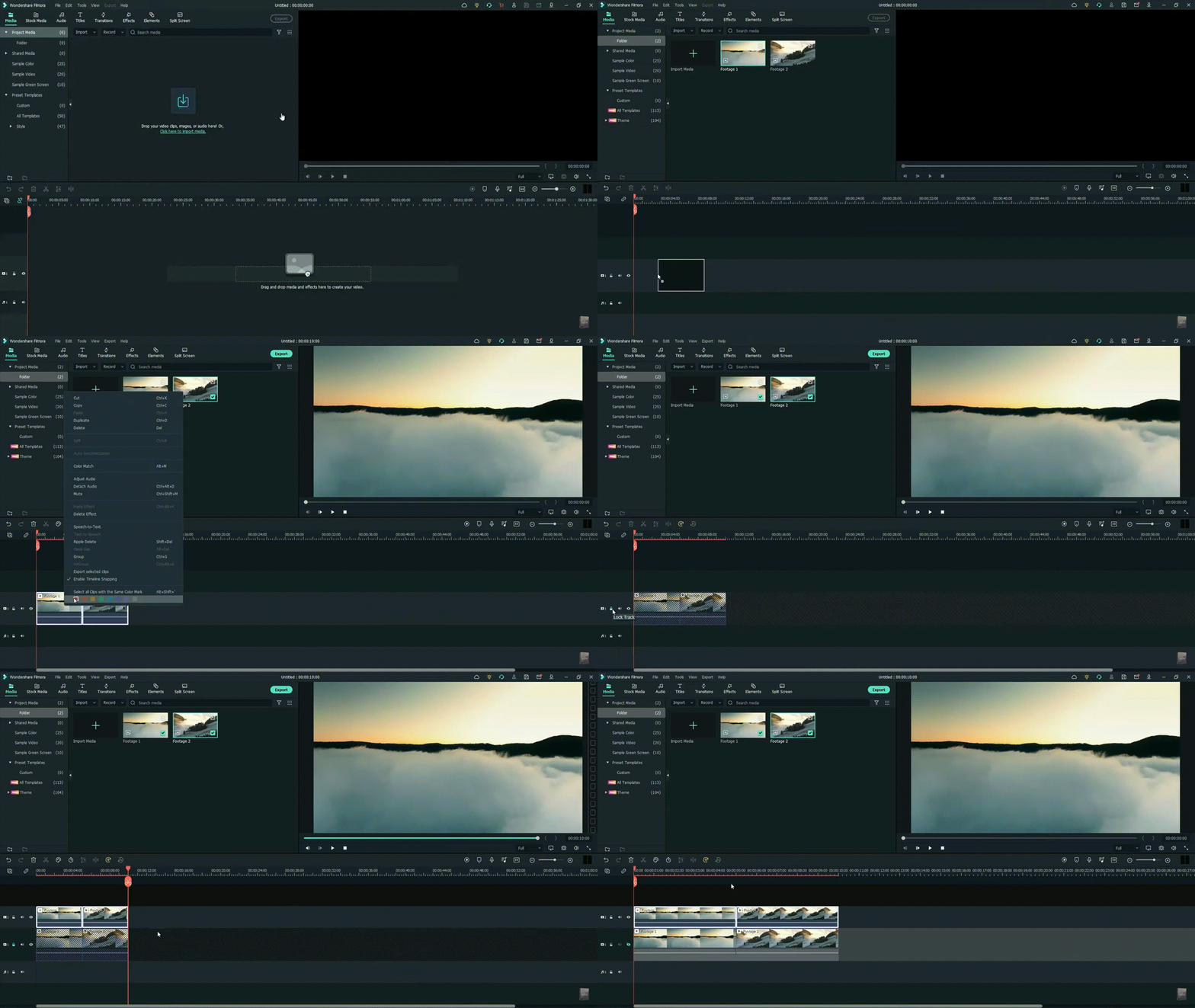
Langkah pertama dalam membuat efek transisi potongan halus adalah mengimpor footage. Yang perlu Anda lakukan adalah menggunakan fungsi drag-and-drop dari Wondershare Filmora. Anda dapat mengimpor 2 footage ke antarmuka editor video dengan langkah cepat yang disebutkan di bawah ini.
- Mulai dengan menyeret dua footage ke timeline menggunakan fungsi drag and drop.
- Sekarang, pilih footage di editor video.
- Langkah selanjutnya adalah menyalin layer footage dan mengunci layer saat ini.
- Kemudian, tempelkan layer saat ini di atas layer lain dari footage.
- Bergerak menuju akhir langkah ini dengan membuka kunci layer. Kemudian Anda perlu menyembunyikan layer di bawah.
Langkah3Buka tab efek dan terapkan pengaturan preset
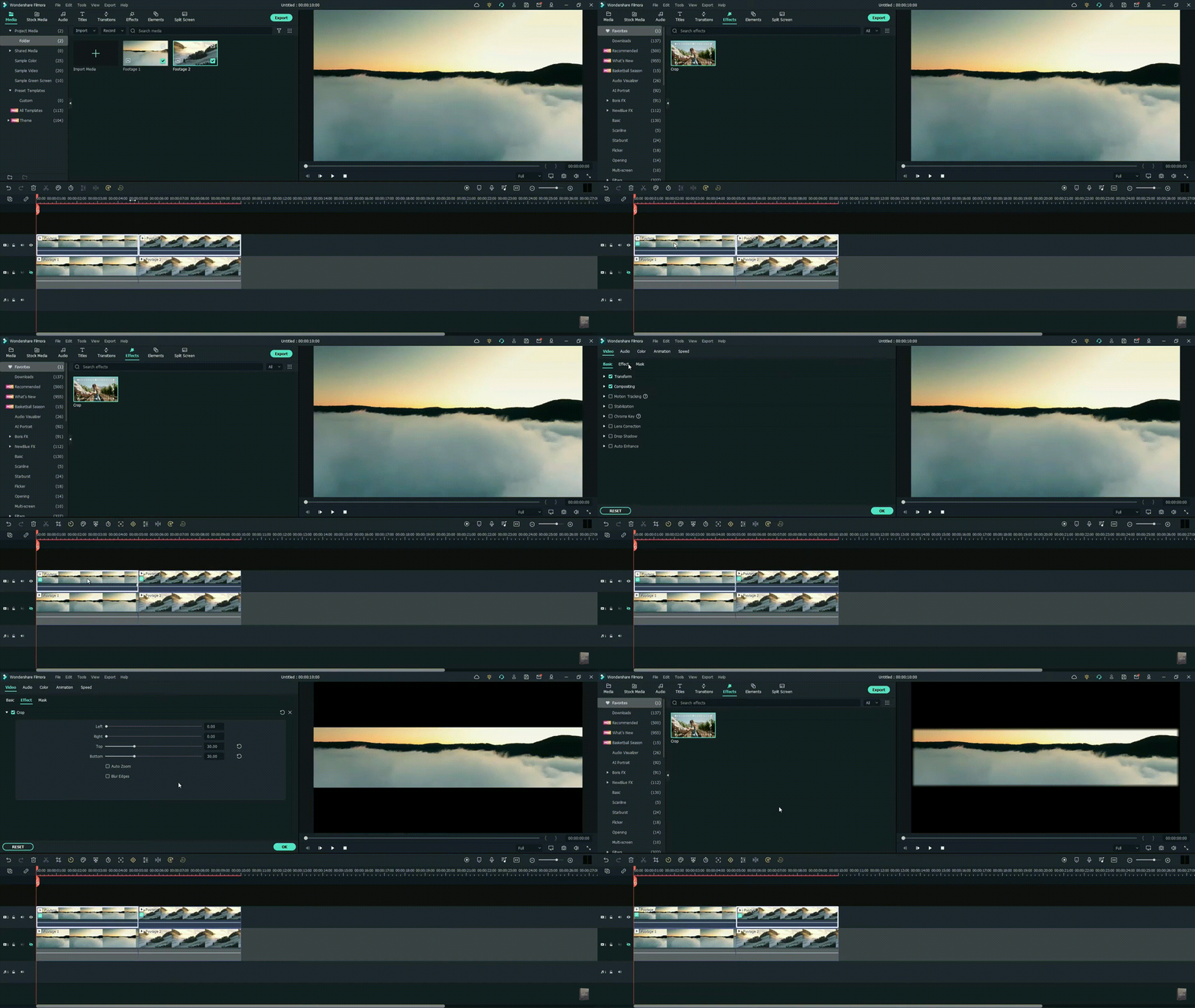
Setelah mengimpor footage dan menerapkan berbagai layer. Langkah selanjutnya adalah membuka tab Efek di Wondershare Filmora. Kemudian, pengaturan preset diterapkan pada footage. Langkah cepat untuk hal yang sama adalah:
- Mulai dengan menerapkan preset crop pada footage layer atas.
- Pilih footage pertama di editor video.
- Klik kanan pada properti dan buka menu efek.
- Cari pengaturan dan ubah pengaturan atas dan bawah menjadi 30
- Anda dapat memilih untuk mengaburkan tepi footage dengan mencentang opsi tersebut.
- Ulangi langkah yang sama untuk footage kedua.
Langkah4Buka tab Transisi
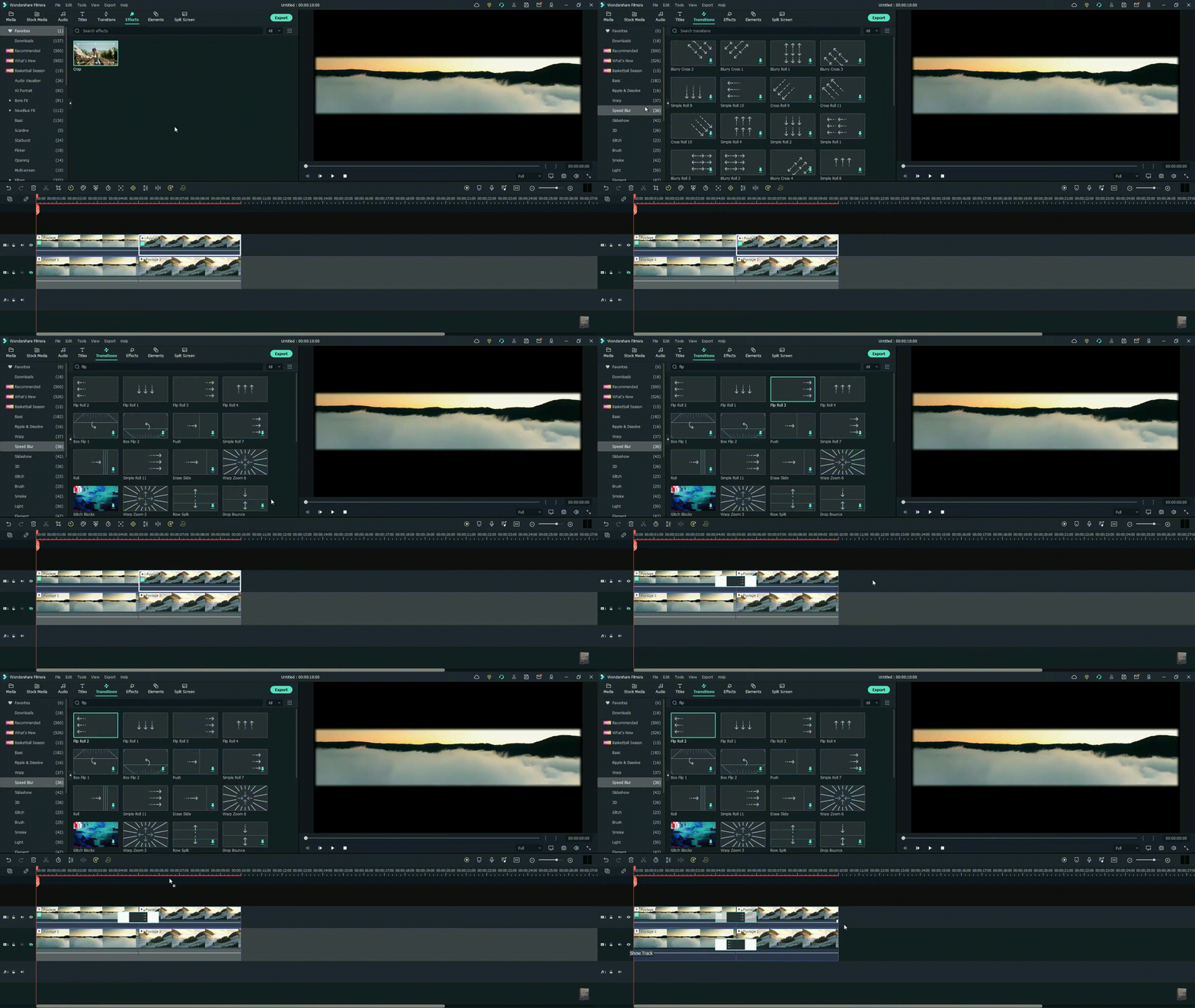
Saatnya membuka tab transisi dan mulai memasukkannya ke dalam klip video Anda. Langkah cepat untuk hal yang sama adalah:
- Pilih kategori speed blur yang terletak di sisi kiri antarmuka.
- Buka kotak pencarian dan ketik "flip."
- Mulai menempatkan transisi pada layer footage.
- Pilih transisi pertama, flip all three, dan tempatkan pada layer kedua footage.
- Pilih transisi kedua, flip all two, dan tempatkan pada layer pertama footage.
- Render bagian video ini dengan menampilkan layer pertama dan beralih ke langkah pratinjau.
Langkah5Lorem ipsum dolor sit amet eam quas malorum
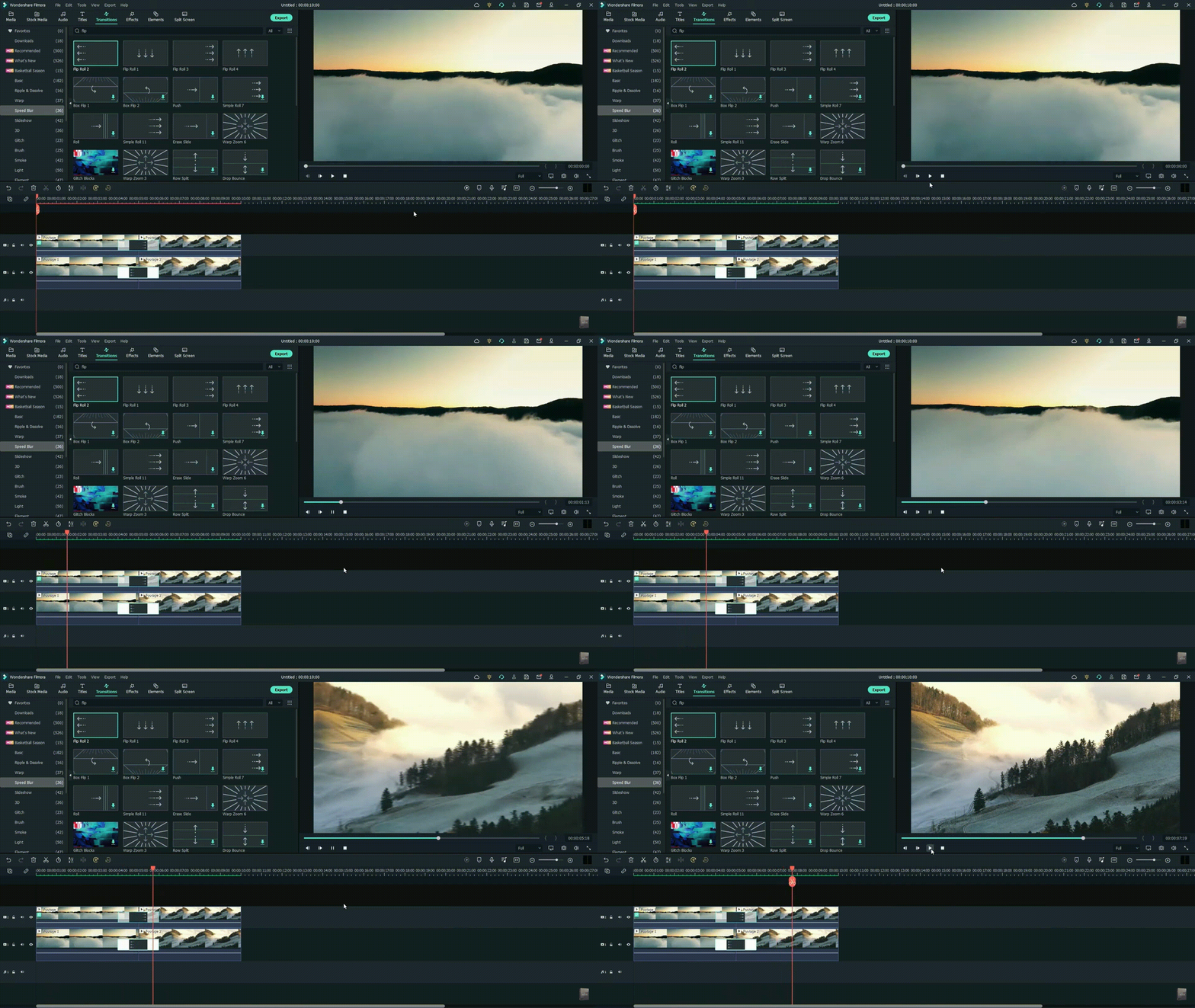
Saatnya untuk mempratinjau video yang dibuat. Opsi render preview di Wondershare Filmora memastikan bahwa tidak ada lag dalam file pratinjau pada sistem apa pun. Ini menghasilkan versi render dari file yang ditempatkan pada timeline untuk pratinjau cepat. Selain itu, mudah untuk menambahkan transisi dari atas ke bawah dalam pengeditan video pada langkah ini saja. Langkah cepat untuk hal yang sama adalah:
- Pratinjau file video yang dibuat dan periksa apakah ada kebutuhan untuk mengubah transisi.
- Jika diperlukan untuk menambahkan transisi dari atas ke bawah, hapus transisi yang ada.
- Pilih footage pertama dan buka menu propertinya.
- Buka pengaturan crop dan reset pengaturan ini.
- Ubah parameter kanan dan kiri dalam pengaturan menjadi 30.
- Ulangi langkah yang sama untuk footage kedua.
- Pilih layer kedua, dan terapkan dan flip all four effects.
- Pilih layer pertama, dan terapkan flip all one effect.
- Render footage video dan lakukan pratinjau cepat.
Langkah-langkah untuk membuat efek transisi potongan halus di Wondershare Filmora Mobile:
Setelah menerapkan efek transisi potongan halus pada komputer Anda, Anda mungkin terkejut mengetahui bahwa Anda dapat mencapai efek yang sama pada iPhone Anda. Proses untuk transisi Filmora sangat mudah dan memungkinkan pengguna untuk membuat tampilan halus langsung dari ponsel mereka.
Seperti yang dibahas sebelumnya, efek transisi potongan halus Filmora memadukan dua klip secara alami dan menciptakan aliran yang berkelanjutan. Efek ini berguna untuk urutan yang cepat di mana Anda ingin mempertahankan nuansa yang tidak terputus. Versi mobile memudahkan penerapannya dengan menambahkan klip dan mencari potongan halus dalam transisi. Untuk mengalami aliran alami di antara klip Anda, ikuti panduan dan buat video yang dipoles:
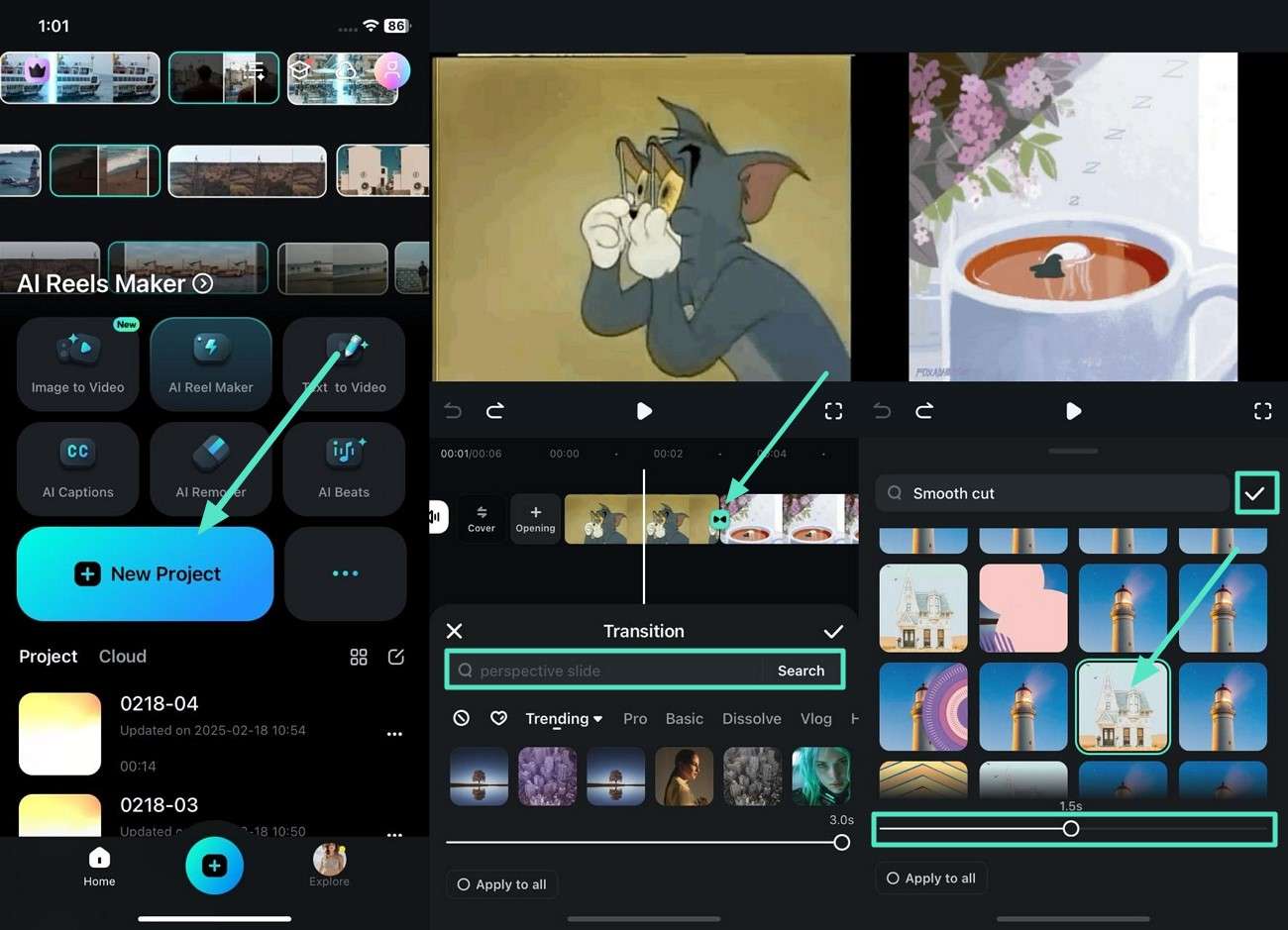
Langkah 1. Impor Klip Anda dan Terapkan Efek Potongan Halus
Buat "Proyek Baru," impor dua klip, dan ketuk ikon "Transisi" untuk menampilkan menu. Setelah itu, cari "Smooth Cut" untuk memilih efek dan gerakkan slider untuk menyesuaikan kecepatan transisi sebelum mengonfirmasi perubahan.
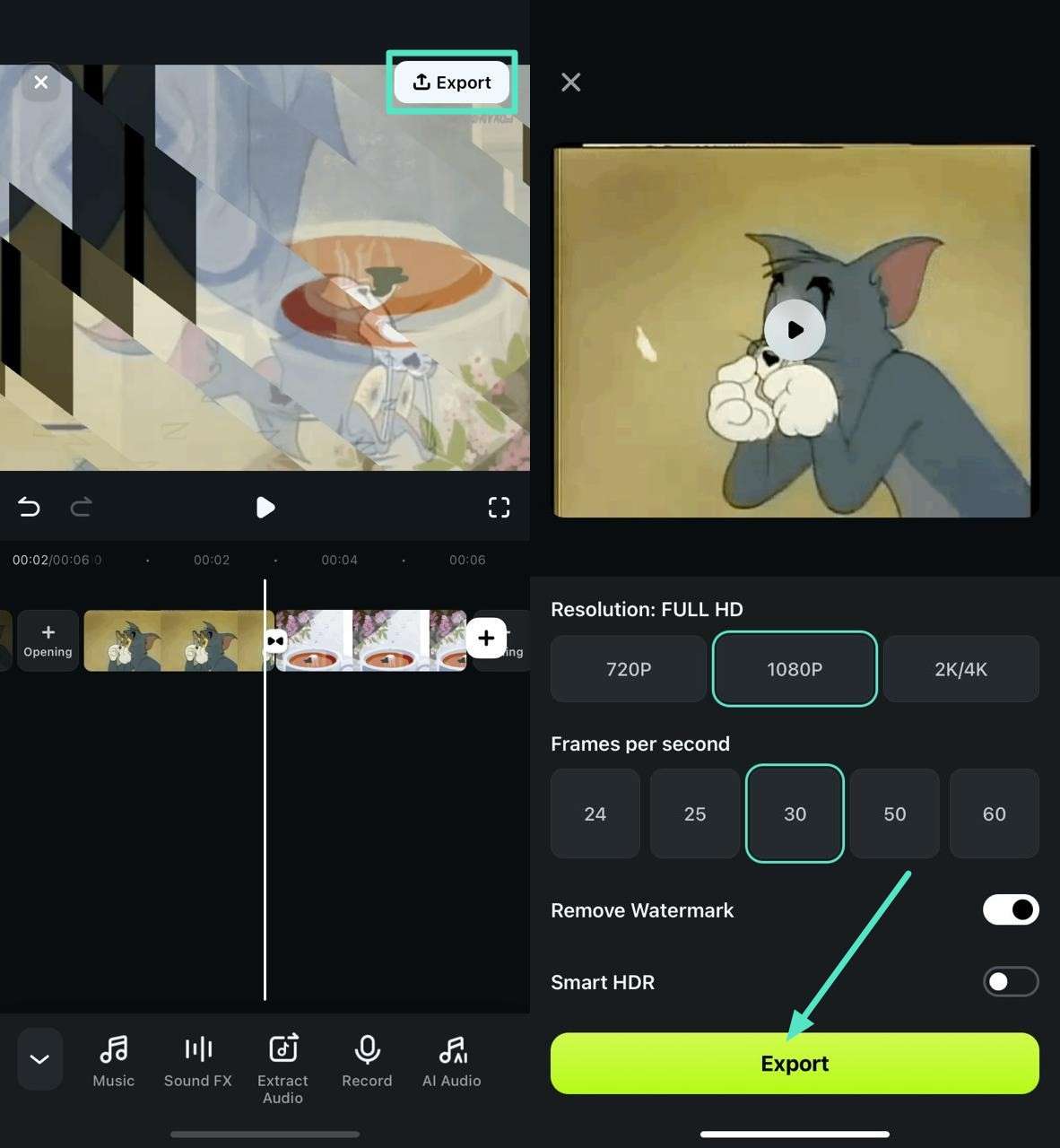
Langkah 2. Ekspor Video Final Dengan Transisi
Setelah selesai, navigasikan ke tombol "Export" di kanan atas dan pilih resolusi yang sesuai dari opsi yang diberikan. Terakhir, tekan tombol "Export" untuk mengunduh video transisi potongan halus Anda.
Filmora untuk Mobile Filmora untuk Mobile Filmora untuk Mobile Filmora untuk Mobile Filmora untuk Mobile
Edit Video di Ponsel Anda dengan 1-Klik!
- • Fitur AI Baru yang Kuat.
- • Pengeditan video yang ramah pengguna untuk pemula.
- • Pengeditan video berfitur lengkap untuk profesional.


Kesimpulan:
Oleh karena itu, pengguna Wondershare Filmora dapat dengan cepat membuat efek transisi potongan halus dalam video mereka. Mudah untuk mengunduh Wondershare Filmora pada sistem Mac atau Windows Anda. Yang perlu Anda lakukan adalah mengimpor footage ke antarmuka dan membuka tab efek.
Langkah selanjutnya adalah membuka tab transisi. Mudah untuk menerapkan efek ini pada layer pertama dan kedua. Mudah untuk memeriksa pratinjau video yang dibuat, dan jika diperlukan, pengguna dapat menambahkan transisi dari atas ke bawah di sini.
Reset pengaturan crop dari footage pertama dan pilih parameter kanan dan kiri menjadi 30. Hal yang sama dilakukan pada footage kedua. Setelah menambahkan berbagai efek pada video yang dibuat, mudah untuk menyimpan dan mempratinjau footage final. Pemula dan profesional dapat mengikuti langkah-langkah ini untuk menggabungkan efek transisi potongan halus ke dalam video mereka berikutnya.

