



 100% Keamanan Terverifikasi | Tanpa Berlangganan | Tanpa Malware
Banyak pengguna mengalami masalah layar hitam OBS ketika mencoba merekam atau streaming menggunakan Display Capture atau Window Capture di software tersebut. Jika Anda menghadapi hal yang sama, kami telah mengumpulkan semua perbaikan yang dapat diandalkan yang Anda butuhkan di satu tempat.
Panduan ini menjelaskan apa yang menyebabkan masalah layar hitam di OBS dan memandu Anda melalui metode sederhana, langkah demi langkah untuk memperbaiki kesalahan layar hitam saat merekam OBS dan gangguan terkait lainnya, sehingga Anda dapat kembali ke streaming dan merekam tanpa masalah.
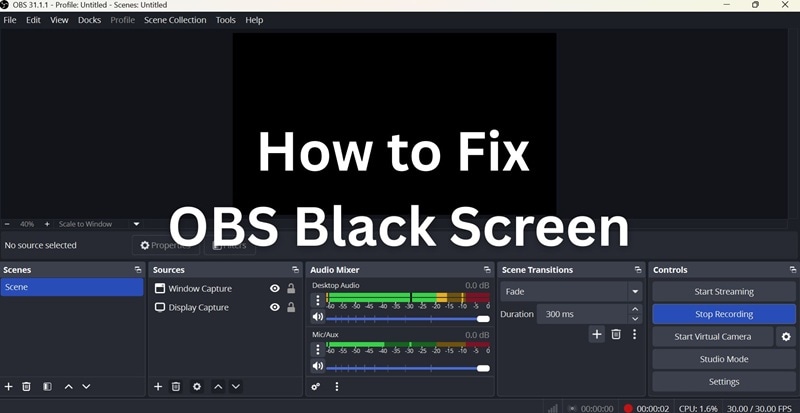
Bagian 1. Skenario Layar Hitam OBS yang Umum
Streamer sebagian besar mengandalkan OBS untuk menangkap dan merekam konten mereka selama live streaming. Tetapi situasi bisa menjadi membuat frustrasi ketika OBS tiba-tiba berhenti menampilkan apa yang Anda coba tangkap. Alih-alih tampilan atau jendela aplikasi Anda, Anda malah menemukan layar hitam kosong.
Masalah ini dapat terjadi dalam beberapa cara, dan masing-masing memiliki penyebabnya sendiri.
1. Layar Hitam OBS Saat Display Capture
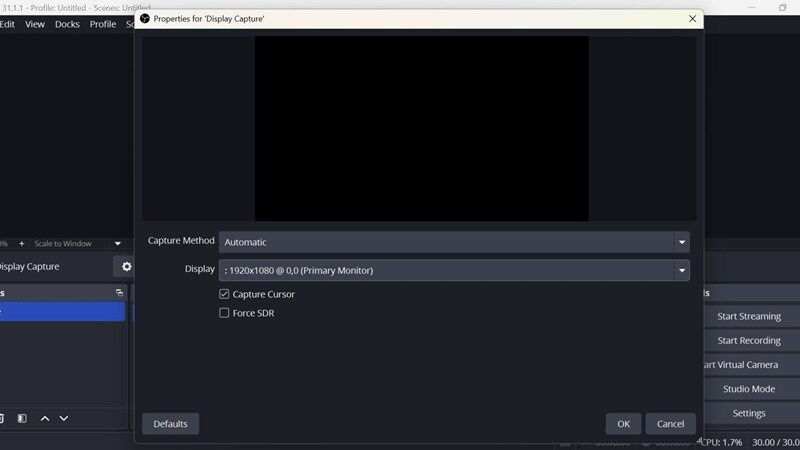
Apa yang terjadi: Display Capture adalah ketika Anda mencoba merekam seluruh layar Anda. Tetapi dalam kasus ini, pratinjau tetap hitam meskipun Anda telah memilih tampilan yang benar. Masalah ini sering muncul pada laptop dengan kartu grafis ganda (seperti GPU Intel terintegrasi plus GPU NVIDIA atau AMD diskrit).
Kemungkinan penyebab:
- OBS berjalan pada GPU yang berbeda dari tampilan
- Pengaturan grafis yang salah di Windows
- Kurangnya izin perekaman layar (terutama di macOS)
- Konflik yang disebabkan oleh akselerasi perangkat keras
2. Window Capture OBS Menampilkan Layar Hitam
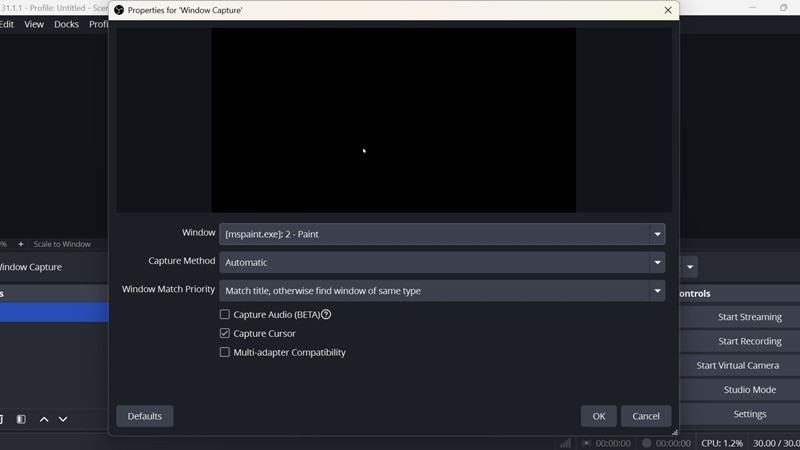
Apa yang terjadi: Sedikit berbeda dari Display Capture, Window Capture dimaksudkan untuk merekam jendela aplikasi tertentu. Tetapi terkadang, OBS gagal mendeteksi atau menampilkan jendela yang dipilih, menghasilkan layar hitam.
Kemungkinan penyebab:
- Jendela target diminimalkan (OBS tidak dapat menangkap aplikasi yang diminimalkan)
- OBS dan aplikasi target berjalan dengan tingkat izin yang berbeda (misalnya, satu sebagai admin, yang lain tidak)
- Mode kompatibilitas diaktifkan di OBS atau aplikasi
- Akselerasi perangkat keras diaktifkan di aplikasi yang ditangkap
- Jendela tidak sepenuhnya dimuat atau menggunakan konten yang dilindungi
3. OBS Hanya Merekam Layar Hitam
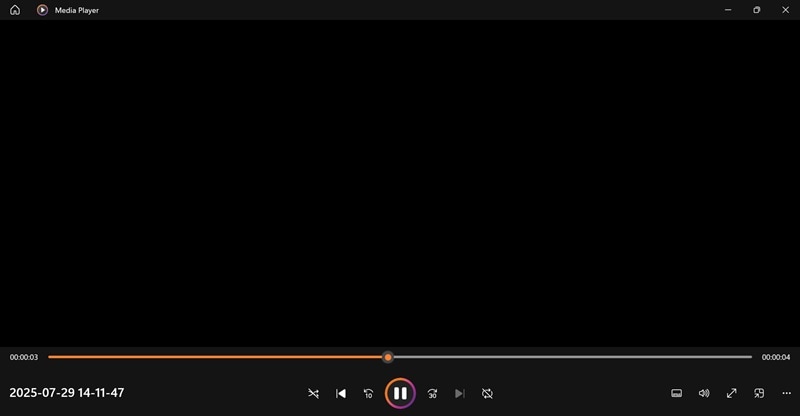
Apa yang terjadi: Semuanya terlihat baik-baik saja selama pengaturan sampai Anda memutar ulang file yang direkam. Video sepenuhnya hitam tanpa konten yang terlihat. Masalah ini dapat sangat membingungkan karena pratinjau membuat seolah-olah semuanya berfungsi. Namun, mungkin ada yang salah dengan pengaturan perekaman.
Kemungkinan penyebab:
- Urutan sumber yang salah dalam tata letak Scene (sumber tersembunyi atau kosong berada di atas)
- Visibilitas sumber dimatikan (ikon mata tidak dicentang)
- Masalah encoding, seperti encoder perangkat keras yang tidak didukung
- Resolusi output tidak cocok dengan pengaturan canvas
- Pergantian scene saat merekam yang menyebabkan sumber menghilang
Anda juga dapat mengalami masalah layar hitam di OBS saat menggunakan Game Capture untuk streaming atau merekam game layar penuh. Metode ini sering disukai untuk performa, tetapi game atau pengaturan sistem tertentu dapat mencegah OBS menangkap rekaman dengan benar.
Jika Anda menghadapi masalah khusus ini, Anda dapat melihat panduan lengkap kami tentang Layar Hitam OBS Saat Game Capture untuk solusi terperinci.
Bagian 2. Perbaikan Cepat untuk Masalah Layar Hitam OBS
Sebelum Anda masuk ke pengaturan lanjutan, coba perbaikan cepat dan sederhana ini. Mereka sering menyelesaikan masalah layar hitam OBS yang paling umum tanpa mengubah pengaturan yang rumit.
Perbaikan Cepat 1: Restart atau Perbarui OBS
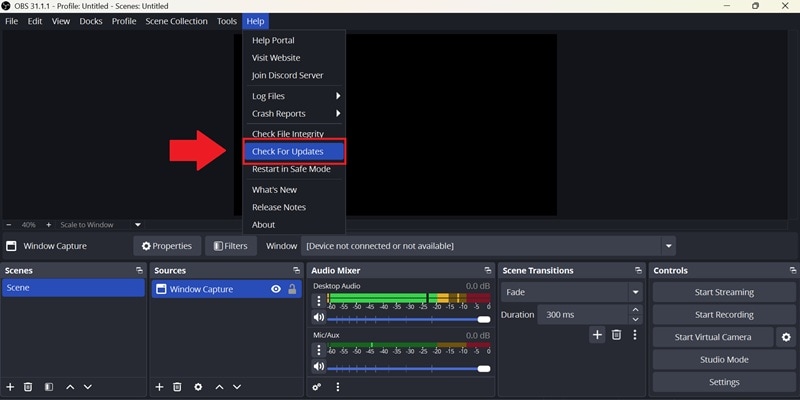
Menutup dan membuka kembali software OBS di komputer Anda terkadang membantu menyegarkan gangguan kecil dan menyegarkan program. Jika itu tidak membantu, versi OBS Anda mungkin sudah usang.
Untuk memperbarui OBS:
- Buka OBS. Klik Help di menu atas
- Pilih Check for Updates
- Ikuti petunjuk jika ada pembaruan yang tersedia
- Restart OBS setelah pembaruan selesai
Perbaikan Cepat 2: Pastikan Pengaturan OBS Sudah Benar
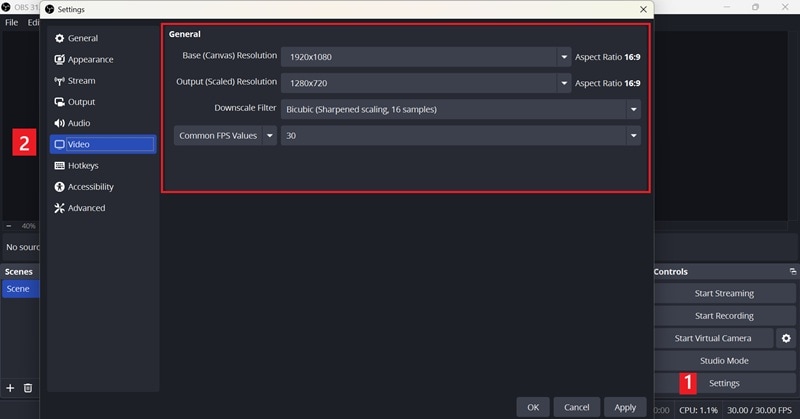
Buka Settings > Video di OBS, lalu pastikan Base (Canvas) Resolution sesuai dengan resolusi asli layar Anda. Atur Output (Scaled) Resolution ke ukuran perekaman atau streaming yang Anda inginkan.
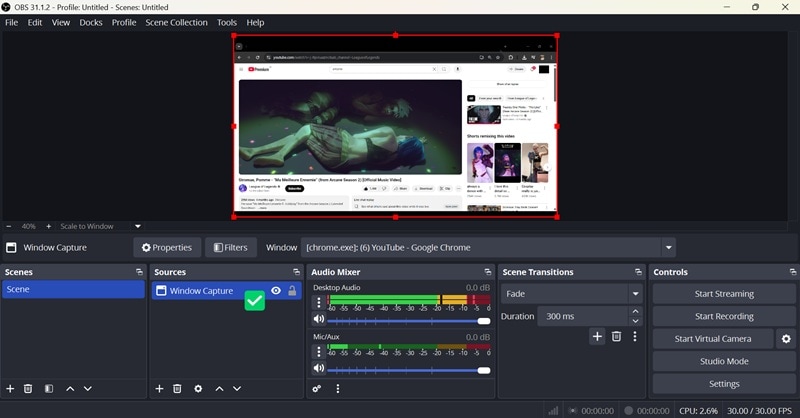
Kemudian, buka panel Sources di antarmuka utama dan lakukan pemeriksaan cepat:
- ✅Tambahkan jenis sumber yang benar (Display, Window, atau Game Capture)
- ✅Pastikan ikon mata dihidupkan agar sumber terlihat
- ✅Klik kanan pada sumber dan pilih Transform > Fit to Screen untuk memastikan tidak berada di luar canvas
- ✅Seret sumber ke bagian atas daftar jika tersembunyi di balik layer lain
Perbaikan Cepat 3: Pastikan Jendela Tidak Diminimalkan
Bagi mereka yang mengalami masalah layar hitam OBS di window capture, Anda dapat melakukan langkah-langkah berikut untuk memastikan tidak ada jendela yang diminimalkan selama penangkapan:
- ✅Biarkan jendela yang ingin Anda tangkap tetap terbuka dan terlihat
- ✅Hindari beralih dari aplikasi atau meminimalkannya selama perekaman
- ✅ Jaga aplikasi tetap di area tampilan aktif jika Anda menggunakan beberapa monitor
Uji lagi setelah menerapkan tips ini untuk melihat apakah jendela sekarang muncul dengan benar di OBS.
Perbaikan Cepat 4: Jalankan OBS sebagai Administrator
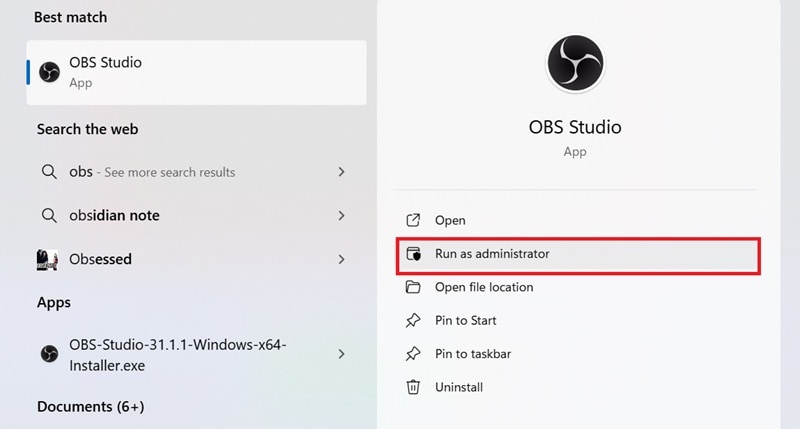
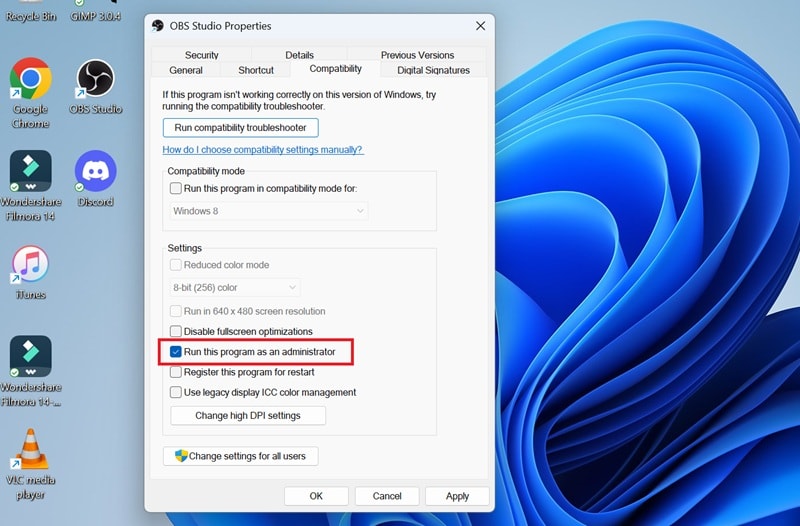
OBS membutuhkan izin yang tepat untuk menangkap aplikasi atau game yang juga berjalan dengan hak istimewa yang ditingkatkan. Untuk menjalankan OBS sebagai administrator, ikuti langkah-langkah berikut:
- Klik kanan shortcut OBS di desktop Anda dan pilih Run as administrator. Atau, Anda juga dapat mencari OBS di menu Start dan pilih Run as administrator.
- Jika diminta, klik Yes
- Uji penangkapan Anda lagi
Jika Anda ingin mengaturnya secara permanen:
- Klik kanan ikon OBS. Pilih Properties
- Buka tab Compatibility
- Centang “Run this program as an administrator”
- Klik Terapkan, lalu OK
Perbaikan Cepat 5: Perbarui DirectX
DirectX bertanggung jawab untuk merender grafis. Jika sudah ketinggalan zaman, OBS mungkin tidak berfungsi dengan baik pada beberapa tampilan atau aplikasi.
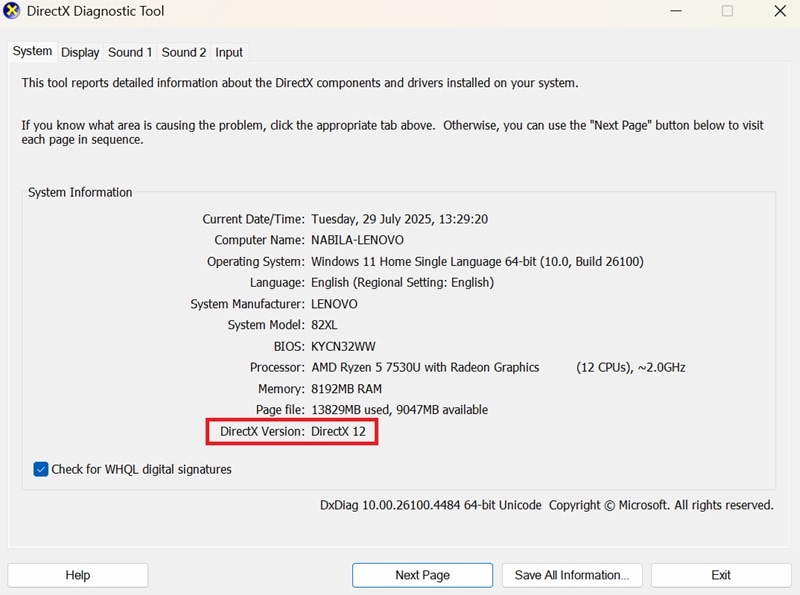
Cara memeriksa versi DirectX yang Anda gunakan:
- Tahan Tombol Windows + R
- Ketik dxdiag ke dalam kotak dan tekan Enter
- Lihat di bagian bawah untuk versi DirectX Anda saat ini
Jika Anda perlu memperbarui DirectX:
- Kunjungi situs resmi DirectX End-User Runtime Web Installer
- Unduh dan instal paketnya
- Restart komputer Anda setelah instalasi selesai
Bagian 3. Perbaikan Lanjutan untuk Layar Hitam OBS di Display & Window Capture
Banyak masalah yang lebih dalam menyebabkan layar hitam di Display Capture dan Window Capture terkait dengan cara sistem Anda menangani grafis dan izin. Untungnya, sebagian besar masalah ini memiliki akar penyebab yang sama. Anda dapat menggunakan perbaikan yang serupa untuk kedua masalah tersebut.
Jika Anda sudah mencoba solusi cepat dan masih melihat layar hitam di OBS, saatnya mencoba solusi yang lebih lanjut.
Metode 1: Sesuaikan Pengaturan GPU (Windows/NVIDIA)
- Tekan Windows + I untuk membuka Pengaturan
- Buka System > Display > Graphics settings
- Di bawah “Custom settings for applications, pilih Add Desktop app
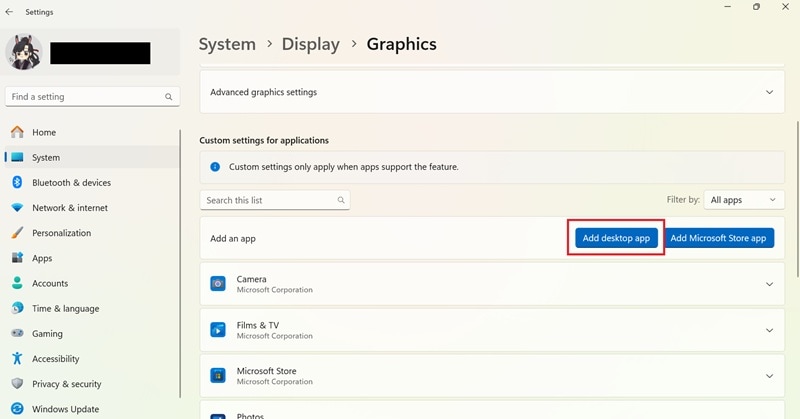
- Temukan dan pilih obs64.exe (biasanya di C:\Program Files\obs-studio\bin\64bit)
- Atur preferensi GPU untuk OBS ke High Performance agar menggunakan GPU khusus Anda.
- Klik Simpan dan restart OBS.
Metode 2: Ubah Metode Capture di OBS
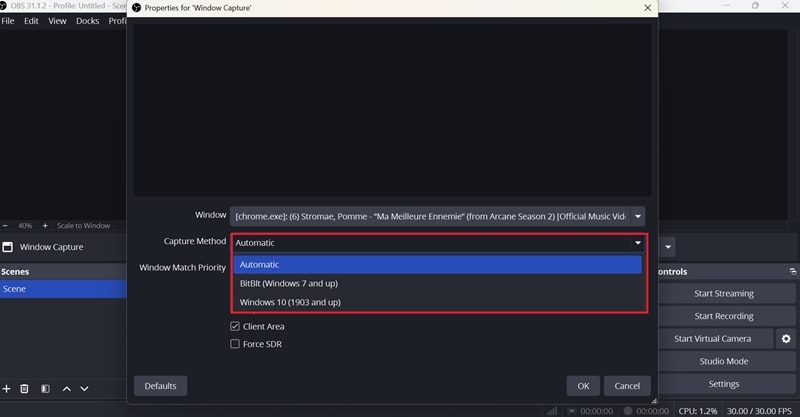
- Di OBS, klik kanan sumber Display Capture or Window Capture Anda. Pilih Properties
- Di bawah dropdown Capture Method (tersedia di versi OBS yang lebih baru), coba ubah dari Automatic ke Windows 10 (1903 and up) or BitBlt
- Klik OK dan uji capture Anda lagi
Metode 3: Nonaktifkan Akselerasi Hardware di Browser/Aplikasi
Beberapa aplikasi seperti Chrome, Edge, Discord, atau pemutar video tertentu yang biasanya ada di komputer Anda menggunakan akselerasi hardware untuk kinerjanya. Namun masalahnya adalah, aplikasi ini dapat memblokir OBS untuk menangkap jendela tersebut dengan benar.
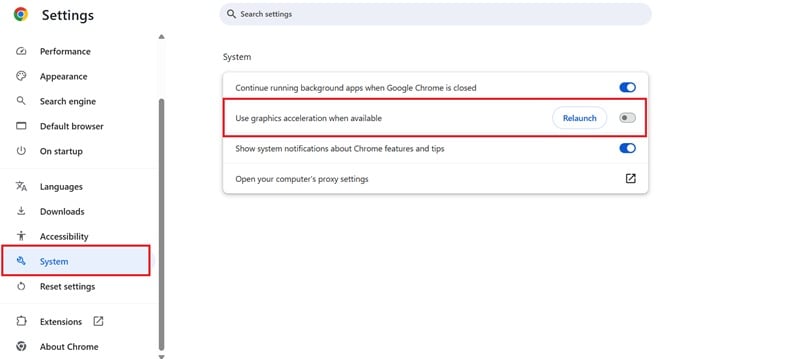
Jika Anda tidak menggunakannya, Anda dapat mematikannya untuk memperbaiki layar hitam di OBS (contoh di Chrome):
- Buka Chrome. Klik menu tiga titik > Settings
- Buka System dan matikan "Use hardware acceleration when available."
- Luncurkan ulang browser
Metode 4: Jalankan OBS dalam Mode Kompatibilitas
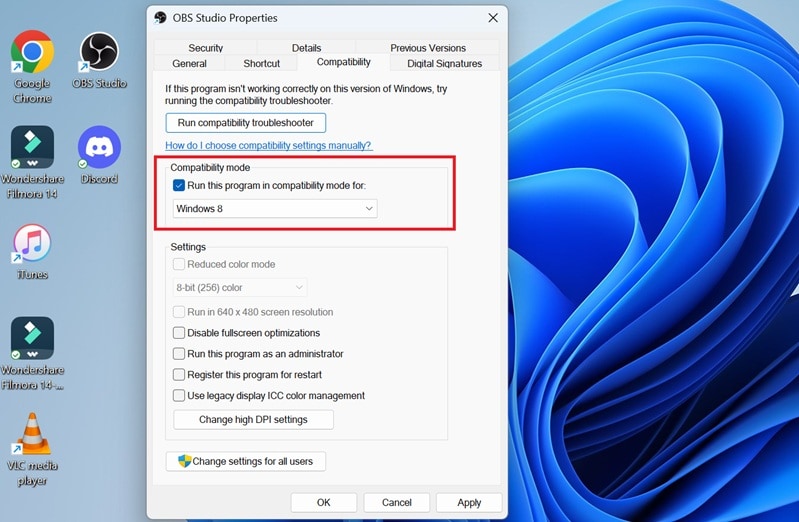
- Tutup OBS. Klik kanan shortcut OBS dan pilih Properties
- Buka tab Compatibility tab. Kemudian, aktifkan "Run this program in compatibility mode for" dan pilih versi Windows yang lebih lama (seperti Windows 7 atau 8). Ini dapat mengatasi masalah kompatibilitas yang mungkin Anda hadapi, meskipun Anda menggunakan Windows 10 atau 11.
- Klik Terapkan, lalu OK
- Luncurkan ulang OBS dan uji capture Anda
Metode 5: Optimalkan Sumber Daya Sistem
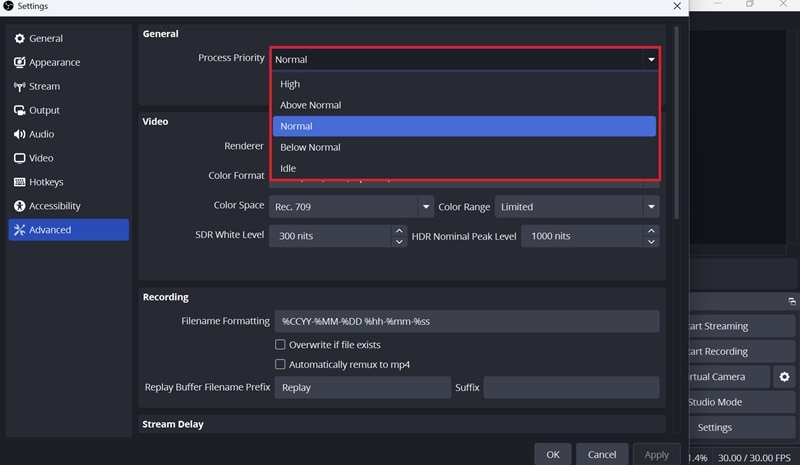
Jika sistem Anda kekurangan RAM atau daya CPU, OBS mungkin tidak berfungsi dengan baik, terutama dengan beberapa aplikasi terbuka. Yang dapat Anda lakukan adalah mencoba mengoptimalkan kinerja sistem Anda:
- Tutup aplikasi yang tidak digunakan dan tugas latar belakang
- Hindari menjalankan game atau perangkat lunak berat saat menggunakan Display/Window Capture
- Di OBS, buka Settings > Advanced dan turunkan Process Priority dari High ke Normal
- Anda juga dapat mengurangi resolusi output atau frame rate di bawah Video settings
Bagian 4. Alternatif Terbaik Jika OBS Masih Menampilkan Layar Hitam
Bahkan setelah mencoba semua perbaikan, OBS masih menampilkan layar hitam? Anda mungkin ingin menjelajahi alternatif OBS lainnya. Mungkin ada masalah kompatibilitas dengan perangkat Anda atau konflik perangkat lunak yang sulit dilacak.
Alternatif OBS Terbaik untuk perekaman layar: Filmora
Jika Anda mengalami masalah dengan perekaman layar OBS yang menampilkan layar hitam, dan mencari alat lain untuk melakukan pekerjaan itu, Wondershare Filmora hadir dengan pengalaman yang jauh lebih ramah pengguna dan lebih sedikit masalah teknis.
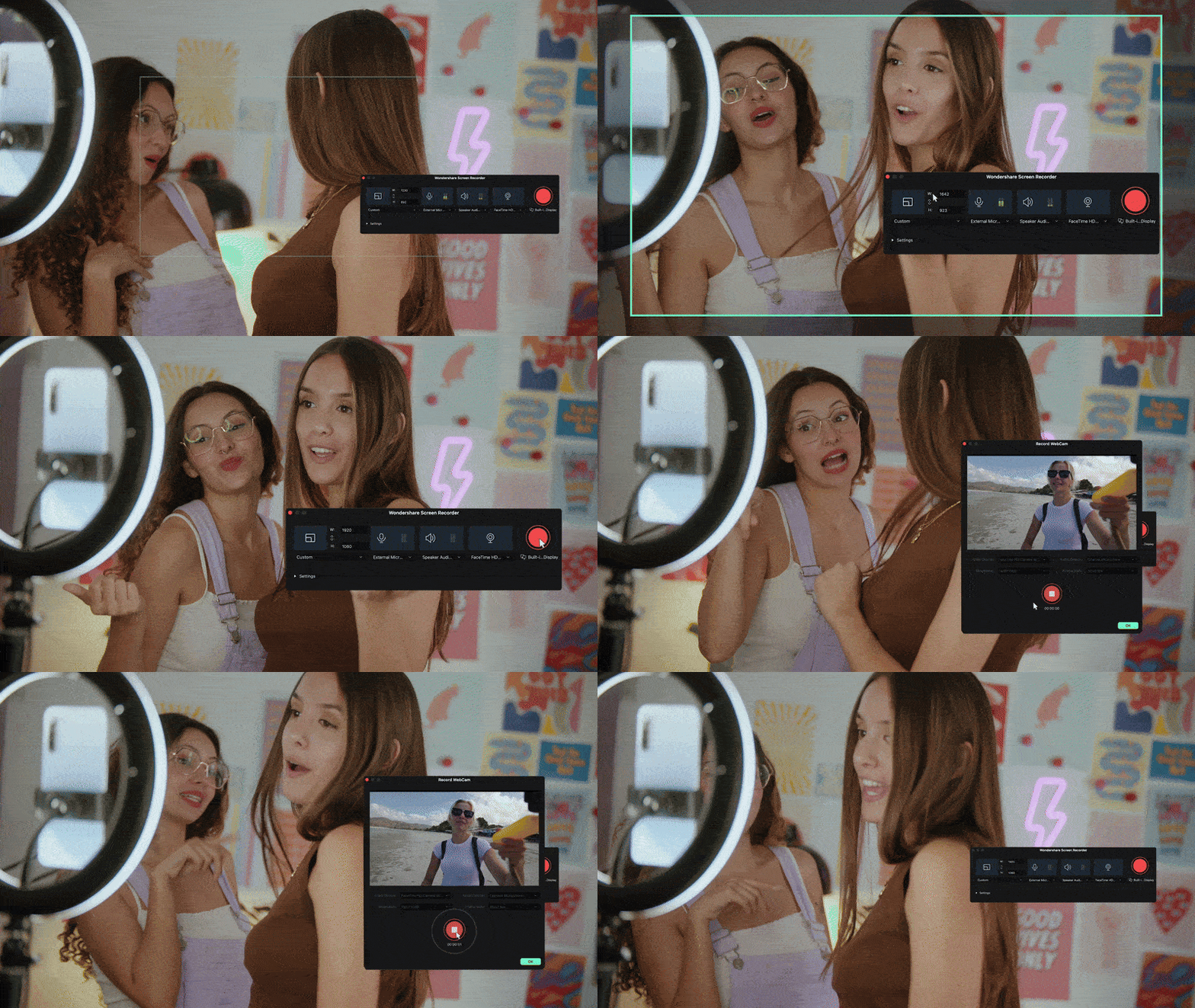
Screen Recorder Filmora dirancang untuk membuat perekaman layar menjadi sederhana, sambil tetap menawarkan fitur yang berguna selama perekaman dan setelah selesai:
- Rekam Area Apa Pun yang Anda Butuhkan
Filmora memungkinkan Anda menangkap layar penuh, jendela tunggal, atau wilayah khusus. Anda dapat dengan bebas mengubah ukuran frame perekaman atau memasukkan dimensi yang tepat sesuai kebutuhan Anda.
- Tangkap Audio Sistem dan Mikrofon Secara Bersamaan
Terlepas dari apa yang Anda lakukan (merekam sulih suara, rapat, atau streaming audio), Filmora mendukung suara sistem internal dan input mikrofon eksternal secara bersamaan.
- Atur dan Lupakan dengan Timer Rekam
Sibuk selama waktu perekaman? Cukup jadwalkan menggunakan Timer Rekam. Anda dapat mengatur waktu mulai dan berhenti yang tepat, jadi Filmora akan menangani semuanya secara otomatis.
- Tampilkan Klik Mouse dan Ketukan Tombol
Buat tutorial Anda lebih jelas dengan menampilkan ketukan tombol dan klik mouse. Pilih dari empat warna sorotan dan aktifkan suara klik untuk meningkatkan pengalaman pemirsa.
- Sesuaikan Hotkey Anda
Percepat alur kerja Anda dengan menetapkan hotkey khusus untuk memulai, menjeda, atau menghentikan perekaman Anda, dan bahkan untuk mengambil tangkapan layar saat merekam.
- Edit Langsung Setelah Merekam
Setelah Anda selesai merekam, langsung masuk ke pengeditan. Filmora memiliki alat bawaan untuk memotong, menambahkan efek, pembersihan audio, dan banyak lagi.
Alternatif OBS Terbaik untuk streaming: Streamlabs Desktop
Jika Anda menginginkan alternatif OBS untuk streaming langsung, Streamlabs adalah opsi yang kuat untuk dipertimbangkan. Karena dibangun di atas fondasi yang sama dengan OBS, ia menawarkan pengalaman yang efisien dengan fitur tambahan yang dirancang untuk streamer.
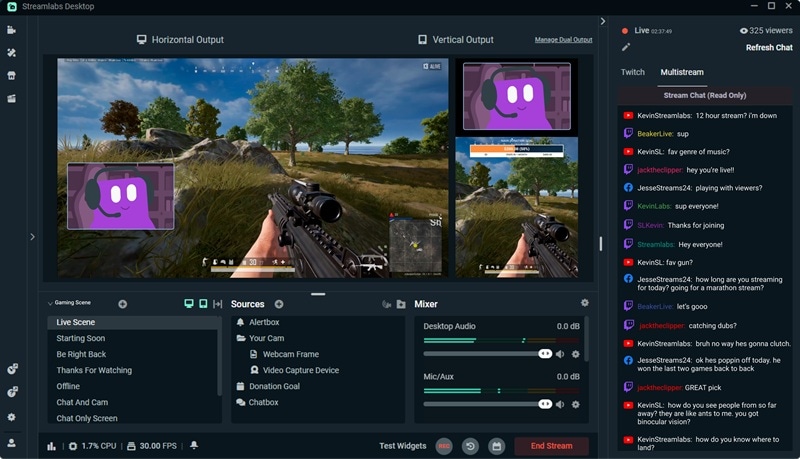
Streamlabs dilengkapi dengan widget yang sudah diinstal seperti chatbox, alerts, donations, dan viewer count. Anda tidak selalu harus bergantung pada plugin pihak ketiga untuk fitur ini karena semuanya sudah bawaan. Ini juga mencakup tema bawaan, overlay, dan dukungan multistream, sehingga Anda dapat menyiarkan ke YouTube, Twitch, dan Facebook secara bersamaan.
Kesimpulan
Masalah layar hitam OBS sering disebabkan oleh konflik GPU, ketidakcocokan izin, atau pengaturan tampilan yang tidak berfungsi dengan baik dengan sumber tangkapan Anda. Untungnya, sebagian besar masalah ini dapat diperbaiki dengan beberapa penyesuaian. Kami telah menjelajahi setiap skenario secara detail dan memberikan solusi langkah demi langkah untuk membantu Anda menjalankan OBS kembali.
Tetapi jika Anda masih mengalami kendala, mungkin sudah waktunya untuk mencoba sesuatu yang lebih stabil. Filmora adalah alternatif yang bagus untuk perekaman layar dengan pengaturan yang kurang teknis dan alat pengeditan bawaan. Dan untuk streaming, Streamlabs memberi Anda pengalaman yang lebih lancar dengan lebih banyak fitur.

