

Bagi seseorang yang suka menggunakan GIF setiap hari, Anda pasti pernah merasakan bahwa terkadang waktu GIF yang Anda temukan online tidak terasa tepat, dan berharap Anda bisa memperlambat atau mempercepat GIF agar lebih sesuai dengan momennya.
GIF yang terlalu lambat bisa terasa membosankan, sementara di lain waktu, GIF yang terlalu cepat bisa membuat sulit untuk menangkap apa yang terjadi. Untuk membuatnya tepat, panduan kami di sini akan menunjukkan cara mengedit kecepatan GIF sesuai keinginan Anda.
Dalam artikel ini
Bagian 1. Memahami Kecepatan Frame dalam GIF
GIF (singkatan dari Graphics Interchange Format) adalah animasi berulang yang terdiri dari frame gambar individual. Kecepatan GIF bergantung pada seberapa cepat setiap frame muncul. Ini disebut penundaan frame.
Jika penundaannya pendek, GIF diputar cepat. Jika penundaannya lebih lama, GIF diputar lebih lambat. Mengubah waktu ini dapat sepenuhnya mengubah nuansa GIF. Anda bisa membuatnya lebih lucu saat dipercepat, atau lebih dramatis saat diperlambat. Semuanya tergantung pada efek seperti apa yang ingin Anda ciptakan.
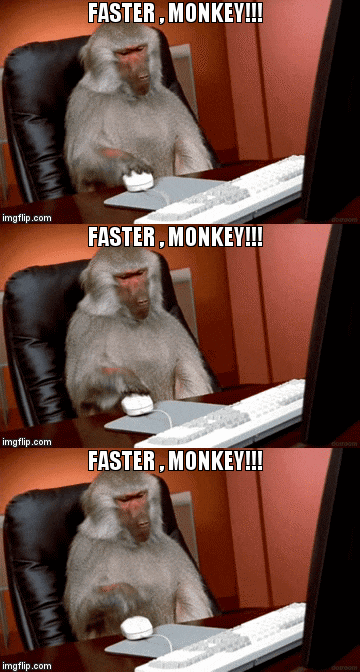
Kapan Harus Mempercepat GIF:
- ✅ Menambah humor atau melebih-lebihkan reaksi
- ✅ Membuat tampilan time-lapse cepat
- ✅ Mengurangi ukuran file dengan mengurangi penundaan frame
- ✅ Menyesuaikan kecepatan konten yang bergerak cepat
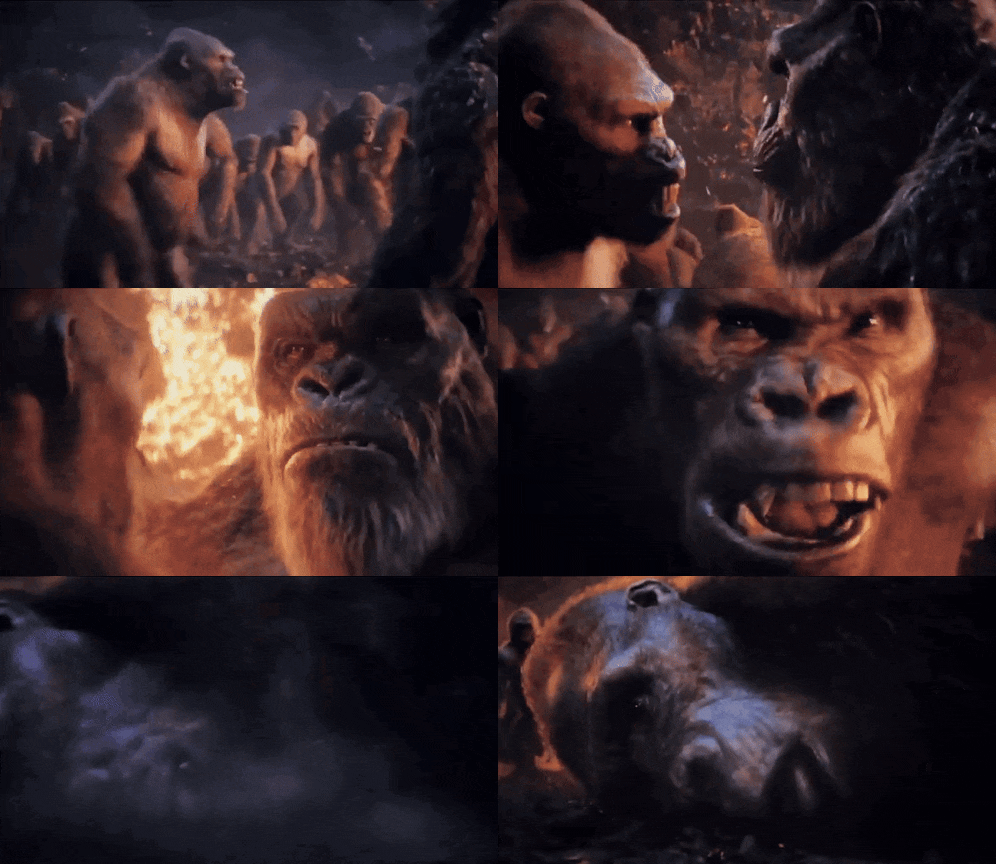
Kapan Harus Memperlambat GIF:
- ✅ Fokus pada momen penting
- ✅ Membuat langkah-langkah tutorial lebih mudah diikuti
- ✅ Menambah ketegangan atau sentuhan dramatis
- ✅ Memberi orang waktu untuk membaca teks apa pun
- ✅ Memecah gerakan cepat agar lebih mudah dilihat
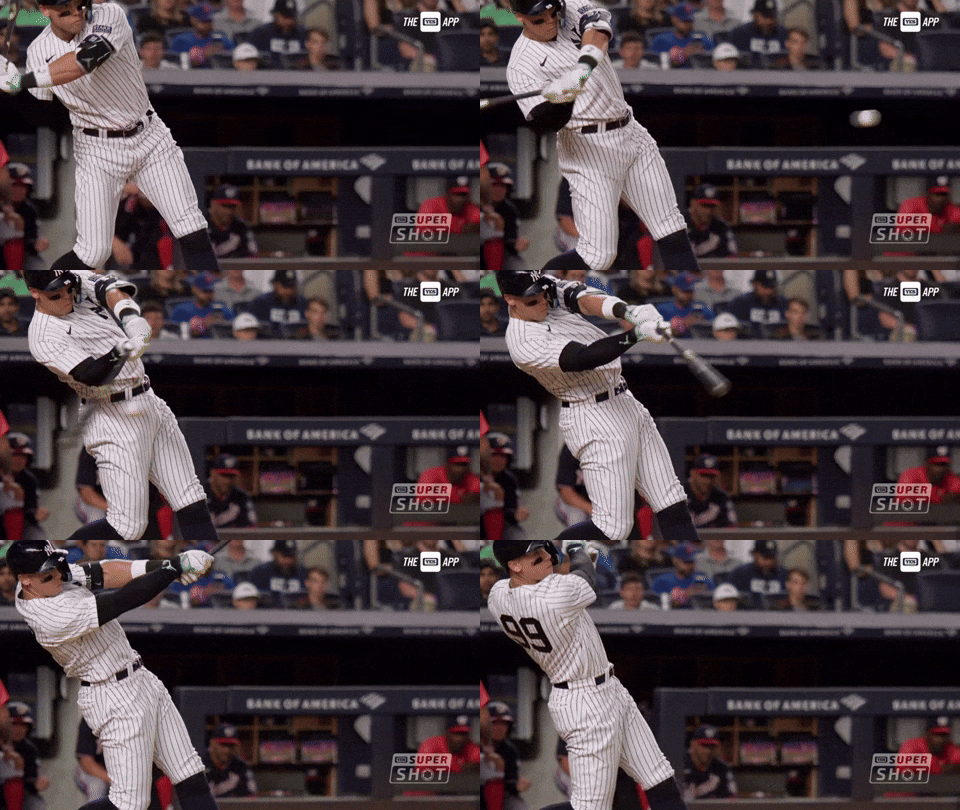
Bagian 2. Cara Mengubah Kecepatan GIF di Desktop
Ada banyak cara untuk menyesuaikan kecepatan GIF di komputer Anda. Metode termudah adalah menggunakan program seperti Wondershare Filmora, dan metode yang lebih canggih biasanya dilakukan menggunakan GIMP.
Metode Mudah untuk Mengubah Kecepatan GIF
Filmora adalah program pengeditan video yang intuitif yang mendukung file GIF. Anda dapat menggunakannya untuk mengubah kecepatan GIF tanpa tersesat dalam menu yang rumit. Cukup impor GIF Anda, sesuaikan kecepatan menggunakan penggeser atau opsi preset, dan ekspor ke format pilihan Anda.
Tidak hanya sederhana, tetapi Filmora juga dilengkapi dengan fitur-fitur berguna yang dapat membantu Anda mengedit GIF Anda lebih dari sekadar mengubah kecepatan. Dalam satu perangkat lunak, Anda mendapatkan banyak alat untuk menyempurnakan GIF Anda dengan teks, filter, efek, dan banyak lagi.

 secure download

Mengapa kami merekomendasikan Filmora:
- Rentang kontrol kecepatan yang luas (0,01 hingga 100x). Tingkat presisi ini adalah sesuatu yang biasanya tidak akan Anda temukan di sebagian besar editor sederhana seperti Filmora.
- Mendukung banyak format file, tidak hanya GIF. Ini termasuk format video (mis., MOV, MP4, MKV) dan gambar (mis., JPG, PNG).
- Termasuk alat pengeditan bawaan. Lebih dari mengubah kecepatan pemutaran, Anda dapat memotong, memangkas, menambahkan musik, filter, teks, dan bahkan stiker.
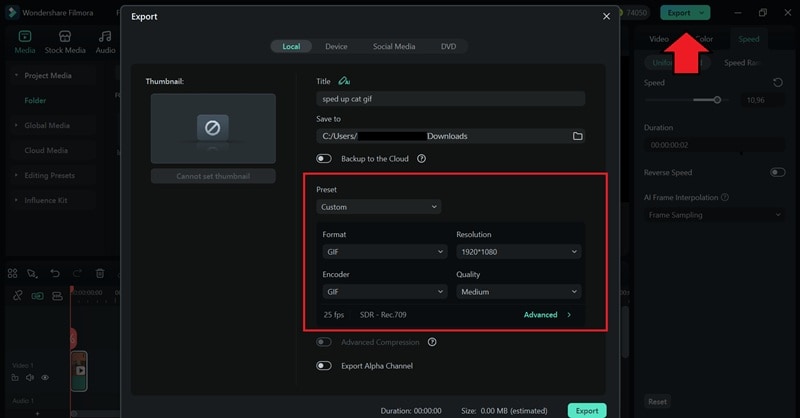
- Pengaturan lanjutan untuk mengekspor format GIF. Anda dapat menyesuaikan resolusi, frame rate, dan ukuran file GIF Anda sebelum menyimpan.
- Antarmuka intuitif, sempurna untuk pemula. Semuanya mudah ditemukan, dengan desain drag-and-drop yang membuat pengeditan cepat.
Cara Mengedit Kecepatan GIF di Filmora
Langkah1Buka Filmora dan Mulai Proyek Baru
Luncurkan Filmora di desktop Anda dan klik New Project untuk memulai. Klik tombol Import atau seret file GIF Anda langsung ke perpustakaan media.

secure download
Langkah2Tambahkan GIF ke Timeline dan Sesuaikan Kecepatan
Seret GIF dari perpustakaan media ke timeline. Pilih track GIF di timeline dan buka Speed > Uniform Speed di panel properti.
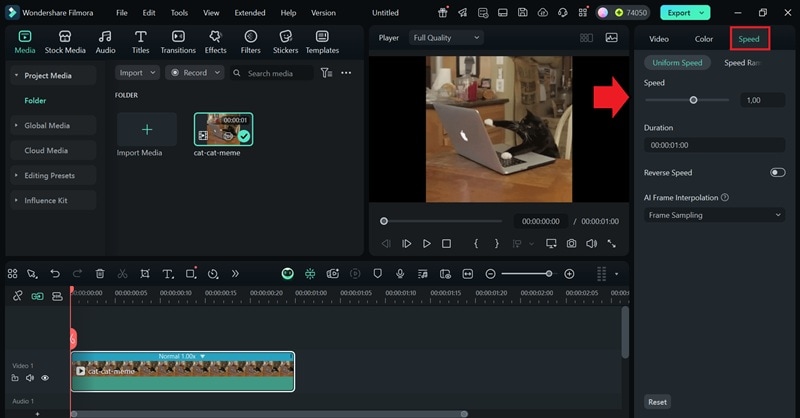
Gerakkan penggeser ke kiri untuk memperlambat atau ke kanan untuk mempercepat. Anda juga dapat mengetik nilai kecepatan khusus untuk presisi lebih.
Langkah3Pratinjau Perubahan Anda dan Ekspor GIF Anda
Tekan Play untuk memeriksa tampilannya. Ketika Anda puas dengan hasilnya, klik Export, pilih format output, dan sesuaikan pengaturan seperti resolusi dan frame rate jika diperlukan. Tekan Export lagi untuk menyimpan GIF baru Anda.
Metode Lanjutan untuk Mengedit Kecepatan GIF
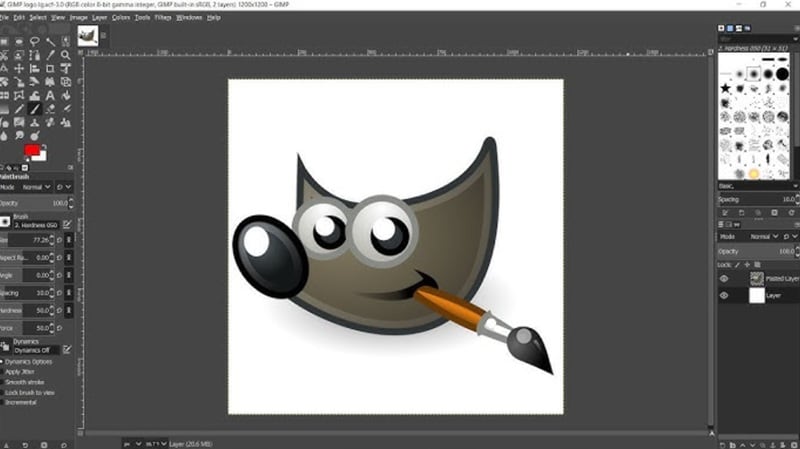
Jika Anda menginginkan kontrol lebih, seperti membuat pengeditan frame-demi-frame GIF Anda, GIMP bisa menjadi pilihan. GIMP (GNU Image Manipulation Program) adalah editor foto sumber terbuka gratis yang mendukung animasi GIF.
Meskipun tidak se-ramah pemula seperti aplikasi seperti Filmora, Anda juga dapat menggunakannya untuk membuat GIF lebih cepat atau lebih lambat dengan menyesuaikan waktu penundaan untuk setiap frame individual.
Cara Mengubah Kecepatan GIF Menggunakan GIMP
Pastikan Anda telah menginstal GIMP di komputer Anda. Kemudian, ikuti langkah-langkah di bawah ini.
Langkah1Buka file GIF di GIMP
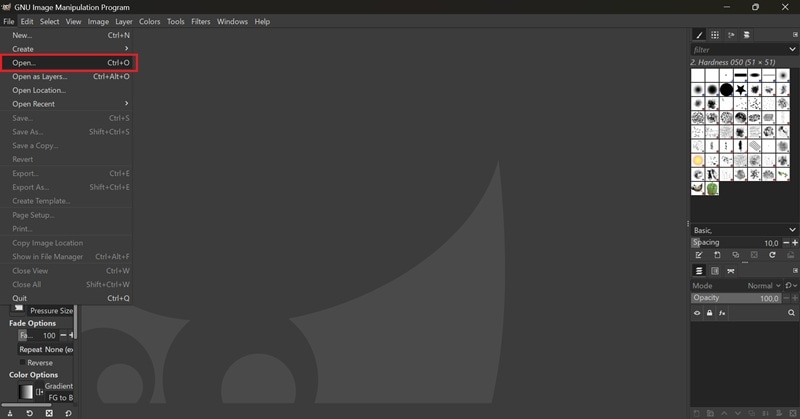
Luncurkan GIMP dan buka file GIF Anda dengan membuka File > Open, kemudian pilih GIF animasi yang ingin Anda edit.
Langkah2Buka Panel Layers
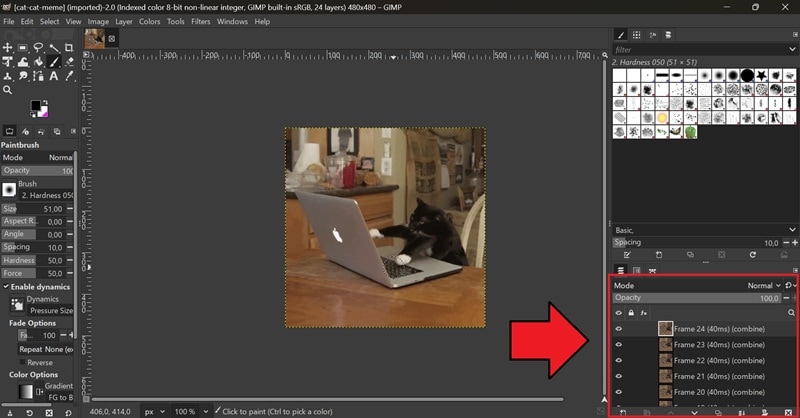
Setelah GIF Anda dimuat, buka panel Layers untuk melihat setiap frame animasi. Jika Anda tidak melihatnya, tekan Ctrl + L untuk memunculkannya.
Langkah3Sesuaikan dan Ubah Penundaan Frame
Setiap layer mewakili frame dalam GIF. Anda akan melihat nilai waktu yang ditulis dalam tanda kurung di sebelah nama setiap layer, seperti (100ms). Klik dua kali pada nama layer dan ubah nilai waktu tersebut untuk menyesuaikan berapa lama frame tersebut ditampilkan.
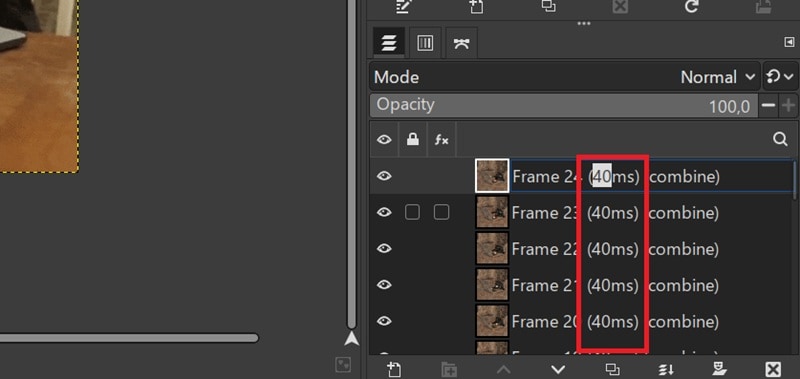
Misalnya, mengubahnya menjadi (300ms) akan membuat GIF lebih lambat dan menjaga frame tersebut terlihat lebih lama. Tekan Enter untuk mengonfirmasi perubahan Anda. Ulangi ini untuk setiap frame jika Anda ingin menyesuaikan seluruh GIF.
Langkah4Simpan atau Ekspor GIF Anda
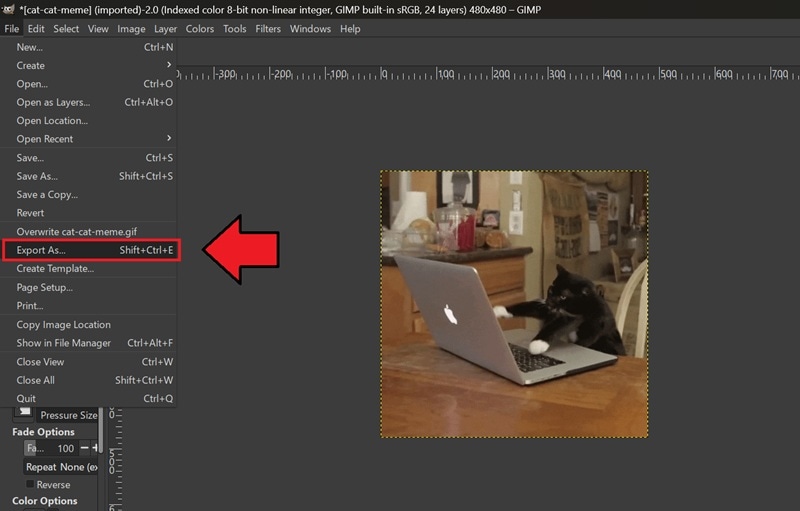
Setelah selesai, buka File > Export As untuk menyimpan GIF yang telah diedit. Jika Anda ingin mengganti yang asli, Anda dapat memilih File > Overwrite.
Bagian 3. Cara Mengubah Kecepatan GIF di Mobile
Menikmati mengubah kecepatan GIF menggunakan Filmora? Anda juga bisa melakukannya di ponsel Anda. Aplikasi mobile Filmora juga mendukung file GIF dan memungkinkan Anda mengeditnya saat bepergian. Prosesnya sangat sederhana. Dalam hitungan menit, file sudah siap untuk disimpan, dibagikan, atau diposting di mana pun Anda suka.
Pastikan Anda telah menginstal aplikasi Filmora di ponsel Anda (tersedia di iOS dan Android). Kemudian, ikuti langkah-langkah di bawah ini untuk menyesuaikan kecepatan GIF Anda.
secure download
Cara Mempercepat/Memperlambat GIF di Mobile
Langkah1Buka Filmora dan Impor GIF Anda
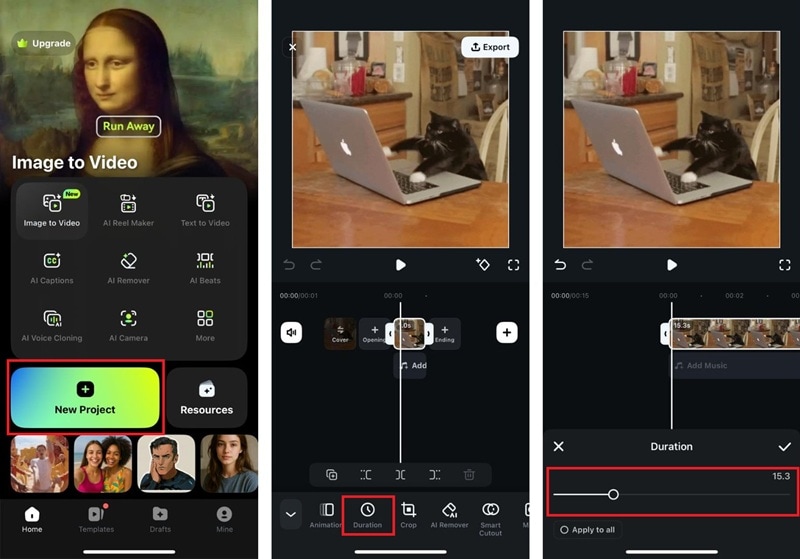
Buka aplikasi Filmora di ponsel Anda dan ketuk New Project. Kemudian, Anda akan dapat memilih dan mengimpor GIF yang ingin Anda edit.
Langkah2Pilih Duration dari Toolbar
Setelah GIF Anda ada di timeline, ketuk track dan pilih "Duration" atau "Speed" dari toolbar.
Langkah3Sesuaikan Kecepatan
Gunakan slider untuk mengubah kecepatan. Geser ke kanan untuk mempercepat GIF atau ke kiri untuk memperlambatnya. Anda dapat melihat pratinjau perubahan untuk melihat hasilnya.
Langkah4Ekspor GIF yang Telah Diedit
Ketika Anda puas dengan hasilnya, ketuk Export dan pilih Live Photo (jika Anda ingin menyimpannya sebagai Live Photo) atau Video. Pilih pengaturan Anda (seperti resolusi dan FPS), lalu simpan ke ponsel Anda atau bagikan langsung ke media sosial.
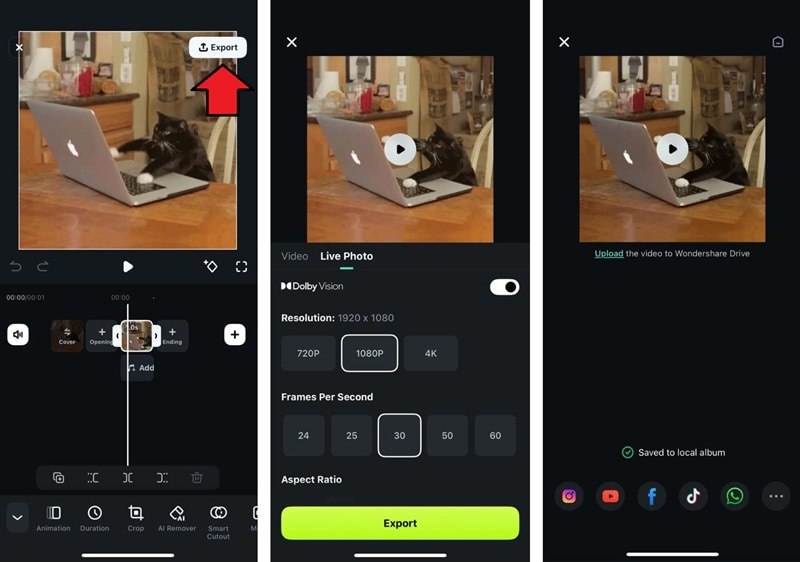
Catatan: Aplikasi mobile Filmora belum mendukung ekspor GIF. Hasilnya akan disimpan dalam format video. Jika Anda ingin menyimpannya sebagai file GIF, Anda dapat menggunakan konverter video-ke-GIF atau konverter Live Photo-ke-GIF.
Bagian 4. Cara Mengubah Kecepatan GIF Secara Online
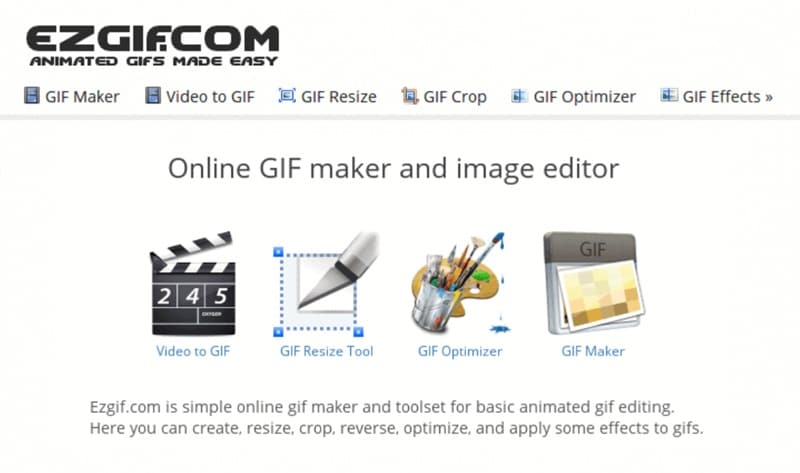
Jika Anda ingin mengubah kecepatan GIF secara online tanpa mengunduh aplikasi atau software apa pun, kami merekomendasikan menggunakan EZGIF. EZGIF adalah alat online gratis untuk pengeditan gambar animasi dasar, termasuk GIF. Tidak memerlukan pendaftaran untuk menggunakannya.
Meskipun ini adalah alat sederhana, Anda dapat dengan mudah beralih antar fitur dalam platform, seperti penyesuaian kecepatan, pemotongan, dan pengubahan ukuran. Ada beberapa batasan ukuran file (maks. 200MB) dibandingkan dengan aplikasi mobile atau software desktop. Namun untuk pengeditan cepat, EZGIF bekerja dengan baik.
Cara Mengedit Kecepatan GIF Secara Online di EZGIF
Langkah1Kunjungi Website EZGIF
Buka browser Anda dan kunjungi website EZGIF.
Langkah2Unggah GIF Anda
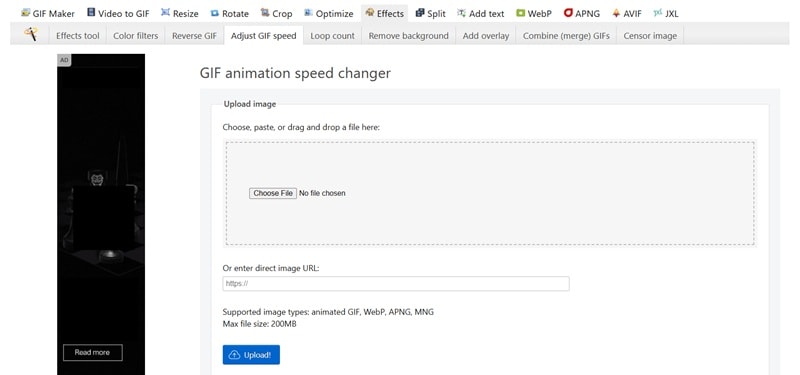
Klik Choose File untuk mengunggah GIF dari perangkat Anda, atau seret dan lepas file ke area unggah. Anda juga dapat menempelkan URL jika GIF Anda dihosting secara online. Setelah dipilih, klik Upload untuk melanjutkan ke langkah berikutnya.
Langkah3Sesuaikan Kecepatan
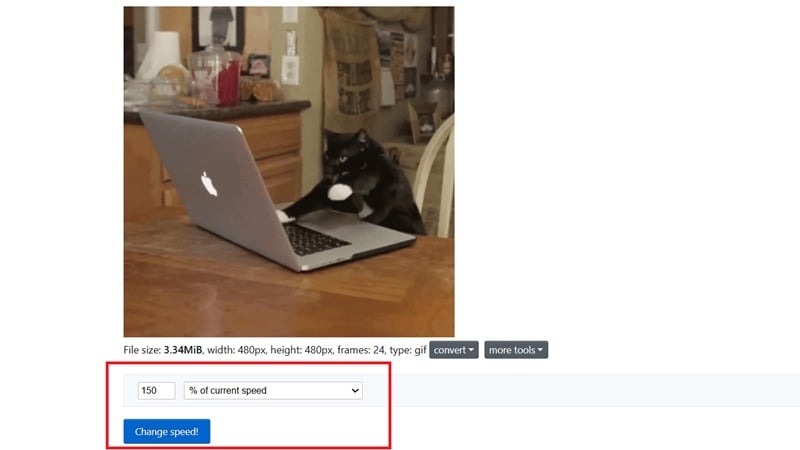
Masukkan angka di kotak pengali kecepatan. Misalnya, gunakan 2 untuk menggandakan kecepatan atau 0.5 untuk membuatnya diputar setengah kecepatan. Kemudian klik Change Speed untuk menerapkan penyesuaian.
Langkah4Unduh GIF Anda
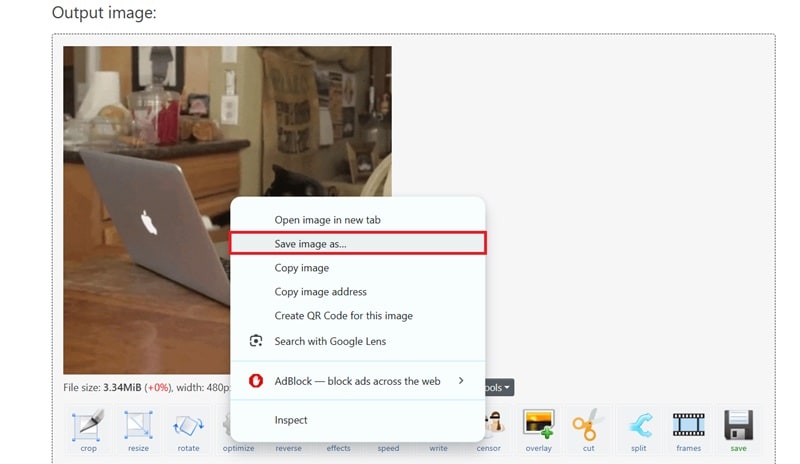
Setelah beberapa detik, pratinjau GIF baru Anda akan muncul. Jika Anda puas dengan hasilnya, klik kanan pada hasil dan pilih "Save image as…" untuk mengunduhnya ke perangkat Anda.
Bagian 5. Cara Mempertahankan Kualitas GIF Setelah Pengeditan
Dengan GIF Anda yang sekarang telah diedit dan waktunya sesuai keinginan Anda, ada satu hal lagi yang perlu diperhatikan: penurunan kualitas. Mengubah kecepatan GIF dapat memengaruhi seberapa halus tampilannya. Hasilnya mungkin terlihat terputus-putus, berpiksel, atau terlalu terkompresi dibandingkan dengan aslinya.
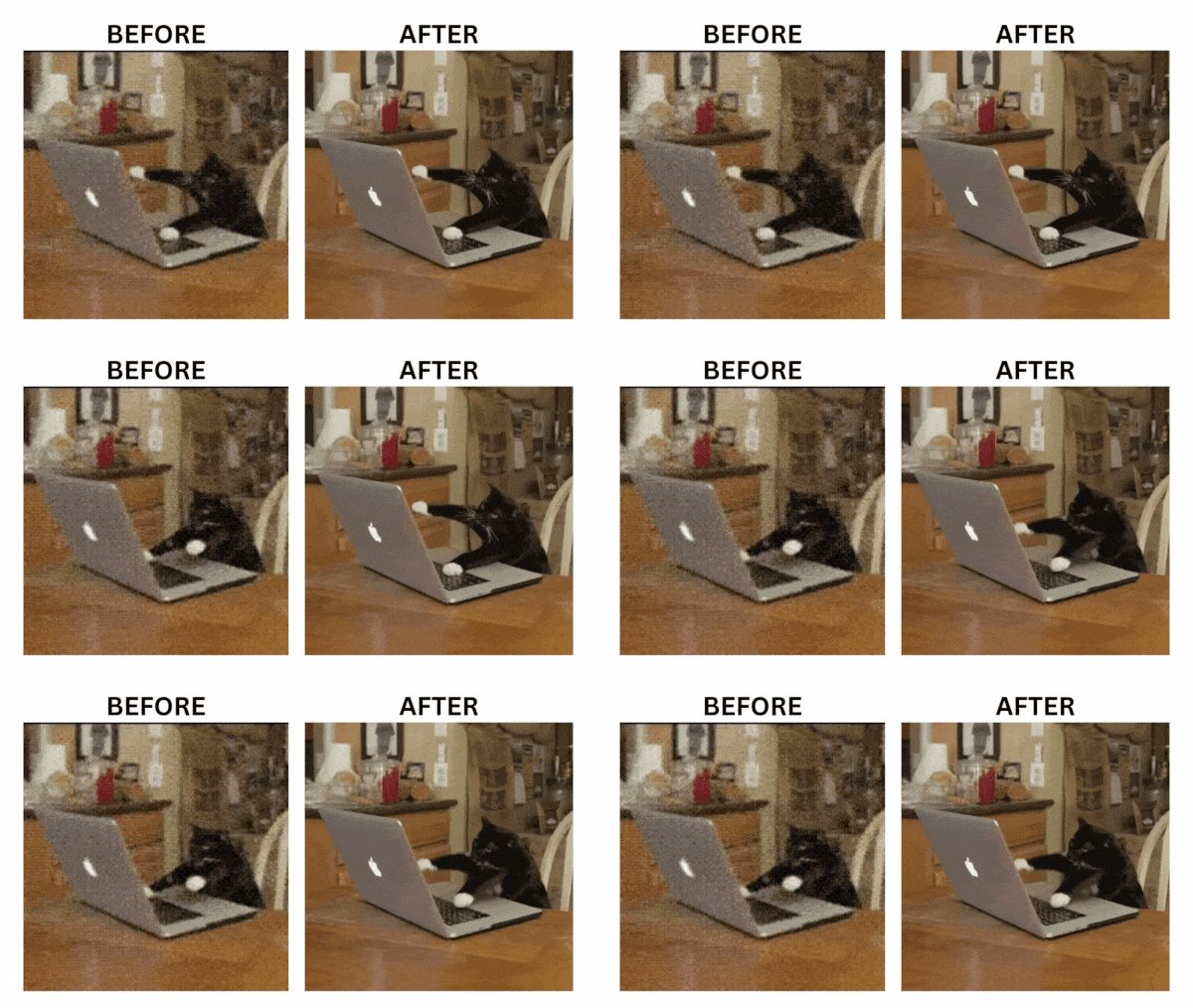
Jadi, apa yang dapat Anda lakukan untuk menjaga GIF Anda tetap terlihat bersih dan tajam bahkan setelah mengeditnya?
Pertahankan Resolusi Asli
Semakin baik GIF atau video aslinya, semakin baik hasil akhirnya. Input berkualitas rendah berarti output berkualitas lebih rendah. Setelah itu, pertahankan dimensi asli jika memungkinkan dan hindari mengubah ukurannya terlalu banyak.
Pertahankan Konsistensi Frame Rate
Saat mengubah kecepatan, gunakan penundaan frame yang konsisten di semua frame untuk menghindari pemutaran yang tersendat atau tidak merata. Atau, jika Anda memperlambat GIF, pertimbangkan untuk menduplikasi frame daripada memperpanjang penundaan agar terlihat halus.
Hindari Mengubah Ukuran Tanpa Perlu
Setiap kali Anda mengekspor ulang atau mengedit ulang GIF, kualitasnya dapat menurun. Cobalah untuk menyelesaikan semuanya dalam satu sesi untuk meminimalkan kompresi berulang yang akan menyebabkan GIF Anda terlihat berpiksel.
Kesimpulan
Dengan mengikuti tutorial dalam artikel ini, GIF Anda tidak lagi membosankan. Anda sekarang tahu cara mempercepat GIF untuk membuatnya lebih lucu dan energik, atau memperlambatnya untuk menyoroti momen penting atau menambahkan efek dramatis.
Alat yang Anda pilih juga tergantung pada preferensi Anda. Jika Anda menginginkan sesuatu yang cepat, mudah, dan menyelesaikan pekerjaan dengan baik, Filmora memberi Anda semua yang Anda butuhkan. Anda dapat menggunakan Filmora untuk mengedit kecepatan GIF baik di desktop maupun mobile.
 secure download
FAQ
-
Apakah mempercepat GIF akan mengurangi ukuran filenya?
Dalam kebanyakan kasus, mempercepat GIF dapat mengurangi ukuran filenya. Itu karena durasi totalnya menjadi lebih pendek, dan lebih sedikit frame yang mungkin diperlukan untuk memutar loop. Namun, hasilnya dapat bervariasi tergantung pada metode pengeditan dan pengaturan ekspor yang Anda gunakan. -
Berapa penundaan frame terbaik untuk pemutaran yang halus?
Untuk pemutaran yang halus, penundaan frame yang baik biasanya antara 0.03 detik (30ms) untuk gerakan cepat dan 0.06 detik (60ms) untuk kecepatan sedang, yang kira-kira 15-30 frame per detik. Anda dapat menyesuaikan penundaan berdasarkan gerakan yang ingin Anda tampilkan. -
Bisakah saya mengubah kecepatan hanya sebagian dari GIF?
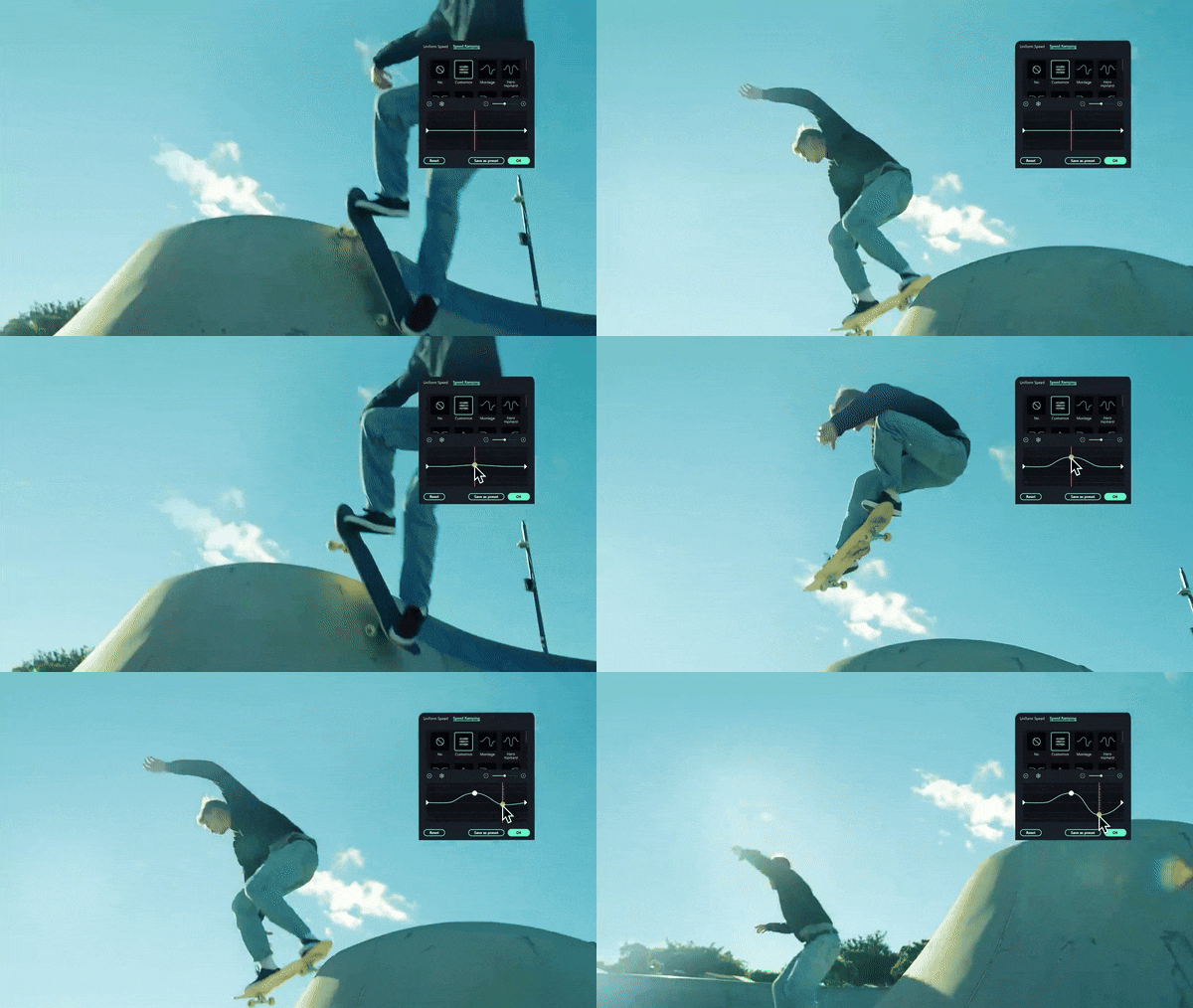
Ya, tetapi tergantung pada alat yang Anda gunakan. Jika Anda menggunakan Filmora, Anda dapat membagi GIF menjadi beberapa segmen di timeline terlebih dahulu dan kemudian menerapkan pengaturan kecepatan yang berbeda untuk setiap bagian. Atau, Anda dapat menggunakan Speed Ramping untuk menyesuaikan kecepatan pada titik yang berbeda dalam GIF yang sama.

