

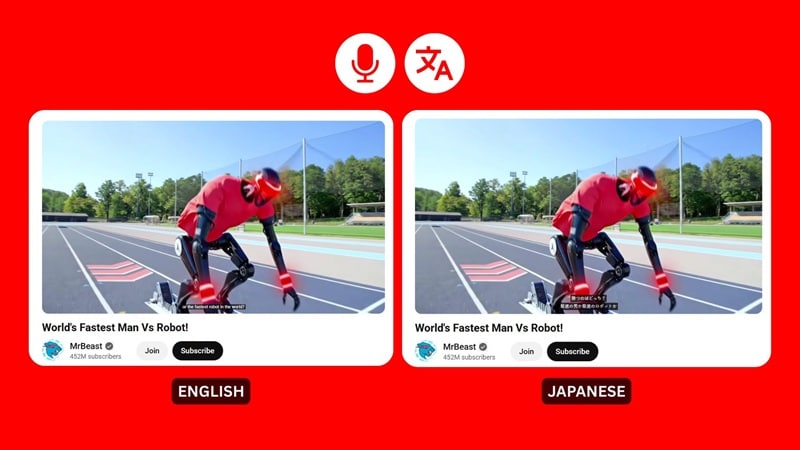
Ingin mengembangkan saluran YouTube Anda dengan cepat dan menjangkau lebih banyak penonton? Rahasianya sederhana: buat konten Anda dapat diakses oleh siapa saja. Inilah yang telah dilakukan oleh kreator top seperti MrBeast.
Jika Anda melihat bagaimana MrBeast menjalankan kontennya, penggunaan dubbing audio melalui penerjemah audio YouTube dan caption yang menarik memainkan peran besar dalam membuat salurannya menjangkau penonton yang jauh dan membuat basis penggemar globalnya terus berkembang.
Lebih banyak kreator mulai mengikuti jejaknya, yang sekarang banyak disebut sebagai "efek MrBeast." Namun karena mempekerjakan pengisi suara bisa lambat dan mahal, ada beberapa cara yang lebih cepat untuk membuat versi multibahasa dari video Anda. Mari kita bahas satu per satu.
Dalam artikel ini
Bagian 1. Alur Kerja "Speech-to-Text-to-Speech" Dijelaskan
Teknologi di balik penerjemahan audio video YouTube biasanya bermuara pada dua alat inti: Speech to Textdan Text to Speech. Keduanya bekerja sama untuk mengubah audio asli Anda menjadi suara baru dalam bahasa lain tanpa pengisi suara manusia. Ini juga dapat menghasilkan subtitle yang dapat Anda pasangkan dengan track audio baru.
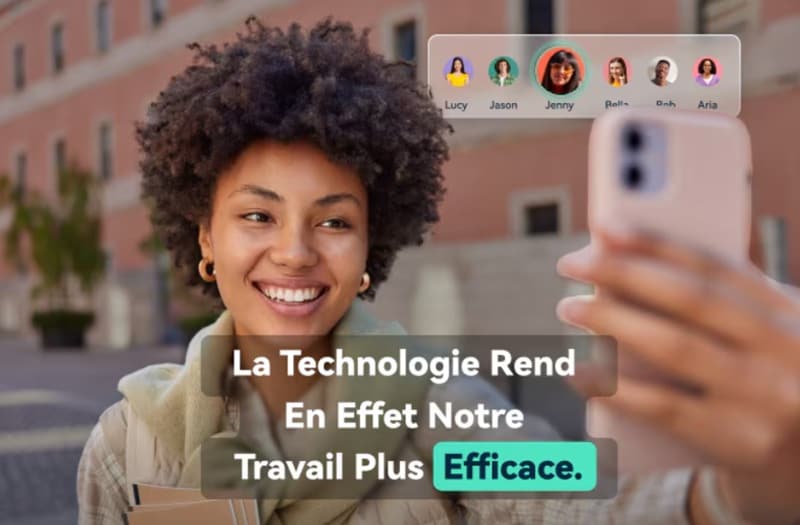
Prosesnya dapat diuraikan sebagai berikut:
- Speech to Text (STT): Menggunakan audio dalam video Anda, alat ini akan mengonversi kata-kata yang diucapkan menjadi teks. Hasilnya menjadi skrip atau caption asli Anda.
- Penerjemahan: Skrip kemudian diterjemahkan ke dalam bahasa yang Anda inginkan. Versi baru dari skrip atau caption siap untuk dubbing.
- Text to Speech (TTS): Skrip yang diterjemahkan diubah menjadi suara AI baru. Tergantung pada alatnya, Anda dapat memilih dari beberapa pilihan suara untuk menemukan yang paling sesuai dengan gaya video Anda.
Selama proses, teknologi lain mungkin juga ikut berperan, seperti AI lip sync. Ini adalah fitur opsional yang membantu Anda menyesuaikan gerakan bibir agar sesuai dengan suara baru sehingga semuanya terlihat alami dan sinkron.
Bagian 2. Cara Menerjemahkan Audio YouTube Menggunakan Terjemahan Otomatis Bawaan
Sebelum kita beralih ke penerjemah suara YouTube yang lebih canggih, YouTube sebenarnya memiliki fitur terjemahan otomatis sendiri, baik untuk audio maupun caption. Ini tidak sempurna, tetapi ini adalah cara tercepat untuk menerjemahkan atau mendubbing video dalam bahasa lain tanpa menggunakan aplikasi tambahan.
Terbaik untuk: Kreator yang memerlukan cara cepat untuk menawarkan terjemahan tanpa melakukan pengeditan apa pun.
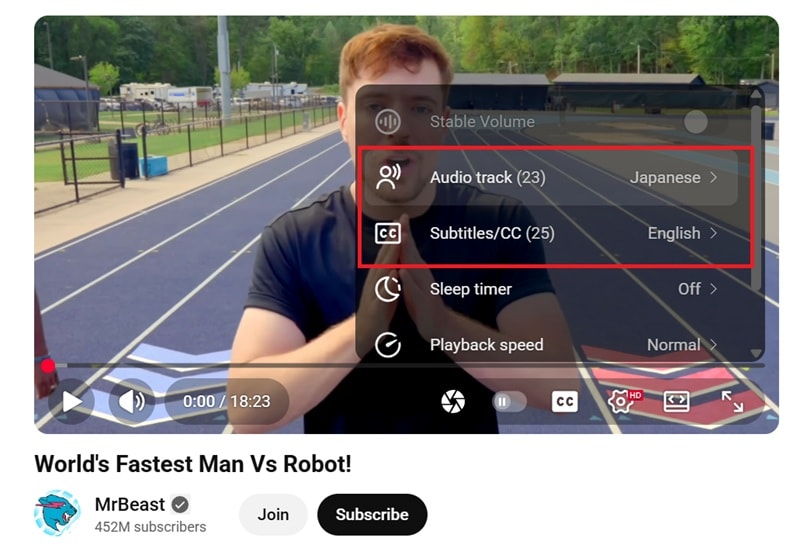
Setelah Anda mempublikasikan semuanya, penonton Anda dapat mengaksesnya melalui menu pengaturan YouTube. Dari sana, mereka dapat beralih ke subtitle atau track audio yang diterjemahkan dalam bahasa yang mereka sukai.
Kelebihan & Kekurangan Menggunakan Terjemahan Otomatis YouTube
Cara Mengaktifkan Terjemahan Otomatis di YouTube
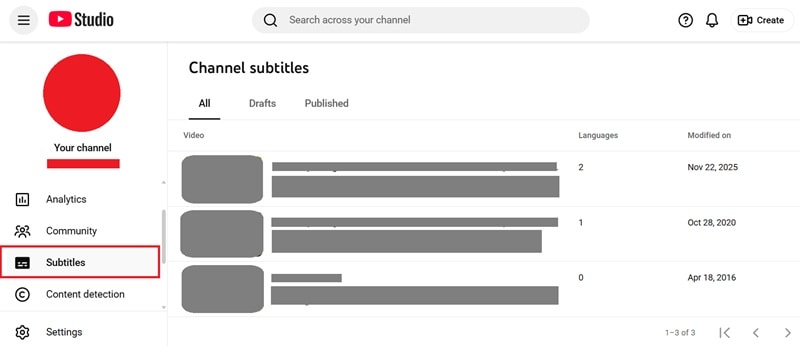
Langkah 1: Buka YouTube Studio dan Pilih Video Anda
Masuk ke YouTube Studio dan buka bagian Subtitles (Subtitle). Pilih video yang ingin Anda terjemahkan dari daftar konten Anda.
Langkah 2: Siapkan dan Publikasikan Caption Asli Anda
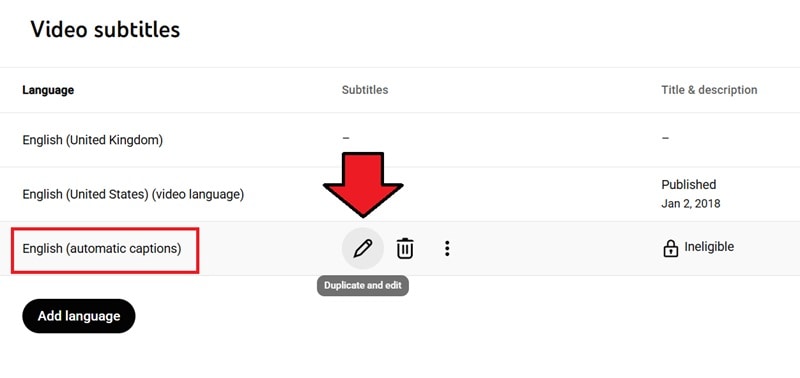
Sebelum Anda dapat menerjemahkan audio dari video YouTube, Anda perlu mempublikasikan caption yang dihasilkan secara otomatis untuk bahasa utama Anda.
- Cari baris yang berlabel caption otomatis, lalu pilih Duplicate and Edit.
- Di editor subtitle, klik Publish.
Langkah 3: Terjemahkan Subtitle ke Bahasa Lain
Setelah caption utama Anda dipublikasikan, Anda dapat mulai menghasilkan subtitle dalam bahasa lain.
- Kembali ke bagian Subtitles tersebut.
- Pilih Add Language, lalu pilih bahasa yang ingin Anda tambahkan.
- Klik Add di bawah kolom subtitle untuk bahasa tersebut.
- Di jendela baru, pilih Auto Translate.

YouTube akan secara otomatis membuat subtitle yang diterjemahkan untuk Anda. Silakan sesuaikan baris apa pun jika diperlukan, lalu tekan Publish untuk menyimpan track subtitle baru Anda.
Cara Mengaktifkan Dubbing Otomatis di YouTube
Penerjemah bawaan YouTube menggunakan caption asli sebagai dasar, jadi jika video tidak memiliki subtitle, fitur ini mungkin tidak muncul.
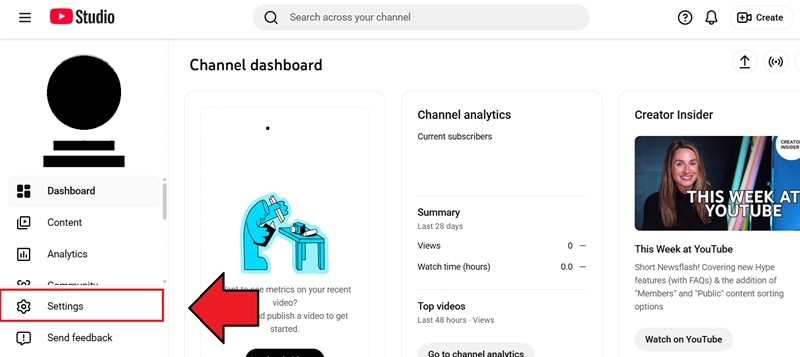
Langkah 1: Buka Pengaturan YouTube Studio
Buka YouTube Studio dan buka Settings.
Langkah 2: Aktifkan Dubbing Otomatis
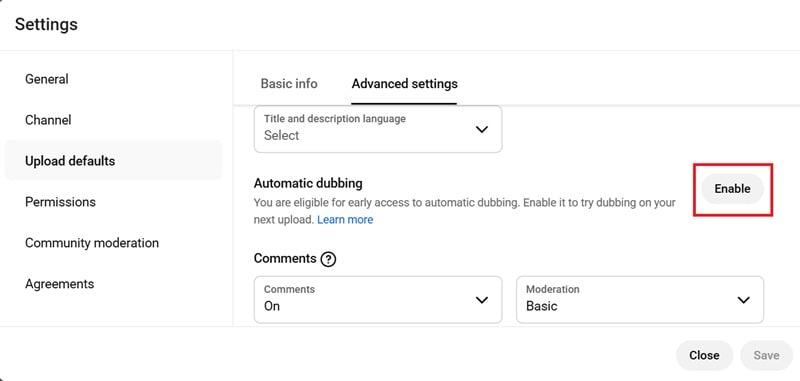
Pilih "Upload defaults" > "Advanced settings." Kemudian, cari opsi Automatic Dubbing dan klik Enable.
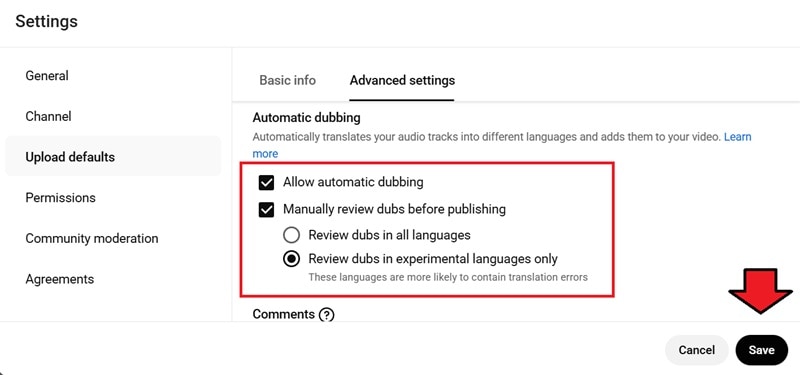
Setelah itu, Anda akan dapat menyesuaikan beberapa pengaturan tambahan:
- Pastikan Anda telah mencentang opsi dubbing otomatis.
- Tentukan apakah Anda ingin meninjau audio yang didubbing sebelum memposting dan bahasa mana yang ingin Anda tinjau (semua bahasa yang tersedia atau hanya yang eksperimental).
Klik "Save" untuk menerapkan perubahan.
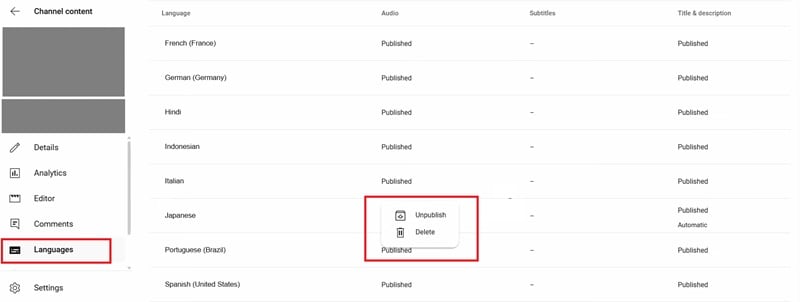
Langkah 3: Hapus atau Batalkan Publikasi Audio yang Didubbing
Jika Anda ingin menghapus atau membatalkan publikasi audio yang didubbing:
- Buka bagian Languages di YouTube Studio.
- Pilih track audio yang ingin Anda ubah.
- Pilih apakah Anda ingin menghapusnya sepenuhnya atau membatalkan publikasi audio dubbing.
Bagian 3. Cara Menerjemahkan Audio Video YouTube menjadi Teks atau Audio (Lipsync)
Karena fitur terjemahan otomatis YouTube memiliki keterbatasan dalam akurasi dan kustomisasi, Anda mungkin menginginkan cara yang lebih fleksibel untuk menerjemahkan audio video YouTube. Dalam hal ini, lebih baik menggunakan perangkat lunak penerjemah suara video seperti Wondershare Filmora.
Filmora menampilkan AI Translation alat yang dapat membantu Anda:
- Menerjemahkan audio video Anda menjadi teks.
- Menghasilkan suara dubbing baru.
- Sinkronisasi bibir audio yang diterjemahkan agar sesuai dengan pembicara di layar.
Semuanya terjadi dalam satu alur kerja, sehingga Anda tidak perlu berpindah antara pengaturan atau aplikasi yang berbeda. Dan karena alat ini terintegrasi dalam perangkat lunak, Anda dapat melakukan lebih dari sekadar menerjemahkan. Anda juga dapat menggunakan Filmora untuk mengedit dan menyempurnakan video Anda.


Kelebihan & Kekurangan Menggunakan Filmora
Terbaik untuk: Kreator yang menginginkan video multibahasa berkualitas tinggi dengan waktu yang akurat, suara yang dapat disesuaikan, dan alur kerja pengeditan lengkap dalam satu perangkat lunak.
Cara Menerjemahkan Audio Video YouTube dengan Filmora
Pastikan Anda telah menginstal atau memperbarui Filmora ke versi terbaru untuk mendapatkan fitur terbaru dan performa paling optimal. Kemudian, ikuti langkah-langkah di bawah ini.
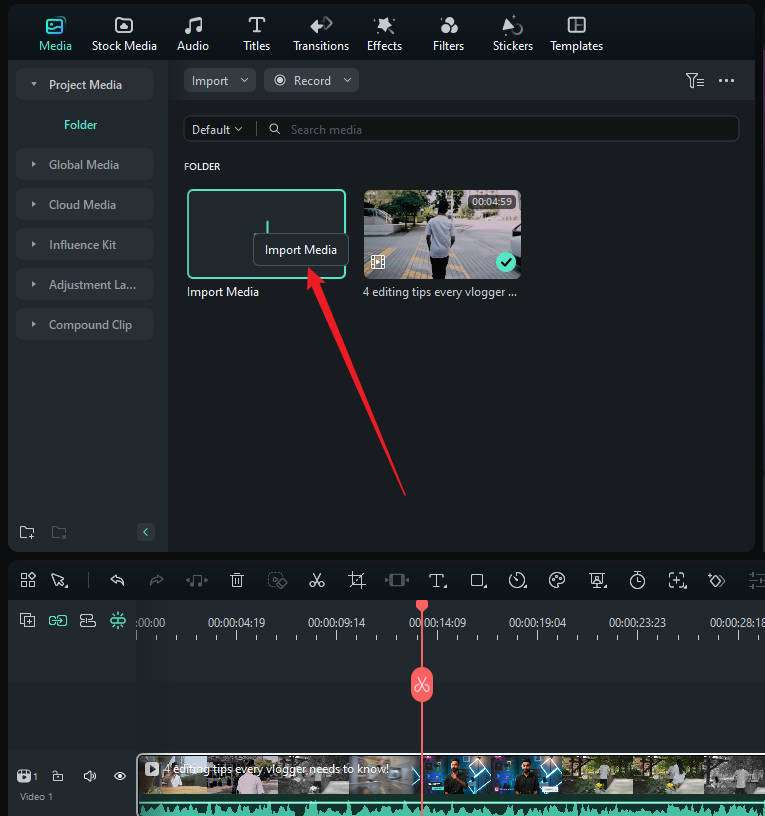
Langkah 1: Mulai Proyek Baru dan Impor Video Anda
Buka Filmora, buat proyek baru, dan masukkan video yang ingin Anda terjemahkan.
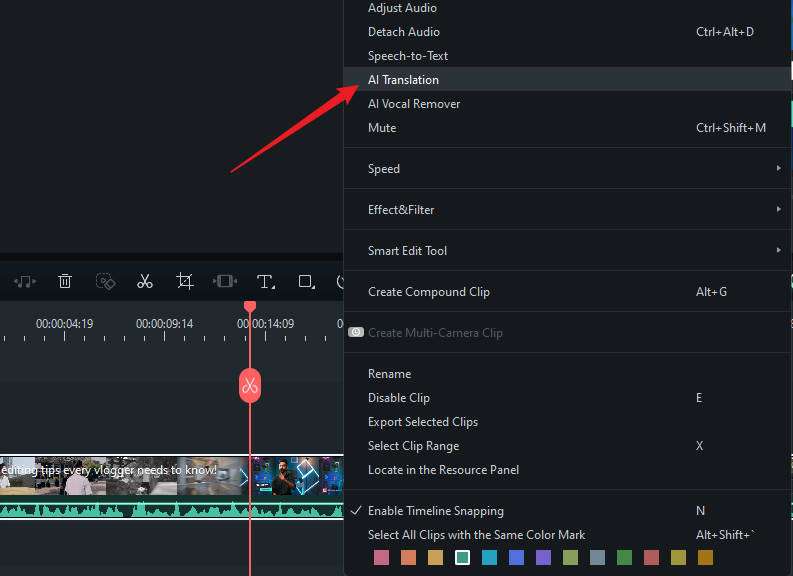
Langkah 2: Akses Alat Terjemahan AI
Klik kanan pada video Anda di panel Media atau timeline, lalu pilih AI Translation untuk membuka alat tersebut.
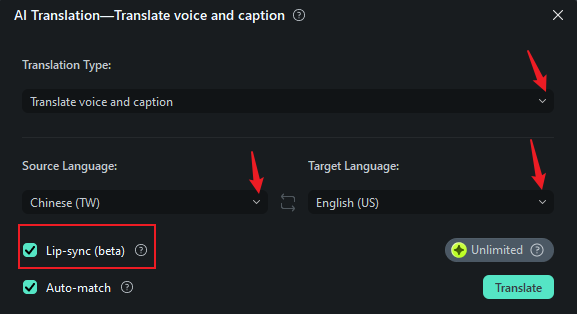
Langkah 3: Sesuaikan Pengaturan Terjemahan
Sekarang panel Terjemahan AI terbuka, atur parameter:
- Pilih apakah Anda ingin menerjemahkan suara dan caption, atau hanya caption saja
- Atur bahasa sumber dan bahasa target Anda
- Aktifkan Lip Sync jika Anda ingin gerakan mulut sesuai dengan audio baru
Ketika semuanya terlihat benar, klik Translate untuk memulai proses.
Langkah 4: Tinjau Hasil dan Tambahkan ke Timeline
Ketika terjemahan selesai, media yang baru dihasilkan akan muncul di panel Media . Seret video terjemahan (dengan lip sync, jika diaktifkan) ke timeline Anda bersama dengan caption terjemahan.
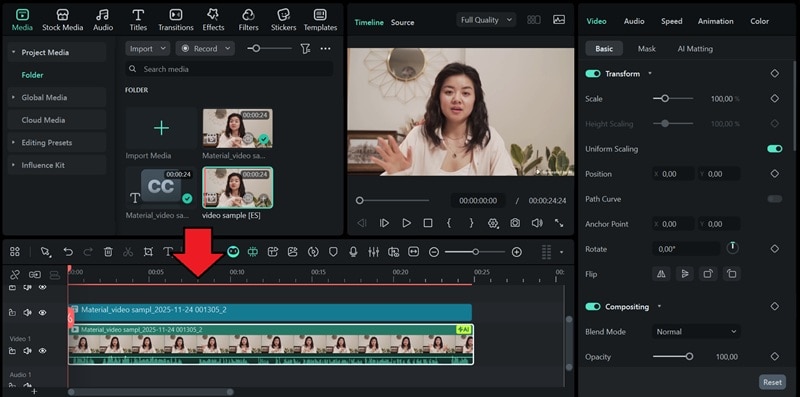
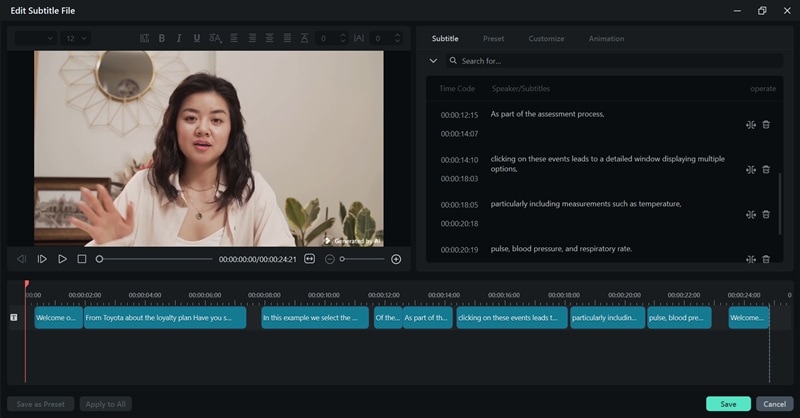
Untuk menyesuaikan caption, klik dua kali track subtitle di timeline. Ini akan membuka jendela pengeditan subtitle, di mana Anda dapat menyesuaikan teks dan gaya.
Langkah 5: Ekspor Video atau File Subtitle
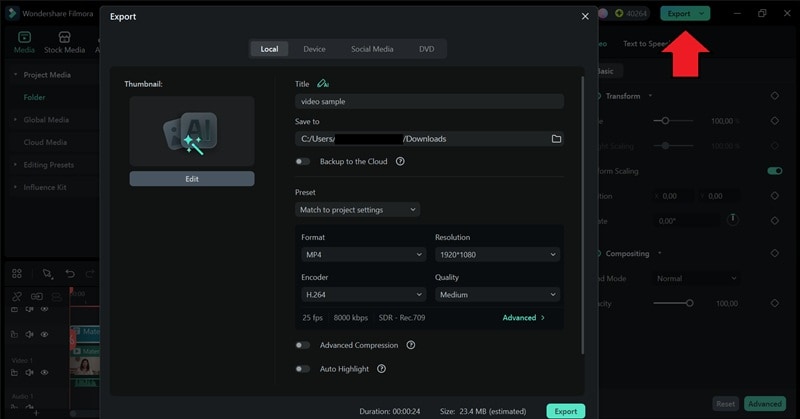
Setelah semuanya terlihat bagus, Anda dapat mengekspor video final Anda atau hanya menyimpan file subtitle. Jika Anda mengekspor video, pergi ke tombol Export , pilih format Anda, dan selesaikan prosesnya.
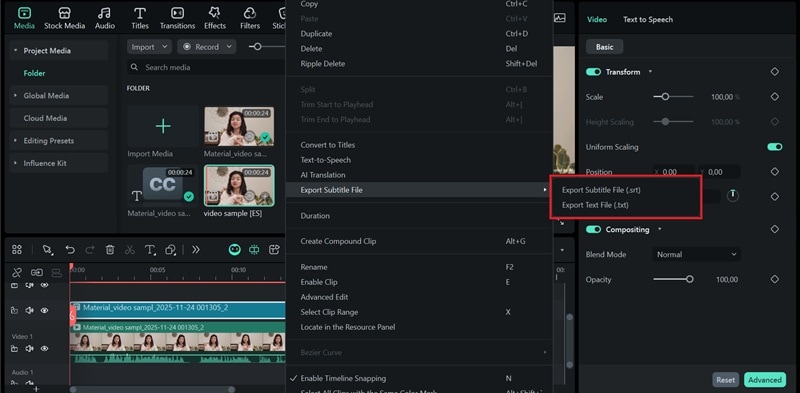
Jika Anda hanya memerlukan subtitle, klik kanan track caption dan pilih "Export Subtitle File" > "Export Subtitle File (.srt)."
Tip 1: Ganti Suara AI
Jika Anda memutar hasilnya, Filmora akan mencoba mencocokkan nada pembicara asli. Tetapi Anda dapat beralih ke suara AI yang berbeda jika Anda mau. Anda bahkan dapat menggunakan AI Modeling (AI Voice Cloning) untuk menghasilkan audio terjemahan dengan suara Anda sendiri jika hasilnya tidak terasa tepat.
Untuk mengganti suara:
- Pilih track caption di timeline.
- Buka bagian Text to Speech di panel Properties.
- Pilih suara yang Anda inginkan dan klik Generate.

Setelah beberapa saat, Filmora akan membuat track suara baru yang dapat Anda seret ke timeline dan menggantikan audio terjemahan asli.
Tip 2: Tambahkan Caption Asli
Karena Terjemahan AI hanya membuat caption terjemahan, Anda masih dapat menghasilkan caption asli di Filmora.
- Tambahkan video asli ke timeline Anda.
- Pilih Speech to Text di bawah panel Titles > AI Captions.
- Sesuaikan pengaturan dan pilih No Translation, karena Anda hanya memerlukan bahasa asli.
- Klik Generate untuk membuat caption.
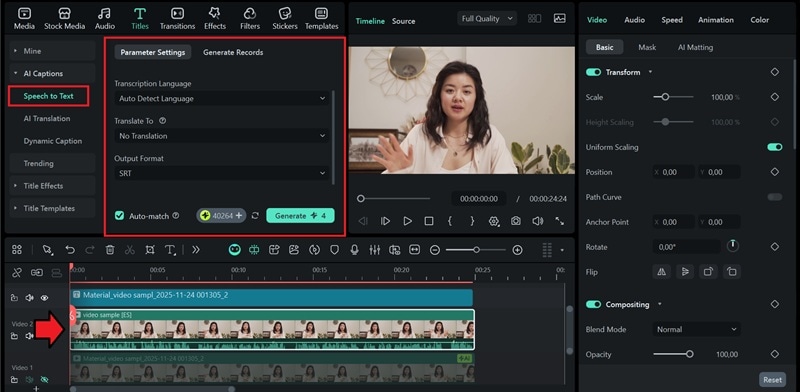
Filmora kemudian akan menghasilkan subtitle dalam bahasa asli. Anda juga dapat mengekspor caption sebagai file SRT jika Anda ingin mengunggahnya ke YouTube Studio atau menggunakannya di platform lain.
Bagian 4. Cara Menerjemahkan dan Mengonversi Audio YouTube ke Teks Online
Cara praktis berikutnya untuk menerjemahkan audio YouTube Anda adalah dengan menggunakan konverter suara video YouTube ke teks online, seperti Maestra. Alat ini dapat secara otomatis mengonversi audio ucapan video Anda menjadi teks, menerjemahkannya, dan bahkan membuat versi dubbing AI langsung di browser Anda.
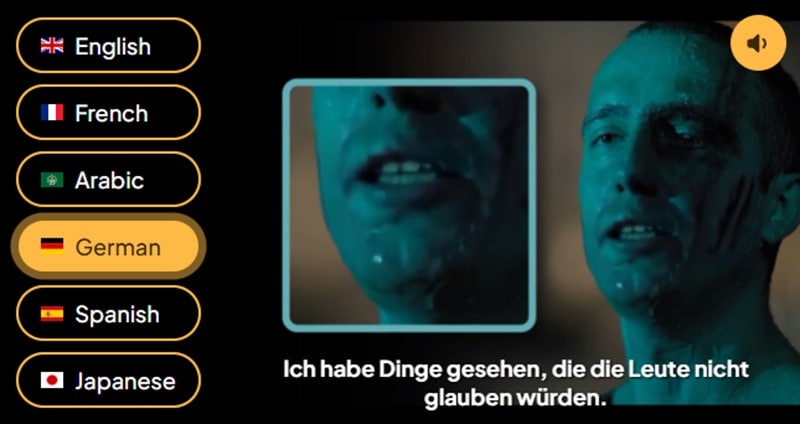
Maestra mendukung terjemahan dalam lebih dari 125 bahasa, baik Anda lebih suka subtitle atau dubbing AI penuh. Ini juga mencakup dukungan sinkronisasi bibir, sehingga audio terjemahan lebih alami sejalan dengan gerakan mulut pembicara.
Kelebihan & Kekurangan Menggunakan Penerjemah Online (Maestra)
Terbaik untuk: Kreator yang menginginkan subtitle cepat atau dubbing AI dalam banyak bahasa dan tidak memerlukan alat pengeditan lanjutan.
Cara Menerjemahkan Audio Video YouTube Secara Online
Langkah 1: Kunjungi Situs Web Maestra dan Unggah Video
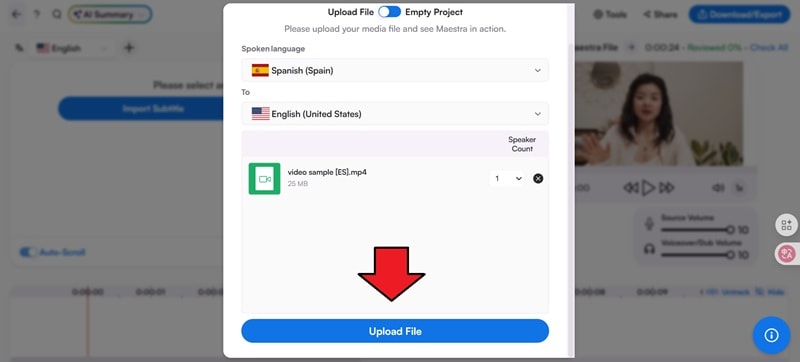
Kunjungi situs web Maestra AI Video Translator dan pilih bahasa sumber dan target yang ingin Anda gunakan. Misalnya, jika Anda ingin menerjemahkan audio video YouTube ke bahasa Inggris, atur bahasa target ke bahasa Inggris.
Setelah itu, klik Upload Your File untuk mengimpor video Anda.

Langkah 2: Konfirmasi Pengaturan Anda dan Mulai Mengunggah
Pastikan bahasa yang benar dipilih, lalu klik Upload File untuk memulai proses terjemahan.
Langkah 3: Pilih Suara untuk Dubbing AI
Selanjutnya, Anda akan diminta untuk memilih suara dari preset Maestra. Setelah Anda memilih suara yang Anda suka, klik Voiceover untuk melanjutkan.

Langkah 4: Pratinjau dan Sesuaikan Terjemahan
Maestra akan memproses video Anda dan menghasilkan audio terjemahan. Anda dapat melihat pratinjau hasilnya, membuat penyesuaian, dan menyempurnakan campuran antara audio asli dan voiceover baru.
Ketika semuanya terlihat bagus, klik Unduh/Ekspor untuk menyimpan hasil Anda.
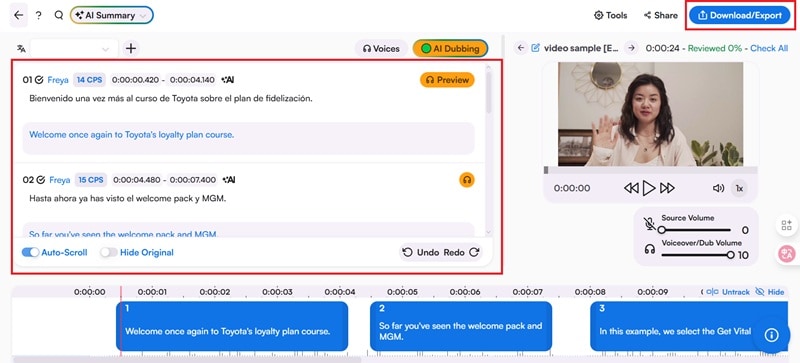
Jika Anda ingin mengekspor video lengkap:
- Pilih Media sebagai jenis ekspor Anda.
- Pilih apakah Anda ingin video final dengan sulih suara AI atau hanya subtitle.
- Aktifkan Sinkronisasi Bibir jika Anda ingin
- Pilih format Anda (MP4 untuk video) dan mulai mengunduh.
Catatan: Fitur sinkronisasi bibir memerlukan kredit tambahan dan terbatas untuk video yang berdurasi di bawah 30 menit.
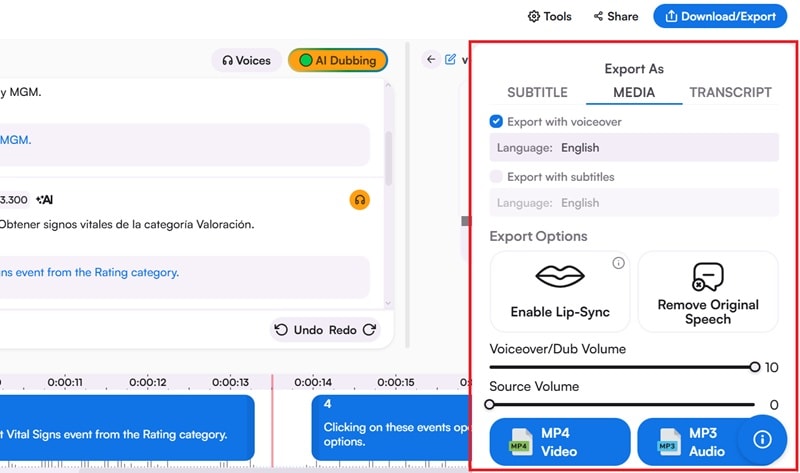
Tetapi jika Anda ingin mengonversi audio YouTube menjadi teks, Anda dapat memilih Subtitle sebagai jenis ekspor.
Metode Mana yang Harus Saya Pilih?
Metode Mana yang Harus Saya Pilih? Dengan berbagai cara untuk menerjemahkan audio YouTube, metode yang tepat tergantung pada apa yang paling penting bagi Anda. Apakah Anda mencari kecepatan? Kontrol? Atau kemudahan murni? Di bawah ini adalah perbandingan lengkap Filmora, penerjemah bawaan YouTube, dan Maestra untuk membantu Anda memutuskan.
| Alat | Alat AI Filmora | Penerjemah Bawaan YouTube | Penerjemah Online Maestra |
| Kekuatan Utama | Alur kerja editing lengkap, sulih suara AI, sinkronisasi bibir, kloning suara, STT + TTS dalam satu tempat | Terjemahan audio dan subtitle instan | Akses online dengan opsi sinkronisasi bibir |
| Dukungan Bahasa | 23 bahasa | 100+ bahasa | 125+ bahasa |
| Kloning Suara AI | |||
| Kustomisasi | Ekstensif | Terbatas | Terbatas |
| Akurasi | Tinggi | Sedang | Sedang |
Kesimpulan
Banyak kreator YouTube sudah menggunakan terjemahan audio untuk mengembangkan channel mereka dan menjangkau penggemar di seluruh dunia. Sekarang, giliran Anda untuk melakukan hal yang sama! Dengan panduan di atas, Anda tidak akan kesulitan menerjemahkan audio video YouTube Anda ke berbagai bahasa, bahkan jika Anda tidak berbicara bahasa tersebut sendiri.
Alat seperti Filmora membuatnya sangat mudah untuk mendubbing suara, menambahkan subtitle, dan menjaga semuanya tetap sinkron. Coba di unggahan Anda berikutnya dan lihat seberapa jauh video Anda bisa berkembang!

