
Pemotongan langsung antara dua klip video terkadang dapat mengganggu alur video Anda, jadi dalam tutorial hari ini, kami akan menunjukkan cara menerapkan transisi pada footage yang Anda edit di timeline Filmora9.
Menggunakan Transisi Video di Filmora9

Footage mentah sering kali berisi pengambilan gambar yang tidak ingin Anda sertakan dalam versi akhir video Anda. Itulah mengapa Anda perlu memotong klip video dan menghapus semua segmen yang tidak ingin Anda gunakan. Pemotongan antara dua klip video terkadang bisa terlalu kasar atau terlalu tiba-tiba yang dapat memengaruhi kelancaran video Anda.
Transisi dapat membuat perpindahan antara dua pengambilan gambar lebih bertahap dan menunjukkan kepada penonton bahwa adegan atau urutan baru sedang dimulai. Transisi juga dapat membantu Anda menjaga perhatian penonton dengan menyembunyikan pemotongan langsung yang dapat mengeluarkan penonton dari cerita.
Sebelum Anda menambahkan transisi ke proyek yang sedang Anda kerjakan, Anda harus terlebih dahulu membuat pemotongan pada titik-titik tertentu di mana Anda ingin klip video berakhir atau dimulai. Setelah itu, Anda harus memastikan bahwa tidak ada celah antara dua klip video, lalu klik tab Transitions yang menyediakan lebih dari seratus transisi yang dapat ditambahkan ke timeline editor dengan satu klik.
Menambahkan Transisi
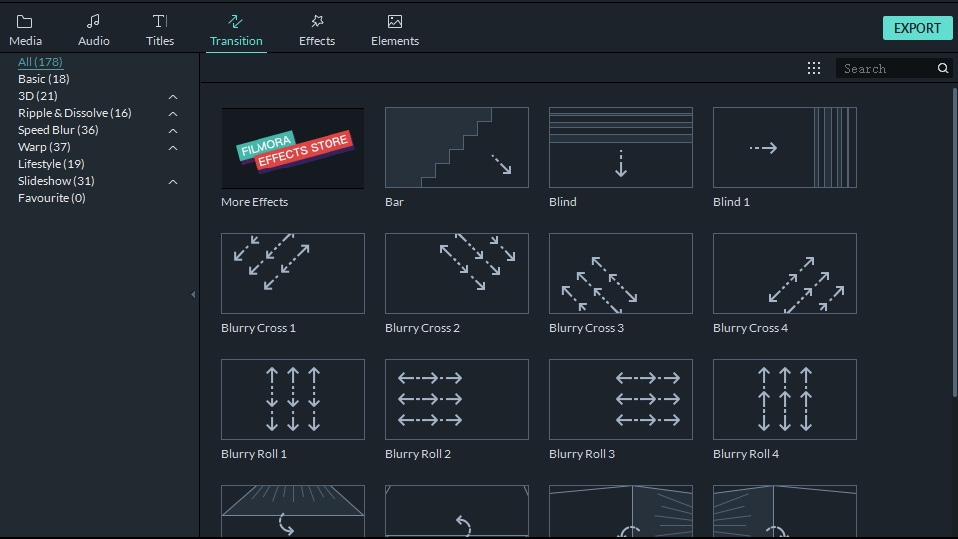
Transisi yang tersedia di Filmora9 dibagi menjadi kategori seperti Basic, 3D atau Ripple & Dissolve. Anda dapat menemukan transisi tertentu dengan mengetik kata kunci di bilah pencarian juga.
Anda dapat memposisikan playhead di lokasi yang tepat pada timeline dan klik ikon plus yang ditampilkan di atas transisi Fade untuk menambahkannya ke timeline atau Anda dapat menyeret dan meletakkan transisi di awal atau akhir klip video.
Menyesuaikan Transisi
Klik dua kali pada transisi yang diterapkan di timeline untuk menyesuaikan durasinya atau beralih antara mode transisi yang berbeda. Anda dapat mengubah durasi transisi dengan memasukkan nilai baru ke dalam kotak Duration, dan jika Anda ingin mengatur durasi yang sama untuk semua transisi yang Anda tambahkan ke proyek, Anda harus mengklik tombol Apply to All.
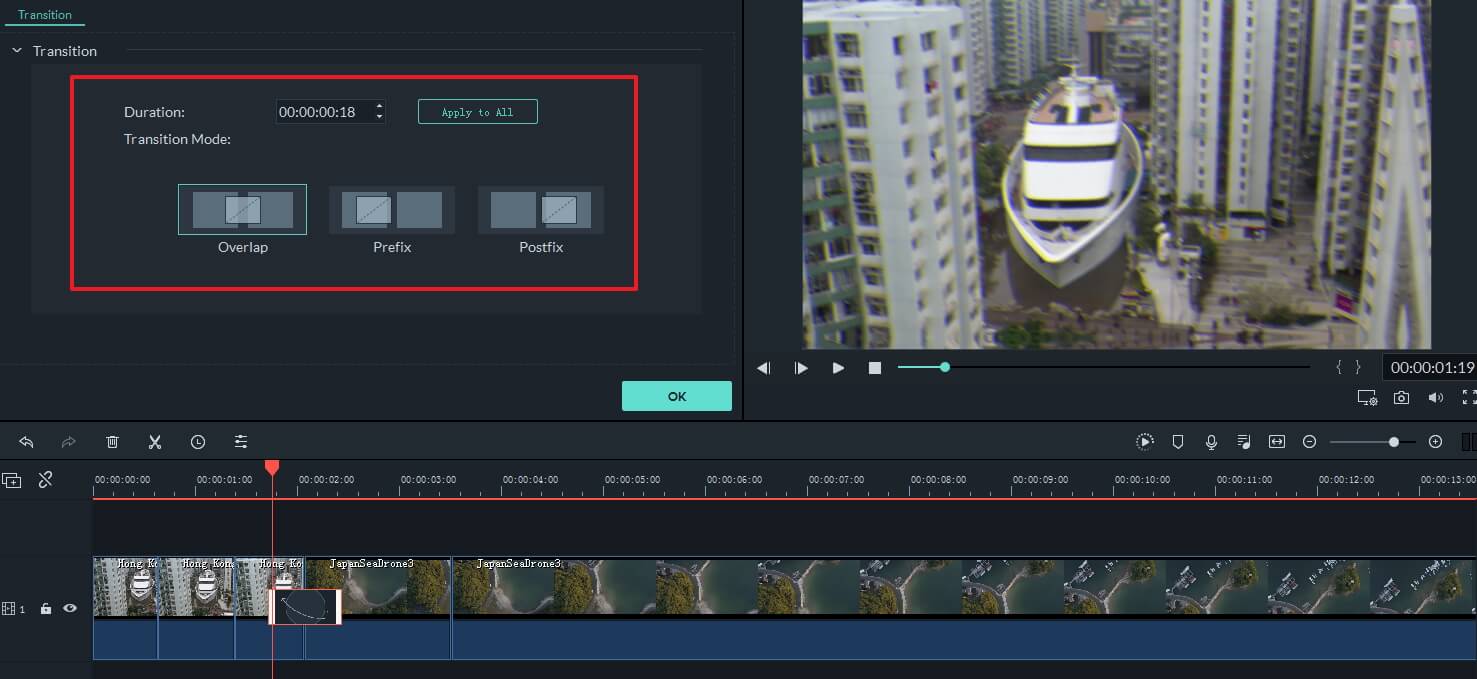
Ada tiga mode transisi yang tersedia, tergantung di mana Anda ingin menempatkan transisi Anda. Mode Overlap memungkinkan Anda memulai transisi di satu pengambilan gambar dan menyelesaikannya di pengambilan kedua. Mode Prefix menempatkan transisi sebelum pemotongan, sedangkan mode Postfix akan memposisikan transisi setelah pemotongan.
Durasi atau mode transisi juga dapat disesuaikan dengan mengklik-tarik transisi atau memindahkan salah satu tepinya ke kiri atau ke kanan.
Menerapkan Transisi ke Beberapa Klip
Filmora9 juga menyediakan beberapa cara efisien untuk menerapkan transisi ke beberapa klip dengan cepat.
Untuk menerapkan transisi yang sama ke semua pemotongan di video Anda, pilih mereka di timeline dengan mengklik-tarik mouse Anda di atas bagian timeline terlebih dahulu. Setelah itu, Anda harus mengklik kanan pada transisi yang ingin Anda tambahkan ke proyek, lalu pilih Apply to Selected Clips atau Random to Select untuk menerapkannya.