
- Artikel Rekomendasi
Cara Membuat Gerakan Kamera Palsu di Filmora

Jun 03, 2026• Proven solutions
Berikut adalah tips edit yang menempatkan Anda di kursi sutradara. Terkadang, Anda hanya bisa berharap bahwa bidikan statis dapat melakukan zoom in perlahan ke wajah karakter saat momen dramatis berlangsung. Sepertinya keberuntungan Anda telah habis, bukan? Tentu saja tidak.
Artikel ini akan membahas bagaimana Anda dapat memalsukan gerakan kamera untuk membuat video Anda lebih berdampak. Mayoritas editor harus berpikir kreatif saat memalsukan gerakan kamera. Anda tidak perlu takut untuk menganimasikan pengubahan ukuran atau zoom saat mengambil gambar.
Kemampuan teknologi untuk melakukan ini tersedia di semua sistem editing. Seseorang tidak boleh berasumsi bahwa mereka harus melakukan sesuatu hanya karena mereka bisa. Mari kita jelajahi beberapa alasan untuk memalsukan gerakan kamera di bawah ini.
- Untuk Membuat Adegan Lebih Emosional
- Menghilangkan atau mengurangi jump cuts
- Membuat efek komedi
- Meningkatkan Kejelasan dalam Narasi
Dalam hal memalsukan gerakan kamera di video Anda, ada banyak perangkat lunak di luar sana untuk melakukan pekerjaan itu untuk Anda. Tetapi dalam artikel ini, kami akan menunjukkan kepada Anda bagaimana Anda dapat melakukannya dengan mudah menggunakan Filmora X. Kami akan membahas dua metode berbeda untuk memalsukan gerakan kamera yaitu:
- Keyframing Gerakan Kamera.
- Auto Reframe
Metode 1: Keyframing Gerakan Kamera.
Metode pertama untuk memalsukan gerakan kamera menggunakan Filmora adalah dengan keyframing gerakan kamera. Sebelum kita melanjutkan, pastikan bahwa versi terbaru Filmora telah terinstal di sistem Anda. Jika belum terinstal di sistem Anda, Anda dapat mengunduh dan menginstalnya dari situs web resmi Filmora.
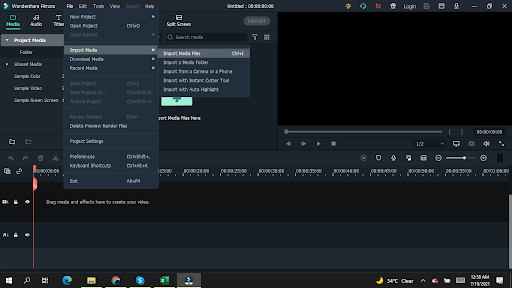
Langkah1: Pertama-tama, impor video ke Filmora dengan mengklik file, kemudian impor media, dan kemudian mengklik impor file media.
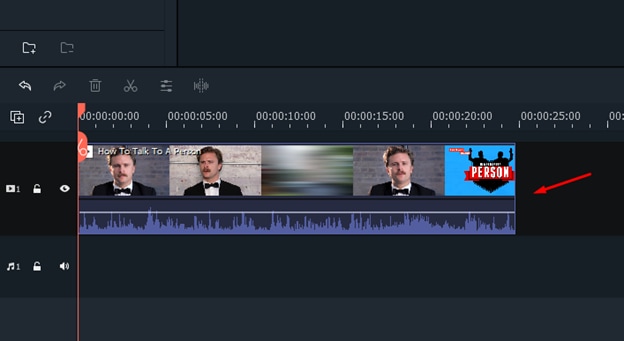
.Langkah2. Sekarang seret video dari Perpustakaan Filmora dan jatuhkan ke timeline.
Langkah3: Sekarang klik pada opsi tambahkan keyframe dan tentukan titik awal untuk keyframe Anda.

Langkah4: Sekarang, seret kursor ke titik di mana Anda ingin mengakhiri keyframe Anda dan klik tombol tambah untuk menentukan titik akhir untuk keyframe.
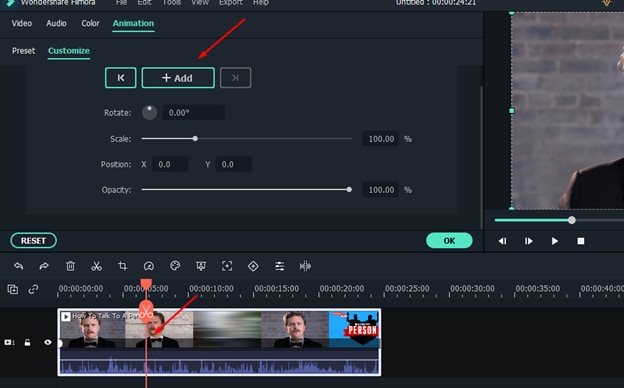
Langkah5: Sekarang pergi ke jendela pratinjau dan perbesar bingkai jendela dengan menyeretnya dari sudut. Setelah diperbesar, lakukan penyesuaian sehingga objek fokus Anda berada di tengah. Kemudian klik Ok setelah semua penyesuaian selesai.
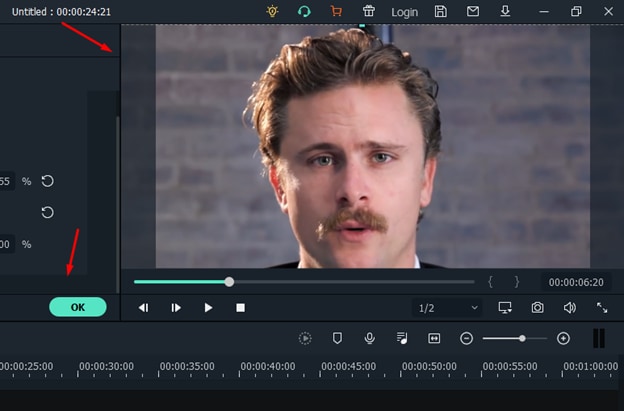
Langkah 6: Sekarang putar video, dan Anda akan melihat bahwa efek zoom-in telah diterapkan ke video, dan Anda dengan mudah telah memalsukan gerakan kamera.
Metode 2: Menggunakan Auto-Reframe
Metode kedua yang dapat Anda gunakan untuk memalsukan gerakan kamera di Filmora adalah melalui opsi auto-reframe. Jika Anda ingin menggunakan opsi ini di Filmora, Anda harus memastikan bahwa Anda telah mengunduh atau memperbarui versi terbaru Filmora karena opsi ini baru saja diperkenalkan dalam pembaruan terbaru. Sekarang ikuti langkah-langkah yang diberikan di bawah ini satu per satu.
Langkah1: Langkah pertama sama. Anda harus mengimpor video ke Filmora, di mana Anda ingin memalsukan gerakan kamera.
SLangkah2: Setelah video telah diimpor ke perpustakaan media, klik kanan pada file video dari perpustakaan, dan dari menu, Anda perlu memilih opsi auto-reframe.

Langkah 3: Sekarang, jendela baru akan muncul di layar Anda. Anda perlu mengingat bahwa Anda perlu mengubah rasio aspek saat menggunakan auto reframe. Misalnya, jika rasio aspek aslinya adalah 16:9, Anda harus memilih rasio aspek yang berbeda agar opsi auto-reframe berfungsi. Misalkan kami memilih 9:16 di sini, jadi pilih rasio aspek yang diinginkan dan klik tombol analisis.
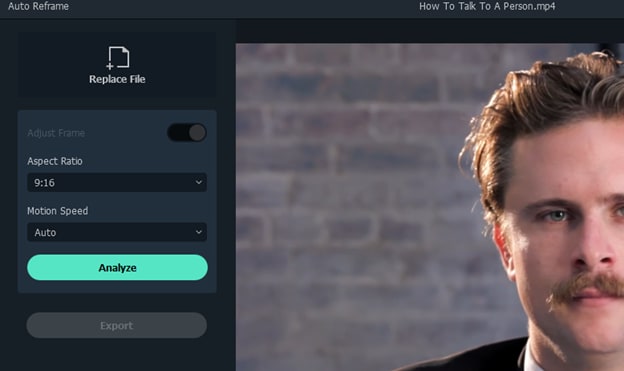
Langkah 4: Setelah Anda mengklik tombol analisis, akan membutuhkan waktu sampai pemrosesan selesai. Setelah pemrosesan selesai, putar video, dan Anda akan melihat betapa mudahnya Anda telah memalsukan gerakan kamera.
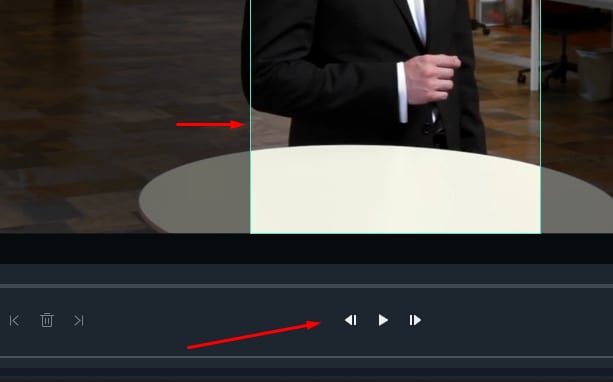
Langkah 5: Karena fitur ini cukup baru, terkadang mungkin melewatkan frame, jadi apa yang dapat Anda lakukan di sini adalah, Anda dapat menjeda video dan menyesuaikan struktur secara manual menggunakan kursor Anda.
Langkah 6: Jika Anda ingin melihat bagaimana hasil akhir video akan terlihat, Anda dapat menghapus centang pada opsi sesuaikan bingkai. Setelah opsi ini tidak dicentang, Anda akan dapat melihat bagaimana video Anda akan terlihat akhirnya saat disimpan.
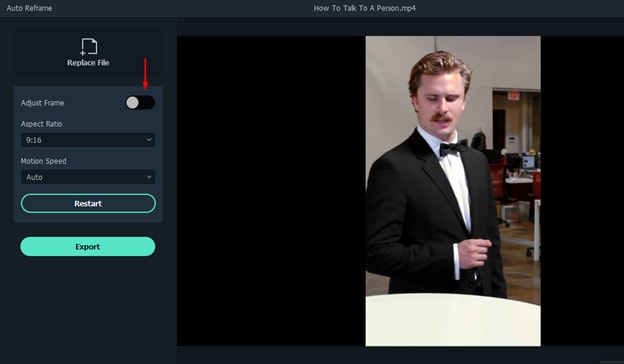
Langkah7: Setelah Anda selesai dengan semua penyesuaian, klik tombol ekspor, dan jendela baru akan muncul di layar Anda. Silakan masukkan nama yang ingin Anda simpan untuk video baru dan pilih lokasi untuk mengekspornya.
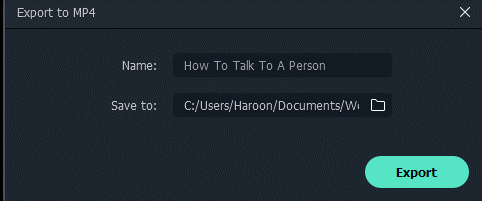
Setelah video berhasil diekspor, Anda dapat menggunakannya di mana saja dan membagikannya dengan teman-teman Anda di berbagai platform media sosial.
Kesimpulan:
Dua metode ini dapat Anda gunakan untuk memalsukan gerakan Kamera menggunakan Filmora X. Filmora memiliki antarmuka yang cukup sederhana dan intuitif. Ini berarti bahwa jika Anda tidak memiliki pengalaman editing video sebelumnya, Anda masih dapat mengedit video Anda. Ini cocok untuk editor video pemula maupun yang berpengalaman.


Buka rahasia video reel perjalanan yang viral! Panduan ini mencakup dasar-dasar Instagram, AI Reel Maker Filmora, transisi, dan efek untuk konten berkualitas profesional dalam hitungan menit.
by Liza Brown Jun 08, 2026 11:20 AM
Dalam artikel ini, kami akan membahas cara membuat tayangan slide yang luar biasa dengan Google Photos dan alternatif yang jauh lebih baik. Tetaplah membaca hingga akhir untuk informasi lebih lanjut.
by Liza Brown Jun 08, 2026 11:20 AM
Ingin membuat video bencana AI viral yang menarik perhatian? Pelajari cara mengubah gambar menjadi tsunami dramatis, badai, dan lainnya menggunakan alat paling efektif yang tersedia.
by Liza Brown Jun 08, 2026 11:20 AM
Liza Brown
Editor