Berpikir Lebih Luas Dari Panduan Pengguna Filmora
-
Film
-
Kursus Pengeditan Video
- Cara Membuat & Menganimasikan Garis Putus-putus atau Titik di After Effects
- Vidu Studio Review: Panduan Lengkap Membuat Video AI dengan Vidu Studio
- Cara Membuat Slideshow Menarik di TikTok: Panduan Lengkap
- Deteksi dan Analisis Bentuk Wajah Akurat dengan
- Cara Mengganti Pakaian di Foto/Video dengan AI Clothes Changer Terbaik
- Cara Mudah Mencegah Artefak Kompresi Video
- Ulasan iTop Screen Recorder: Fitur, Kelebihan, Kekurangan & Harga
- 10 Hashtag Instagram Terpopuler yang Wajib Digunakan Sekarang
- Cara Menggunakan Filter Sunshine Filmora untuk Video Lebih Cerah dan Menarik
- Cara Mendapatkan Intro YouTube Gratis: Unduhan & Pembuat Terbaik 2026
- Cara Menambahkan Lirik Lagu di Instagram Story & Reels dengan atau tanpa Aplikasi
- Ulasan Parrot Voice Generator & Cara Menggunakannya
- Cara Menghilangkan Kantung Mata di Foto: Alat Terbaik & Panduan Lengkap
- 15 Efek Suara Countdown Gratis untuk Unduh tanpa Royalti
- Cara Memotong Video Menjadi Beberapa Bagian di iPhone
- Cara Mengatasi Video Buram dan Meningkatkan Kualitas Seperti Profesional
- Panduan Terbaik Font Subtitle Film: Rekomendasi & Tips Terbaru 2026
- Cara Menambahkan Subtitle di YouTube: 3 Metode Terbaik & Tips Tambahan
- Ulasan GoPro Quik: Apakah Cukup untuk Kebutuhan Video Anda?
- Cara Menambahkan Motion Blur di DaVinci Resolve: Fusion Gratis vs FX Studio
- Motion Capture Webcam: Avatar Virtual DemoCreator untuk Animasi Real-Time
- 17 Template CapCut Terbaik untuk Edit Slow Motion
- Panduan Filmora untuk Membuat Video TikTok Dance Viral
- Cara Aktifkan & Kustomisasi Voice Changer Oppo dengan Berbagai Efek Suara
- Cara Menggunakan GIF Sebagai Background di iPhone dan Mac
- Glow Text Maker: Cara Membuat Efek Teks Glow Online Mudah
- Cara Menstabilkan Video di iPhone: Semua Metode Lengkap
- Panduan Lengkap Cara Mengubah Video Menjadi Teks dengan Mudah
- Efek Suara Mengetik & Klik: 20 Suara Keyboard Terbaik untuk Video
- Panduan Lengkap Cara Membuat Filter di TikTok
- Complete Guide to Using Vivo Voice Changer for Voice Modification
- Cara Membuat Efek Upside Down Unik di Filmora: Panduan Lengkap
- Cara Masking Video Online Gratis: Pilihan Terbaik dan Mudah
- Ulasan Debut Video Capture 2026: Fitur, Kelebihan, Kekurangan & Alternatif
- 20 Meme Hello Kitty Paling Lucu yang Pasti Bikin Kamu Ngangguk Setuju
- Temukan & Buat GIF Kucing Ulang Tahun Lucu
- Cara Download Instagram Reels dengan Musik: 4 Metode Mudah yang Bisa Dicoba
- Cara Membuat Video Anjing Bisa Bicara: Metode Mudah dan Efektif
- Ulasan 2short AI 2026: Cara Praktis Mengubah Video Panjang Jadi Shorts?
- Cara Mengubah Presentasi Anda dengan Morph Transition di Google Slides
- Rasio Aspek: Penjelasan Lengkap untuk Kreator Video
- 20 Sound Effect Memasak Terbaik untuk Video Makanan & Situs Download Gratis
- Panduan Lengkap Cara Membuat Video Slow Motion
- Ulasan Splice Video Editor & Maker 2026: Apakah Masih Layak Digunakan?
- Cara Menggunakan Compound Clip di DaVinci Resolve untuk Editing Video Lebih Baik
- Cara Merekam Webcam dengan FFmpeg untuk Pemula
- Generator Video AI Ghibli Gratis: Buat Video Anime dari Gambar dengan Mudah
- Cara Mengaktifkan Motion Blur di Roblox
- Download Silence Sound: Manfaat & Cara Mendapatkan Suara Sunyi
- 3 Cara Mudah Mempercepat Video di Sony VEGAS
- Panduan Lengkap Cara Menggunakan Filter Anjing di Snapchat
- 3 Aplikasi AI Dance Generator Terbaik untuk Membuat Video Tari dari Foto
- Cara Memotong Video YouTube di iPad dan iPhone
- Ulasan InShot: Fitur, Kelebihan, Kekurangan & Alternatif Terbaik
- Panduan Lengkap Efek Teks 3D di Premiere Pro: Preset & Template Terbaik
- Panduan Cepat Cara Membuat Intro dengan After Effects untuk Pemula
- Cara Mendapatkan Good Morning Gif untuk WhatsApp di iPhone: 7 Tool Terbaik
- Cara Membuat Video Pensiun Berkesan: Ide, Tips & Alat Mudah Terbaik
- 10 Postingan Reddit dengan Upvotes Terbanyak Sepanjang Masa
- Panduan Lengkap Snapchat Cameos: Fitur, Cara Pakai & Tips Terbaru
- Panduan Menggunakan Fitur Video Masking CapCut & Alternatif Pintarnya
- Cara Kreatif Menggabungkan Dua Video di iPhone dengan Mudah
- Cara Membuat Trailer Channel YouTube untuk Pemula – Panduan Mudah
- Cara Download Filmora Torrent Gratis Terbaru
- Ulasan OpenCut: Editor Video Open Source Terbaru untuk Kreator
- Rasio Aspek Terbaik untuk Video Musik: Panduan Lengkap
- Cara Merekam Layar di HP: Panduan Aplikasi Bawaan & Pihak Ketiga
- Cara Melihat Postingan Reddit yang Dihapus dengan Cepat: 5 Metode Mudah
- Cara Membuat Video Vertikal Online Tanpa Kehilangan Kualitas Terbaik
- Cara Menghapus Background Video dengan CapCut Video Background Remover
- Panduan Lengkap Cara Membuat Video AI Ice Slicing Trending
- Canva vs Capcut: Panduan Lengkap Edit, Desain, dan Kreasi Konten
- Cara Memperlambat Video Timelapse di iPhone – Panduan Lengkap
- Cara Mengganti Latar Belakang Video di Final Cut Pro dengan Green Screen
- Panduan Cara Backup Kamera Roll ke Snapchat dengan Benar
- Cara Menggunakan Zoom di Xbox One
- Funny Halloween GIFs Terbaik: Temukan, Buat & Bagikan GIF Seru Bertema Halloween
- Panduan Mudah Cara Membuat Video Memasak Mini untuk Pemula
- SplitCam 2026 Review: Webcam Splitter Gratis Terbaik & Alternatif Unggulan
- Cara Live di Instagram dengan Video Prerekam di Smartphone
- Panduan Pemula Mengedit Video Game untuk YouTube
- Cara Mengubah Video Panjang Menjadi Shorts dengan CapCut
- Cara Menambahkan Caption pada Instagram Reels & Stories
- Ulasan Color Finale dan Alternatif Terbaik 2026
- Panduan Lengkap tentang Motion Tracking: Pengertian & Cara Kerjanya
- Ulasan VideoPad: Fitur, Harga, serta Alternatif Editor Video Terbaik
- Hapus, Blur, atau Ganti Latar Kamera OBS dengan Mudah
- Panduan Pemula Edit Video di Android dengan Filmora
- Filter AI Botak: Lihat Penampilan Botak Anda dan Teman Dengan Mudah
- Filmora AI Music Generator: Alternatif Jukebox AI yang Mudah Digunakan
- Cara Mudah Membuat Video Slow Motion di Android
- Cara Memburamkan Wajah di InShot: Panduan Lengkap
- Cara Download dan Menggunakan Vfly App dengan Mudah: Review Lengkap 2026
- Apa Itu Video Codec? Panduan Lengkap Codec Video untuk Pemula
- Software & Alat Online Terbaik untuk Memotong dan Membagi Video Besar
- Apa Itu AI Color Grading? Panduan Dasar untuk Pemula
- Aplikasi Pemutar Musik Terbaik untuk Android & iOS Tahun 2026
- Ulasan MorphVOX Pro 2026: Voice Changer Terbaik untuk Gamer
- Cara ASMR Eating Video Mendapatkan Uang: Tips dan Strategi Monetisasi
- Video Compilation Maker | Create Video Compilations Easily Online
- Cara Menghilangkan Blur pada Video dengan AI
- Ulasan Logic Pro 2026: DAW Terbaik Apple untuk Mac dan iPad
- Cara Mudah Membuat LUT dengan LUTs Generator: Panduan Lengkap
- Apa Itu Sistem Pengenalan Wajah? Panduan dan Cara Kerjanya
- Filter Video Warna Terbaik: Cara Maksimalkan Efek & Kekuatan Visual
- Panduan Lengkap Cara Menghapus Orang dari Video
- Cara Merekam Video Omegle dengan Mudah dan Beragam Metode
- Cara Membekukan Frame di Filmora: Panduan Lengkap Langkah demi Langkah
- Aplikasi LUT iPhone Terbaik 2026 untuk Edit Video & Foto
- Panduan Fitur Duplikat Video di Filmora App
- Panduan Lengkap Cara Membuat Speed Ramp di CapCut
- LUT Gratis Terbaik untuk Shotcut: Unduh & Cara Mengaplikasikan 2026
- Apa Itu Deteksi Deepfake? Panduan Lengkap & Cara Mengenalinya
- Unduh dan Ulasan Movavi Video Suite Terbaru
- Cara Menghilangkan Tato dari Video dengan Mudah
- Cara Memperlambat Video Time Lapse: Panduan Lengkap dari Cepat ke Lambat
- AI Smart Masking Solutions for Image & Video Editing Online
- Panduan Memilih & Menggunakan Braw Luts Terbaik
- Cara Gratis Menambahkan Filter Video di iPhone
- Cara Membuat Video Lucu dengan Editor Video Lucu Terbaik
- Pinterest Video ke MP3: 4 Cara Mudah Download Audio Terbaru 2026
- Panduan Lengkap Cara Setup Multi Kamera di OBS Studio
- Kumpulan LUT Gratis Terbaik untuk Tahun 2026: Panduan Lengkap
- Panduan Filter Video Hitam Putih: Tips & Informasi Penting
- Grafik Animasi Terbaik untuk Mac: Visualisasi Data di macOS
- Panduan Lengkap Membuat Credit Akhir Video dengan Cepat dan Mudah
- Cara Mengatur Durasi Video TikTok agar Lebih Menarik dan Memikat Pemirsa
- Cara Mengatasi Masalah Audio Tidak Berfungsi di Camtasia
- Cara Mengubah GIF Menjadi Live Photo atau Live Photo ke GIF
- AI Translation di Filmora Mac: Panduan Lengkap & Cara Menggunakan Fitur Terbaru
- Panduan Lengkap Membuat Banner YouTube yang Efektif dan Menarik
- Avid Media Composer Review 2026: Is It Worth It and Top Alternatives
- Panduan Lengkap Cara Menggunakan Ripple Edit di Premiere Pro
- Cara Melacak dan Memburamkan Wajah di Premiere Pro
- Jam Terbaik untuk Posting di TikTok Tahun 2026
- Ulasan OpenShot Video Editor 2026: Apakah Editor Gratis Ini Masih Layak?
- Alat Video Looper Terbaik untuk Looping Klip dengan Mulus
- Cara Menambahkan Subtitle di QuickTime Player Mac Tahun 2026
- Panduan Membuat Reel Sederhana dengan Filmora
- Pembuat Video Infografis: Cara Membuat Infografis Animasi dengan AI
- AI Bikini Generator: Ubah Teks, Foto & Video Jadi Seni Bikini Virtual
- Efek Suara Meme Lucu Terpopuler dan Cara Download Gratis
- Cara Memperlambat Video YouTube dengan Cepat dan Mudah
- Cara Membuat Video Picture-in-Picture di iMovie dengan Mudah
- Animated Charts: Create Engaging Data Visualizations Online
- Ulasan Lengkap REAPER 2026 dan Alternatif Terbaik
- 7 Alternatif Media.io Terbaik untuk Pembuatan Gambar & Video AI
- Ulasan Blender 2026: Software 3D Gratis & Editor Video Terbaik
- Download 10+ Royalty-Free 5 Second Countdown Footage in HD & 4K
- Cara Merekam Beberapa Webcam Sekaligus dengan Mudah
- Pelacakan Planar untuk Windows: Panduan & Software Terbaik
- Masih Mencari Topaz Video AI Crack? Temukan Alternatif Aman yang Wajib Diketahui
- Ubah Dirimu Jadi Manusia Salju dengan AI: Tren Seru Musim Dingin 2024
- Cara Import Image Sequence ke Premiere Pro 2026 Panduan Lengkap
- Panduan Lengkap Cara Speed Ramp di Premiere Pro
- Apakah Windows 11 Memiliki Video Editor? Panduan Lengkap Fitur & Cara Pakai
- Cara Mengaktifkan dan Menonaktifkan Picture in Picture YouTube di iPhone
- Ide Video Pernikahan Terbaik 2026 untuk Inspirasi Wedding Videography
- Terjemahan AI Terbaik untuk Windows: Solusi Cepat dan Akurat
- AI Animal Hybrid Generator: Cara Menggabungkan Hewan dengan AI
- Ulasan Magix VEGAS Pro 2026: Fitur Baru, Kelebihan & Kekurangannya
- Panduan Lengkap Cara Menggunakan Efek Filmora Schritt demi Schritt
- Ide Video Fortnite Terbaik yang Wajib Dicoba
- Cara Menambah & Mengedit Keyframe di CapCut PC: Panduan Lengkap 2026
- Cara Membuat Link Langganan YouTube dengan Mudah
- 3 Cara Prakt
- Panduan Overlay Lensa Flare di Video dengan Filmora
- Ulasan LMArena AI 2026: Apakah Aman & Bagaimana Nano Banana Image Generator?
- Generator Lower Third Terbaik dan Paket Gratis untuk Video Anda
- Ulasan Lengkap Magix Acid Pro 2026: Apakah Masih Layak Dibeli?
- 3 Cara Praktis
- Panduan Lengkap Voice-over & Text-to-Speech Camtasia untuk Pemula
- Ulasan Perchance AI Image Generator 2026: Gratis, Realistis & Alternatif Editor Video Terbaik
- 9 Editor Zoom Video Terbaik 2026 untuk Edit Video Online
- Templat Video Perjalanan Terbaik untuk Konten Anda
- Cara Memperlambat Video di iPhone: Panduan Lengkap untuk Pengguna
- 5 Cara Efektif Mengubah Urutan PNG Menjadi Video
- Cara Mempercepat Lagu di Spotify: Panduan Memainkan Musik Lebih Cepat
- Panduan Lengkap Mode Picture-in-Picture Firefox: Fitur, Cara Pakai & Tips
- Best YouTube Video Downloader 2026 – Top Pick Revealed
- 7 Aplikasi Alternatif TikTok Terbaik 2026 untuk Dicoba
- Cara Menambahkan Orang ke Foto: Metode Terbaik dan Termudah
- Cara Zoom In Timeline di Premiere Pro: Teknik & Shortcut Penting
- Cara Mengubah Video Instagram ke MP3: Panduan Lengkap untuk Pemula
- Pinnacle Studio 2026 Review: Fitur, Kelebihan, dan Kekurangan Terbaru
- Clipchamp Review 2026: Features, Kelebihan & Kekurangan
- SBV ke SRT: Cara Mengkonversi Subtitle YouTube SBV ke Format SRT
- Panduan Praktis Fashion Transition untuk Gaya Berubah
- Panduan Menulis Skenario Film Pendek: Format, Tips, dan Contoh Lengkap
- AI Commercial Generator: Buat Video Iklan dengan AI untuk Bisnis Anda
- 7 Pemotong Video YouTube Online Terbaik untuk Potong & Unduh Gratis 2026
- 8 Converter Video Android Terbaik Gratis untuk Mengubah Format Video
- Editor Video Vertikal Terbaik 2026 untuk PC, Mobile & Online
- Cara Terbaik Menghapus Audio dari Video Anda
- Panduan Menggunakan Efek 3D Camera Tracking di After Effects
- Pembuat Iklan Video Online - Buat Iklan Mudah dengan Template
- 7 Aplikasi Filter Gratis Terbaik Mirip Snapchat untuk iPhone & Android
- 7 Aplikasi Subtitle Terbaik 2026 untuk Tambah Caption Mudah Gratis & Berbayar
- AI Arrest Filter: Tren Viral TikTok yang Populer di Media Sosial
- Download Free Drone LUTs for Stunning Aerial Footage
- Cara Memisahkan Audio dari Video di Sony VEGAS Pro
- Cara Merekam Beberapa Sumber Video Secara Bersamaan
- Ulasan iMovie: Apakah Editor Video Gratis dari Apple Masih Layak di 2026?
- Panduan Prompts Portrait MidJourney: Cara Tulis Prompt & Buat AI Selfie Keren
- LUT Vintage Gratis Terbaik 2026: Pilihan Top untuk Edit Video
- DaVinci Resolve 20 Review 2026: Free AI Video Editor & User Guide
- Cara Menghilangkan Watermark Kinemaster dari Video dengan Berbagai Metode
- Cara Membuat Video Outro "Thanks for Watching" dengan Mudah
- Speech to Text: Ubah Suara Jadi Teks Akurat dan Cepat
- Deep Face Swap: AI Tools Terbaik untuk Hasil Realistis
- Prompt Stable Diffusion Terbaik untuk Foto Realistis Beserta Contohnya
- Filmora vs Movavi: Mana yang Terbaik untuk Edit Video?
- Cara Menambahkan Teks ke Video dengan Mudah
- 10 Video Musik One-Take Terbaik dan Cara Membuatnya Sendiri
- Panduan Lengkap Cara Memutar Video untuk Instagram
- Ide Iklan Cokelat Kreatif yang Bikin Orang Ingin Mencobanya
- Tutorial Membuat Motion Graphics Kinetic Typography Menarik di After Effects
- AI Glasses Remover: Cara Menghapus Kacamata dari Video dengan AI
- Panduan Cepat Cara Menghapus Watermark VITA dari Video Anda
- Cara Mengambil Gambar Diam dari Video Tanpa Kehilangan Kualitas
- Best Voice Changer for Chromebook: Top Tools for Gamers & Content Creators
- Ulasan Darkroom App 2026: Harga, Fitur AI, dan Alternatif Terbaik
- Bandicam Lag? Penyebab & Cara Mengatasinya Agar Rekaman Lancar
- Cara Menghapus Background di Premiere Pro dengan atau tanpa Green Screen
- Cara Membuat Video Promo Efektif untuk Mengubah Penonton Jadi Pembeli
- Cara Mempercepat Video di Snap Tahun 2026
- 5 Stable Diffusion Lighting Prompts Terbaik 2026 untuk Editing Video Sinematik
- AI Extend: Solusi Otomatisasi Berbasis AI untuk Bisnis Masa Kini
- Ulasan dan Tutorial Olive Video Editor: Kelebihan & Kekurangan
- Tren Filter Game Retro: Cara Menggunakan di TikTok & YouTube
- Filmora Audio Ducking: Cara Menggunakan Fitur Meredam Suara di Video
- Panduan Prompt Sudut Kamera Stable Diffusion: Cara Cepat Dapat Gambar AI Lebih Baik
- Mosaik Wajah AI untuk Windows – Aplikasi Penyunting Foto Otomatis
- Cara Menggunakan Nano Banana Pro Gratis Beserta Tips Prompt Lengkap
- Panduan Lengkap Membuat Animasi Teks Tulisan Tangan di After Effects
- Aplikasi Video Enhancer Terbaik Android untuk Meningkatkan Kualitas Video 2026
- Cara Membuat Video Undangan Pernikahan Karikatur: Tools & Template Terbaik
- Cara Mengatasi Veo 3 Tidak Ada Suara dengan Filmora AI Video Editor Terbaik
- Cara Sinkronisasi Otomatis Video dan Audio di 2026
- Cara Membuat Video Efek Teks Retak Mudah dan Cepat
- AI Earth Zoom Out Filter: Alat Terbaik Ubah Foto Jadi Video Tarik Mundur Skala Planet
- Video Undangan Pernikahan Marathi: Rekomendasi Alat & Template Terbaik 2026
- 12 Alat Animasi Foto Gratis Terbaik untuk Membuat Foto Bergerak dengan Mudah
- Wondershare Filmora: Fitur, Harga, dan Alasan Menjadi Pilihan Terbaik
- Ulasan Adobe Premiere Rush 2026: Gratis atau Tidak & Alternatif AI Filmora
- Panduan Terjemahan Game: Cara Menerjemahkan Game Secara Otomatis
- Buat Video AI 360° Berputar dari Gambar Secara Profesional
- Birthday Countdown Timer Instagram: Ideas, Captions & Templates Guide 2026
- Cara Menambahkan Teks Otomatis dan Subtitle di Video Clipchamp
- Terjemahkan Suara Video YouTube ke Semua Bahasa dengan AI Dubbing
- 3 Cara Efektif Menyelaraskan Teks di After Effects
- Cara Membuat Video TikTok Tanpa CapCut, Coba Filmora
- Cara Mudah Menghapus Bayangan dari Foto untuk Hasil Tampilan Lebih Bersih
- Panduan Lengkap HeyGen Voice Cloning dan Alternatif Terbaik
- Apa Itu Long Shot dalam Film? Panduan Lengkap untuk Pembuat Film & Penggemar
- Cara Membuat Labubu Sendiri & Tips Video Labubu Viral di TikTok
- Panduan Lengkap Cara Menambahkan Stiker Suhu di Snapchat
- AI Monroe Filter: Ubah Foto Jadi Gaya Marilyn Monroe dengan AI
- Avidemux Software Review 2026: User Insights, Features & Performance
- Panduan Lengkap Scaling dan Pengaturan Video di Filmora Tutorial
- Pengertian Overhead Shot dan Cara Menggunakannya dalam Film
- Cara Membuat Huruf 3D di Illustrator: 4 Metode Praktis
- Free Fire Intro Maker Terbaik 2026 – Koleksi Video Intro Free Fire Gratis
- 7 Judul Pernikahan Gratis Terbaik untuk Premiere Pro
- Ulasan LightCut AI Video Editor: Cara Cepat Edit Video Anda
- Apa Itu High-Angle Shot dalam Film? Penjelasan dan Contoh
- Undangan & Video Upacara Penamaan: Buat Desain Kartu Unik Online
- 20+ Template Video Undangan Pernikahan Canva Terpopuler | Buat Mudah & Cepat
- Buat Video Pasangan Berpelukan & Berciuman dengan AI Mudah dan Cepat
- Aplikasi Color Grading Video Terbaik untuk iPhone & Android Gratis dan Berbayar
- Tilt Shot Adalah: Pengertian, Fungsi, dan Cara Menggunakannya dalam Film
- Efek Hujan AI: Cara Menambahkan Tetesan Hujan pada Foto atau Video Anda
- Cara Mudah Menyorot Teks di Adobe After Effects
- Cara Menambahkan Subtitle di VLC untuk Pengguna Android & iOS
- 10 Jenis Transisi Video dan Cara Efektif Menggunakannya
- Ulasan Lomotif: Aplikasi Pembuat Video Musik dan Media Sosial
- Pengertian Superimposition: Arti, Fungsi, dan Contohnya dalam Bahasa Inggris
- Cara Mengatasi Video Facebook Tidak Bisa Diputar dengan Mudah
- Cara Mudah Sinkronisasi Otomatis Audio dan Video Multi-Kamera di Syncaila
- Cara Mengaktifkan Dark Mode di Snapchat untuk Android, iOS, dan Web
- 8 Aplikasi Editing TikTok Terbaik 2026: Gratis & Editor Video AI
- Pengertian Medium Close-Up Shot dalam Sinematografi dan Contoh
- Anniversary Video Maker: Easily Create Beautiful Videos with Templates & Editing
- Panduan Lengkap Fisheye Correction: Cara Kerja dan Tips Efektif
- 5 Pembuat GIF Teks Bergerak Gratis Terbaik & Cara Membuat Animasi Profesional
- LEGO Movie Maker App: Update Terbaru & Alasan Aplikasi Dihentikan
- Apa Itu Efek Ken Burns? Panduan Lengkap Definisi & Cara Menggunakannya
- Panduan Mudah Membuat Kolase Mozaik Menakjubkan dengan Filmora
- Pengeditan Teks Berbasis AI: Solusi Edit Otomatis untuk Konten Anda
- Ekstensi Sound Booster Terbaik Opera GX untuk Mengatasi Masalah Suara Rendah
- Tambahkan Dynamic Captions untuk Meningkatkan Kualitas Video Anda
- Cara Ekstrak Audio dari Video di iPhone dengan Mudah: Panduan Lengkap
- Pengertian Parallax Effect: Cara Kerja dan Contoh Penggunaannya di Website
- Cara Menambahkan Efek Garis Bersinar: Tips & Alat Mudah
- Cara Mudah Membuat Animasi Tracking Teks di After Effects
- Panduan Lengkap untuk Kreator: Cara Mempercepat Instagram Reels
- 15 Pembuat Video Highlight Terbaik untuk Olahraga, Reel & Acara 2026
- Ulasan Lengkap Flixier Editor: Kelebihan, Fitur, dan Apakah Layak Dicoba
- Efek Dolly Zoom: Pengertian, Cara Kerja, dan Contoh dalam Film
- 5 HP dengan Kamera 960 FPS Terbaik untuk Video Slow Motion Spektakuler
- 7 Audio Spectrum Maker Terbaik untuk Membuat Grafik Gelombang Suara
- Essential Graphics Premiere Pro: Panduan Lengkap Alur Kerja Baru 2026
- Cara Menambahkan Subtitle Kustom di Netflix
- Cara Membuat Video Ukuran Terbaik untuk Snapchat (Update Terbaru)
- Pengertian Rack Focus: Teknik Sinematografi dalam Perfilman
- Panduan Terbaru 2026: Cara Membuat Video Transparan
- Ulasan Lengkap Hailou AI: Fitur, Kelebihan & Kekurangan Terbaru 2024
- How to Add Lightning Strike Effects to Videos: Step-by-Step Guide
- Color Grading di Premiere Pro: Cara Mewarnai Video Sesuai Keinginan Anda
- Pengertian Match Cut: Teknik Editing Film dan Contohnya
- Buat Video Ulang Tahun Menarik untuk Status dan Pesan WhatsApp
- Panduan Cepat Cara Menambahkan Filter Snapchat ke Video Anda
- 10 Aplikasi Accent Changer Terbaik: Cara Mudah Mengubah Aksen di Video dengan AI
- Panduan Mudah Memperbaiki Frame Rate Video Instagram
- Jump Cut dalam Editing Video: Pengertian, Fungsi, dan Cara Membuatnya
- Cara Membuat Animasi Rute Penerbangan untuk Video Perjalanan Anda
- Panduan Pemula Mengenai Aberasi Sferis dalam Fotografi dan Videografi
- 4 Aplikasi Terbaik untuk Membuat Video Pendek 2026: AI & Manual
- 3 Cara Merekam Layar Story IG Terbaik: Panduan Lengkap 2026
- Cara Blur Wajah di Video di Android: Pilihan Metode dan Panduan Lengkap
- Cyberlink PowerDirector 2026 vs Filmora: Review & Best AI Video Editor for Creators
- 5 Aplikasi Terbaik untuk Menambahkan Teks dan Subtitle di iPhone
- Apa Itu Montage dalam Editing Video? Panduan Lengkap untuk Pemula
- 10 Contoh Demo Produk Interaktif Terbaik untuk Meningkatkan Konversi
- Cara Membuat YouTube Shorts dari Video Lama dengan Mudah
- Download Gratis VFX Effects Terbaik untuk Editing Video
- 8 Hidden Webcam Recorder Terbaik untuk PC & Mac 2026
- ToonApp vs Filmora: Editor Foto & Video Kartun AI Terbaik? Ulasan 2026
- Boilsoft Video Splitter, Cutter & Joiner for Windows - 2026 Full Review
- Cara Mengubah GIF ke Urutan PNG Terbaru 2026
- 10 GIF Stiker Selamat Malam Terbaik untuk WhatsApp: Lucu, Imut & Romantis
- After Effects Text Reveal: Teknik Masking & Animasi Mudah Dipelajari
- Template Premiere Pro Terbaik untuk Video Pernikahan Impian Anda
- 6 Stiker Kucing WhatsApp Terbaik 2026 & Cara Membuat Stiker sendiri
- Panduan Download Musik Tamil Jadi Ringtone & Cara Potong Lagu Jadi Ringtone
- Panduan Bevel Text di Illustrator: Cara Membuat Teks 3D untuk Pemula
- Ubah Foto Jadi Lukisan Cat Minyak dengan AI: Edit Gaya Gambar Lebih Mudah
- Cara Edit Video di Windows 11: Metode Terbaik dan Panduan Lengkap
- 10 AI Video Enhancer Terbaik 2026 untuk Meningkatkan Kualitas Video Anda
- Cara Membuat Grafik Garis Animasi dengan Mudah
- Panduan Mudah Cara Menambahkan Efek Teks Memudar ke Video Anda
- Cara Mengubah Urutan Gambar EXR, TIFF, PNG, JPG Menjadi Video MP4
- Aplikasi dan Alat Online Terbaik untuk Swap Wajah dengan Karakter Kartun
- Cara Membuat Efek Miniatur pada Video dengan Filmora
- Pemotong Video YouTube: Potong & Edit Video untuk YouTube Mudah
- ReelShort dan Mini-Series: Tren Konten Singkat Terbaru untuk Penonton Inggris
- Cara Remove Kebisingan pada Background Video di Win/Mac/Online [3 Cara]
- Cara Menambahkan Stiker di Telegram: Panduan Lengkap
- MrBeast Net Worth 2026: Berapa Penghasilan dan Kekayaan yang Dihasilkannya?
- Cara Efektif Menghapus Tag dari Video
- 7 Software Restorasi Video AI Terbaik & Panduan Lengkap 2024
- Apa Itu Version Control dan Mengapa Penting untuk Dipahami
- Panduan Lengkap Rasio Aspek Video untuk Berbagai Platform
- 15 Template Teks 3D After Effects Gratis Terbaik untuk Diunduh
- Panduan Lengkap Menghapus Teks Video Secara Efisien untuk Konten Bersih
- 7 Aplikasi Green Screen Terbaik untuk iPhone: Edit Video Jadi Lebih Mudah
- Panduan Membuat Video Ucapan Ramadhan di Desktop & Mobile
- Ulasan Lengkap Fitur Penghapus Kata Filler di CapCut
- 4 Cara Mudah dan Cepat Menghapus Thumbnail dari Video
- Cara Membuat Vlog Yeti AI Realistis yang Mengagumkan dan Mengejutkan
- Penjelasan Lengkap Format MP4: Fungsi, Kelebihan, dan Cara Menggunakannya
- Cara Menambahkan Teks ke Video Story Instagram dengan Mudah dan Cepat
- Cara Termudah Memotong Video dalam Bentuk Lingkaran seperti Profesional
- Cara Mengatasi Video Berbutir: Panduan Lengkap Perbaikan Video Grainy
- MAGIX Video Pro X 2026 Review: Software Editing Terbaik Alternatif
- Panduan Lengkap Aplikasi Efek Asap: Cara Menggunakan & Tips Terbaik
- Cara Menggunakan ReelShort & Menonton Double Life of My Billionaire Husband
- Cara Mudah Menghapus Watermark Snapchat dari Video dalam 6 Langkah
- Cara Membuat Video Animasi Kertas: 3 Alat Animator Terbaik untuk Pemula dan Profesional
- 8 Downloader Video Facebook Online Terbaik untuk Download Video via URL
- Boris FX Mocha: Alat VFX untuk Film Hollywood dan Efek Visual Terbaik
- Panduan Lengkap Cara Impor Image Sequence di After Effects
- Cara Memutar Video di Media Player Classic dengan Mudah
- Panduan Lengkap Monetisasi Video: Perbandingan Dailymotion vs YouTube
- Cara Membuat Video dengan Midjourney: Panduan AI Prompt Mudah
- Panduan Lengkap Membuat Video Undangan Pernikahan Muslim
- Viral Italian Brainrot Meme Terbaru: Cara Mudah Membuat Meme Sendiri
- Template Intro Vlog Gratis untuk Diunduh dan Digunakan
- 40 Tips Editing Video Terbaik untuk Pemula agar Mengedit Cepat dan Hasil Bagus
- Cara Membuat Efek Fade In dan Fade Out Teks di After Effects
- Pengubah Wajah: Cara Mengganti Wajah di Video
- NSFL Artinya: Pengertian, Penggunaan, dan Bedanya dengan NSFW
- 10 Channel YouTube Gaya Hidup Terbaik untuk Ditonton pada 2026
- Efek Aberasi Kromatik pada Foto dan Video: Penjelasan dan Cara Mengatasinya
- Cara Mengatasi Playback Lambat di DaVinci Resolve
- Cara Membuat Wallpaper Hidup Labubu dengan Filmora
- Viral NSFW TikTok Challenge: Apa yang Membuatnya Populer
- Panduan Lengkap TunesKit AceMovi Video Editor: Fitur, Kelebihan & Cara Pakai
- 10 Software Animasi Edukasi Terbaik untuk Guru dan Siswa
- Apa Itu Proxy Video dan Manfaat Menggunakannya?
- Panduan Stable Diffusion AI Video Generator: Cara Membuat & Edit Video AI Menarik
- Cara Memburamkan Latar Belakang Video Vertikal di Filmora
- Panduan Praktis Mengubah MOV ke Urutan PNG dengan Cara Mudah
- Cara Mudah Membuat Video Mobil Berkualitas dengan Automate Car Video Generator
- 150+ Caption Video Pre-Wedding Terbaik untuk Menyampaikan Cinta Lewat Kata
- Penggunaan VFX dalam Pembuatan Film: Manfaat & Contoh Terbaik
- Ide Video Tribute untuk Semua Acara: Pemakaman, Kenangan, dan Hari Spesial
- 7 Alat Terbaik untuk Template Video Undangan Pertunangan yang Mengagumkan
- Ulasan Pippit AI 2026: Apakah Gratis? Kelebihan & Kekurangan
- Video Eksklusif: Cara Meningkatkan Retensi dengan Praktik yang Tepat
- Cara Mengganti Warna Latar Belakang Gambar dengan Mudah dan Cepat
- Cara Menambahkan Efek Transisi di CapCut & Filmora untuk Editing Video
- Cara Menambahkan Watermark pada Foto, Story, Reel & Video Instagram
- Panduan Lengkap Membuat Efek Teks Bergelombang
- Cara Membuat YouTube Intro: Tips Terbaik dan Panduan Lengkap 2026
- Penggunaan Efek Bokeh dalam Videografi: Tips dan Cara Membuatnya
- 6 Aplikasi Stabilizer Video iPhone Terbaik 2026 yang Wajib Dicoba
- Filter AI Gender Swap Terbaik untuk Ubah Penampilan yang Wajib Dicoba
- Video Hewan AI Lucu dan Unik: Mudah Dibuat, Seru Ditonton
- 12 Pembuat Watermark Video Terbaik untuk Menambahkan Watermark pada Video
- Pengertian Editing Video Linear dan Non-Linear: Perbedaan & Kelebihannya
- Kdenlive Video Stabilization: Panduan Lengkap Langkah demi Langkah 2026
- Cara Menghasilkan Uang di YouTube dengan Konten Copy Paste Bermanfaat – Panduan Filmora
- Panduan Lengkap Monetisasi Video Rumble untuk Maksimalkan Pendapatan Anda
- Panduan Viral Homeless Man AI Prank: Aplikasi, Filter, Langkah & Tips Filmora
- Wolf Cut Hair Filters Terbaik: Cara Menggunakan dan Membuatnya Bergerak
- Panduan Lengkap Cara Mengubah Facebook Reels ke MP4
- Cara Meningkatkan Editing Video & Audio dengan AI di Filmora
- Contoh Timeline Editing Film Profesional: Struktur dan Tips Editing Movie
- LumaFusion: Fitur Utama & Kompatibilitas di Android, iOS, Mac, dan Lainnya
- Buat Kartu Undangan Animasi Online dengan Bonus Video Invitation
- Cara Mudah Membuat Video ASMR Lava Makan yang Menarik dalam Hitungan Menit
- Smart Short Clips Terbaik untuk Windows – Edit Video Cepat & Mudah
- Panduan Lengkap Cara Melakukan Voice Over di Instagram
- Perbedaan J Cut & L Cut: Pengertian, Contoh, dan Cara Editing Profesional
- Panduan Lengkap Cara Zoom Out Timeline di Final Cut Pro
- Panduan Cepat Cara Mengatur FPS dalam Pengeditan Video
- Cara Membuat dan Menambahkan Watermark di CapCut dengan Mudah
- 5 Cara Membuat Efek Teks Reveal di Wondershare Filmora
- Cara Membuat Video Loop: Panduan Mudah dan Praktis untuk Hasil Sempurna
- How to Create a Multi-Camera Clip Easily – Step-by-Step Guide
- Aplikasi AI Baby Face Filter: Cara Seru Kenang Masa Kecil Anda
- Cara Merekam Video ASMR di iPhone dengan Hasil Profesional
- Teknik Animasi News Channel Tingkat Lanjut: Panduan dan Tips Terbaru
- Filter Anjing Snapchat: Cara Menggunakan dan Membuat Selfie Lucu
- Higgsfield AI Review 2026: Is It the Best AI Video Tool for Cinematic Content?
- Cara Menggunakan Live Photos di TikTok: Tips dan Trik Profesional
- Cara Mengatur Latar Belakang Bergerak di iOS
- Panduan Lengkap: Cara Ekstrak Audio dari Video di Canva
- 12 Montage Maker Terbaik untuk Bikin Montase Online, PC & Mobile
- Software Editing Video Gratis Terbaik untuk Windows 11 | Filmora AI Editor
- Panduan Lengkap HSL dan Color Grading: Cara Kerja & Tips Terbaik
- Efek Isolasi atau Selektif Warna di Wondershare Filmora: Panduan Lengkap
- Cara Sukses Menghasilkan Uang dari Video Facebook: Tips Monetisasi Terbaik
- Ulasan & Integrasi Filmora Veo 3: Software Edit Video AI Terbaru
- Export & Share on Android and iPhone: Easy Guide for Mobile Users
- Cara Memotong Video di iMovie di Mac, iPhone, dan iPad
- Cara Menggunakan AI Music Generator untuk Soundtrack Video yang Luar Biasa
- Cara Pancake Timeline dengan Benar di Adobe Premiere Pro
- 5 Pembuat Video Wisuda Terbaik dengan Template yang Dapat Disesuaikan
- Corel VideoStudio Ultimate 2026 Review: Harga, Fitur Terbaru, Kelebihan & Kekurangan
- Cara Membuat dan Menggunakan Green Screen dengan Mudah
- Cara Membuat Efek Lip Sync di Blender
- Cara Zoom In dan Zoom Out Timeline di DaVinci Resolve dengan Cepat
- Ulasan Beat.ly: Aplikasi Pembuat Video Musik AI Gratis Terbaik
- Template Intro 3D Terbaik untuk Membuat Video Anda Lebih Menarik
- Cara Meningkatkan Video dengan Animasi Teks Reveal Skalasi
- Ulasan Lengkap Renderforest Gratis dan Perbandingan dengan Versi Berbayar
- Cara Menambahkan Filter Telinga Kelinci ke Foto Anda dengan Mudah
- Panduan Lengkap Cara Menambahkan Teks di Jalur pada Inkscape
- Top Glitch Text Generator Online – Copy, Paste & Use Anywhere
- 5 Aplikasi Gratis Terbaik untuk Membuat Movie Trailer di Android & iPhone 2026
- Panduan Lengkap Menggunakan Efek Animasi Pop-up untuk Website Anda
- Cara Mengatasi Audio dan Video Tidak Sinkron – Solusi Teruji 100%
- Panduan Cara Menggunakan Filmora Instant Mode
- How to Get on TikTok ForYou Page: Tips & Steps for More Exposure
- 10 Aplikasi Editing Gacha Terbaik & Tips Profesional Membuat Gacha 2026
- 2026: 4 Cara Meningkatkan Kualitas Video di After Effects
- Cara Membuat Animasi Teks 3D Shiny dengan Efek Light Sweep
- Panduan DaVinci Resolve Scopes & Histogram untuk Color Correction
- Solusi Terbaik Mengatasi Audio Delay di Desktop dan Smartphone
- Panduan Wondershare Filmora9: Cara Membuat Efek Fade pada Grafik & Layer
- Aplikasi Pembuat Video Undangan Housewarming Gratis & Berbayar Terbaik
- Ubah Rasio Aspek Antara 16:9, 9:16, 4:3, 1:1 (termasuk Windows 10)
- Cara Mengubah Suara di HP Samsung dengan Voice Changer
- CapCut Template Viral 2026: Edit Tren TikTok, Instagram & Perbandingan Filmora AI
- Cara Mengubah Warna Teks di Premiere Pro: Panduan Lengkap 3 Metode Mudah
- Alat Profesional Terbaik untuk Mask Tracking: Panduan Lengkap
- Audio Sync Test: Penting untuk Video Maker & Editor
- TikTok Lite: Apa Itu dan Cara Download Aplikasinya
- Frame Rate Terbaik untuk Video 4K: Panduan Mudah bagi Kreator
- 15+ Template After Effects Pernikahan Royalti Gratis Terbaik | Download Sekarang
- Apakah X Video Editor Aman di 2026? Alternatif Terbaik iOS & Android
- Cara Membuat Multi-Camera Clip di Mac dengan Mudah
- Panduan Lengkap Animasi Zoom Text dan Zoom Melalui Teks di After Effects
- Cara Membuat Animasi Pop-Up Pesan yang
- Metode Terbaik Mengedit Subtitle dengan Hasil Sempurna
- 6 Video Speed Controller Terbaik Online untuk Chrome, Safari & Firefox Tahun 2026
- Cara Mengatasi Masalah Sinkronisasi Audio dan Video di YouTube dengan Cepat
- Efek Foto Negatif: Cara Membuat Foto Menjadi Negatif
- Cara Memotong Video Menjadi Beberapa Bagian di Semua Platform
- 15 Template Video Undangan Pernikahan 3D Terbaik untuk Inspirasi Anda
- Cara Menambahkan Teks di Windows Movie Maker 2026 dan Tips Mudah
- Cara Membuat Video Split Screen untuk YouTube: Horizontal & Vertikal
- 9 Animated Text Maker dan Generator Terbaik untuk Membuat Teks Hidup
- 7 Aplikasi Terbaik untuk Membuat Video Lirik di Ponsel
- Cara Membuat Gerakan Kamera Palsu di Filmora: Panduan Lengkap
- Alternatif Terbaik AVS Video Editor untuk Mac: Pilihan & Ulasan Terbaru
- 15 Palet Warna Rumah Sakit Terbaik untuk Proyek Kreatif Beserta Kode HEX-nya
- Cara Memasukkan Video ke Dalam Teks di Filmora Panduan Lengkap
- Cara Membagikan Podcast di Instagram Story atau Post
- 15 Template Video Latar Belakang Berita Profesional & Cara Menggunakannya
- 7 Situs Streaming Olahraga Gratis & Alternatif MethStreams Terbaik 2026
- 6 Video Editor Game Terbaik untuk iPhone & Android
- 2026 | 4 Cara Mudah Memperbaiki Video Pecah atau Buram
- Cara Menguasai Teknik Velocity Edit untuk Hasil Video yang Lebih Menarik
- Ekspor Video Mudah dengan Wondershare Filmora hanya Sekali Klik
- Buat Video Undangan Pernikahan Muslim dengan Template Menarik
- Cara Mengatasi REDnote Tidak Mengirim Kode Verifikasi
- Panduan Resmi 2026: Cara Mendapatkan Filmora Free Trial
- Cara Mencerahkan Video Gelap dengan Wondershare Filmora
- 10 Editor Audio Terbaik untuk Mac: Panduan Editing Suara Profesional
- 5 Cara Mengubah Video Menjadi GIF di iPhone dengan Mudah
- Apa itu bitrate video dan mengapa itu penting?
- 6 Facebook Reel Maker Terbaik untuk AI Editing Cepat
- Cara Menghapus Sensor pada Video: 3 Rekomendasi AI Decensor Terbaik
- Best GoPro Quik App Alternatives 2026 – Top Tools Reviewed for English Users
- Cara Membuat Efek Transisi Eye Zoom di Filmora
- Panduan Lengkap Membuat Efek Pinch yang Menarik
- Cara Impor dan Edit Klip Video di Wondershare Filmora dengan Mudah
- AI Polaroid Maker: Buat Foto dan Video Polaroid Unik dengan AI
- Cara Mengubah Urutan PNG & JPG ke GIF Berkualitas Tinggi Secara Online dan Mobile
- 15 Palet Warna Medis Terbaik untuk Proyek Kreatif Lengkap dengan Kode HEX
- Cara Membuat Video Efek Upside Down Stranger Things Mudah
- 10 Pembuat GIF Animasi Terbaik untuk Online, Desktop & Mobile
- 8 Aplikasi Terbaik untuk Membuat Poster di 2024
- Panduan Memotong dan Menggabungkan Konten di Wondershare Filmora Terbaru
- Panduan Barrel Distortion: Pengertian, Penyebab, Dampak & Cara Mengatasi
- 15 Palet Warna Instagram Terbaik untuk Proyek Kreatif & Kode HEX
- Panduan Menambahkan HDR, Color Grading & Sky Glow di Filmora
- Fitur Terbaik Node Video Editor: Ulasan Lengkap untuk Kreator Profesional
- 10 GIF Lucu Hari Thanksgiving untuk Dibagikan Bersama Teman
- Cara Membuat Judul Turbulen di Wondershare Filmora
- How to Easily Create Dynamic Video Collages Online
- Definisi dari Rasio 16:9 & Kepentingannya dengan Video Walls
- Panduan Profesional Same Day Edit Wedding Video: Cara Rencanakan, Rekam & Edit
- Panduan Pemula: Cara Membuat Video dengan AI Mate Generator dalam Hitungan Menit
- Panduan Menggunakan Filter Race Swap untuk Bikin Video di Ponsel 2026
- Subtitle Extractor Terbaik 2026: Cara Mudah Ekstrak Teks Video
- Meme Kucing Halloween Paling Lucu & Unik yang Wajib Kamu Lihat
- Cara Membuat Objek Terbang di Wondershare Filmora
- Panduan Lengkap Time Remapping di Adobe Premiere Pro untuk Pemula
- Cara Memutar Video di DaVinci Resolve: Panduan Lengkap Langkah demi Langkah
- Cara Memperpanjang Musik di Instagram Story & Reels Lebih dari 15 Detik
- Ulasan Voicemod 2026: Alternatif Gratis Terbaik untuk Mengubah Suara Real-Time
- Cara Membuat Foto Saree AI Menakjubkan dengan Google Gemini Nano Banana
- Panduan Lengkap Jenis-Jenis Sudut Pengambilan Gambar dan Angle Kamera
- Panduan Membuat Efek Holografik di Filmora untuk Hasil Video Kreatif
- 10 Aplikasi dan Pemutar Video Slow Motion Terbaik untuk Android
- Cara Menambah Efek Suara di TikTok: AI & Metode Lanjutan 2026
- Heart Filter: Cara Menambahkan Efek Hati ke Foto Gratis
- Panduan Lengkap Cara Membuat Intro Sinematik yang Mengagumkan dengan Mudah
- AI Snow Trend: Cara Menambahkan Filter Salju ke Foto dan Video
- Discover the Best AI Video Expander: Features, Benefits & How It Works
- Penjelasan Alpha Channel: Fungsi dan Cara Kerjanya dalam Grafik Digital
- 10 Pembuat Video Kartun Terbaik untuk Online, PC, dan Mobile
- Panduan Pemula Color Correction & Color Grading di Filmora
- 15 Palet Warna Beauty and the Beast Terbaik untuk Proyek Kreatif + Kode HEX
- Cara Membuat Animasi Peta Perjalanan di Filmora: Panduan Langkah demi Langkah
- Cara Mengubah Ukuran dan Rasio Aspek Video
- 9 Aplikasi AI Companion Terbaik 2026: Panduan Lengkap dan Fitur Utama
- 15+ Video Footage Berkualitas Tinggi Mobil untuk Kreator Konten
- Cara Menggabungkan Dua Gambar Menjadi Satu dengan Mudah
- Cara Membuat Efek Light Sweep atau Shine dengan Mudah
- Panduan Lengkap Cara Menggunakan Motion Tracking di Shotcut Video Editor
- 7 Alat Terbaik untuk Mengubah Foto Menjadi Sketsa
- Cara Mengatasi Masalah Audio dan Video Tidak Sinkron di Amazon Prime Video
- 5 Aplikasi Filter Polaroid Terbaik untuk Foto Anda
- Cara Membuat Live Photo di iPhone: 4 Metode Mudah Lengkap dengan Gambar
- Cara Menggunakan Video Resolution Converter untuk Kualitas Video Lebih Baik
- Intro Film Horor Menegangkan dengan Template Filmora
- Cara Menghilangkan Watermark dari Video [8 Solusi yang Telah Terbukti]
- Panduan Filmora AI: Cara Membuat Video Feeding My Fruit
- Sky Replacement in Filmora: How to Change the Sky Easily
- Best Open-Source Video Editor for Android: Top Free Editing App
- Cara Membuat Slideshow Instagram: 3 Metode Unik untuk Postingan Menarik
- Cara Menggunakan Mode Split Screen di Berbagai Platform
- Cara Menghapus Teks dari Video Instagram: 3 Alat Terbaik yang Wajib Dicoba
- Cara Mengubah Klip Pendek Menjadi Video Cerita Lengkap dengan AI Video Extend
- Panduan Stable Diffusion Anime: Cara Membuat Karya Anime Menakjubkan dengan AI
- Cara Menambahkan Teks ke GIF di iPhone dan Mac dengan Mudah
- Aplikasi AI Terbaik untuk Edit & Ubah Warna Kulit Secara Natural 2026
- Cara Menambahkan Keyframe di Blender: Panduan Lengkap & Shortcut
- 15 Palet Warna Anak Terbaik untuk Proyek Kreatif Beserta Kode HEX
- Cara Membuat Snap Video dengan Mudah: Panduan Filmora Lengkap
- Unduh Nada Dering Kristen & Cara Membuat Nada Dering Kristen Unik
- Panduan Auto Ripple di Filmora: Cara Mudah Edit Video Berkualitas
- Panduan Menggabungkan Audio dan Video di iPhone, Android, dan iPad
- Cara Membuat Efek Black Flash di Video Game: Panduan Lengkap
- 4 Cara Mudah Mengaburkan Watermark di Video Anda Tahun 2026
- Best Dual Monitor Setup for Video Editing on Windows
- Pembuat Video Ulang Tahun Terbaik untuk Membuat Ucapan Ulang Tahun Animasi
- Panduan Lengkap Cara Merekam Layar di Samsung Galaxy A23
- 4 Alat Gratis Terbaik untuk Menghilangkan Noise Video Online 2026
- Cara Mengganti Font di Facebook: Panduan Lengkap dan Tips Terbaik
- Cara Mengaktifkan Fitur Snapping di Premiere Pro: Panduan Lengkap 2026
- Cara Menambahkan Efek Afterimage Background pada Video Dance
- Cara Membuat Subtitle Otomatis untuk Video: Metode Lengkap
- Cara Reverse Search Video di Google dengan Screenshot & Google Lens
- Cara Mudah Menggunakan Cute Face Filter pada Foto Anda
- Cara Terbaik Menambahkan Subtitle pada Video dengan Filmora
- Generator Suara Miku Terbaik: Cara Mendapatkan Suara Hatsune Miku
- Panduan Lengkap Kamera Lenta di CapCut: Fungsi & Cara Menggunakannya
- 15 Palet Warna Mediterania Terbaik untuk Proyek Kreatif Lengkap dengan Kode HEX
- Cara Membuat Video Iklan Produk di Filmora | Panduan Edit Iklan Produk
- 10 Situs Terbaik untuk Gambar Vektor Berkualitas Premium 2026
- 10 Plugin Noise Reduction Terbaik 2026 untuk Memperbaiki Audio Anda Cepat
- Cara Membuat Gerakan Kamera Palsu di Filmora
- Cara Menambahkan Filter Kustom di VN App: Panduan Cepat 2026
- 6 Cara Mudah Membuat Efek Motion Blur pada Foto
- Panduan Membuat Video Stop Motion untuk Pemula
- Ulasan Lengkap Magix Music Maker 2026 untuk Pemula dan Produser Baru
- Efek Zoom: Cara Membuat Efek Video dengan Editor Video Terbaik
- Cara Mudah Menerapkan Transisi pada Footage – Episode 11
- Panduan Lengkap Cara Install & Menggunakan FFmpeg untuk Edit dan Konversi Video
- 10 Font Video Musik Terbaik Agar Lirik Lagu Anda Lebih Menarik
- 10 Template Video Intro Pernikahan Trending Terbaik untuk Diunduh
- Cara Membuat Video Efek Kloning Mudah dan Cepat
- Rekomendasi Moody LUT Terbaik untuk VN Editor: Review Lengkap
- 7 Aplikasi Filter Selfie Gratis Terbaik untuk Hasil Foto Selfie Menarik
- Lapisan Warna Kustom untuk Windows: Cara Tambah dan Atur Warna
- Efek Teks & Animasi untuk GIF: Edit Teks GIF Mudah di Filmora
- Cara Membedakan Musik Buatan AI dengan Musik Buatan Manusia
- GIF Ulang Tahun Kerja Terbaik untuk Rayakan di Kantor
- 5 Handwriting Text Animation Generator Terbaik dengan Efek Tulisan Tangan
- Cadangan dan Atur Ribuan Video dengan Cepat dan Mudah
- 15 Palet Warna Biru Hijau Merah Terbaik untuk Proyek Kreatif + Kode HEX
- Tutorial Cara Membuat Efek Kecepatan Super Seperti The Flash di Filmora
- Cara Mengomentari Live Chat di YouTube
- Converter Video DailyMotion Gratis Terbaik Secara Online
- Panduan Lengkap Membuat Intro Gaming Cringe Terbaik
- Efek Video Vintage Mudah: Cara Memberi Nuansa Klasik pada Video Anda
- Meme Natal Star Wars Terbaik dan Lucu
- Cara Membuat Efek Video "Keluar dari TV" dengan Mudah dan Cepat
- Ulasan Magic Light AI 2026: Apakah Layak Dibeli? Alternatif Terbaik
- Cara Face Swap di CapCut: Template Mudah & Tips Profesional
- Panduan Voice Changer OnePlus: Cara Download & Pakai di Perangkat OnePlus
- Cara Mengaktifkan atau Menonaktifkan Motion Blur di Dying Light 2
- Panduan Lengkap Cara Memutar Gambar di iPhone 2026
- Alat Penebak Etnis Terbaik Online: Tebak Foto, Ras & Kewarganegaraan
- 13 Pembuat Mozaik Foto Terbaik untuk Ubah Foto Jadi Karya Seni Mozaik
- Cara Mengirim Video Ukuran Besar di WhatsApp Tanpa Mengurangi Kualitas
- Cara Menambahkan Outline dan Stroke pada Gambar dengan Mudah
- Cara Menambahkan Lirik ke Video TikTok dengan Alat AI
- Cara Membuat Efek Fade Out Teks di Filmora: Panduan Animasi Cepat & Kustom
- Panduan Lengkap Hailuo AI Prompts: Mulai dari Pemula hingga Mahir
- Cara Menambahkan Thumbnail di Video Facebook dari HP agar Mendapatkan Lebih Banyak Klik
- Cara Membalik Video di Android: Putar Video Mundur di Samsung & Lainnya
- 7 Pembuat GIF Glitter Terbaik untuk Animasi Teks Keren 2026
- 11 Alat untuk Membuat Efek Radial Blur pada Foto di HP dan Desktop
- 15 Palet Warna Army Terbaik untuk Proyek Kreatif Lengkap dengan Kode HEX
- Cara Membuat Audio Spectrum di Filmora: Panduan Lengkap
- Snapchat Spotlight: Apa Itu & Cara Menggunakannya
- Panduan Lengkap Filter & Efek Kecantikan Video Call WhatsApp di iPhone
- Unduh Gratis Video Green Screen Breaking News Terbaru
- 7 Template Intro dan Outro Fortnite Terbaik untuk YouTube
- 8 Cara Live Streaming Video Prerekam
- Cara Membuat Video Kenangan Pemakaman dengan Memorial Video Maker
- Ulasan VN Video Editor 2026: Cara Menggunakan dan Apakah Layak Dibeli
- Cara Menghapus Background di InShot: Panduan Lengkap & Alternatif Terbaik
- AI Muscle Filter: 4 AI Abs Generator Terbaik untuk Six-Pack Sempurna
- Cara Membuat Video Kenangan di iPhone: Panduan Mudah 2026
- 3 Cara Streaming dan Merekam Secara Bersamaan
- 15 Font TikTok Terbaik untuk Video 2026: Panduan Memilih & Kustomisasi
- Ulasan Google Whisk AI: Gratis atau Tidak? Panduan & Alternatif 2026
- Samsung Remove Background: Cara Terbaik Menghapus Latar Belakang Gambar
- Generator Berita Video Palsu: Cara Mudah Membuat Video Seru
- Cara Mengubah Foto Portrait Menjadi Sketsa Arang dengan Efek Charcoal
- Aplikasi Penanda Tanggal Foto Terbaik: Cara Tambahkan Tanggal ke Foto
- 7 Alat Konversi Video ke PPT Terbaik untuk Presentasi Mudah
- 12 Konverter Facebook MP3 Terbaik untuk Unduh Video FB ke MP3 2026
- Cara Membuat Wajah Terlihat Lebih Tirus dengan AI
- Cara Edit Video Pinterest Terbaik dengan Editor Video Pinterest
- Generator Suara AI Juice WRLD: 3 Tools Gratis Terbaik & Cara Pakai Filmora
- 15 Palet Warna Cerah Terbaik untuk Proyek Kreatif Lengkap dengan Kode HEX
- Cara Membuat Efek Ledakan di Video dengan Filmora
- Efek Suara AI Terbaik: Unduh & Gunakan Sound Effect Artificial Intelligence
- Cara Mudah Menambahkan Efek Fisheye pada Video dan Foto
- Panduan Lengkap Cara Menggunakan 30 FPS, 60 FPS, dan 24 FPS
- 7 Aplikasi Stabilizer Video Terbaik untuk Menghilangkan Gambar Buram
- Ulasan Lengkap Windows Movie Maker: Fitur, Kelebihan & Kekurangan
- Judul Ulang Tahun: Ide Kreatif, Template, dan Cara Menggunakan
- Ulasan Clideo 2026: Apakah Aman dan Cara Hapus Watermark Gratis
- Ahegao: Arti, Asal Usul, dan Ciri-Ciri Utama
- Cara Membuat Video Snapchat Lebih Panjang dengan Mudah Langkah demi Langkah
- Cara Membuat Video Vertikal di iMovie di iPhone
- Perbandingan WAV vs MP3: Mana Format Audio Terbaik dan Alasannya
- Download InShot for PC Windows 10/11: Best Alternatives in 2026
- Filmora Image to Video for Windows: Convert Photos to Video Easily
- 7 Alternatif Pollo AI Terbaik untuk Membuat Video AI yang Lebih Canggih
- Cara Merekam Layar di Roblox: 4 Metode Mudah untuk Pengguna Baru
- Cara Memotong Video Online Gratis
- Aplikasi Animasi Foto Terbaik: 6 Pilihan Membuat Foto Hidup
- 12 Situs Video Stok Terbaik (Gratis & Berbayar) untuk Footage Berkualitas Tinggi
- Video Compressor Terbaik untuk Kompres Video di Windows
- Cara Terbaik Menggunakan KineMaster untuk PC 2026 & Alternatif yang Lebih Baik
- Cara Upload Video ke Snapchat Spotlight & Tips Membuat Snap Menarik
- Review Optimus Prime AI Voice Generator Terbaru 2026: Fitur & Kualitas Suara
- Cinematic Color Grading: Tips for Stunning Film-Like Visuals
- 15 Palet Warna Cyberpunk Terbaik untuk Proyek Kreatif dengan Kode HEX
- 10 Aplikasi Podcast Terbaik untuk Mac Tahun Ini
- Cara Membuat Foto Gemini Talwinder AI: Prompt Terbaik & Tips Editing
- Filmora vs VLLO App 2026: Ulasan Editor Video AI Tanpa Watermark
- Aplikasi Editor YouTube Shorts Terbaik: 9 Pilihan Wajib untuk Kreator
- 4 Cara Terbaik Merekam Video dengan Latar Belakang Virtual
- Panduan Pen Tool Filmora: Cara Membuat Motion Path & Animasi
- Cara Memotong Bagian Video di iPhone: 3 Metode Terbaik 2026
- Cara Mengubah Rasio Video di iPhone
- Cara Membuat Video Picture-in-Picture dengan Movavi Video Editor
- Panduan Lengkap Mengatasi OBS Black Screen: 10 Solusi Terbukti
- Penjelasan DeepSeek Jailbreak Prompts: Risiko, Contoh, dan Dampaknya
- Aplikasi Video Body Editor Terbaik untuk Edit Tubuh di Video
- Cara Membuat Animasi Logo Squid Game Sendiri
- Cara Memutar Video YouTube Frame by Frame dengan Akurat
- Cara Zoom Webcam di PC
- Cara Membuat Foto Double Exposure di Photoshop dengan Mudah
- Alternatif Terbaik Pexels untuk Foto & Video Stok Gratis/Berbayar 2026
- Panduan Mudah Membuat Video Lagu Anak untuk YouTube
- Cara Mudah Mengunduh dan Ekstrak Audio dari Video Instagram
- 10 Editor MP4 Terbaik untuk Kreator: Pilihan Gratis & Berbayar
- Ulasan Online Terbaik untuk Pengunduh Video 4K
- 15 Palet Warna Ceria Terbaik untuk Proyek Kreatif Lengkap dengan Kode HEX
- Panduan Membuat Animasi Teks Looping di Wondershare Filmora
- Ide Video BFF Terbaik 2026 yang Bisa Viral dan Wajib Dicoba
- Meme Wajah Bingung Terbaik 2026: Arti & Cara Membuat Sendiri
- Cara Memaksimalkan Streaming Anda dengan Filter Webcam
- Cara Menambahkan Teks Bergerak ke Video (Update 2026)
- Aplikasi Edit Video iPhone Terbaik untuk Hasil Profesional
- 50+ Prompt Foto Gemini AI Terbaik untuk Anak Laki-Laki: 10 Gaya Keren
- Buat Foto Anda Bergerak dengan AI Walking Video Generator
- Cara Menambahkan Objek ke Video dengan AI
- Panduan Membuat Reels dari Video yang Sudah Ada secara Langkah demi Langkah
- Panduan Profesional Motion Tracking di DaVinci Resolve untuk Editing Video
- 10 Aplikasi Terbaik untuk Mengunduh Efek Suara di iOS
- Cara Mudah Mempercepat atau Memperlambat GIF untuk Pemula
- Cara Menghapus Suara Hening di Video dengan Video Silence Remover Terbaik
- Template Video Anime Terbaik (Gratis & Berbayar) dan Cara Menggunakannya
- Panduan Lengkap Cara Memotong dan Memangkas Video di Linux
- Cara Menghapus Nama dari Video dengan Alat yang Tepat
- 10 Alat Unduh Subtitle & Ekstrak Transkrip YouTube Gratis Terbaik (2026)
- Cara Menghapus Filter dari Foto dengan AI
- Panduan Membuat Video AI tentang Bencana dari Awal
- Panduan Grok Video Generator: Cara Menggunakan Grok Imagine Gratis untuk Bikin Video AI
- Cara Membuat Efek Teks Menyala di Premiere Pro Panduan Lengkap 2026
- Pengertian Timeline dalam Editing Video: Panduan Lengkap 2026
- Perbandingan LMArena.ai dengan Alat Komparasi AI Lainnya
- 15 Palet Warna Mewah Terbaik untuk Proyek Kreatif Lengkap dengan Kode HEX
- Kompresor Video Terbaik untuk Mac: Hemat Ruang dan Tetap Kualitas
- Cara Menghidupkan Foto: Animasi Gambar dengan AI
- Cara Mengatasi Video YouTube Buram dan Membuatnya Lebih Jernih
- Perbandingan Lengkap Camtasia vs OBS Studio: Fitur, Kelebihan & Kekurangan
- 30+ Nano Banana: Prompt Editing Foto AI Gemini untuk Ide Kreatif Viral
- Pembuat Video Morphing AI Terbaik 2026: Hasil Morph AI Halus Mudah
- Ulasan Lengkap Remini Video Enhancer: Fitur, Kelebihan & Cara Pakai
- Online Video Editor Gratis Terbaik: Edit Video Otomatis Mudah
- Cara Membuat Video Nostalgia dengan Filter Film di Filmora
- 10 Prompt Edit Foto ChatGPT Terbaik untuk Hasil Gambar Keren dan Trendy
- AI Mate Editing: Solusi Edit Konten Otomatis dengan Teknologi AI
- YouTube Audio Library: Cara Download Musik Gratis untuk Video Anda
- Cara Mengubah Video Horizontal Menjadi Vertikal
- Template Video Musik Siap Edit untuk Filmora
- Pelajari Overlay Gambar di Filmora: Panduan Lengkap dari Dasar hingga Profesional
- Cara Membuat Slideshow di Google Photos dan Alternatif yang Lebih Baik
- Buat Video Undangan Pernikahan India Gratis Online
- 10 Prompt Sora 2 Terbaik untuk Membuat Video AI Berkualitas Tinggi
- Skin Color Changer: 3 Alat Terbaik untuk Ubah Warna Kulit di Foto Anda
- Cara Menstabilkan Video Goyang: 7 Alat Terbaik untuk 2026
- Subtitle Downloader Terbaik 2026: Temukan, Edit, dan Simpan Subtitle Mudah
- How to Stabilize Shaky Videos in Movavi
- 15 Palet Warna Abad Pertengahan Terbaik untuk Proyek Kreatif dengan Kode HEX
- Background Terbaik untuk Live Streaming – Tips & Rekomendasi 2024
- MyHeritage Deep Nostalgia AI: Cara Gratis Menghidupkan Foto Lama (2026)
- AI Age Filter: Ubah Usia Wajah Jadi Lebih Tua dengan Teknologi AI
- Cara Mengganti Background Video Discord dengan Efek Keren
- 15+ Ide PFP Discord Natal Kreatif 2024, Gratis & Premium
- Cara Menonton TikTok Tanpa Aplikasi atau Akun: Panduan 2026
- Cara Kompres Video dengan atau tanpa CapCut
- Cara Membuat Video Bergaya VHS dengan Filmora
- 20 Pose Prompt Stable Diffusion Terbaik untuk Pemula: Realistis & Kreatif
- Cara Menggunakan DaVinci Resolve Ripple untuk Editing Video Lebih Cepat
- Layanan Streaming TV Terbaik dengan Saluran Lokal Tahun 2026
- Panduan Editing Film Retro: Cara Membuat Ulang Gulungan Film Era 1920-an
- Cara Menggunakan Filter Sinematik Filmora untuk Konten Feed yang Lebih Menarik
- Cara Menghapus Stiker Snapchat: 4 Metode Mudah untuk Menghilangkan Stiker
- Cara Edit Video S-Log dan Membuatnya Menarik dengan Filmora
- Cara Menambahkan Orang ke Video Menggunakan AI
- Panduan Lengkap Upscale Video AI Gratis dengan Wondershare Filmora
- Pembuat Video Efek Kertas Robek Terbaik untuk TikTok, Instagram, dan Twitter
- 8 Video Editor Gratis Terbaik untuk Chromebook 2026
- Lebih dari 10 Ide TikTok Seru: Panduan Konten Lucu & Tren Terbaru
- Panduan Lengkap Travel Reels Instagram: Dasar & Tips Bonus dari Filmora
- 7 Generator AI Gambar ke Video Terbaik 2026: Rekomendasi Tool Unggulan
- Panduan Lengkap Menghapus Watermark Video Tanpa Blur
- Panduan Vlogmas 2026: Arti, Ide Konten, & Tips Edit Cepat
- Generator Riff Gitar AI Terbaik 2026 yang Wajib Dicoba
- 15 Palet Warna Gold dan Burgundy Terbaik untuk Proyek Kreatif + Kode HEX
- Cara Memutar Ulang Live Stream Twitch
- 7 Alat AI Terbaik untuk Menghidupkan Foto Lama Anda
- Cara Mudah Membuat Video dengan First dan Last Frames
- Preset Animasi Teks Terbaik untuk Desain & Video
- Cara Menambahkan Efek Api ke Video dengan Mudah dan Cepat
- 13 Film Natal Terbaik untuk Remaja: Tonton, Buat & Bagikan Clip Liburan
- Tes Kecantikan AI Gratis: Seberapa Menarik Dirimu? Cek Hasil Instan
- Cara Membuat GIF untuk Discord: Panduan Mudah dan Praktis
- 20 Palet Warna Hijau Terbaik untuk Proyek Kreatif (+Kode HEX)
- AI Selfie dengan Artis: Alat Terbaik dan Cara Membuatnya
- Cara Mudah Memotong Video YouTube: 4 Metode Populer 2026
- Cara Menggabungkan File MTS/M2TS dengan Mudah
- Wes Anderson Effect: Cara Membuat Video Simetris Bergaya Vintage
- Filter Telinga Kucing: Cara Menambahkan Telinga Kucing ke Foto
- Tren Instagram 2026: Cara Viral dan Tips Populer Terbaru
- Panduan Lengkap Cara Merekam Layar dengan Apex Screen Recorder
- Panduan Lengkap Cara Blur Wajah di Video
- 70 Ide Nama Channel YouTube Sejarah Terbaik 2026
- 2026 Chiikawa GIFs: Funny & Cute Moments to Share
- Panduan Filter AI Sway Dance 2026: Ubah Foto Jadi Video Viral
- Cara Menambahkan Efek Ink Drop di Premiere Pro dan Alternatif yang Lebih Mudah
- Top HDR Video Editor & App Terbaik untuk Desktop dan Mobile 2026
- 15 Palet Warna Nautical Terbaik untuk Proyek Kreatif Lengkap dengan Kode HEX
- 2 Cara Terbaik Menjadwalkan Instagram Reels dengan Mudah
- Cara Membuat Stiker Animasi WhatsApp di Semua Platform
- TikTok Ban 2026? How to Transfer and Save Followers Before April 5
- Aplikasi Edit Video Lucu Terbaik 2026 untuk Konten Kreatif
- Cara Membuat Efek Lampu Strobo di Premiere Pro & Alternatif Terbaik
- Buat Thumbnail COD Warzone Keren Gratis
- Tips Membuat Countdown Malam Tahun Baru 2026 yang Sempurna
- Panduan Facebook Avatar: Cara Membuat Foto Profil Kartun Unik Anda
- 5 Cara Memusatkan Teks di Premiere Pro dengan Mudah (2026)
- Cara Mudah Menggabungkan Dua Foto dalam Satu Bingkai
- Panduan Memilih Lampu Terbaik untuk Green Screen
- AI Video Mockup Generator Terbaik: Buat Mockup Video dengan Cepat
- Motion Tracking di CapCut dan Alternatif Terbaik yang Wajib Dicoba
- Panduan Lengkap Menggunakan Gyroflow Stabilization untuk Video Stabilizer
- AI Monster Generator: Cara Cepat Membuat Monster AI dalam 1 Menit Tutorial AI
- Panduan Membuat Efek Teks Glitch: Langkah Demi Langkah
- Cara Memburamkan Bagian Foto: 3 Metode Terbaik dan Praktis
- Cara Menggunakan AI Lip Sync untuk Membuat Editing Video Lebih Hidup
- Batas Upload Video Facebook dan Persyaratan Video Lengkap
- Cara Mengatur Opacity Klip di Filmora – Panduan Filmora App
- 10 GoPro Video Editor Terbaik 2026 untuk Membuat Video Aksi Epik
- 5 Alat Online Gratis untuk Menggabungkan Video dan Audio dengan Mudah
- Alternatif iMovie Online Terbaik Gratis untuk Edit Video Tahun 2026
- 15 Palet Warna Futuristik Terbaik untuk Proyek Kreatif & Kode HEX
- Cara Efektif Menghapus Tanda di Video: Tips dan Trik Praktis
- 10 Meme Hari Presiden Lucu untuk Dibagikan di Media Sosial
- Pembuatan BGM Cerdas: Solusi Musik Latar Otomatis untuk Konten Anda
- Video Dekorasi & Kerajinan Natal Wajib Ditonton 2026 di YouTube
- 3 Cara Menghapus Emoji dari Video dengan Mudah
- Cara Mengaburkan Latar Belakang di Snapchat: Panduan Lengkap Langkah demi Langkah
- AI Thumbnail Maker di Filmora V13: Cara Mudah Membuat Thumbnail YouTube
- Panduan Lengkap Editing Video Olahraga: Solusi Terbaik untuk Hasil Profesional
- Cara Menambahkan Lower Third ke Video: Desain Rapi, Langkah Mudah & Contoh Pro
- Batas Ukuran File Discord: 3 Cara Mudah Kirim File Besar
- Cara Menghapus Latar Belakang Video Tanpa Green Screen
- Cara Ekstrak Subtitle dari File MKV: Metode Terbaik dan Mudah
- Panduan Lengkap Cara Mengganti Suara di CapCut 2026
- Gabungkan MP4 Online dengan Mudah: 4 Tools Terbaik untuk Menggabungkan Video
- Cara Menghapus Vokal dari Video Secara Online & Offline: 5 Metode Terbaik
- Pencahayaan Terbaik untuk Video YouTube: Panduan Setting Mudah
- Pembuat Video Musik Anime Terbaik: 13 AMV Maker Populer Sudah Dicoba
- 8 Video Body Paint Terpopuler di YouTube yang Wajib Ditonton
- Generator Suara AI Announcer Olahraga Terbaik Gaya Vin Scully 2026
- 10 Editor Video Ringan Terbaik untuk Editing Cepat dan Mudah
- 15 Palet Warna Emas Hijau Gelap Terbaik untuk Desain Kreatif + Kode HEX
- Cara Mudah Mengubah dan Memverifikasi Usia di TikTok
- 9 Aplikasi Terbaik untuk Membuat Instagram Stories Keren di 2026
- 9 Alternatif iMovie Terbaik untuk Windows 2026
- Cara Membuat Filter Kecantikan untuk Video iPhone
- 20 Template Video Background Terbaik untuk Editing Video
- 6 Cara Mengatasi CapCut Tidak Berfungsi dengan Mudah
- 7 Aplikasi Auto Reel Maker Terbaik untuk Kreator Instagram di 2026
- 10 ASMR Videos You Can Try for Relaxation and Sleep
- Cara Membuat Intro Reveal Huruf Acak untuk Video
- Cara Profesional Mengedit Video AI PixVerse dengan Filmora
- Apa Itu Gifted Subs di Twitch? Panduan Lengkap untuk Pemula
- 7 Aplikasi Wallpaper MacBook Terbaik & Cara Membuat Wallpaper Sendiri
- Panduan Membuat Video Tahun Review 2026 dengan Mudah dan Efektif
- AI Pose Changer: Cara Edit Pose Karakter dengan AI yang Mudah dan Cepat
- MCN YouTube: Pengertian, Cara Kerja, dan Pentingnya untuk Kreator
- Cara Membuat Intro Animasi Air Cair yang Menarik
- Alat Terbaik Pewarna Foto Online Gratis untuk Mengubah Foto Lama Jadi Berwarna
- Mocha Filmora untuk Mac – Unduh & Panduan Lengkap Software Editing Mac
- Cara Membuat Video Horor Halloween Seram dari Foto
- Efek Ledakan AI: Ubah Foto Menjadi Video Ledakan yang Menakjubkan
- Cara Membuat Efek Film Vintage 1990-an yang Keren
- Alternatif CapCut Terbaik untuk PC & Mobile: 7 Aplikasi Mirip CapCut
- 15 Palet Warna Charcoal Terbaik untuk Proyek Kreatif + Kode HEX
- Smart Scene Cut for Mac – Efficient Video Editing Solution for Mac Users
- Cara Mudah Membuat Video Pertarungan AI: Rekomendasi Generator AI Terbaik
- Panduan Membuat, Mengedit, dan Membagikan Video Vlog Kelahiran
- Panduan Lengkap Filter Wajah Terbaik untuk Video
- 20+ GIF Stiker Lucu Terbaik untuk WhatsApp 2026 Gratis Unduh
- Cara Menempatkan Dua Video Berdampingan di Filmora
- Cara Menjadwalkan Postingan TikTok di Ponsel dan Desktop
- AI Animal Fusion Generator: Buat Video Hewan Viral dengan AI
- Cara Kolaborasi dengan YouTuber Lain: Tips Merencanakan, Membuat & Bertumbuh
- Ivana Alawi: YouTuber Sukses yang Bisa Jadi Inspirasi Belajar Vlogging
- Cara Membuat Video Stop Motion di iMovie & Alternatif yang Lebih Mudah
- Mocha Filmora untuk Windows – Unduh & Instalasi Software Editing Video
- Panduan Lengkap Cara Menstabilkan Video di InShot
- Cara Membuat Grafik Animasi di Video untuk Presentasi Menarik
- Kisah Sukses Unspeakable: Perjalanan YouTuber dari Awal hingga Populer
- Cara Menambahkan Latar Belakang Putih pada Foto
- Panduan Alat Menggambar di Windows dengan Filmora
- Rasio Video Terbaik untuk Twitter (X) 2026: Panduan Lengkap
- Shooting Star Meme: Buat GIF dan Video Viral dengan Mudah
- Cara Membuat Efek Slow Motion Halus di Filmora
- 4 Cara Mudah Membuat Video Recap Berkualitas Tinggi
- 5 Pembuat Video Stop Motion Gratis Terbaik Online 2026
- 15 Palet Warna British Racing Green Terbaik untuk Proyek Kreatif + Kode HEX
- Timer Hitung Mundur Gratis Terbaik untuk Berbagai Kebutuhan
- Smart Scene Cut untuk Windows: Editor Video Otomatis & Gratis
- Panduan Lengkap Cara Menambahkan Subtitle di YouTube Shorts
- Cara Terbaik Memisahkan Suara dari Noise Latar Belakang: Tips Efektif
- Panduan Lengkap Mengunggah dan Mengedit Video YouTube di Semua Perangkat
- Panduan Zoom Through Screen Transition di Filmora
- Diskon Adobe Black Friday hingga 72%: Filmora, Adobe, Final Cut Termasuk
- 50+ Prompt AI Kreatif & Original untuk Membuat Video
- 30 Ide Prompt Midjourney Anime Terbaik untuk Inspirasi Karya Anime Anda
- 3 Cara Membuat Efek Time Lag di Filmora
- Panduan Singkat Membuat Video AI dengan Kling AI
- Penjelasan Video Dark Web: Arti, Fungsi, dan Tips Keamanan
- Panduan Cara Menambahkan Efek Salju di Filmora 12
- Cara Memutar & Membalik Video di Shotcut: Panduan 2026 Lengkap
- Cara Mewarnai Foto Hitam Putih: 4 Metode Terbaik
- Cara Mudah Sinkronkan Audio dan Video dengan Filmora
- Panduan Lengkap Flux Prompting: Cara Menulis Prompt Efektif untuk Flux 1
- Channel YouTube Anjing Populer & Cara Membuat Channel Anjing Sendiri
- Cara Membuat 5 Efek Asap Berbeda di Wondershare Filmora
- 7 Converter YouTube ke MPEG Gratis & Online Terbaik 2026
- 15 Palet Warna Musik Terbaik untuk Proyek Kreatif + Kode HEX
- Apa Itu Rule 34? Meme Internet “Jika
- Panduan Pemula Video Masking 2026: Tips & Teknik Dasar yang Wajib Diketahui
- Kumpulan Meme TikTok Lucu yang Wajib Kamu Ketahui
- Generator ASMR AI: Ubah Foto & Skrip Jadi Video ASMR AI Mudah
- Panduan Membuat Efek Perjalanan Waktu Mobil di Filmora
- Panduan Membuat Video Halloween untuk Proyeksi Hantu: Langkah demi Langkah
- Cara Mengubah Video Slow Motion ke Kecepatan Normal di iPhone, Android, & PC
- Cara Membuat Efek Animasi Teks Highlight
- Panduan Membuat Transisi Split Screen 3 Arah di Filmora
- Cara Menggabungkan File AVI Jadi Satu: Rekomendasi AVI Joiner Terbaik
- Panduan Lengkap B-roll: Pengertian & Cara Menggunakannya untuk Kreator Video
- Cara Bergabung Sebagai Tamu di Live TikTok Orang Lain
- Panduan Lengkap Memotong Video Tanpa Mengurangi Kualitas
- Cara Memulai Study Vlog: Ide Konten Vlog untuk Pelajar
- Cara Membuat Efek Cahaya untuk Adegan Aksi di Filmora
- Cara Menemukan Influencer Instagram Terbaik: Metode dan Alat Efektif
- Cara Menghapus Logo dari Video dengan Mudah
- Filmora vs PowerDirector: Mana yang Lebih Mudah Digunakan?
- Efek Teks Kinetic Typography Mudah & Cepat Tutorial
- Software Editing Video Drone Terbaik 2026: Rekomendasi untuk Hasil Sinematik Halus
- 15 Palet Warna Sirkus Terbaik untuk Proyek Kreatif Lengkap dengan Kode HEX
- AI Body Swap: Dapatkan Tubuh Impian Anda dalam Hitungan Detik
- What Are Facebook Reels and How to Create Your Own Reels
- Cara Membuat Anime Music Video (AMV) dengan AI Secara Mudah dan Cepat
- Animasi Text Reveal Mudah dengan Masking di Filmora
- Boomerang Instagram: Cara Membuat Video Loop Menarik di IG
- Ide Tanda Tangan Email dan Subjek Halloween 2026
- 20 Meme Template Terbaik untuk Bikin Meme Keren Seperti Profesional
- Buat Karakter Mirip Sonic the Hedgehog dengan AI Prompt
- Panduan Menulis Skrip YouTube yang Efektif: Langkah Mudah untuk Pemula
- How to Create Dynamic Text Animation in Filmora Easily
- My Little Pony Test Filter: Cara Kerja Tren AI yang Viral
- Editor MKV Terbaik: Edit File MKV dengan Mudah
- Ide Video Romantis untuk Pasangan & Tips Edit Mudah
- Motion Graphics Tutorial in Filmora: Step-by-Step Guide for Beginners
- Cara Mengatasi Video TikTok Tanpa Views dan Meningkatkan Penonton
- Cara Mengubah Suara di Telegram: Tips dan Tools Terbaik Voice Changer
- Cara Mengubah Foto Menjadi Video AI Jiggle dengan Mudah
- Panduan Lengkap Menghapus Objek Tak Diinginkan di Foto Snapseed 2026
- Cara Membuat Efek Terkunci pada Video Dance TikTok
- Panduan Lengkap Membuat Efek Video Rotasi yang Mudah
- Software Edit Video Pernikahan Terbaik 2026: Pilihan & Rekomendasi Terbaru
- 15 Palet Warna Gelap Terbaik untuk Proyek Kreatif Lengkap dengan Kode HEX
- 20+ Video Sora AI TikTok Paling Lucu dan Populer Tahun 2026
- Cara Menambahkan Efek ke Suara Anda dengan Voice Changer Gratis
- Raistar Voice Changer FF Fire: Cara Bikin Main Game Mobile Lebih Seru
- Cara Mengubah Video Menjadi Live Photo di Tahun 2026
- Pengertian Collaborative Editing: Cara Kerja Serta Manfaatnya
- Panduan Membuat Video Talking Head: Langkah Mudah & Contoh Terbaik
- Cara Menghasilkan Uang dari YouTube Shorts: Panduan Monetisasi Terbaru
- Tutorial Efek Teks Jejak Gerak Echo Lengkap
- Cara Membuat Teks Glowing di Video Anda dengan Mudah
- 20 Serial & Film Terbaik ReelShort 2026: Rekomendasi Drama Seru untuk Ditonton
- Panduan Aplikasi Filmora: Cara Menggunakan Fitur Text-To-Speech
- Cara Membuat Video Jadi Live Wallpaper di iPhone & Komputer
- Extreme Long Shot (XLS): Pengertian, Fungsi & Contoh dalam Sinematografi
- Pembuat Thumbnail Minecraft: Panduan Mudah Membuat Thumbnail Menarik
- Ulasan Sora 2: Fitur Unggulan dan Dampaknya pada Pembuatan Video
- Panduan Lengkap Mengatur Orientasi Video: Putar & Mirror Video di iMovie 2026
- Hapus Objek Tak Diinginkan di Foto iPhone Gratis
- Realme Voice Changer: Cara Mengubah Suara di Game dan Video
- 9 Editor Video Gratis Terbaik Tanpa Watermark 2026 (PC, Mobile, Online)
- Audio Visualizer in Filmora: How to Create Stunning Music Visuals Easily
- Video Kucing AI: Cara Membuat Konten Viral Tahun 2026
- 7 Aplikasi Filter Vintage Terbaik untuk Foto Retro
- Masking Transition: Cara Membuat Efek Transisi Masking untuk Video
- 6 Alternatif Editor Video Online VN Terbaik untuk Editing Video
- Cara Mempercepat atau Memperlambat Video dengan Mudah
- Panduan Lengkap: Cara Menggunakan Snapchat Magic Eraser
- Fat Filter di TikTok: Cara Mendapatkan Efek Wajah Tembem dan Ikuti Tren
- AI Idea to Video Software for Windows – Turn Ideas into Videos Easily
- 5 Aplikasi Caption Terbaik untuk Reels dan TikTok
- Panduan Lengkap Membuat Channel YouTube Commentary untuk Pemula
- Cara Membuat Efek Refleksi Air di Filmora
- 9 Software Edit Video Open Source Gratis Terbaik untuk Diunduh 2026
- 15 Palet Warna Gotik Terbaik untuk Proyek Kreatif Beserta Kode HEX
- Perbandingan Sora 2 vs Veo 3.1: Fitur AI Terbaru untuk Pembuatan Video
- iMovie Stabilization: How to Fix Shaky Videos on Mac, iPhone & iPad
- Tingkatkan Kualitas Video 4K dengan AI Upscaler Online Terbaik 2026
- Cara Membuat Video Perpisahan yang Berkesan dan Spesial
- Cara Membuat Intro Teks Outline di Filmora
- Topaz Video Enhancer AI: Tingkatkan, Bersihkan, dan Upscale Video Anda
- Pembuat Video AI Kucing & Anjing: Buat Video Liburan Natal Imut
- Buat Video Intro Perusahaan Profesional dalam Hitungan Menit
- Cara Membuat Judul Sinematik di
- 25 Ide Makeup Halloween Terbaik 2026: Dari Lucu Sampai Seram
- Cara Memantau Progress Track di Android dan iPhone
- Kapwing Image to Video Converter: Cara Mengubah Foto Menjadi Video
- Perbandingan Lengkap YouTube Shorts vs TikTok untuk Kreator
- Cara Membuat Facebook Reels Menarik yang Mendapatkan Lebih Banyak Views
- Top Free Online Music Visualizer Tools for Video Creation
- Cara Otomatis Upload Video ke YouTube: Metode dan Panduan Lengkap
- Create Engaging Sports Highlights Videos Online
- Ulasan Krikey AI 2026: Generator Animasi 3D Terbaik? (Sudah Diuji)
- Cara Menjadwalkan Facebook Reels: 3 Metode Terbaik dan Mudah
- Cara Membuat Watermark Kustom di Android dan iPhone
- Panduan Lengkap Cara Download Subtitle Video Online & Offline
- Filter dan Editor Video Vintage Terbaik yang Wajib Dicoba Tahun 2026
- Panduan Membuat Video Edit Olahraga untuk Pemula
- 7 Alternatif Terbaik LumaFusion untuk Windows 10 & 11
- 15 Palet Warna Emas dan Biru Navy Terbaik untuk Proyek Kreatif + Kode HEX
- Apa Itu Grok: Cara Menggunakan Grok AI Video Clips untuk Storytelling
- 5 Situs Terbaik untuk Mengunduh Efek Teks Keren
- How to Add Background on Android and iPhone Easily
- Green Screen: Panduan Lengkap Filmora App
- Review VivaCut AI Video Editor 2026: Perbandingan Pro, Gratis, dan PC
- AI Idea to Video Converter for Mac – Easily Turn Ideas into Videos
- Cara Menyembunyikan Wajah di Video: Panduan Berbagai Metode
- Cara Membuat Efek Portal Ajaib yang Menarik dan Mudah
- Snapseed Review: Fitur, Kelebihan, dan Cara Menggunakan Editing Foto Apps
- Cara Mengubah Ukuran Video untuk Status WhatsApp 2026
- Cara Menggunakan Picture-in-Picture di Android dan iPhone
- Cara Menambahkan Topi Santa pada Foto dan Mengubah Diri Menjadi Santa
- Panduan Lengkap Membuat AI Christmas Snow Globe dengan Tools Terbaik
- 10 Downloader Video YouTube Online Terbaik untuk Unduh Cepat & Mudah
- 5 Software Perekam Multicam Terbaik 2026 yang Wajib Dicoba
- Cara Membuat Channel YouTube di HP: Panduan Lengkap 2026
- Cara Membuat Video Efek Pecah Telur Viral
- Meitu AI Snow: Create Popular Winter Photos with Meitu App
- Cara Menambah Keyframe di Android dan iPhone
- Ide Channel YouTube Tanpa Wajah Terbaik & Alat Sukses 2026
- Panduan Lengkap Mengenal Antarmuka: Fitur, Navigasi & Tips Penggunaan
- Gemini Prompt Generator: Panduan, Contoh & Alat Terbaik Uji Prompt Anda
- Ulasan PhonicMind Vocal Remover: Fitur, Kelebihan, dan Cara Menggunakannya
- Cara Membuat Efek Video Pencahayaan Tari
- 5 Alternatif Filmora Terbaik 2026: Perbandingan Gratis & Berbayar
- Pinterest Idea Pins 2026 Terbaru: Tips Efektif dan Cara Sukses
- How to Add Effects on Android and iPhone Easily
- Ide Video Hari Anak yang Menarik untuk Mengabadikan Momen Spesial
- Grok AI: Prompt Gambar & Video Terbaik 2026 Contoh dan Tips Profesional
- Edit Video Sekaligus: Cara Batch-Edit atau Multi-Clip Editing
- Cara Kompres Video Tanpa Mengurangi Kualitas
- Cara Membuat Video VFX Anime Terbaik untuk Pemula
- 10 Software Audio Converter Terbaik untuk Mengonversi File Audio
- 15 Palet Warna Hitam Emas Terbaik untuk Proyek Kreatif + Kode HEX
- Alien Abduction Filter: Ubah Hewan Peliharaan Jadi Alien dalam Detik
- Pelacakan Teks di Android dan iPhone: Panduan Lengkap
- Panduan Anup Sagar AI Art: Cara Membuat Foto Seni AI Unik
- Cara Membalik Video di iMovie 2026 untuk Mac dan
- Cara Sinkronisasi Audio dan Video Otomatis di Wondershare Filmora
- Buat Meme dengan Efek Green Screen Meme Online Gratis
- Odyssey-2 Review: Inovasi Terbaru dalam Pembuatan Video AI Interaktif
- Santa Claus Filter Terbaik untuk Video Liburan Natal Anda
- Cara Membuat Video Parodi yang Lucu dan Menghibur Penonton
- Aplikasi Video AI Undress: Legalitas & Informasi Penting yang Perlu Diketahui
- Cara Memotong Video YouTube dan Menyimpan sebagai MP3
- 10 Video Stabilizer Gratis Terbaik 2026: Online & Software Pilihan
- Cara Menghentikan Waktu: Panduan Praktis dan Tips Terbaik
- Cara Membuat Komik Garfield di HP dengan Mudah & Gratis
- Ekstrak Audio untuk Android dan iPhone: Panduan Mudah dan Cepat
- Cara Membuat Book Video Trailer yang Tak Terlupakan untuk Pembaca
- 7 Cara Cepat dan Mudah Menghapus Watermark dari Video iStock
- Cara Menggunakan Efek Saber di After Effects untuk Menerangi Adegan Anda
- Panduan Lengkap Ukuran & Optimasi GIF untuk Discord
- Cara Mengatur Audio Stretch di Android dan iPhone
- Cara Membuat Video Karaoke dengan Mudah dan Cepat
- Cara Menghilangkan Filler Words di Audio dan Video
- Cara Mengganti & Edit Thumbnail YouTube di HP Android/iPhone Panduan Lengkap
- 3 Wedding Slideshow Maker Terpopuler untuk Pengantin Baru 2026
- 15 Palet Warna Biru Tua & Navy Terbaik untuk Proyek Kreatif + Kode HEX
- Apa Itu Ruby Chan Hai Meme & Cara Membuat Video Meme Sendiri
- Cara Impor Audio dari File Lokal di Android dan iPhone
- Panduan Videografi Perjalanan: Cara Membuat Video Traveling yang Menarik
- InShot vs CapCut: App Edit Video Mana yang Terbaik untuk 2026?
- Cara Menambahkan Musik di Android dan iPhone
- Cara Mudah Menambahkan Transisi Cut Smooth ke Video Anda
- Aplikasi Editing Video Dance Terbaik 2026
- Cara Menonton Instagram Live Secara Anonim
- Template Video Diwali Gratis Terbaik & Cara Membuat Video Diwali Menarik
- Cara Memutar Video ke Sudut Berapa Saja 2026 Update Terbaru
- No Beard Filter: Rekomendasi Aplikasi & Platform Terbaik untuk Dicoba
- Cara Menggunakan Kamera di Filmora Mobile
- Panduan Membuat Naskah Trailer Film: Contoh & Langkah Praktis
- Alternatif NSFW AI Video Generator Aman Digunakan tanpa Risiko Diblokir
- Panduan Menambahkan Subtitle Otomatis pada Video YouTube
- Panduan Lengkap Edit Audio YouTube untuk Pemula: Tips Profesional Langkah demi Langkah
- Ulasan Suno AI: Fitur Baru V5, Harga, dan Testimoni Pengguna
- Cara Mengganti Track di Android dan iPhone
- Free YouTube to MP3 Converter Online – Download High Quality 320kbps Audio
- VN Video Editor untuk Mac 2026 Review: Editor Gratis Terbaik & Alternatif Filmora
- How to Find TikTok Background Videos: Best Templates and Tips
- 10 Perekam Audio Streaming Termudah Digunakan untuk Semua Orang
- 15 Palet Warna Hitam Ungu Terbaik untuk Proyek Kreatif + Kode HEX
- Dog Pixel Art: Ubah Foto Anjing Anda Jadi Karya Seni Unik Pixel Art
- Panduan Filmora: Cara Edit Thumbnail dengan Mudah
- Panduan Lengkap Cara Membuat Efek di TikTok
- Cara Membuat Efek Transisi Cut yang Halus
- Cara Membuat Efek Tulisan Tangan di Premiere Pro: Panduan Lengkap
- Cara Menambahkan Masker di Android dan iPhone
- Happy New Year Cat Lovers: GIF, Foto & Video Kucing Terbaik untuk Dibagikan
- Panduan Facebook Music: Cara Menambah Lagu di Postingan & Memperpanjang Story
- Cara Menjadi Viral di YouTube: Tips dan Trik Algoritma yang Jarang Diketahui
- 10 Model Rambut Pendek Pria Terbaik – Coba Virtual dengan AI
- How to Change the Order of Clips – Step-by-Step Guide for Editing
- Peel Apart Film: Pengertian, Cara Kerja & Tempat Membelinya Terbaru
- Cara Membuat Video AI Pelukan: 6 Generator AI Pelukan Terbaik 2024
- Cara Menambahkan Emoji di Premiere Pro: Panduan Pemula 2026
- Panduan Lengkap Cara Membuat Welcome Channel di Discord
- Cara Mempercepat Video Online untuk Editing dan Pemutaran Mudah
- 10 Ide Lelucon Seram & Lucu untuk Menakuti Teman di Halloween
- Ulasan AVS Video Editor: Fitur Lengkap & Alternatif Terbaik
- Ulasan Pazera Free Audio Extractor Terbaru 2026
- Panduan Lengkap & FAQ VLC Player untuk Pengguna Mac
- Editor Kecerahan Video Terbaik 2026 | Cerahkan Video Gratis dengan AI Filmora
- 15 Palet Warna Biru Navy Terbaik untuk Proyek Kreatif Lengkap Kode HEX
- Cara Membuat Video Kucing Bernyanyi Lucu dengan AI
- Unduh dan Instal Windows XP Movie Maker Terbaru
- Cara Membalik Video Online: Panduan Reverse Video Mudah dan Cepat
- FlexClip Video Editor 2026 Review: Best Online Video Maker?
- Cara Mengubah Pitch Video YouTube dengan Mudah dan Cepat
- Cara Memindahkan dan Menganimasikan Teks di iMovie untuk Mac & iPhone
- Cara Memutar Video Online Gratis – Putar Video Secara Mudah dan Cepat
- 15+ GIF Thanksgiving Terbaik & Cara Mudah Membuat GIF Sendiri
- Cara Menghapus Subtitle Tertanam dari Video dengan Mudah untuk Berbagai Format
- Medium-Long Shot: Pengertian, Fungsi, dan Contoh dalam Sinematografi
- 5 Beauty Filters Terbaik di TikTok untuk Selfie Menawan Tanpa Terlihat Palsu
- Ganti Video: Cara Mudah Mengganti Konten Video secara Online
- Panduan Lengkap Membuat Video Time-Lapse Online yang Menakjubkan
- Panduan Lengkap Menyiapkan Multi Kamera untuk Live Streaming YouTube
- AI Bodyguard Filter: Panduan Membuat Efek Viral di Filmora 2026
- 5 Generator Gelombang Audio Terbaik 2026: Online & Offline untuk Kreator dan Editor
- Ulasan Soundraw AI 2026: Bisakah Generator Musik AI Gantikan Kreativitas Manusia?
- Cara Membuat Bitmoji di Snapchat yang Mirip dengan Diri Anda
- Cara Menghapus Video dengan Mudah dan Cepat
- Cara Menghapus Musik Latar dari Video Online, Desktop & Mobile
- Cara Membuat Audio Visualizer di Premiere Pro dengan Cepat dan Mudah
- iPhone 17: Perlukah Upgrade untuk Video? Simak Kelebihan dan Kekurangannya
- Asset Center: Manage and Monitor Your Assets Online
- Cara Menambahkan Timestamps di Video YouTube & Tips Bonus
- Best AI Audio Mix Software 2026: Filmora & Free Apps for Video Editing
- 15 Palet Warna Oranye Biru Terbaik Beserta Kode HEX
- Filter AI TikTok: Cara Menggunakan & Ikuti Tren Populer Terbaru 2024
- Cara Memisahkan Video di Android dan iPhone
- Aplikasi Terbaik Ubah Foto Jadi Video yang Wajib Diunduh 2026
- Select All Clips on Timeline: Cara Pilih Semua Klip di Windows
- Cara Membuat Efek Ken Burns di Adobe Premiere Pro
- Panduan Filmora: Cara Mengubah Teks Jadi Video dengan AI Text to Video
- Buat Foto Natal AI 2026 yang Unik: Tools Gratis, Prompt & Ide terbaik
- Arti NSFW: Pengertian, Contoh, dan Cara Penggunaannya Saat Ini
- 3 Cara Terbaik Mempercepat Video untuk Instagram
- Vita Video Editor Review: Apakah Sudah Cukup atau Perlu Upgrade?
- Cara Membuat Emoji dari Foto Gratis: Panduan Lengkap Tren AI RoboNeo Viral
- StreamEast Tidak Bisa Diakses? 5 Alternatif Legal dan Lebih Baik
- Panduan Aplikasi Filmora: Cara Menghapus Objek dengan AI Remover
- Tutorial Filter Foto Buku Komik: Cara Menggunakan AI di PC, HP & Browser
- Cara Menstabilkan Video di Clipchamp (Panduan 2026) & Alternatif Terbaik
- 7 Alternatif Clipchamp Terbaik 2026 Termasuk Pilihan Gratis
- Magix Samplitude Pro 2026 Review: AI dalam Musik & Video Editor Terbaru
- Cara Menggunakan Video Bebas Royalti di YouTube agar Channel Tetap Aman dari Hak Cipta
- Tutorial Adobe Premiere Pro untuk Pemula: Panduan Lengkap Belajar Editing Video
- Panduan Filmora App: Cara Membuka Proyek Filmora dengan Mudah
- Cara Menghilangkan Blur Wajah di Video dengan Mudah
- Filmora vs DaVinci Resolve: Perbandingan Lengkap 2026 untuk Editor Video
- Ubah Gambar Jadi Animasi 3D: 7 Tools Terbaik untuk Dicoba
- Pembuat Slideshow Foto AI Gratis Terbaik dengan Musik untuk PC, Mac & Mobile
- Panduan AI Fake Boyfriend Filter: Cara Membuat Video Viral dengan Filmora
- Project Management Tools: Organize, Track & Boost Your Team’s Productivity
- Cara Menambahkan Suara AI di Instagram Reels dengan Mudah
- Cara Menambahkan Bentuk di Premiere Pro: Panduan Mudah & Alternatif Simpel
- Cara Mengimpor File Media dengan Mudah dan Cepat
- 10 Template Ramalan Cuaca Terbaik untuk Prediksi Cuaca Akurat
- Konverter Video ke Live Photo Gratis Online & Offline Terbaik 2026
- Free Tools to Remove Unwanted Objects from Video Online & Offline
- Cara Sensor Video dengan Cepat: 9 Metode Mudah untuk Pemula
- Panduan Cara Mengedit Video YouTube untuk Pemula
- Runway Aleph Video Model: Cara Baru Edit Video dengan Teknologi AI
- Filmora Image to Video untuk Mac – Ubah Foto Jadi Video dengan Mudah
- Panduan Lengkap Membuat Iklan Video UGC: Strategi Sukses Brand Ternama
- AI Vocal Remover: Remove Vocals from Songs Online Free
- Top Channel Memasak YouTube Terbaik 2026 yang Wajib Diikuti Foodie
- Konversi Gambar ke Video di Android dan iPhone
- Ulasan Plugin dan Ekstensi Final Cut Pro: Mana yang Layak Dibeli (Gratis & Berbayar)
- Cara Membuat Kolase Video Instagram: Pemula, Menengah, dan Profesional
- Cara Memperbaiki Video Overexposed dan Mengembalikan Kualitas Gambar
- Ulasan Topaz Video AI 2026: Kelebihan, Kekurangan & Alternatif Terbaik
- 8 Pertanyaan Umum Tentang Menonton Video Instagram Live
- 8 Aplikasi Pembuat Kolase Video Terbaik 2026 untuk Membuat Video Mudah
- Cara Mudah Konversi Video YouTube atau Instagram Menjadi Status WhatsApp
- 3 Cara Mudah Memotong & Download Video YouTube Terbaru 2026
- Cara Menambahkan Musik Bebas Royalti ke YouTube Shorts
- Generator Suara AI Mario Terbaik untuk Membuat Voiceover Mario Otentik
- Unduh & Buat GIF Tahun Baru Animasi Sendiri dengan Mudah
- Filter Face Zoom: Tren TikTok, Aplikasi Gratis & Unduhan Online - Filmora
- Ulasan KineMaster App 2026: Apakah Editor Video Ini Masih Layak Digunakan?
- Cara Mengimpor Subproject di Windows
- Cara Terbaik Menambah Efek Corner Pin pada Video
- Panduan Lengkap Meme Garfield: Jelajahi Dunia Meme Garfield Terbaik 2026
- Cara Mempromosikan YouTube Shorts untuk Meningkatkan Views dengan Cepat
- AI Voice Enhancer: Ubah Suara Anda Jadi Jernih & Profesional Online
- Cara Mempercepat Video di Facebook: Panduan Lengkap Langkah demi Langkah
- Ulasan YouNow & 7 Alternatif Live Streaming Terbaik Tahun 2026
- 8 Aplikasi Kolase Instagram Terbaik: Pilihan dari Sederhana hingga Estetik
- Pendapatan PewDiePie 2026: Berapa Penghasilan dan Gajinya Sekarang?
- Aplikasi Elf Yourself Terbaik untuk Membuat Video Natal Lucu dari Foto Anda
- Cara Membuat Sorotan Mobil Profesional dengan AI Video Maker Filmora
- Bar Chart Race Maker No-Code Terbaik 2026: Review Filmora, Flourish & Lainnya
- 5 Video Face Editor Terbaik untuk Mempercantik Wajah dengan Mudah
- Ulasan Runway Act Two: Solusi Mudah AI Video untuk Semua Orang
- Aplikasi Filter Wajah Terbalik Terbaik untuk Cek Simetri Wajah Anda
- Cara Menggunakan dan Kustomisasi Lower Thirds di Premiere Pro + Unduhan Gratis
- Kumpulan Meme Rabu Lucu untuk Hiburan dan Humor di Tempat Kerja
- Audio to Video Converter for Mac – Convert Audio Files to Video Easily
- Nano Banana AI Review & Cara Membuat Model 3D Miniatur Viral dari Foto
- Converter Video 4K Terbaik untuk AI Upscaling dan Kompresi di 2026
- Unduh APK Noizz Video Editor dengan Aman Jika Tidak Tersedia di Play Store
- Ulasan Grok AI 2026: Fitur, Generator Gambar & Alternatif Terbaik
- Cara Melakukan Color Grading Video Profesional dengan iPhone
- Panduan Membuat Video AI Labubu Menari Terbaru 2026
- AI Script-to-Video untuk Mac: Ubah Skrip Jadi Video Otomatis
- Blipcut AI Video Translator Review 2026: Features, Pros, Cons & Top Alternatives
- Cara Membuat Foto Pasangan Viral dengan AI Gemini & Filmora AI
- Cara Memotong Video untuk Instagram Stories di Semua Perangkat
- Panduan Lengkap 2026: Cara Menambahkan Teks pada Facebook Reels
- Cara Fade In & Fade Out Audio di Premiere Rush: Panduan Lengkap PC & Mobile
- Cara Merekam Lagu dari Spotify: 4 Metode Mudah dan Efektif
- Cara Cepat Membuat Video Pacar Palsu: Panduan Instan
- Prequel App Review 2026: Aplikasi Editing Foto & Video Stylish untuk Kreator
- 10 Filter Horor Terbaik untuk Membuat Video dan Foto Seram
- Cara Menghilangkan Gema pada Audio di Semua Platform
- OpenShot Crop Video: Panduan Lengkap Cara Memotong Video dengan OpenShot Editor
- Video Pelukan Yesus AI: Buat Video Pelukan Hangat dalam Hitungan Menit
- 8 Perekam Game Roblox Terbaik untuk PC & HP
- Cara Membuat Video Meme Lucu yang Bikin Penonton Tertawa
- 5 Aplikasi Memoji Terbaik untuk Personalisasi Video Anda
- Google Universal Translator: Solusi Terbaik untuk Kreator Video?
- Perbandingan Canva vs Filmora 2026: Editor Video Mana yang Terbaik untuk Anda?
- Panduan Lengkap 2026: Cara Memisahkan dan Melepaskan Audio dari Video di DaVinci Resolve
- Font Rosalía Instagram: Cara Pakai Font Populer di Story, Caption & Bio
- Peningkat Video AI Terbaik untuk Mac – Tingkatkan Kualitas Video Anda
- Panduan Membuat Video dari Script AI di Windows
- BeatEdit untuk Premiere Pro: Pengertian dan Cara Kerjanya
- 10 Alternatif iMovie Terbaik untuk Android: Editor Video Kuat
- Cara Membuat Trailer YouTube Channel yang Menarik dan Profesional
- Buat Gambar AI Ideogram Menakjubkan dan Ubah Menjadi Video
- Cara Mengatur White Balance di iPhone untuk Foto & Video Sempurna Seperti Profesional
- Cara Mengaktifkan Picture in Picture (PiP) di Instagram untuk Stories, Reels & Live
- Cara Menambahkan Efek Goyang pada Video di Desktop, Ponsel, dan Online
- Best Travel Map Animation Tools for Your Next Content Project
- Ulasan Picsart AI Photo & Video Editor 2026: Apakah Layak Digunakan?
- Panduan Praktis Cara Merekam Layar dengan Suara di Berbagai Perangkat
- Cara Merekam Gameplay Minecraft Seperti Pro: Alat Terbaik dan Tips
- Cara Mengaktifkan TikTok Picture in Picture di iPhone dan Android
- 5 Aplikasi Santa Face Swap Terbaik 2026 untuk Edit Foto Natal Anda
- Speech Bubble Maker: Cara Menambahkan Balon Percakapan ke Foto dan Video Mudah
- Panduan OBS 2026: Cara Merekam Layar & Webcam Secara Terpisah
- AI Gaming Video Editor Terbaik 2026 | Filmora untuk Streamer & Kreator
- Cara Membuat Video AI Jedi Tanpa Menggunakan Green Screen
- AI Auto Cut: Fitur Pemotong Otomatis di Filmora Mobile
- Screen Recording Tidak Ada Suara? Penyebab dan Cara Mengatasinya
- Cara Menghapus Stiker dari Foto: Panduan Lengkap Penghapus Stiker Foto
- Panduan Lip Sync After Effects: Cara Manual & Pakai Plugin
- Cara Membuat Video Penghargaan dengan Template untuk Perayaan Akhir Tahun
- Cara Cepat dan Kreatif Membuat Masking Teks di Premiere Pro
- Cara Membuat Efek Film Lama di Premiere Pro
- Konversi Audio ke Video Online Gratis - Mudah & Cepat
- Tutorial Transisi TikTok: Cara Membuat Video Transisi Keren di TikTok
- Cara Menghapus Filter Snapchat dari Foto
- Filter AI Kehamilan Terbaik: Lihat Wajah Saat Hamil Secara Gratis & Mudah
- Panduan Lengkap Cara Memburamkan Wajah di Final Cut Pro
- Cocokkah Gaya Rambut Buzz Cut untuk Anda? Coba Filter Gratis Terbaik Ini
- Cara Memotong dan Memangkas Video Snapchat agar Durasi Lebih Pendek
- Cara Melihat Foto Sebagai Slideshow di Windows 11 dan 10
- Ubah Dirimu Menjadi Murid Hogwarts dengan Filter AI Harry Potter
- 25 Prompt Midjourney Tema Film 80an: Hidupkan Kembali Karakter 80s
- CapCut AutoCut vs Filmora AI Auto Cut: Mana Editor Video Terbaik untuk Anda?
- Cara Membagikan Story di Snapchat dengan 3 Metode Mudah
- Unduh Vita Video Editor untuk PC 2026 dan Alternatif Terbaik
- Pengertian Gore Video: Dampak, Risiko Hukum & Implikasinya
- Panduan Menggunakan Fitur Type on Path di Illustrator iPad Lengkap
- Panduan Praktis Menguasai Prompt Kling AI untuk Video & Gambar AI Berkualitas
- Konverter YouTube ke Ringtone Gratis 2026: Ubah Video Jadi Nada Dering
- Apa Itu Video 360 Derajat? Panduan Lengkap & Cara Kerjanya
- Panduan Lengkap Menggunakan Google Veo 3: AI Generator Video Terbaru
- Cara Membuat Video Chibi dengan AI: Panduan Mudah untuk Pemula
- 8 Konverter SUB ke SRT Terbaik untuk Online, Windows & Mac
- AI Text-to-Video Generator untuk Bahasa Inggris: Cara Mudah Membuat Video
- Top 7 Alternatif HitFilm Express Terbaik 2026 – Apa Penggantinya?
- Panduan Lengkap Tentang TikTok Dance Challenge: Cara Ikut & Tips Terbaik
- Panduan Lengkap Interpolasi Frame di Premiere Pro
- AI Product Unboxing Scene Creator: Buat Video Viral dengan Filmora Veo 3.1
- Final Cut Pro vs Filmora: Perbandingan Fitur, Kelebihan, dan Harga
- Panduan Lengkap Triller: Cara Membuat Video Viral di Aplikasi Triller
- Cara Merayakan Imlek 2026: Tradisi, Tips, dan Aktivitas Tahun Baru China
- Pembuat Cerita Pesan: Buat Chat Stories Realistis dengan Mudah
- AI Video Enhancer Terbaik untuk Windows – Tingkatkan Kualitas Video Anda
- AI Music Generator: Create Songs Instantly with Artificial Intelligence
- Panduan Cepat Sukses dalam TikTok Big Bank Challenge
- Aplikasi Kamera AI Terbaik 2026: Rekomendasi & Fitur Unggulan
- Samsung Video Stabilization: Panduan Lengkap & Cara Menggunakannya 2026
- Buat Video Viral Cepat dengan Template Reels Instagram Trending
- Panduan Membuat Video Kapibara Seru dengan AI: Langkah demi Langkah
- Cara Memotong Audio di iMovie iPhone: Panduan Lengkap 2026
- VLC Auto Subtitle Generator: Panduan Lengkap dan Tips Penggunaan
- AI Video Colorizer Gratis Terbaik: Ubah Video Hitam Putih Jadi Berwarna dengan Cepat
- Cara Mengubah Video Menjadi Kartun atau Anime dengan Video Cartoonizer
- Cara Membuat Video Efek Surga AI dengan Mudah
- Cara Membalik Video untuk YouTube: Panduan Lengkap Desktop, Mobile & Online
- Cara Loop Video di After Effects: 4 Metode Mudah & Perbandingannya
- Cara Menghubungkan Discord ke YouTube, Instagram, atau Twitch
- Panduan Lengkap Menambahkan Teks di InShot & Alternatif yang Lebih Baik
- Aplikasi Voice Changer Terbaik untuk Gaming Android APK 2026
- Gender Reveal Video Maker – Create a Gender Reveal Video Quickly Online
- Cara Membuat Kisah Kucing AI Sedih dengan Video dan Efek
- Cara Memperbesar dan Memperkecil Video YouTube di Semua Perangkat
- Aplikasi Dubbing Video Terbaik 2026: 12 Rekomendasi untuk Dicoba
- Panduan Lens Correction Lightroom untuk Mengatasi Distorsi dan Fisheye
- Panduan Template Video Gym: Cara Memilih & Menggunakannya untuk Fitness Brands
- Panduan Gratis: Cara Membuat Animasi Morphing AI & Transisi di Filmora
- Cara Membuat Video YouTube di HP: Panduan untuk iPhone dan Android
- Panduan Cara Menghasilkan Uang di TikTok dengan Menonton Video
- Harga, Paket, dan Diskon Adobe Premiere Pro 2026: Panduan Lengkap
- TikTok Shadow Ban Checker dan Cara Mengatasinya: Panduan 2026
- Aplikasi Edit Video Reverse Terbaik untuk Efek Mundur yang Menakjubkan
- Cara Mudah Menghapus Sensor pada Gambar
- Video to Image: Cara Mudah Mengonversi Video ke JPG/PNG
- Panduan: Cara Download & Membuat Ringtone Instagram Sendiri
- 40+ Ide Vlog Terbaik 2026 untuk Pemula: Mudah & Seru Dimulai Sekarang
- Lumen5 2026 Review: Apakah AI Video Maker Ini Hemat Waktu Anda?
- Cara Memperbesar Tampilan Video di Filmora: 3 Metode Mudah
- 10 Situs Terbaik untuk Beli Kotak Misteri Online
- Cara Efektif Menyelaraskan Subtitle Video dengan Mudah dan Cepat
- Cara Membuat Video Twitter Menjadi Viral Terbaru 2026
- Cara Membuat Video Lucu dengan Filter Microwave di TikTok
- 10 LUT Gratis Terbaik untuk Editing Video: Review & Link Download
- Auto Highlight: Cara Cepat Menyorot Teks di Windows
- Top Tools untuk Membuat Undangan Video Pernikahan India yang Sempurna
- Panduan Praktis Menggunakan Dual Camera Mode di Snapchat
- Panduan Lengkap Menambahkan Scrolling Credits di iMovie
- Claude 3.7 Sonnet: AI Canggih untuk Produksi Video Pintar
- Cara Mudah Menjadwalkan Video YouTube untuk Publikasi Otomatis
- EDIUS 11 Review: Comprehensive Guide to Pro Video Editing Software for Windows
- Auto Normalization: Panduan Lengkap & Cara Menggunakannya
- Template Video Vertikal Terbaik untuk Media Sosial
- Scream AI Filter: Cara Membuat Ghostface AI Trend + Prompt Gratis
- Panduan Lengkap Cara Ganti Latar Video Call WhatsApp 2026
- Snapchat AR Filters: Lensa Terpopuler dan Cara Menggunakannya
- 10 Rekomendasi AI Video Upscaler Gratis Terbaik Online
- Ide Konten Video Minecraft Terbaik untuk Mendapatkan Banyak Penonton
- Ulasan Ne Zha 2 & Cara Membuat Video Berkualitas Sinematik
- Aplikasi Edit Video Slow Motion Terbaik & Cara Membuatnya
- Cara Menyimpan Proyek Capcut: Panduan Lengkap & Tips Terbaru
- Panduan 2026: Cara Live Streaming di Snapchat untuk Pemula
- 2026 New Year Memes: How to Make Your Own Memes for the Celebration
- Semua Versi Windows Movie Maker: Dari XP hingga Windows Live, Unduh Gratis & Alternatif
- Cara Membuat Video Minecraft & Mengembangkan Channel YouTube Minecraft
- Review Lengkap WavePad Editor 2026: Fitur dan Kelebihan untuk Editing Audio
- Bahaya! Alasan APK Video Editor Berisiko, Pilih Versi Resmi
- Cara Membuat Video Musik Viral dengan Mivi Video Editor
- Cara Terbaik untuk Mengekstrak Audio dari Video Facebook (Update)
- Inspirasi Banner YouTube Anime Terbaik & Cara Membuatnya
- Panduan Mudah Membuat Video Memasak Kucing AI Langkah demi Langkah
- Cara Membuat Polling di Instagram: Panduan Lengkap Langkah demi Langkah 2026
- Highlight Reels: Pengertian dan Cara Membuatnya untuk Konten Menarik
- 8 Aplikasi Peredam Kebisingan Terbaik untuk Android & iPhone
- Cara Membuat Video ASMR Cooking Viral: Tips Kreatif Selain Sajian Makanan
- Ulasan Videoleap 2026: Apakah Videoleap Pro Layak Dibeli?
- 12 Template Intro Game Gratis untuk Diunduh
- Cara Membuat Meme Lampu Natal dalam Satu Langkah
- 15 Gambar Meme Saham Terbaik untuk Dibagikan di Media Sosial
- 123 Video Editor by 123apps: Features, Benefits & Step-by-Step Usage Guide
- Cara Cerdas Mempercepat Pekerjaan dengan Auto Beat Markers
- Panduan Lengkap Cara Menggunakan BeatEdit untuk Deteksi Beat Otomatis di Premiere Pro
- Backrooms Videos: Asal Usul, Teori, dan Cara Pembuatannya
- Panduan Membuat Video Anjing Bernyanyi dengan Alat AI Langkah demi Langkah
- Aplikasi Slow Motion Gratis Terbaik untuk Android & iPhone buat Video Keren
- EasyCut Video Editor & Maker: Top Features & How to Download Mod APK
- Cara Membuat YouTube Shorts Viral: 10 Tips Agar Video Anda Trending
- AI Temukan Lagu Mirip: Rekomendasi Alat Terbaik untuk Cari Musik Favorit Anda
- 7 Aplikasi Terbaik untuk Membuat Video Save the Date
- Cara Membuat Template Banner Minecraft Menarik untuk Channel YouTube
- Ulasan VEED 3.0 2026: Fitur AI, Watermark Gratis & Perbandingan Filmora
- Cara Edit Video di Android dengan Xiaomi Video Editor
- Panduan Lengkap Cara Mengubah Foto Menjadi Video Terbaru 2026
- AI Mermaid Filter
- Panduan Membuat Video Animasi Whiteboard untuk Pemula
- Berapa Penghasilan Twitch Streamer? Panduan Gaji & Faktor Penentu 2024
- Panduan Lengkap Cara Membuat Video Kung Fu AI dengan AI Kungfu Video Generator
- 7 Alat Efektif untuk Mengunduh Video Twitter ke MP4
- Cara Membuat Efek Picture-in-Picture (PiP) di InShot Video Editor
- Cara Menggunakan Frame Interpolation di Davinci Resolve untuk Video Lebih Halus
- Cara Membuat Video Fashion Show Anak dengan AI
- Morphing di Premiere Pro: Pengertian dan Cara Membuatnya
- Kapwing Review 2026: Apakah Video Editor Ini Layak Digunakan?
- Cara Membuat Intro Minecraft Terbaik dengan Template Mudah
- Buat Konten Menarik dengan Template Video Promosi Filmora
- Cara Membuat Video Meme Kucing OIIA dengan Filmora
- Cara Membuat Video Lebih Halus dengan AI Video Interpolation
- Panduan Lengkap Menambahkan End Credits di DaVinci Resolve
- Panduan Lengkap Magnetic Timeline di Filmora untuk Editing Video
- Revive Old Photos with AI: Photo Motion Revival Tool for Lifelike Images
- Cara Mengubah Kecepatan Video di iPhone: 3 Metode Mudah dan Cepat
- Panduan Lengkap Deepseek Video Generation: Cara Membuat Video Viral
- Filmora: Alternatif Terbaik Alight Motion untuk Motion Text & Grafis
- 9 Webcam Software Terbaik untuk Windows 7 (2026): Rekam & Streaming Tanpa Lag
- Panduan Memperbaiki Masalah Sinkron Audio dan Video di Semua Perangkat
- Cara Blur Wajah di Wondershare Filmora: Panduan Lengkap 2026
- Cara Menghapus Teks dari Video TikTok: Panduan Lengkap 2026
- Cara Mengubah Wajah Menjadi Sedih atau Menangis dengan AI
- CyberLink PowerDirector: Is It Still the Top Video Editor in 2026?
- 10 Ide Konten Video Thanksgiving Seru untuk Vlogger
- 5 Cara Terbaik Download Video Produk Amazon Gratis & 4K 2026
- Auto Reframe: Solusi Otomatis Mengubah Ukuran Video untuk Media Sosial
- Cara Menambahkan Teks Animasi di DaVinci Resolve: Panduan 2026
- Panduan Lengkap Cara Meningkatkan Kualitas Video di CapCut
- Aplikasi Voice Changer Messenger Terbaik untuk Ubah Suara Anda
- Pembuat Video Teks 3D Terbaik: Rekomendasi 3 Tools Pilihan
- Cara Membuat Video XiaohongShu: Panduan Mudah & Editor Terbaik untuk Dicoba
- Cara Membuat Video TikTok Tampil Layar Penuh
- Fitur Pan dan Zoom: Cara Menggunakan dan Manfaatnya
- Panduan Lengkap Koreksi Lensa: Tips & Trik Untuk Foto Lebih Tajam
- Editor Video Frame-by-Frame Terbaik untuk Semua Perangkat
- 5 Alat Interpolasi Video Online Terbaik 2024
- 5 Aplikasi Penguat Suara Terbaik untuk Android & Tips Audio dari Ahli
- DaVinci Resolve vs OpenShot: Mana Pilihan Terbaik untuk Editing Video?
- 15 Palet Warna Apotek Terbaik untuk Proyek Kreatif beserta Kode HEX
- Panduan Pemula Menggunakan Green Screen untuk Live Streaming
- Aplikasi Video Stabilizer Terbaik untuk Hasil Rekaman Lebih Halus
- Night Filter Filmora: Cara Sempurna Edit Video Cahaya Rendah
- GIF Meme Ulang Tahun: Temukan & Buat Kartu Ucapan Animasi
- Panduan Mudah Menggunakan Compound Clips di CapCut untuk Edit Video Lebih Maksimal
- Template Video Gym Terbaik untuk 2026 – Pilihan Wajib untuk Promosi Fitness
- Panduan Motion Tracking Blender 4.2: Tutorial Pemula Lengkap
- Magnetic Timeline untuk Windows: Fitur, Cara Penggunaan & Tips Terbaik
- Cara Mengubah JPG ke MP4: Panduan Konversi Foto ke MP4 Online & Offline
- 15 Palet Warna Profesional Terbaik untuk Proyek Kreatif Beserta Kode HEX
- RedNote: Panduan Lengkap untuk Pengguna TikTok yang Beralih
- Cara Memutar Video di CapCut: Panduan PC, Web, dan Mobile
- Panduan Lengkap Cara Impor Urutan JPG di DaVinci Resolve
- 4 Cara Efektif Mengubah Video Menjadi Rangkaian Gambar [Panduan Lengkap]
- Shotcut vs OpenShot: Editor Video Gratis Mana yang Lebih Baik untuk Digunakan?
- 15 Palet Warna Olahraga Terbaik untuk Proyek Kreatif Lengkap dengan Kode HEX
- 5 Cara Terbaik untuk Merekam Video YouTube dengan Tips Terbaru
- Perbandingan Lengkap CapCut vs Filmora: Fitur, Harga & Kelebihan 2026
- 3 Cara Terbaik Memperbaiki Video Blur Online Gratis
- Cara Menghapus Blur dari Video Online & Offline: 4 Metode Terbaik
- 7 Generator AI Teks ke Video Gratis Terbaik 2026: Review & Peringkat
- Panduan Lengkap YouTube Monetization: Cara Dapat Uang, Tools & Tips Optimal
- 15 Palet Warna Spa Terbaik untuk Proyek Kreatif Lengkap dengan Kode HEX
- Cutaway Shot: Pengertian, Jenis, Contoh Ikonik & Tips Editing
- Panduan Lengkap Cara Menerjemahkan Konten RedNote untuk Pengguna TikTok
- Ukuran Facebook Reel yang Direkomendasikan & Cara Membuat Reel Sempurna
- Panduan Lengkap Instalasi & Penggunaan Plugin VST3 di Wondershare Filmora
- Template Intro Filmora Gratis: Cara Download & Menggunakannya
- Cara Terbaik Mengubah Audio Mono ke Stereo – Metode Efektif dan Terpopuler
- Ulasan Santa Voice Generator Gratis & Alat Teks ke Suara AI Terbaik 2026
- Cara Mengedit atau Mengganti Live Photo yang Dipilih di iPhone dan Mac
- Leonardo AI Review 2026: Harga, Animasi Motion & Panduan Download Aman
- 15 Palet Warna Hari Valentine Terbaik untuk Proyek Kreatif + Kode HEX
- Cara Menggunakan Filter Makeup pada Video
- Pelacakan Gerakan di Android & iPhone: Panduan Lengkap dan Aplikasi Terbaik
- Cara Menemukan & Membuat Template CapCut 2026 Serta Konversi ke Filmora
- Cara Menghapus Watermark Bergerak dari Video dengan Cepat dan Mudah
- Cara Screenshot di Instagram Tanpa Ketahuan Terbaru 2026
- Cara Mudah Blur Bagian Video Menggunakan Editor Video
- 15 Palet Warna Phthalo Green Terbaik untuk Proyek Kreatif + Kode HEX
- 6 HP Terbaik dengan Fitur Kamera Slow Motion Terunggul
- 8 Strategi Pemasaran Sosial Viral yang Efektif untuk Mencapai 1 Juta pada 2026
- HitPaw Online Video Watermark Remover Gratis & Cepat: Panduan Lengkap
- Rekomendasi: Situs Terbaik untuk Download Nada Dering Game of Thrones
- Cara Memindahkan Perpustakaan iPhoto Lama ke iPhone atau Mac Baru
- 10 Aplikasi Terbaik untuk Menerjemahkan Video YouTube di 2026
- Ulasan Lengkap Aplikasi mAst Video: Fitur, Kelebihan & Kekurangan
- Review Synthesia AI 2026: Apakah Layak? Alternatif Terbaik Tersedia
- 15 Palet Warna Teal Orange Terbaik untuk Proyek Kreatif & Kode HEX
- 5 Cara Terbaik Merekam Rapat Zoom dengan Mudah
- Panduan Lengkap Cara Membuat Gambar Ciuman AI Terbaru 2026
- SnapTik TikTok Downloader: Panduan Lengkap Cara Download Video TikTok
- Panduan Lengkap Cara Menghapus Teks dari Video
- Fitur Terbaru dan Peningkatan di Filmora 13
- Ulasan Google Nano Banana 2: Fitur Baru dan Perubahan di Versi 2.0
- Panduan Pemula Nvidia Noise Removal 2026: Cara Menghilangkan Suara Bising
- Ubah Video dengan Transkripsi Otomatis dan Unggah ke REDnote
- Cara Menyisipkan Video ke Presentasi Canva
- 5 HP Terbaik dengan Fitur Kamera Slow Motion
- Panduan Lengkap Mengunggah Format File Video Facebook yang Tepat
- 10 Aplikasi Pengunduh Video YouTube Terbaik untuk Komputer
- Cara Menghilangkan Echo pada Audio: 3 Metode Mudah dan Terbukti
- Cara Menambahkan Teks di Belakang Objek pada Video
- Persyaratan Sistem Adobe Premiere Pro 2026 & Alternatif Filmora Terbaik
- 11 Cara Menghapus Teks dari Video dengan Alat AI Terbaik
- Review Pictory AI 2026: Fitur, Harga, Kelebihan dan Kekurangannya
- Film Burn Transition: Pengertian dan Alasan Efek Ini Begitu Populer
- Cara Download Video Live Instagram di PC Tahun 2026
- Panduan Menggunakan Neon Filter di Filmora untuk Video Anda
- Practical Uses of Motion Blur Effects in Design and Video Production
- Cara Menguasai Transisi Sinematik dan Meningkatkan Keterampilan Filmmaking
- Cara Posting di LinkedIn Lewat HP: Tips & Trik Terbaik
- Temukan Kembaran Anda Online dengan Alat AI Gratis untuk Cari Kembar Wajah
- Strategi YouTube Sourav Joshi: Rahasia Penghasilan Terbongkar
- Pengertian Full Shot dalam Sinematografi, Contoh & Penggunaannya
- Ulasan Vixer App 2026: Editor Video Mudah untuk Konten Lifestyle Cepat
- 10 Aplikasi Pemotong Video Terbaik 2026: Daftar Top Pilihan Kami
- Pengertian Edit Decision List (EDL) dan Fungsinya dalam Video Editing
- Prosesor Terbaik untuk Editing Video 2026: Render Cepat
- 15+ Transisi Teks Terpopuler di Adobe After Effects yang Sering Digunakan
- Cara Membuat Video Seram Sendiri: Panduan Langkah demi Langkah
- Cara Mengedit Video Siaran Langsung di Facebook
- Cara Download Video Twitter ke MP3 secara Mudah dan Cepat
- Panduan Cara Zoom In dan Out di Roblox untuk PC, Xbox, dan Mobile
- Cara Zoom di Snapchat: Foto, Video, dan Foto Profil
- Panduan Membuat Video AI ASMR Fruit Cutting: Tips Glass & Golden Fruit Satisfying
- AI Body Reshape Editor Terbaik untuk Edit Tubuh di Foto & Video
- Pendapatan YouTube CarryMinati (Ajey Nagar): Cara Monetisasi YouTube
- Mojo Video Editor Review 2026: Aplikasi Terbaik untuk Pembuat Story Sosial?
- Ulasan Adobe Premiere di iPhone: Editor Video Pro untuk iPhone Anda
- Cara Download Video Instagram di Semua Perangkat Terbaru 2026
- Efek Paper Rip: Cara Mudah Menambahkan Tear Effect Populer ke Video Anda
- Cara Menggunakan Qwen AI Video Generator untuk Membuat Video Pendek
- 10 Aplikasi Wallpaper Anime Terbaik untuk iPhone 2026
- Cara Split Screen di TikTok: Panduan Mudah Membagi Layar untuk Video Anda
- Cara Mengubah Foto Jadi Patung & Rekomendasi Alat AI Terbaik 2026
- Baby Bee AI Filter: Cara Mengubah Bayi Menjadi Lebah dengan AI
- Template Intro Berita Gratis untuk Diunduh
- 5 LUT Danny Gevirtz Terbaik yang Wajib Dicoba untuk Editing Video
- Tempat Nonton Serial Yellowstone: Panduan Streaming & Sumber Resmi
- 10 Aplikasi Pemotong Video Android Terbaik yang Wajib Dicoba
- Compound Clip: Panduan Lengkap, Fungsi & Cara Penggunaannya
- Panduan Memperbaiki dan Membuat Foto Lama Tampak Baru
- Panduan Seru Mengubah Manusia Menjadi Manusia Serigala dengan AI
- 4 Converter YouTube ke Karaoke Terbaik 2026
- Magisto App Review 2026: Smart AI Video Editor for Quick Edits
- Best Animated Title Makers for PC & Mobile Devices (2024 Review)
- Google Meet Camera Tidak Berfungsi? Solusi Ampuh Mengatasi Kamera Error
- 8 Timeline Video Editor Terbaik 2026 untuk Meningkatkan Kualitas Video Anda
- AI Twerk Generator Gratis: Buat Video Dance Viral dari Foto 2026
- Animal Filter: Add Cute Animal Face Filters to Your Photos Online
- Ubah Penampilan: Gunakan Filter AI Ini untuk Melihat Transformasi Berat Badan Anda
- 9 Aplikasi Foto Animasi Terbaik untuk Membuat Gambar Bergerak (Edisi 2026)
- Panduan Lengkap Cara Membuat Animasi Tulisan Tangan
- Save and Share: Solutions for Easy File Storage and Sharing
- Filmora - Creative Assets untuk Editing Video & Desain Kreatif
- Voice Changer Terbaik untuk Mac – Ubah Suara di Mac dengan Mudah
- Efek Pengubah Suara Terbaik untuk Audio dan Video
- Cara Menggunakan Efek Teks Audio di Wondershare Filmora
- Panduan Lengkap Membuat Caption Otomatis di Mac
- Panduan Menggunakan Efek Teks Audio di Wondershare Filmora Mac
- How to Create a Project: Step-by-Step Guide for Beginners
- Daftar Shortcut Keyboard Wondershare Filmora untuk Mac
- Pisahkan, Sesuaikan, Nonaktifkan, & Lepaskan Audio di Editor
- Panduan Menambahkan Lirik dan Animasi ke Lagu di Filmora
- Keyframe Path Curve untuk Windows: Panduan & Fitur Utama
- Teks dan Judul: Panduan Lengkap Menulis untuk SEO dan Konten Berkualitas
- Panduan Fitur Auto Caption Filmora untuk Windows
- Custom Animation Key Framing Guide for Beginners
- Penghapus Objek AI Terbaik untuk Mac – Hapus Objek dari Foto dengan Mudah
- AI Video & Photo Object Remover for Windows – Remove Unwanted Objects Easily
- Pencarian Cerdas AI untuk Windows: Temukan File & Info Lebih Mudah
- Silence Detection Add-on: Plugin Pendeteksi Keheningan Otomatis untuk Audio
- Export and Share Guide: How to Easily Export Files and Share Online
- Video Denoise Windows: Software Penghilang Noise Video Terbaik
-
Kreasi Video
Audio To Video untuk Mac
Audio To Video adalah teknologi yang memungkinkan pengguna mengunggah audio, dengan AI secara otomatis menghasilkan konten video yang sesuai. AI menganalisis audio untuk membuat visual yang mencerminkan nada dan pesannya, sehingga memudahkan produksi konten audio-visual yang tersinkronisasi.
Untuk gambaran lengkap tentang fitur ini, jelajahi detailnya dalam panduan:
Cara Menghasilkan Konten Video
Berikut adalah panduan langkah demi langkah untuk Anda:
Langkah 1: Luncurkan Filmora dan Klik Audio To Video
Buka Filmora di komputer Anda dan, pada layar selamat datang, pilih opsi Audio to Video.
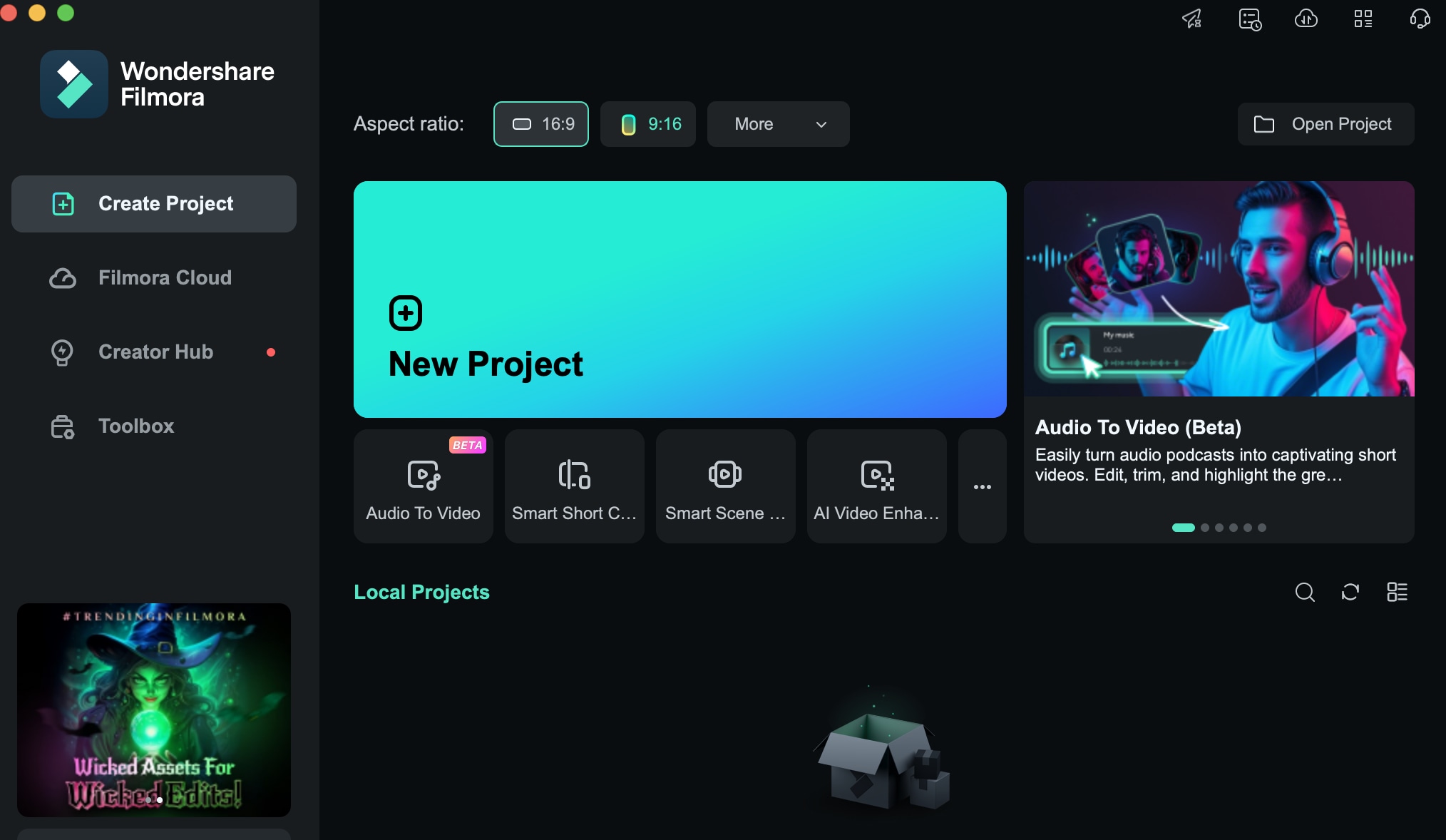
Langkah 2: Unggah File Audio
Setelah Anda memilih Audio to Video, Anda dapat mengunggah file audio atau cukup seret dan letakkan ke dalam antarmuka.
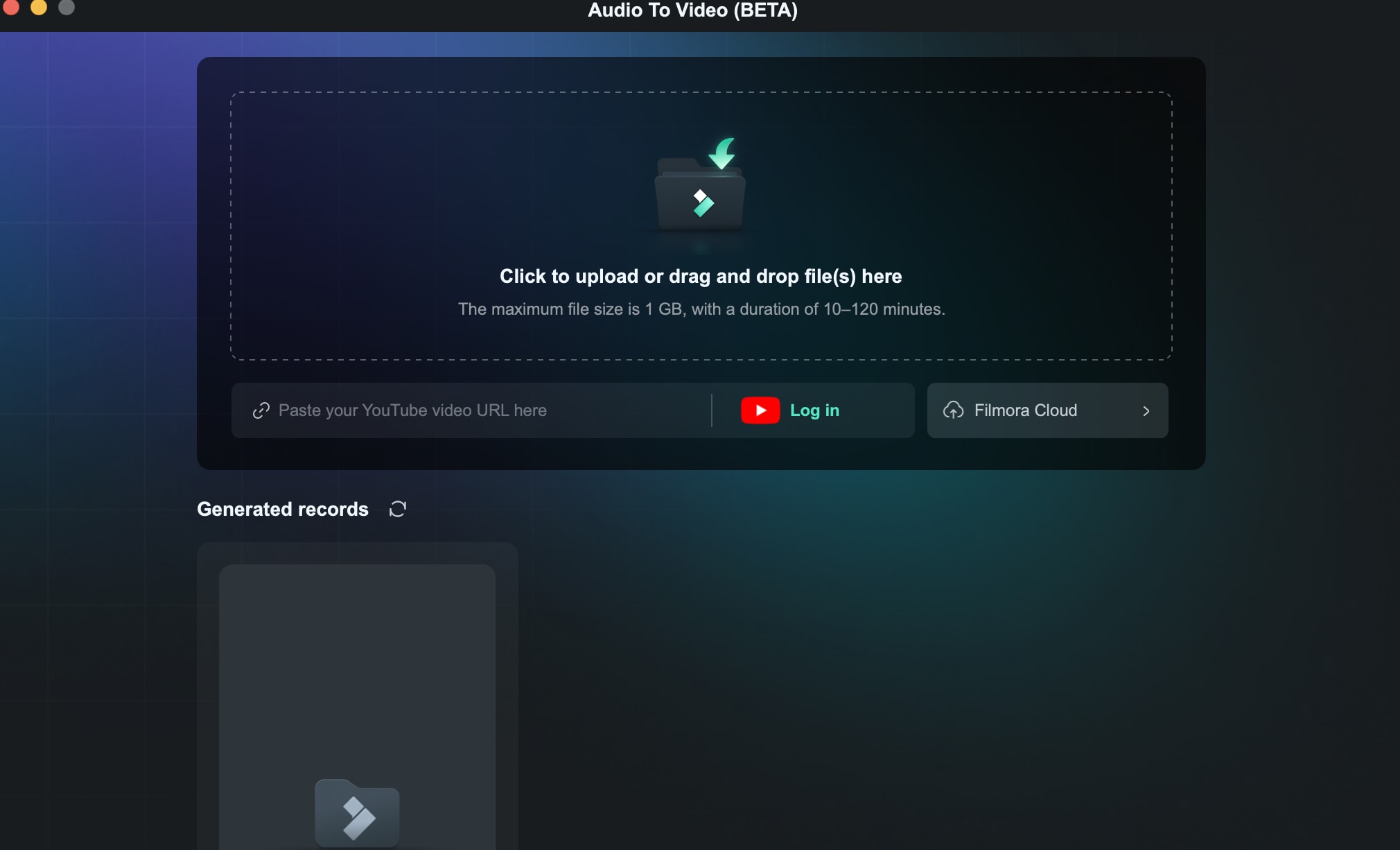
Langkah 3: Mulai Membuat Konten Video
Saat mengunggah file audio, Anda harus memilih bahasa sumber video secara manual. Anda juga dapat menentukan jenis konten, mengatur rasio aspek, durasi, dan jumlah video yang akan dihasilkan. Selain itu, Anda dapat menyesuaikan pengaturan layar.
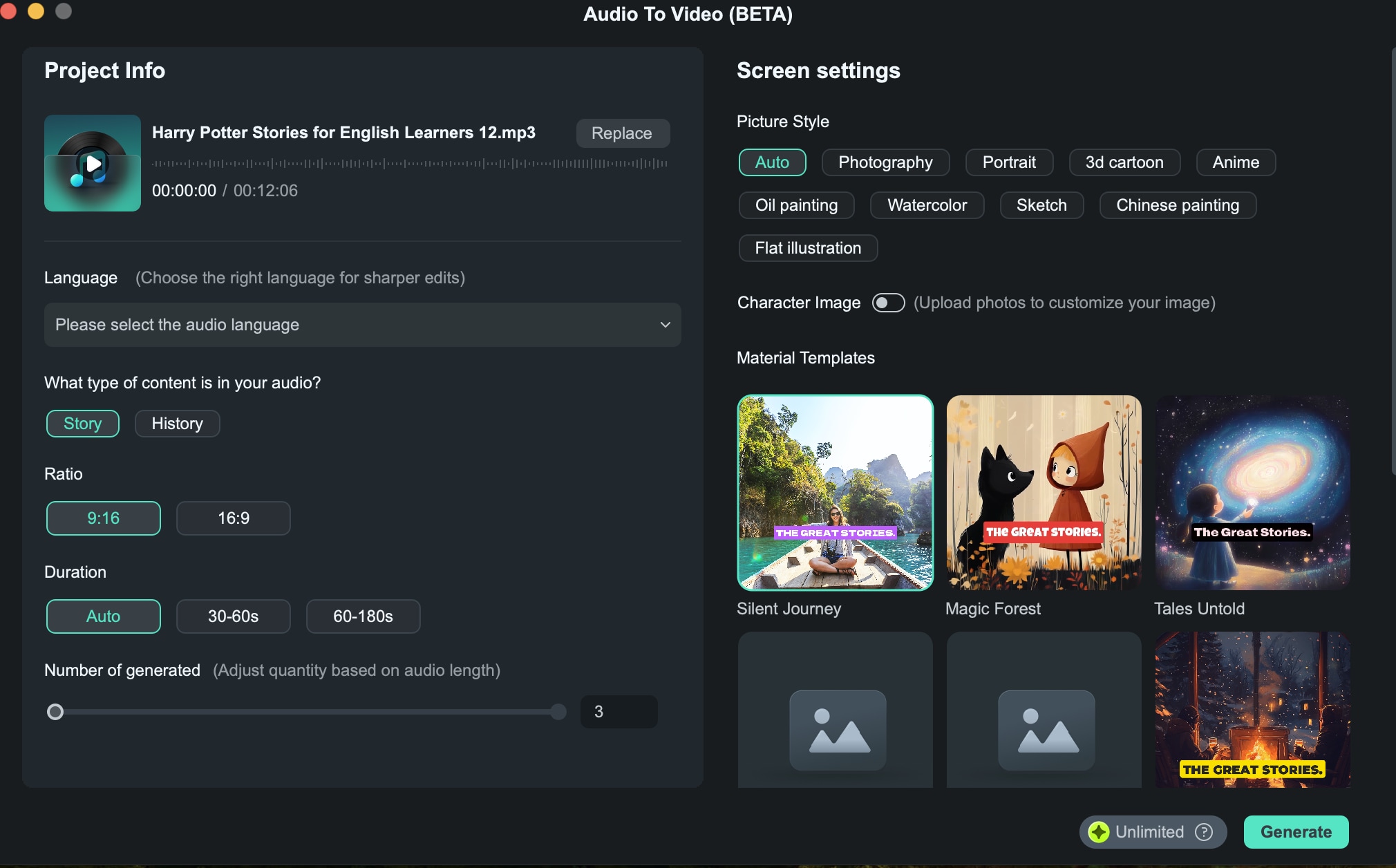
Setelah semuanya dikonfigurasi, klik "Generate."
Tips: Anda dapat memilih "Generate Offline" untuk membuat konten video di latar belakang.
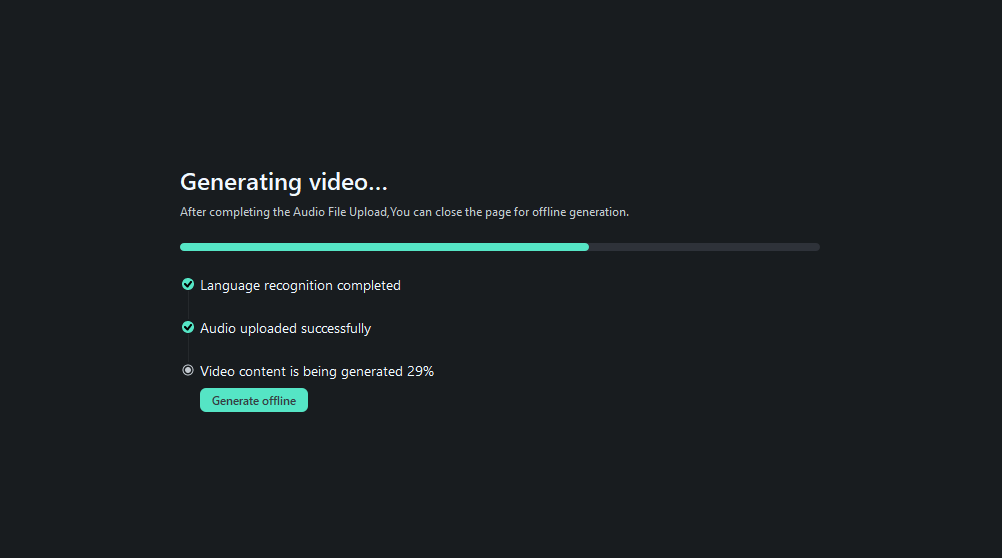
Langkah 4: Pilih Video Anda
Sistem akan menghasilkan beberapa opsi video berdasarkan audio yang diunggah dan pengaturan yang Anda pilih, dan masing-masing akan diberi peringkat sesuai pedoman platform.
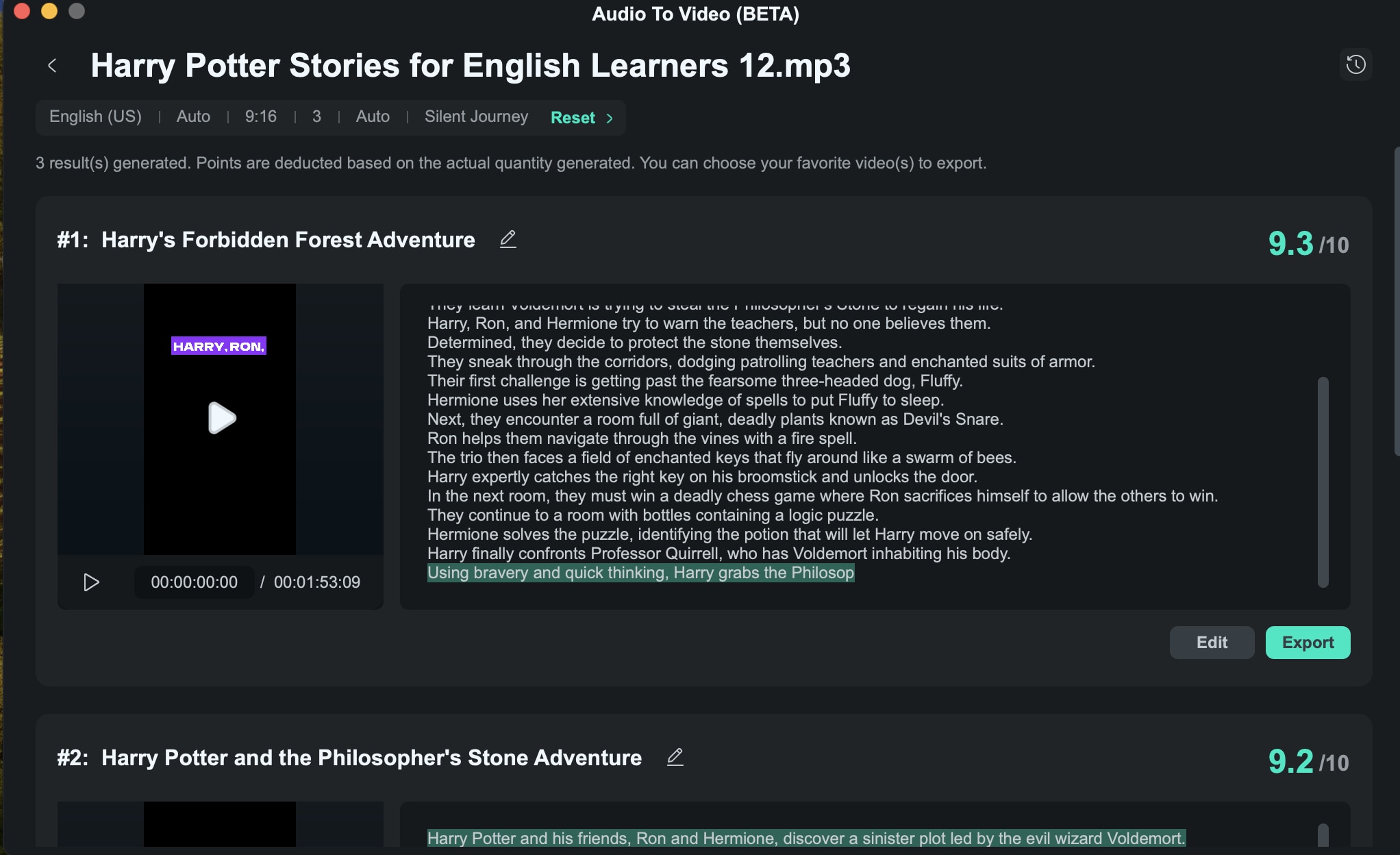
Tips:
- Anda juga dapat mengklik "Reset" untuk menghasilkannya kembali.
- Anda dapat mengubah judul video yang dihasilkan.
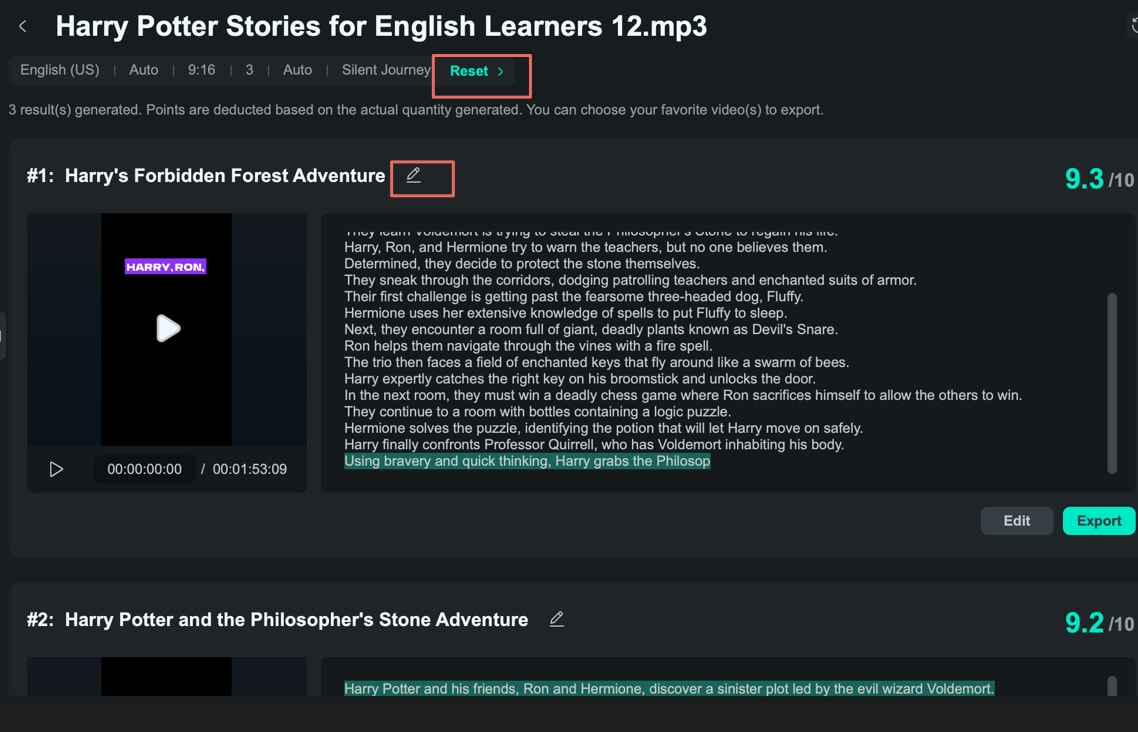
Langkah 5: Edit Video Anda
Mengklik "Edit" akan membuka panel pengeditan, di mana Anda dapat memilih untuk menampilkan atau menyembunyikan teks tertentu dalam Select Mode, atau melihat skrip berdasarkan kode waktu untuk pengeditan yang lebih detail dalam Time Code Mode.
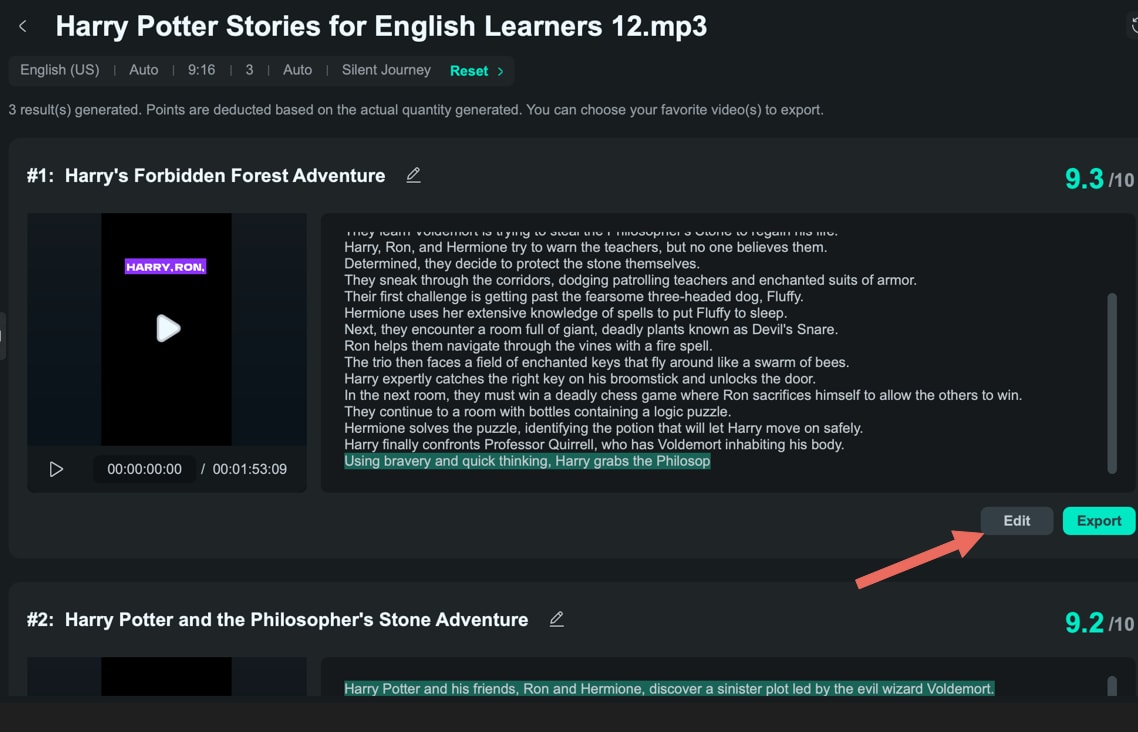
Anda dapat mengedit teks dan video. Jika Anda tidak puas dengan ucapan saat ini atau ingin menambahkan lebih banyak dialog, Anda dapat menggunakan fitur Text-to-Speech untuk menghasilkan voice-over baru dari teks.
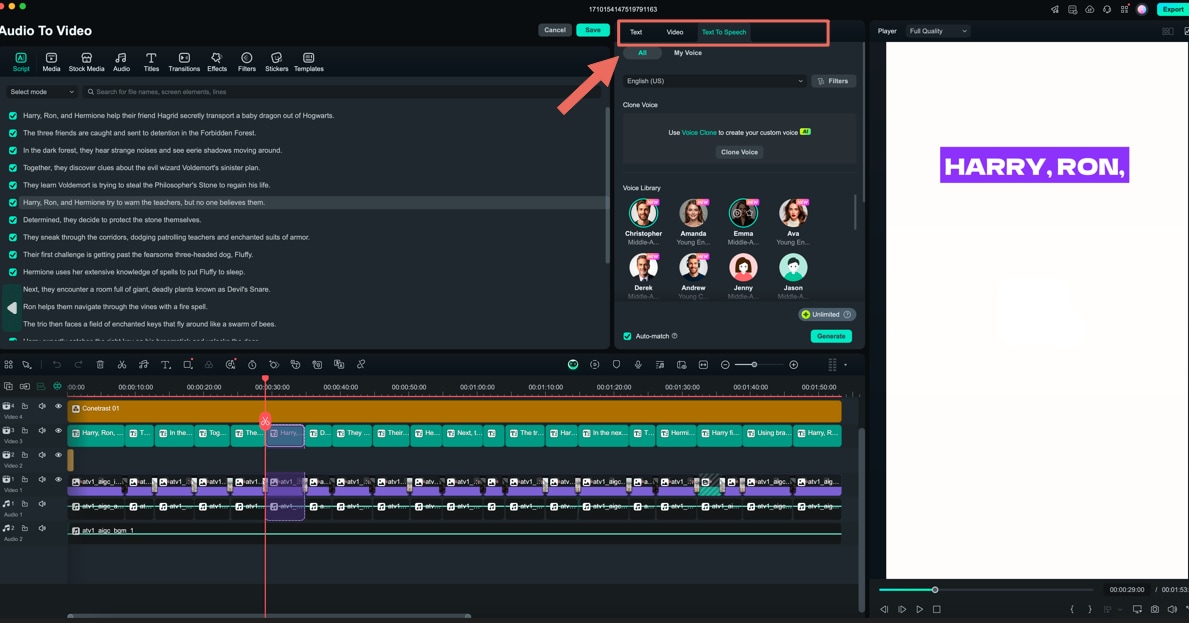
📌Catatan:
Untuk memastikan transparansi dan kepatuhan saat menggunakan fitur AI Filmora, harap perhatikan hal berikut:
- Antarmuka perangkat lunak akan dengan jelas mengidentifikasi semua konten yang dibuat oleh AI.
- Untuk ketertelusuran, aset yang dihasilkan AI yang diekspor atau diunduh mungkin menyertakan tanda air yang terlihat atau tidak terlihat.
Langkah 6: Ekspor Shorts Anda
Terakhir, buka jendela Export, pilih platform media sosial (YouTube, Vimeo, TikTok) untuk unggahan video Anda, dan sesuaikan pengaturan seperti judul, deskripsi, kategori, resolusi, dan lainnya.
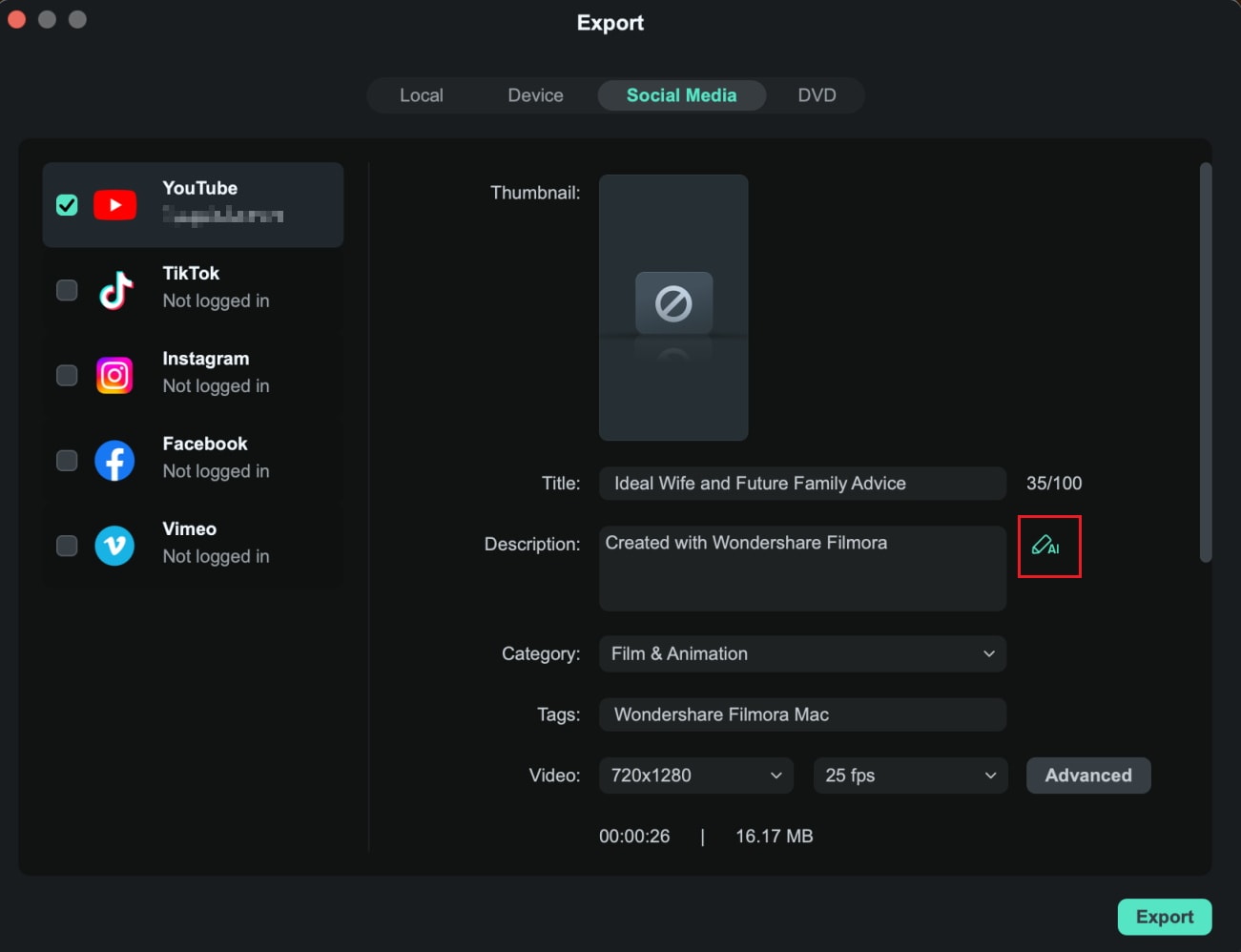
Jika Anda ingin menjadwalkan postingan, aktifkan opsi Schedule dan atur tanggal serta waktu yang diinginkan.