Berpikir Lebih Luas Dari Panduan Pengguna Filmora
-
Film
-
Kursus Pengeditan Video
- Cara Membuat & Menganimasikan Garis Putus-putus atau Titik di After Effects
- Vidu Studio Review: Panduan Lengkap Membuat Video AI dengan Vidu Studio
- Cara Membuat Slideshow Menarik di TikTok: Panduan Lengkap
- Deteksi dan Analisis Bentuk Wajah Akurat dengan
- Cara Mengganti Pakaian di Foto/Video dengan AI Clothes Changer Terbaik
- Cara Mudah Mencegah Artefak Kompresi Video
- Ulasan iTop Screen Recorder: Fitur, Kelebihan, Kekurangan & Harga
- 10 Hashtag Instagram Terpopuler yang Wajib Digunakan Sekarang
- Cara Menggunakan Filter Sunshine Filmora untuk Video Lebih Cerah dan Menarik
- Cara Mendapatkan Intro YouTube Gratis: Unduhan & Pembuat Terbaik 2026
- Cara Menambahkan Lirik Lagu di Instagram Story & Reels dengan atau tanpa Aplikasi
- Ulasan Parrot Voice Generator & Cara Menggunakannya
- Cara Menghilangkan Kantung Mata di Foto: Alat Terbaik & Panduan Lengkap
- 15 Efek Suara Countdown Gratis untuk Unduh tanpa Royalti
- Cara Memotong Video Menjadi Beberapa Bagian di iPhone
- Cara Mengatasi Video Buram dan Meningkatkan Kualitas Seperti Profesional
- Panduan Terbaik Font Subtitle Film: Rekomendasi & Tips Terbaru 2026
- Cara Menambahkan Subtitle di YouTube: 3 Metode Terbaik & Tips Tambahan
- Ulasan GoPro Quik: Apakah Cukup untuk Kebutuhan Video Anda?
- Cara Menambahkan Motion Blur di DaVinci Resolve: Fusion Gratis vs FX Studio
- Motion Capture Webcam: Avatar Virtual DemoCreator untuk Animasi Real-Time
- 17 Template CapCut Terbaik untuk Edit Slow Motion
- Panduan Filmora untuk Membuat Video TikTok Dance Viral
- Cara Aktifkan & Kustomisasi Voice Changer Oppo dengan Berbagai Efek Suara
- Cara Menggunakan GIF Sebagai Background di iPhone dan Mac
- Glow Text Maker: Cara Membuat Efek Teks Glow Online Mudah
- Cara Menstabilkan Video di iPhone: Semua Metode Lengkap
- Panduan Lengkap Cara Mengubah Video Menjadi Teks dengan Mudah
- Efek Suara Mengetik & Klik: 20 Suara Keyboard Terbaik untuk Video
- Panduan Lengkap Cara Membuat Filter di TikTok
- Complete Guide to Using Vivo Voice Changer for Voice Modification
- Cara Membuat Efek Upside Down Unik di Filmora: Panduan Lengkap
- Cara Masking Video Online Gratis: Pilihan Terbaik dan Mudah
- Ulasan Debut Video Capture 2026: Fitur, Kelebihan, Kekurangan & Alternatif
- 20 Meme Hello Kitty Paling Lucu yang Pasti Bikin Kamu Ngangguk Setuju
- Temukan & Buat GIF Kucing Ulang Tahun Lucu
- Cara Download Instagram Reels dengan Musik: 4 Metode Mudah yang Bisa Dicoba
- Cara Membuat Video Anjing Bisa Bicara: Metode Mudah dan Efektif
- Ulasan 2short AI 2026: Cara Praktis Mengubah Video Panjang Jadi Shorts?
- Cara Mengubah Presentasi Anda dengan Morph Transition di Google Slides
- Rasio Aspek: Penjelasan Lengkap untuk Kreator Video
- 20 Sound Effect Memasak Terbaik untuk Video Makanan & Situs Download Gratis
- Panduan Lengkap Cara Membuat Video Slow Motion
- Ulasan Splice Video Editor & Maker 2026: Apakah Masih Layak Digunakan?
- Cara Menggunakan Compound Clip di DaVinci Resolve untuk Editing Video Lebih Baik
- Cara Merekam Webcam dengan FFmpeg untuk Pemula
- Generator Video AI Ghibli Gratis: Buat Video Anime dari Gambar dengan Mudah
- Cara Mengaktifkan Motion Blur di Roblox
- Download Silence Sound: Manfaat & Cara Mendapatkan Suara Sunyi
- 3 Cara Mudah Mempercepat Video di Sony VEGAS
- Panduan Lengkap Cara Menggunakan Filter Anjing di Snapchat
- 3 Aplikasi AI Dance Generator Terbaik untuk Membuat Video Tari dari Foto
- Cara Memotong Video YouTube di iPad dan iPhone
- Ulasan InShot: Fitur, Kelebihan, Kekurangan & Alternatif Terbaik
- Panduan Lengkap Efek Teks 3D di Premiere Pro: Preset & Template Terbaik
- Panduan Cepat Cara Membuat Intro dengan After Effects untuk Pemula
- Cara Mendapatkan Good Morning Gif untuk WhatsApp di iPhone: 7 Tool Terbaik
- Cara Membuat Video Pensiun Berkesan: Ide, Tips & Alat Mudah Terbaik
- 10 Postingan Reddit dengan Upvotes Terbanyak Sepanjang Masa
- Panduan Lengkap Snapchat Cameos: Fitur, Cara Pakai & Tips Terbaru
- Panduan Menggunakan Fitur Video Masking CapCut & Alternatif Pintarnya
- Cara Kreatif Menggabungkan Dua Video di iPhone dengan Mudah
- Cara Membuat Trailer Channel YouTube untuk Pemula – Panduan Mudah
- Cara Download Filmora Torrent Gratis Terbaru
- Ulasan OpenCut: Editor Video Open Source Terbaru untuk Kreator
- Rasio Aspek Terbaik untuk Video Musik: Panduan Lengkap
- Cara Merekam Layar di HP: Panduan Aplikasi Bawaan & Pihak Ketiga
- Cara Melihat Postingan Reddit yang Dihapus dengan Cepat: 5 Metode Mudah
- Cara Membuat Video Vertikal Online Tanpa Kehilangan Kualitas Terbaik
- Cara Menghapus Background Video dengan CapCut Video Background Remover
- Panduan Lengkap Cara Membuat Video AI Ice Slicing Trending
- Canva vs Capcut: Panduan Lengkap Edit, Desain, dan Kreasi Konten
- Cara Memperlambat Video Timelapse di iPhone – Panduan Lengkap
- Cara Mengganti Latar Belakang Video di Final Cut Pro dengan Green Screen
- Panduan Cara Backup Kamera Roll ke Snapchat dengan Benar
- Cara Menggunakan Zoom di Xbox One
- Funny Halloween GIFs Terbaik: Temukan, Buat & Bagikan GIF Seru Bertema Halloween
- Panduan Mudah Cara Membuat Video Memasak Mini untuk Pemula
- SplitCam 2026 Review: Webcam Splitter Gratis Terbaik & Alternatif Unggulan
- Cara Live di Instagram dengan Video Prerekam di Smartphone
- Panduan Pemula Mengedit Video Game untuk YouTube
- Cara Mengubah Video Panjang Menjadi Shorts dengan CapCut
- Cara Menambahkan Caption pada Instagram Reels & Stories
- Ulasan Color Finale dan Alternatif Terbaik 2026
- Panduan Lengkap tentang Motion Tracking: Pengertian & Cara Kerjanya
- Ulasan VideoPad: Fitur, Harga, serta Alternatif Editor Video Terbaik
- Hapus, Blur, atau Ganti Latar Kamera OBS dengan Mudah
- Panduan Pemula Edit Video di Android dengan Filmora
- Filter AI Botak: Lihat Penampilan Botak Anda dan Teman Dengan Mudah
- Filmora AI Music Generator: Alternatif Jukebox AI yang Mudah Digunakan
- Cara Mudah Membuat Video Slow Motion di Android
- Cara Memburamkan Wajah di InShot: Panduan Lengkap
- Cara Download dan Menggunakan Vfly App dengan Mudah: Review Lengkap 2026
- Apa Itu Video Codec? Panduan Lengkap Codec Video untuk Pemula
- Software & Alat Online Terbaik untuk Memotong dan Membagi Video Besar
- Apa Itu AI Color Grading? Panduan Dasar untuk Pemula
- Aplikasi Pemutar Musik Terbaik untuk Android & iOS Tahun 2026
- Ulasan MorphVOX Pro 2026: Voice Changer Terbaik untuk Gamer
- Cara ASMR Eating Video Mendapatkan Uang: Tips dan Strategi Monetisasi
- Video Compilation Maker | Create Video Compilations Easily Online
- Cara Menghilangkan Blur pada Video dengan AI
- Ulasan Logic Pro 2026: DAW Terbaik Apple untuk Mac dan iPad
- Cara Mudah Membuat LUT dengan LUTs Generator: Panduan Lengkap
- Apa Itu Sistem Pengenalan Wajah? Panduan dan Cara Kerjanya
- Filter Video Warna Terbaik: Cara Maksimalkan Efek & Kekuatan Visual
- Panduan Lengkap Cara Menghapus Orang dari Video
- Cara Merekam Video Omegle dengan Mudah dan Beragam Metode
- Cara Membekukan Frame di Filmora: Panduan Lengkap Langkah demi Langkah
- Aplikasi LUT iPhone Terbaik 2026 untuk Edit Video & Foto
- Panduan Fitur Duplikat Video di Filmora App
- Panduan Lengkap Cara Membuat Speed Ramp di CapCut
- LUT Gratis Terbaik untuk Shotcut: Unduh & Cara Mengaplikasikan 2026
- Apa Itu Deteksi Deepfake? Panduan Lengkap & Cara Mengenalinya
- Unduh dan Ulasan Movavi Video Suite Terbaru
- Cara Menghilangkan Tato dari Video dengan Mudah
- Cara Memperlambat Video Time Lapse: Panduan Lengkap dari Cepat ke Lambat
- AI Smart Masking Solutions for Image & Video Editing Online
- Panduan Memilih & Menggunakan Braw Luts Terbaik
- Cara Gratis Menambahkan Filter Video di iPhone
- Cara Membuat Video Lucu dengan Editor Video Lucu Terbaik
- Pinterest Video ke MP3: 4 Cara Mudah Download Audio Terbaru 2026
- Panduan Lengkap Cara Setup Multi Kamera di OBS Studio
- Kumpulan LUT Gratis Terbaik untuk Tahun 2026: Panduan Lengkap
- Panduan Filter Video Hitam Putih: Tips & Informasi Penting
- Grafik Animasi Terbaik untuk Mac: Visualisasi Data di macOS
- Panduan Lengkap Membuat Credit Akhir Video dengan Cepat dan Mudah
- Cara Mengatur Durasi Video TikTok agar Lebih Menarik dan Memikat Pemirsa
- Cara Mengatasi Masalah Audio Tidak Berfungsi di Camtasia
- Cara Mengubah GIF Menjadi Live Photo atau Live Photo ke GIF
- AI Translation di Filmora Mac: Panduan Lengkap & Cara Menggunakan Fitur Terbaru
- Panduan Lengkap Membuat Banner YouTube yang Efektif dan Menarik
- Avid Media Composer Review 2026: Is It Worth It and Top Alternatives
- Panduan Lengkap Cara Menggunakan Ripple Edit di Premiere Pro
- Cara Melacak dan Memburamkan Wajah di Premiere Pro
- Jam Terbaik untuk Posting di TikTok Tahun 2026
- Ulasan OpenShot Video Editor 2026: Apakah Editor Gratis Ini Masih Layak?
- Alat Video Looper Terbaik untuk Looping Klip dengan Mulus
- Cara Menambahkan Subtitle di QuickTime Player Mac Tahun 2026
- Panduan Membuat Reel Sederhana dengan Filmora
- Pembuat Video Infografis: Cara Membuat Infografis Animasi dengan AI
- AI Bikini Generator: Ubah Teks, Foto & Video Jadi Seni Bikini Virtual
- Efek Suara Meme Lucu Terpopuler dan Cara Download Gratis
- Cara Memperlambat Video YouTube dengan Cepat dan Mudah
- Cara Membuat Video Picture-in-Picture di iMovie dengan Mudah
- Animated Charts: Create Engaging Data Visualizations Online
- Ulasan Lengkap REAPER 2026 dan Alternatif Terbaik
- 7 Alternatif Media.io Terbaik untuk Pembuatan Gambar & Video AI
- Ulasan Blender 2026: Software 3D Gratis & Editor Video Terbaik
- Download 10+ Royalty-Free 5 Second Countdown Footage in HD & 4K
- Cara Merekam Beberapa Webcam Sekaligus dengan Mudah
- Pelacakan Planar untuk Windows: Panduan & Software Terbaik
- Masih Mencari Topaz Video AI Crack? Temukan Alternatif Aman yang Wajib Diketahui
- Ubah Dirimu Jadi Manusia Salju dengan AI: Tren Seru Musim Dingin 2024
- Cara Import Image Sequence ke Premiere Pro 2026 Panduan Lengkap
- Panduan Lengkap Cara Speed Ramp di Premiere Pro
- Apakah Windows 11 Memiliki Video Editor? Panduan Lengkap Fitur & Cara Pakai
- Cara Mengaktifkan dan Menonaktifkan Picture in Picture YouTube di iPhone
- Ide Video Pernikahan Terbaik 2026 untuk Inspirasi Wedding Videography
- Terjemahan AI Terbaik untuk Windows: Solusi Cepat dan Akurat
- AI Animal Hybrid Generator: Cara Menggabungkan Hewan dengan AI
- Ulasan Magix VEGAS Pro 2026: Fitur Baru, Kelebihan & Kekurangannya
- Panduan Lengkap Cara Menggunakan Efek Filmora Schritt demi Schritt
- Ide Video Fortnite Terbaik yang Wajib Dicoba
- Cara Menambah & Mengedit Keyframe di CapCut PC: Panduan Lengkap 2026
- Cara Membuat Link Langganan YouTube dengan Mudah
- 3 Cara Prakt
- Panduan Overlay Lensa Flare di Video dengan Filmora
- Ulasan LMArena AI 2026: Apakah Aman & Bagaimana Nano Banana Image Generator?
- Generator Lower Third Terbaik dan Paket Gratis untuk Video Anda
- Ulasan Lengkap Magix Acid Pro 2026: Apakah Masih Layak Dibeli?
- 3 Cara Praktis
- Panduan Lengkap Voice-over & Text-to-Speech Camtasia untuk Pemula
- Ulasan Perchance AI Image Generator 2026: Gratis, Realistis & Alternatif Editor Video Terbaik
- 9 Editor Zoom Video Terbaik 2026 untuk Edit Video Online
- Templat Video Perjalanan Terbaik untuk Konten Anda
- Cara Memperlambat Video di iPhone: Panduan Lengkap untuk Pengguna
- 5 Cara Efektif Mengubah Urutan PNG Menjadi Video
- Cara Mempercepat Lagu di Spotify: Panduan Memainkan Musik Lebih Cepat
- Panduan Lengkap Mode Picture-in-Picture Firefox: Fitur, Cara Pakai & Tips
- Best YouTube Video Downloader 2026 – Top Pick Revealed
- 7 Aplikasi Alternatif TikTok Terbaik 2026 untuk Dicoba
- Cara Menambahkan Orang ke Foto: Metode Terbaik dan Termudah
- Cara Zoom In Timeline di Premiere Pro: Teknik & Shortcut Penting
- Cara Mengubah Video Instagram ke MP3: Panduan Lengkap untuk Pemula
- Pinnacle Studio 2026 Review: Fitur, Kelebihan, dan Kekurangan Terbaru
- Clipchamp Review 2026: Features, Kelebihan & Kekurangan
- SBV ke SRT: Cara Mengkonversi Subtitle YouTube SBV ke Format SRT
- Panduan Praktis Fashion Transition untuk Gaya Berubah
- Panduan Menulis Skenario Film Pendek: Format, Tips, dan Contoh Lengkap
- AI Commercial Generator: Buat Video Iklan dengan AI untuk Bisnis Anda
- 7 Pemotong Video YouTube Online Terbaik untuk Potong & Unduh Gratis 2026
- 8 Converter Video Android Terbaik Gratis untuk Mengubah Format Video
- Editor Video Vertikal Terbaik 2026 untuk PC, Mobile & Online
- Cara Terbaik Menghapus Audio dari Video Anda
- Panduan Menggunakan Efek 3D Camera Tracking di After Effects
- Pembuat Iklan Video Online - Buat Iklan Mudah dengan Template
- 7 Aplikasi Filter Gratis Terbaik Mirip Snapchat untuk iPhone & Android
- 7 Aplikasi Subtitle Terbaik 2026 untuk Tambah Caption Mudah Gratis & Berbayar
- AI Arrest Filter: Tren Viral TikTok yang Populer di Media Sosial
- Download Free Drone LUTs for Stunning Aerial Footage
- Cara Memisahkan Audio dari Video di Sony VEGAS Pro
- Cara Merekam Beberapa Sumber Video Secara Bersamaan
- Ulasan iMovie: Apakah Editor Video Gratis dari Apple Masih Layak di 2026?
- Panduan Prompts Portrait MidJourney: Cara Tulis Prompt & Buat AI Selfie Keren
- LUT Vintage Gratis Terbaik 2026: Pilihan Top untuk Edit Video
- DaVinci Resolve 20 Review 2026: Free AI Video Editor & User Guide
- Cara Menghilangkan Watermark Kinemaster dari Video dengan Berbagai Metode
- Cara Membuat Video Outro "Thanks for Watching" dengan Mudah
- Speech to Text: Ubah Suara Jadi Teks Akurat dan Cepat
- Deep Face Swap: AI Tools Terbaik untuk Hasil Realistis
- Prompt Stable Diffusion Terbaik untuk Foto Realistis Beserta Contohnya
- Filmora vs Movavi: Mana yang Terbaik untuk Edit Video?
- Cara Menambahkan Teks ke Video dengan Mudah
- 10 Video Musik One-Take Terbaik dan Cara Membuatnya Sendiri
- Panduan Lengkap Cara Memutar Video untuk Instagram
- Ide Iklan Cokelat Kreatif yang Bikin Orang Ingin Mencobanya
- Tutorial Membuat Motion Graphics Kinetic Typography Menarik di After Effects
- AI Glasses Remover: Cara Menghapus Kacamata dari Video dengan AI
- Panduan Cepat Cara Menghapus Watermark VITA dari Video Anda
- Cara Mengambil Gambar Diam dari Video Tanpa Kehilangan Kualitas
- Best Voice Changer for Chromebook: Top Tools for Gamers & Content Creators
- Ulasan Darkroom App 2026: Harga, Fitur AI, dan Alternatif Terbaik
- Bandicam Lag? Penyebab & Cara Mengatasinya Agar Rekaman Lancar
- Cara Menghapus Background di Premiere Pro dengan atau tanpa Green Screen
- Cara Membuat Video Promo Efektif untuk Mengubah Penonton Jadi Pembeli
- Cara Mempercepat Video di Snap Tahun 2026
- 5 Stable Diffusion Lighting Prompts Terbaik 2026 untuk Editing Video Sinematik
- AI Extend: Solusi Otomatisasi Berbasis AI untuk Bisnis Masa Kini
- Ulasan dan Tutorial Olive Video Editor: Kelebihan & Kekurangan
- Tren Filter Game Retro: Cara Menggunakan di TikTok & YouTube
- Filmora Audio Ducking: Cara Menggunakan Fitur Meredam Suara di Video
- Panduan Prompt Sudut Kamera Stable Diffusion: Cara Cepat Dapat Gambar AI Lebih Baik
- Mosaik Wajah AI untuk Windows – Aplikasi Penyunting Foto Otomatis
- Cara Menggunakan Nano Banana Pro Gratis Beserta Tips Prompt Lengkap
- Panduan Lengkap Membuat Animasi Teks Tulisan Tangan di After Effects
- Aplikasi Video Enhancer Terbaik Android untuk Meningkatkan Kualitas Video 2026
- Cara Membuat Video Undangan Pernikahan Karikatur: Tools & Template Terbaik
- Cara Mengatasi Veo 3 Tidak Ada Suara dengan Filmora AI Video Editor Terbaik
- Cara Sinkronisasi Otomatis Video dan Audio di 2026
- Cara Membuat Video Efek Teks Retak Mudah dan Cepat
- AI Earth Zoom Out Filter: Alat Terbaik Ubah Foto Jadi Video Tarik Mundur Skala Planet
- Video Undangan Pernikahan Marathi: Rekomendasi Alat & Template Terbaik 2026
- 12 Alat Animasi Foto Gratis Terbaik untuk Membuat Foto Bergerak dengan Mudah
- Wondershare Filmora: Fitur, Harga, dan Alasan Menjadi Pilihan Terbaik
- Ulasan Adobe Premiere Rush 2026: Gratis atau Tidak & Alternatif AI Filmora
- Panduan Terjemahan Game: Cara Menerjemahkan Game Secara Otomatis
- Buat Video AI 360° Berputar dari Gambar Secara Profesional
- Birthday Countdown Timer Instagram: Ideas, Captions & Templates Guide 2026
- Cara Menambahkan Teks Otomatis dan Subtitle di Video Clipchamp
- Terjemahkan Suara Video YouTube ke Semua Bahasa dengan AI Dubbing
- 3 Cara Efektif Menyelaraskan Teks di After Effects
- Cara Membuat Video TikTok Tanpa CapCut, Coba Filmora
- Cara Mudah Menghapus Bayangan dari Foto untuk Hasil Tampilan Lebih Bersih
- Panduan Lengkap HeyGen Voice Cloning dan Alternatif Terbaik
- Apa Itu Long Shot dalam Film? Panduan Lengkap untuk Pembuat Film & Penggemar
- Cara Membuat Labubu Sendiri & Tips Video Labubu Viral di TikTok
- Panduan Lengkap Cara Menambahkan Stiker Suhu di Snapchat
- AI Monroe Filter: Ubah Foto Jadi Gaya Marilyn Monroe dengan AI
- Avidemux Software Review 2026: User Insights, Features & Performance
- Panduan Lengkap Scaling dan Pengaturan Video di Filmora Tutorial
- Pengertian Overhead Shot dan Cara Menggunakannya dalam Film
- Cara Membuat Huruf 3D di Illustrator: 4 Metode Praktis
- Free Fire Intro Maker Terbaik 2026 – Koleksi Video Intro Free Fire Gratis
- 7 Judul Pernikahan Gratis Terbaik untuk Premiere Pro
- Ulasan LightCut AI Video Editor: Cara Cepat Edit Video Anda
- Apa Itu High-Angle Shot dalam Film? Penjelasan dan Contoh
- Undangan & Video Upacara Penamaan: Buat Desain Kartu Unik Online
- 20+ Template Video Undangan Pernikahan Canva Terpopuler | Buat Mudah & Cepat
- Buat Video Pasangan Berpelukan & Berciuman dengan AI Mudah dan Cepat
- Aplikasi Color Grading Video Terbaik untuk iPhone & Android Gratis dan Berbayar
- Tilt Shot Adalah: Pengertian, Fungsi, dan Cara Menggunakannya dalam Film
- Efek Hujan AI: Cara Menambahkan Tetesan Hujan pada Foto atau Video Anda
- Cara Mudah Menyorot Teks di Adobe After Effects
- Cara Menambahkan Subtitle di VLC untuk Pengguna Android & iOS
- 10 Jenis Transisi Video dan Cara Efektif Menggunakannya
- Ulasan Lomotif: Aplikasi Pembuat Video Musik dan Media Sosial
- Pengertian Superimposition: Arti, Fungsi, dan Contohnya dalam Bahasa Inggris
- Cara Mengatasi Video Facebook Tidak Bisa Diputar dengan Mudah
- Cara Mudah Sinkronisasi Otomatis Audio dan Video Multi-Kamera di Syncaila
- Cara Mengaktifkan Dark Mode di Snapchat untuk Android, iOS, dan Web
- 8 Aplikasi Editing TikTok Terbaik 2026: Gratis & Editor Video AI
- Pengertian Medium Close-Up Shot dalam Sinematografi dan Contoh
- Anniversary Video Maker: Easily Create Beautiful Videos with Templates & Editing
- Panduan Lengkap Fisheye Correction: Cara Kerja dan Tips Efektif
- 5 Pembuat GIF Teks Bergerak Gratis Terbaik & Cara Membuat Animasi Profesional
- LEGO Movie Maker App: Update Terbaru & Alasan Aplikasi Dihentikan
- Apa Itu Efek Ken Burns? Panduan Lengkap Definisi & Cara Menggunakannya
- Panduan Mudah Membuat Kolase Mozaik Menakjubkan dengan Filmora
- Pengeditan Teks Berbasis AI: Solusi Edit Otomatis untuk Konten Anda
- Ekstensi Sound Booster Terbaik Opera GX untuk Mengatasi Masalah Suara Rendah
- Tambahkan Dynamic Captions untuk Meningkatkan Kualitas Video Anda
- Cara Ekstrak Audio dari Video di iPhone dengan Mudah: Panduan Lengkap
- Pengertian Parallax Effect: Cara Kerja dan Contoh Penggunaannya di Website
- Cara Menambahkan Efek Garis Bersinar: Tips & Alat Mudah
- Cara Mudah Membuat Animasi Tracking Teks di After Effects
- Panduan Lengkap untuk Kreator: Cara Mempercepat Instagram Reels
- 15 Pembuat Video Highlight Terbaik untuk Olahraga, Reel & Acara 2026
- Ulasan Lengkap Flixier Editor: Kelebihan, Fitur, dan Apakah Layak Dicoba
- Efek Dolly Zoom: Pengertian, Cara Kerja, dan Contoh dalam Film
- 5 HP dengan Kamera 960 FPS Terbaik untuk Video Slow Motion Spektakuler
- 7 Audio Spectrum Maker Terbaik untuk Membuat Grafik Gelombang Suara
- Essential Graphics Premiere Pro: Panduan Lengkap Alur Kerja Baru 2026
- Cara Menambahkan Subtitle Kustom di Netflix
- Cara Membuat Video Ukuran Terbaik untuk Snapchat (Update Terbaru)
- Pengertian Rack Focus: Teknik Sinematografi dalam Perfilman
- Panduan Terbaru 2026: Cara Membuat Video Transparan
- Ulasan Lengkap Hailou AI: Fitur, Kelebihan & Kekurangan Terbaru 2024
- How to Add Lightning Strike Effects to Videos: Step-by-Step Guide
- Color Grading di Premiere Pro: Cara Mewarnai Video Sesuai Keinginan Anda
- Pengertian Match Cut: Teknik Editing Film dan Contohnya
- Buat Video Ulang Tahun Menarik untuk Status dan Pesan WhatsApp
- Panduan Cepat Cara Menambahkan Filter Snapchat ke Video Anda
- 10 Aplikasi Accent Changer Terbaik: Cara Mudah Mengubah Aksen di Video dengan AI
- Panduan Mudah Memperbaiki Frame Rate Video Instagram
- Jump Cut dalam Editing Video: Pengertian, Fungsi, dan Cara Membuatnya
- Cara Membuat Animasi Rute Penerbangan untuk Video Perjalanan Anda
- Panduan Pemula Mengenai Aberasi Sferis dalam Fotografi dan Videografi
- 4 Aplikasi Terbaik untuk Membuat Video Pendek 2026: AI & Manual
- 3 Cara Merekam Layar Story IG Terbaik: Panduan Lengkap 2026
- Cara Blur Wajah di Video di Android: Pilihan Metode dan Panduan Lengkap
- Cyberlink PowerDirector 2026 vs Filmora: Review & Best AI Video Editor for Creators
- 5 Aplikasi Terbaik untuk Menambahkan Teks dan Subtitle di iPhone
- Apa Itu Montage dalam Editing Video? Panduan Lengkap untuk Pemula
- 10 Contoh Demo Produk Interaktif Terbaik untuk Meningkatkan Konversi
- Cara Membuat YouTube Shorts dari Video Lama dengan Mudah
- Download Gratis VFX Effects Terbaik untuk Editing Video
- 8 Hidden Webcam Recorder Terbaik untuk PC & Mac 2026
- ToonApp vs Filmora: Editor Foto & Video Kartun AI Terbaik? Ulasan 2026
- Boilsoft Video Splitter, Cutter & Joiner for Windows - 2026 Full Review
- Cara Mengubah GIF ke Urutan PNG Terbaru 2026
- 10 GIF Stiker Selamat Malam Terbaik untuk WhatsApp: Lucu, Imut & Romantis
- After Effects Text Reveal: Teknik Masking & Animasi Mudah Dipelajari
- Template Premiere Pro Terbaik untuk Video Pernikahan Impian Anda
- 6 Stiker Kucing WhatsApp Terbaik 2026 & Cara Membuat Stiker sendiri
- Panduan Download Musik Tamil Jadi Ringtone & Cara Potong Lagu Jadi Ringtone
- Panduan Bevel Text di Illustrator: Cara Membuat Teks 3D untuk Pemula
- Ubah Foto Jadi Lukisan Cat Minyak dengan AI: Edit Gaya Gambar Lebih Mudah
- Cara Edit Video di Windows 11: Metode Terbaik dan Panduan Lengkap
- 10 AI Video Enhancer Terbaik 2026 untuk Meningkatkan Kualitas Video Anda
- Cara Membuat Grafik Garis Animasi dengan Mudah
- Panduan Mudah Cara Menambahkan Efek Teks Memudar ke Video Anda
- Cara Mengubah Urutan Gambar EXR, TIFF, PNG, JPG Menjadi Video MP4
- Aplikasi dan Alat Online Terbaik untuk Swap Wajah dengan Karakter Kartun
- Cara Membuat Efek Miniatur pada Video dengan Filmora
- Pemotong Video YouTube: Potong & Edit Video untuk YouTube Mudah
- ReelShort dan Mini-Series: Tren Konten Singkat Terbaru untuk Penonton Inggris
- Cara Remove Kebisingan pada Background Video di Win/Mac/Online [3 Cara]
- Cara Menambahkan Stiker di Telegram: Panduan Lengkap
- MrBeast Net Worth 2026: Berapa Penghasilan dan Kekayaan yang Dihasilkannya?
- Cara Efektif Menghapus Tag dari Video
- 7 Software Restorasi Video AI Terbaik & Panduan Lengkap 2024
- Apa Itu Version Control dan Mengapa Penting untuk Dipahami
- Panduan Lengkap Rasio Aspek Video untuk Berbagai Platform
- 15 Template Teks 3D After Effects Gratis Terbaik untuk Diunduh
- Panduan Lengkap Menghapus Teks Video Secara Efisien untuk Konten Bersih
- 7 Aplikasi Green Screen Terbaik untuk iPhone: Edit Video Jadi Lebih Mudah
- Panduan Membuat Video Ucapan Ramadhan di Desktop & Mobile
- Ulasan Lengkap Fitur Penghapus Kata Filler di CapCut
- 4 Cara Mudah dan Cepat Menghapus Thumbnail dari Video
- Cara Membuat Vlog Yeti AI Realistis yang Mengagumkan dan Mengejutkan
- Penjelasan Lengkap Format MP4: Fungsi, Kelebihan, dan Cara Menggunakannya
- Cara Menambahkan Teks ke Video Story Instagram dengan Mudah dan Cepat
- Cara Termudah Memotong Video dalam Bentuk Lingkaran seperti Profesional
- Cara Mengatasi Video Berbutir: Panduan Lengkap Perbaikan Video Grainy
- MAGIX Video Pro X 2026 Review: Software Editing Terbaik Alternatif
- Panduan Lengkap Aplikasi Efek Asap: Cara Menggunakan & Tips Terbaik
- Cara Menggunakan ReelShort & Menonton Double Life of My Billionaire Husband
- Cara Mudah Menghapus Watermark Snapchat dari Video dalam 6 Langkah
- Cara Membuat Video Animasi Kertas: 3 Alat Animator Terbaik untuk Pemula dan Profesional
- 8 Downloader Video Facebook Online Terbaik untuk Download Video via URL
- Boris FX Mocha: Alat VFX untuk Film Hollywood dan Efek Visual Terbaik
- Panduan Lengkap Cara Impor Image Sequence di After Effects
- Cara Memutar Video di Media Player Classic dengan Mudah
- Panduan Lengkap Monetisasi Video: Perbandingan Dailymotion vs YouTube
- Cara Membuat Video dengan Midjourney: Panduan AI Prompt Mudah
- Panduan Lengkap Membuat Video Undangan Pernikahan Muslim
- Viral Italian Brainrot Meme Terbaru: Cara Mudah Membuat Meme Sendiri
- Template Intro Vlog Gratis untuk Diunduh dan Digunakan
- 40 Tips Editing Video Terbaik untuk Pemula agar Mengedit Cepat dan Hasil Bagus
- Cara Membuat Efek Fade In dan Fade Out Teks di After Effects
- Pengubah Wajah: Cara Mengganti Wajah di Video
- NSFL Artinya: Pengertian, Penggunaan, dan Bedanya dengan NSFW
- 10 Channel YouTube Gaya Hidup Terbaik untuk Ditonton pada 2026
- Efek Aberasi Kromatik pada Foto dan Video: Penjelasan dan Cara Mengatasinya
- Cara Mengatasi Playback Lambat di DaVinci Resolve
- Cara Membuat Wallpaper Hidup Labubu dengan Filmora
- Viral NSFW TikTok Challenge: Apa yang Membuatnya Populer
- Panduan Lengkap TunesKit AceMovi Video Editor: Fitur, Kelebihan & Cara Pakai
- 10 Software Animasi Edukasi Terbaik untuk Guru dan Siswa
- Apa Itu Proxy Video dan Manfaat Menggunakannya?
- Panduan Stable Diffusion AI Video Generator: Cara Membuat & Edit Video AI Menarik
- Cara Memburamkan Latar Belakang Video Vertikal di Filmora
- Panduan Praktis Mengubah MOV ke Urutan PNG dengan Cara Mudah
- Cara Mudah Membuat Video Mobil Berkualitas dengan Automate Car Video Generator
- 150+ Caption Video Pre-Wedding Terbaik untuk Menyampaikan Cinta Lewat Kata
- Penggunaan VFX dalam Pembuatan Film: Manfaat & Contoh Terbaik
- Ide Video Tribute untuk Semua Acara: Pemakaman, Kenangan, dan Hari Spesial
- 7 Alat Terbaik untuk Template Video Undangan Pertunangan yang Mengagumkan
- Ulasan Pippit AI 2026: Apakah Gratis? Kelebihan & Kekurangan
- Video Eksklusif: Cara Meningkatkan Retensi dengan Praktik yang Tepat
- Cara Mengganti Warna Latar Belakang Gambar dengan Mudah dan Cepat
- Cara Menambahkan Efek Transisi di CapCut & Filmora untuk Editing Video
- Cara Menambahkan Watermark pada Foto, Story, Reel & Video Instagram
- Panduan Lengkap Membuat Efek Teks Bergelombang
- Cara Membuat YouTube Intro: Tips Terbaik dan Panduan Lengkap 2026
- Penggunaan Efek Bokeh dalam Videografi: Tips dan Cara Membuatnya
- 6 Aplikasi Stabilizer Video iPhone Terbaik 2026 yang Wajib Dicoba
- Filter AI Gender Swap Terbaik untuk Ubah Penampilan yang Wajib Dicoba
- Video Hewan AI Lucu dan Unik: Mudah Dibuat, Seru Ditonton
- 12 Pembuat Watermark Video Terbaik untuk Menambahkan Watermark pada Video
- Pengertian Editing Video Linear dan Non-Linear: Perbedaan & Kelebihannya
- Kdenlive Video Stabilization: Panduan Lengkap Langkah demi Langkah 2026
- Cara Menghasilkan Uang di YouTube dengan Konten Copy Paste Bermanfaat – Panduan Filmora
- Panduan Lengkap Monetisasi Video Rumble untuk Maksimalkan Pendapatan Anda
- Panduan Viral Homeless Man AI Prank: Aplikasi, Filter, Langkah & Tips Filmora
- Wolf Cut Hair Filters Terbaik: Cara Menggunakan dan Membuatnya Bergerak
- Panduan Lengkap Cara Mengubah Facebook Reels ke MP4
- Cara Meningkatkan Editing Video & Audio dengan AI di Filmora
- Contoh Timeline Editing Film Profesional: Struktur dan Tips Editing Movie
- LumaFusion: Fitur Utama & Kompatibilitas di Android, iOS, Mac, dan Lainnya
- Buat Kartu Undangan Animasi Online dengan Bonus Video Invitation
- Cara Mudah Membuat Video ASMR Lava Makan yang Menarik dalam Hitungan Menit
- Smart Short Clips Terbaik untuk Windows – Edit Video Cepat & Mudah
- Panduan Lengkap Cara Melakukan Voice Over di Instagram
- Perbedaan J Cut & L Cut: Pengertian, Contoh, dan Cara Editing Profesional
- Panduan Lengkap Cara Zoom Out Timeline di Final Cut Pro
- Panduan Cepat Cara Mengatur FPS dalam Pengeditan Video
- Cara Membuat dan Menambahkan Watermark di CapCut dengan Mudah
- 5 Cara Membuat Efek Teks Reveal di Wondershare Filmora
- Cara Membuat Video Loop: Panduan Mudah dan Praktis untuk Hasil Sempurna
- How to Create a Multi-Camera Clip Easily – Step-by-Step Guide
- Aplikasi AI Baby Face Filter: Cara Seru Kenang Masa Kecil Anda
- Cara Merekam Video ASMR di iPhone dengan Hasil Profesional
- Teknik Animasi News Channel Tingkat Lanjut: Panduan dan Tips Terbaru
- Filter Anjing Snapchat: Cara Menggunakan dan Membuat Selfie Lucu
- Higgsfield AI Review 2026: Is It the Best AI Video Tool for Cinematic Content?
- Cara Menggunakan Live Photos di TikTok: Tips dan Trik Profesional
- Cara Mengatur Latar Belakang Bergerak di iOS
- Panduan Lengkap: Cara Ekstrak Audio dari Video di Canva
- 12 Montage Maker Terbaik untuk Bikin Montase Online, PC & Mobile
- Software Editing Video Gratis Terbaik untuk Windows 11 | Filmora AI Editor
- Panduan Lengkap HSL dan Color Grading: Cara Kerja & Tips Terbaik
- Efek Isolasi atau Selektif Warna di Wondershare Filmora: Panduan Lengkap
- Cara Sukses Menghasilkan Uang dari Video Facebook: Tips Monetisasi Terbaik
- Ulasan & Integrasi Filmora Veo 3: Software Edit Video AI Terbaru
- Export & Share on Android and iPhone: Easy Guide for Mobile Users
- Cara Memotong Video di iMovie di Mac, iPhone, dan iPad
- Cara Menggunakan AI Music Generator untuk Soundtrack Video yang Luar Biasa
- Cara Pancake Timeline dengan Benar di Adobe Premiere Pro
- 5 Pembuat Video Wisuda Terbaik dengan Template yang Dapat Disesuaikan
- Corel VideoStudio Ultimate 2026 Review: Harga, Fitur Terbaru, Kelebihan & Kekurangan
- Cara Membuat dan Menggunakan Green Screen dengan Mudah
- Cara Membuat Efek Lip Sync di Blender
- Cara Zoom In dan Zoom Out Timeline di DaVinci Resolve dengan Cepat
- Ulasan Beat.ly: Aplikasi Pembuat Video Musik AI Gratis Terbaik
- Template Intro 3D Terbaik untuk Membuat Video Anda Lebih Menarik
- Cara Meningkatkan Video dengan Animasi Teks Reveal Skalasi
- Ulasan Lengkap Renderforest Gratis dan Perbandingan dengan Versi Berbayar
- Cara Menambahkan Filter Telinga Kelinci ke Foto Anda dengan Mudah
- Panduan Lengkap Cara Menambahkan Teks di Jalur pada Inkscape
- Top Glitch Text Generator Online – Copy, Paste & Use Anywhere
- 5 Aplikasi Gratis Terbaik untuk Membuat Movie Trailer di Android & iPhone 2026
- Panduan Lengkap Menggunakan Efek Animasi Pop-up untuk Website Anda
- Cara Mengatasi Audio dan Video Tidak Sinkron – Solusi Teruji 100%
- Panduan Cara Menggunakan Filmora Instant Mode
- How to Get on TikTok ForYou Page: Tips & Steps for More Exposure
- 10 Aplikasi Editing Gacha Terbaik & Tips Profesional Membuat Gacha 2026
- 2026: 4 Cara Meningkatkan Kualitas Video di After Effects
- Cara Membuat Animasi Teks 3D Shiny dengan Efek Light Sweep
- Panduan DaVinci Resolve Scopes & Histogram untuk Color Correction
- Solusi Terbaik Mengatasi Audio Delay di Desktop dan Smartphone
- Panduan Wondershare Filmora9: Cara Membuat Efek Fade pada Grafik & Layer
- Aplikasi Pembuat Video Undangan Housewarming Gratis & Berbayar Terbaik
- Ubah Rasio Aspek Antara 16:9, 9:16, 4:3, 1:1 (termasuk Windows 10)
- Cara Mengubah Suara di HP Samsung dengan Voice Changer
- CapCut Template Viral 2026: Edit Tren TikTok, Instagram & Perbandingan Filmora AI
- Cara Mengubah Warna Teks di Premiere Pro: Panduan Lengkap 3 Metode Mudah
- Alat Profesional Terbaik untuk Mask Tracking: Panduan Lengkap
- Audio Sync Test: Penting untuk Video Maker & Editor
- TikTok Lite: Apa Itu dan Cara Download Aplikasinya
- Frame Rate Terbaik untuk Video 4K: Panduan Mudah bagi Kreator
- 15+ Template After Effects Pernikahan Royalti Gratis Terbaik | Download Sekarang
- Apakah X Video Editor Aman di 2026? Alternatif Terbaik iOS & Android
- Cara Membuat Multi-Camera Clip di Mac dengan Mudah
- Panduan Lengkap Animasi Zoom Text dan Zoom Melalui Teks di After Effects
- Cara Membuat Animasi Pop-Up Pesan yang
- Metode Terbaik Mengedit Subtitle dengan Hasil Sempurna
- 6 Video Speed Controller Terbaik Online untuk Chrome, Safari & Firefox Tahun 2026
- Cara Mengatasi Masalah Sinkronisasi Audio dan Video di YouTube dengan Cepat
- Efek Foto Negatif: Cara Membuat Foto Menjadi Negatif
- Cara Memotong Video Menjadi Beberapa Bagian di Semua Platform
- 15 Template Video Undangan Pernikahan 3D Terbaik untuk Inspirasi Anda
- Cara Menambahkan Teks di Windows Movie Maker 2026 dan Tips Mudah
- Cara Membuat Video Split Screen untuk YouTube: Horizontal & Vertikal
- 9 Animated Text Maker dan Generator Terbaik untuk Membuat Teks Hidup
- 7 Aplikasi Terbaik untuk Membuat Video Lirik di Ponsel
- Cara Membuat Gerakan Kamera Palsu di Filmora: Panduan Lengkap
- Alternatif Terbaik AVS Video Editor untuk Mac: Pilihan & Ulasan Terbaru
- 15 Palet Warna Rumah Sakit Terbaik untuk Proyek Kreatif Beserta Kode HEX-nya
- Cara Memasukkan Video ke Dalam Teks di Filmora Panduan Lengkap
- Cara Membagikan Podcast di Instagram Story atau Post
- 15 Template Video Latar Belakang Berita Profesional & Cara Menggunakannya
- 7 Situs Streaming Olahraga Gratis & Alternatif MethStreams Terbaik 2026
- 6 Video Editor Game Terbaik untuk iPhone & Android
- 2026 | 4 Cara Mudah Memperbaiki Video Pecah atau Buram
- Cara Menguasai Teknik Velocity Edit untuk Hasil Video yang Lebih Menarik
- Ekspor Video Mudah dengan Wondershare Filmora hanya Sekali Klik
- Buat Video Undangan Pernikahan Muslim dengan Template Menarik
- Cara Mengatasi REDnote Tidak Mengirim Kode Verifikasi
- Panduan Resmi 2026: Cara Mendapatkan Filmora Free Trial
- Cara Mencerahkan Video Gelap dengan Wondershare Filmora
- 10 Editor Audio Terbaik untuk Mac: Panduan Editing Suara Profesional
- 5 Cara Mengubah Video Menjadi GIF di iPhone dengan Mudah
- Apa itu bitrate video dan mengapa itu penting?
- 6 Facebook Reel Maker Terbaik untuk AI Editing Cepat
- Cara Menghapus Sensor pada Video: 3 Rekomendasi AI Decensor Terbaik
- Best GoPro Quik App Alternatives 2026 – Top Tools Reviewed for English Users
- Cara Membuat Efek Transisi Eye Zoom di Filmora
- Panduan Lengkap Membuat Efek Pinch yang Menarik
- Cara Impor dan Edit Klip Video di Wondershare Filmora dengan Mudah
- AI Polaroid Maker: Buat Foto dan Video Polaroid Unik dengan AI
- Cara Mengubah Urutan PNG & JPG ke GIF Berkualitas Tinggi Secara Online dan Mobile
- 15 Palet Warna Medis Terbaik untuk Proyek Kreatif Lengkap dengan Kode HEX
- Cara Membuat Video Efek Upside Down Stranger Things Mudah
- 10 Pembuat GIF Animasi Terbaik untuk Online, Desktop & Mobile
- 8 Aplikasi Terbaik untuk Membuat Poster di 2024
- Panduan Memotong dan Menggabungkan Konten di Wondershare Filmora Terbaru
- Panduan Barrel Distortion: Pengertian, Penyebab, Dampak & Cara Mengatasi
- 15 Palet Warna Instagram Terbaik untuk Proyek Kreatif & Kode HEX
- Panduan Menambahkan HDR, Color Grading & Sky Glow di Filmora
- Fitur Terbaik Node Video Editor: Ulasan Lengkap untuk Kreator Profesional
- 10 GIF Lucu Hari Thanksgiving untuk Dibagikan Bersama Teman
- Cara Membuat Judul Turbulen di Wondershare Filmora
- How to Easily Create Dynamic Video Collages Online
- Definisi dari Rasio 16:9 & Kepentingannya dengan Video Walls
- Panduan Profesional Same Day Edit Wedding Video: Cara Rencanakan, Rekam & Edit
- Panduan Pemula: Cara Membuat Video dengan AI Mate Generator dalam Hitungan Menit
- Panduan Menggunakan Filter Race Swap untuk Bikin Video di Ponsel 2026
- Subtitle Extractor Terbaik 2026: Cara Mudah Ekstrak Teks Video
- Meme Kucing Halloween Paling Lucu & Unik yang Wajib Kamu Lihat
- Cara Membuat Objek Terbang di Wondershare Filmora
- Panduan Lengkap Time Remapping di Adobe Premiere Pro untuk Pemula
- Cara Memutar Video di DaVinci Resolve: Panduan Lengkap Langkah demi Langkah
- Cara Memperpanjang Musik di Instagram Story & Reels Lebih dari 15 Detik
- Ulasan Voicemod 2026: Alternatif Gratis Terbaik untuk Mengubah Suara Real-Time
- Cara Membuat Foto Saree AI Menakjubkan dengan Google Gemini Nano Banana
- Panduan Lengkap Jenis-Jenis Sudut Pengambilan Gambar dan Angle Kamera
- Panduan Membuat Efek Holografik di Filmora untuk Hasil Video Kreatif
- 10 Aplikasi dan Pemutar Video Slow Motion Terbaik untuk Android
- Cara Menambah Efek Suara di TikTok: AI & Metode Lanjutan 2026
- Heart Filter: Cara Menambahkan Efek Hati ke Foto Gratis
- Panduan Lengkap Cara Membuat Intro Sinematik yang Mengagumkan dengan Mudah
- AI Snow Trend: Cara Menambahkan Filter Salju ke Foto dan Video
- Discover the Best AI Video Expander: Features, Benefits & How It Works
- Penjelasan Alpha Channel: Fungsi dan Cara Kerjanya dalam Grafik Digital
- 10 Pembuat Video Kartun Terbaik untuk Online, PC, dan Mobile
- Panduan Pemula Color Correction & Color Grading di Filmora
- 15 Palet Warna Beauty and the Beast Terbaik untuk Proyek Kreatif + Kode HEX
- Cara Membuat Animasi Peta Perjalanan di Filmora: Panduan Langkah demi Langkah
- Cara Mengubah Ukuran dan Rasio Aspek Video
- 9 Aplikasi AI Companion Terbaik 2026: Panduan Lengkap dan Fitur Utama
- 15+ Video Footage Berkualitas Tinggi Mobil untuk Kreator Konten
- Cara Menggabungkan Dua Gambar Menjadi Satu dengan Mudah
- Cara Membuat Efek Light Sweep atau Shine dengan Mudah
- Panduan Lengkap Cara Menggunakan Motion Tracking di Shotcut Video Editor
- 7 Alat Terbaik untuk Mengubah Foto Menjadi Sketsa
- Cara Mengatasi Masalah Audio dan Video Tidak Sinkron di Amazon Prime Video
- 5 Aplikasi Filter Polaroid Terbaik untuk Foto Anda
- Cara Membuat Live Photo di iPhone: 4 Metode Mudah Lengkap dengan Gambar
- Cara Menggunakan Video Resolution Converter untuk Kualitas Video Lebih Baik
- Intro Film Horor Menegangkan dengan Template Filmora
- Cara Menghilangkan Watermark dari Video [8 Solusi yang Telah Terbukti]
- Panduan Filmora AI: Cara Membuat Video Feeding My Fruit
- Sky Replacement in Filmora: How to Change the Sky Easily
- Best Open-Source Video Editor for Android: Top Free Editing App
- Cara Membuat Slideshow Instagram: 3 Metode Unik untuk Postingan Menarik
- Cara Menggunakan Mode Split Screen di Berbagai Platform
- Cara Menghapus Teks dari Video Instagram: 3 Alat Terbaik yang Wajib Dicoba
- Cara Mengubah Klip Pendek Menjadi Video Cerita Lengkap dengan AI Video Extend
- Panduan Stable Diffusion Anime: Cara Membuat Karya Anime Menakjubkan dengan AI
- Cara Menambahkan Teks ke GIF di iPhone dan Mac dengan Mudah
- Aplikasi AI Terbaik untuk Edit & Ubah Warna Kulit Secara Natural 2026
- Cara Menambahkan Keyframe di Blender: Panduan Lengkap & Shortcut
- 15 Palet Warna Anak Terbaik untuk Proyek Kreatif Beserta Kode HEX
- Cara Membuat Snap Video dengan Mudah: Panduan Filmora Lengkap
- Unduh Nada Dering Kristen & Cara Membuat Nada Dering Kristen Unik
- Panduan Auto Ripple di Filmora: Cara Mudah Edit Video Berkualitas
- Panduan Menggabungkan Audio dan Video di iPhone, Android, dan iPad
- Cara Membuat Efek Black Flash di Video Game: Panduan Lengkap
- 4 Cara Mudah Mengaburkan Watermark di Video Anda Tahun 2026
- Best Dual Monitor Setup for Video Editing on Windows
- Pembuat Video Ulang Tahun Terbaik untuk Membuat Ucapan Ulang Tahun Animasi
- Panduan Lengkap Cara Merekam Layar di Samsung Galaxy A23
- 4 Alat Gratis Terbaik untuk Menghilangkan Noise Video Online 2026
- Cara Mengganti Font di Facebook: Panduan Lengkap dan Tips Terbaik
- Cara Mengaktifkan Fitur Snapping di Premiere Pro: Panduan Lengkap 2026
- Cara Menambahkan Efek Afterimage Background pada Video Dance
- Cara Membuat Subtitle Otomatis untuk Video: Metode Lengkap
- Cara Reverse Search Video di Google dengan Screenshot & Google Lens
- Cara Mudah Menggunakan Cute Face Filter pada Foto Anda
- Cara Terbaik Menambahkan Subtitle pada Video dengan Filmora
- Generator Suara Miku Terbaik: Cara Mendapatkan Suara Hatsune Miku
- Panduan Lengkap Kamera Lenta di CapCut: Fungsi & Cara Menggunakannya
- 15 Palet Warna Mediterania Terbaik untuk Proyek Kreatif Lengkap dengan Kode HEX
- Cara Membuat Video Iklan Produk di Filmora | Panduan Edit Iklan Produk
- 10 Situs Terbaik untuk Gambar Vektor Berkualitas Premium 2026
- 10 Plugin Noise Reduction Terbaik 2026 untuk Memperbaiki Audio Anda Cepat
- Cara Membuat Gerakan Kamera Palsu di Filmora
- Cara Menambahkan Filter Kustom di VN App: Panduan Cepat 2026
- 6 Cara Mudah Membuat Efek Motion Blur pada Foto
- Panduan Membuat Video Stop Motion untuk Pemula
- Ulasan Lengkap Magix Music Maker 2026 untuk Pemula dan Produser Baru
- Efek Zoom: Cara Membuat Efek Video dengan Editor Video Terbaik
- Cara Mudah Menerapkan Transisi pada Footage – Episode 11
- Panduan Lengkap Cara Install & Menggunakan FFmpeg untuk Edit dan Konversi Video
- 10 Font Video Musik Terbaik Agar Lirik Lagu Anda Lebih Menarik
- 10 Template Video Intro Pernikahan Trending Terbaik untuk Diunduh
- Cara Membuat Video Efek Kloning Mudah dan Cepat
- Rekomendasi Moody LUT Terbaik untuk VN Editor: Review Lengkap
- 7 Aplikasi Filter Selfie Gratis Terbaik untuk Hasil Foto Selfie Menarik
- Lapisan Warna Kustom untuk Windows: Cara Tambah dan Atur Warna
- Efek Teks & Animasi untuk GIF: Edit Teks GIF Mudah di Filmora
- Cara Membedakan Musik Buatan AI dengan Musik Buatan Manusia
- GIF Ulang Tahun Kerja Terbaik untuk Rayakan di Kantor
- 5 Handwriting Text Animation Generator Terbaik dengan Efek Tulisan Tangan
- Cadangan dan Atur Ribuan Video dengan Cepat dan Mudah
- 15 Palet Warna Biru Hijau Merah Terbaik untuk Proyek Kreatif + Kode HEX
- Tutorial Cara Membuat Efek Kecepatan Super Seperti The Flash di Filmora
- Cara Mengomentari Live Chat di YouTube
- Converter Video DailyMotion Gratis Terbaik Secara Online
- Panduan Lengkap Membuat Intro Gaming Cringe Terbaik
- Efek Video Vintage Mudah: Cara Memberi Nuansa Klasik pada Video Anda
- Meme Natal Star Wars Terbaik dan Lucu
- Cara Membuat Efek Video "Keluar dari TV" dengan Mudah dan Cepat
- Ulasan Magic Light AI 2026: Apakah Layak Dibeli? Alternatif Terbaik
- Cara Face Swap di CapCut: Template Mudah & Tips Profesional
- Panduan Voice Changer OnePlus: Cara Download & Pakai di Perangkat OnePlus
- Cara Mengaktifkan atau Menonaktifkan Motion Blur di Dying Light 2
- Panduan Lengkap Cara Memutar Gambar di iPhone 2026
- Alat Penebak Etnis Terbaik Online: Tebak Foto, Ras & Kewarganegaraan
- 13 Pembuat Mozaik Foto Terbaik untuk Ubah Foto Jadi Karya Seni Mozaik
- Cara Mengirim Video Ukuran Besar di WhatsApp Tanpa Mengurangi Kualitas
- Cara Menambahkan Outline dan Stroke pada Gambar dengan Mudah
- Cara Menambahkan Lirik ke Video TikTok dengan Alat AI
- Cara Membuat Efek Fade Out Teks di Filmora: Panduan Animasi Cepat & Kustom
- Panduan Lengkap Hailuo AI Prompts: Mulai dari Pemula hingga Mahir
- Cara Menambahkan Thumbnail di Video Facebook dari HP agar Mendapatkan Lebih Banyak Klik
- Cara Membalik Video di Android: Putar Video Mundur di Samsung & Lainnya
- 7 Pembuat GIF Glitter Terbaik untuk Animasi Teks Keren 2026
- 11 Alat untuk Membuat Efek Radial Blur pada Foto di HP dan Desktop
- 15 Palet Warna Army Terbaik untuk Proyek Kreatif Lengkap dengan Kode HEX
- Cara Membuat Audio Spectrum di Filmora: Panduan Lengkap
- Snapchat Spotlight: Apa Itu & Cara Menggunakannya
- Panduan Lengkap Filter & Efek Kecantikan Video Call WhatsApp di iPhone
- Unduh Gratis Video Green Screen Breaking News Terbaru
- 7 Template Intro dan Outro Fortnite Terbaik untuk YouTube
- 8 Cara Live Streaming Video Prerekam
- Cara Membuat Video Kenangan Pemakaman dengan Memorial Video Maker
- Ulasan VN Video Editor 2026: Cara Menggunakan dan Apakah Layak Dibeli
- Cara Menghapus Background di InShot: Panduan Lengkap & Alternatif Terbaik
- AI Muscle Filter: 4 AI Abs Generator Terbaik untuk Six-Pack Sempurna
- Cara Membuat Video Kenangan di iPhone: Panduan Mudah 2026
- 3 Cara Streaming dan Merekam Secara Bersamaan
- 15 Font TikTok Terbaik untuk Video 2026: Panduan Memilih & Kustomisasi
- Ulasan Google Whisk AI: Gratis atau Tidak? Panduan & Alternatif 2026
- Samsung Remove Background: Cara Terbaik Menghapus Latar Belakang Gambar
- Generator Berita Video Palsu: Cara Mudah Membuat Video Seru
- Cara Mengubah Foto Portrait Menjadi Sketsa Arang dengan Efek Charcoal
- Aplikasi Penanda Tanggal Foto Terbaik: Cara Tambahkan Tanggal ke Foto
- 7 Alat Konversi Video ke PPT Terbaik untuk Presentasi Mudah
- 12 Konverter Facebook MP3 Terbaik untuk Unduh Video FB ke MP3 2026
- Cara Membuat Wajah Terlihat Lebih Tirus dengan AI
- Cara Edit Video Pinterest Terbaik dengan Editor Video Pinterest
- Generator Suara AI Juice WRLD: 3 Tools Gratis Terbaik & Cara Pakai Filmora
- 15 Palet Warna Cerah Terbaik untuk Proyek Kreatif Lengkap dengan Kode HEX
- Cara Membuat Efek Ledakan di Video dengan Filmora
- Efek Suara AI Terbaik: Unduh & Gunakan Sound Effect Artificial Intelligence
- Cara Mudah Menambahkan Efek Fisheye pada Video dan Foto
- Panduan Lengkap Cara Menggunakan 30 FPS, 60 FPS, dan 24 FPS
- 7 Aplikasi Stabilizer Video Terbaik untuk Menghilangkan Gambar Buram
- Ulasan Lengkap Windows Movie Maker: Fitur, Kelebihan & Kekurangan
- Judul Ulang Tahun: Ide Kreatif, Template, dan Cara Menggunakan
- Ulasan Clideo 2026: Apakah Aman dan Cara Hapus Watermark Gratis
- Ahegao: Arti, Asal Usul, dan Ciri-Ciri Utama
- Cara Membuat Video Snapchat Lebih Panjang dengan Mudah Langkah demi Langkah
- Cara Membuat Video Vertikal di iMovie di iPhone
- Perbandingan WAV vs MP3: Mana Format Audio Terbaik dan Alasannya
- Download InShot for PC Windows 10/11: Best Alternatives in 2026
- Filmora Image to Video for Windows: Convert Photos to Video Easily
- 7 Alternatif Pollo AI Terbaik untuk Membuat Video AI yang Lebih Canggih
- Cara Merekam Layar di Roblox: 4 Metode Mudah untuk Pengguna Baru
- Cara Memotong Video Online Gratis
- Aplikasi Animasi Foto Terbaik: 6 Pilihan Membuat Foto Hidup
- 12 Situs Video Stok Terbaik (Gratis & Berbayar) untuk Footage Berkualitas Tinggi
- Video Compressor Terbaik untuk Kompres Video di Windows
- Cara Terbaik Menggunakan KineMaster untuk PC 2026 & Alternatif yang Lebih Baik
- Cara Upload Video ke Snapchat Spotlight & Tips Membuat Snap Menarik
- Review Optimus Prime AI Voice Generator Terbaru 2026: Fitur & Kualitas Suara
- Cinematic Color Grading: Tips for Stunning Film-Like Visuals
- 15 Palet Warna Cyberpunk Terbaik untuk Proyek Kreatif dengan Kode HEX
- 10 Aplikasi Podcast Terbaik untuk Mac Tahun Ini
- Cara Membuat Foto Gemini Talwinder AI: Prompt Terbaik & Tips Editing
- Filmora vs VLLO App 2026: Ulasan Editor Video AI Tanpa Watermark
- Aplikasi Editor YouTube Shorts Terbaik: 9 Pilihan Wajib untuk Kreator
- 4 Cara Terbaik Merekam Video dengan Latar Belakang Virtual
- Panduan Pen Tool Filmora: Cara Membuat Motion Path & Animasi
- Cara Memotong Bagian Video di iPhone: 3 Metode Terbaik 2026
- Cara Mengubah Rasio Video di iPhone
- Cara Membuat Video Picture-in-Picture dengan Movavi Video Editor
- Panduan Lengkap Mengatasi OBS Black Screen: 10 Solusi Terbukti
- Penjelasan DeepSeek Jailbreak Prompts: Risiko, Contoh, dan Dampaknya
- Aplikasi Video Body Editor Terbaik untuk Edit Tubuh di Video
- Cara Membuat Animasi Logo Squid Game Sendiri
- Cara Memutar Video YouTube Frame by Frame dengan Akurat
- Cara Zoom Webcam di PC
- Cara Membuat Foto Double Exposure di Photoshop dengan Mudah
- Alternatif Terbaik Pexels untuk Foto & Video Stok Gratis/Berbayar 2026
- Panduan Mudah Membuat Video Lagu Anak untuk YouTube
- Cara Mudah Mengunduh dan Ekstrak Audio dari Video Instagram
- 10 Editor MP4 Terbaik untuk Kreator: Pilihan Gratis & Berbayar
- Ulasan Online Terbaik untuk Pengunduh Video 4K
- 15 Palet Warna Ceria Terbaik untuk Proyek Kreatif Lengkap dengan Kode HEX
- Panduan Membuat Animasi Teks Looping di Wondershare Filmora
- Ide Video BFF Terbaik 2026 yang Bisa Viral dan Wajib Dicoba
- Meme Wajah Bingung Terbaik 2026: Arti & Cara Membuat Sendiri
- Cara Memaksimalkan Streaming Anda dengan Filter Webcam
- Cara Menambahkan Teks Bergerak ke Video (Update 2026)
- Aplikasi Edit Video iPhone Terbaik untuk Hasil Profesional
- 50+ Prompt Foto Gemini AI Terbaik untuk Anak Laki-Laki: 10 Gaya Keren
- Buat Foto Anda Bergerak dengan AI Walking Video Generator
- Cara Menambahkan Objek ke Video dengan AI
- Panduan Membuat Reels dari Video yang Sudah Ada secara Langkah demi Langkah
- Panduan Profesional Motion Tracking di DaVinci Resolve untuk Editing Video
- 10 Aplikasi Terbaik untuk Mengunduh Efek Suara di iOS
- Cara Mudah Mempercepat atau Memperlambat GIF untuk Pemula
- Cara Menghapus Suara Hening di Video dengan Video Silence Remover Terbaik
- Template Video Anime Terbaik (Gratis & Berbayar) dan Cara Menggunakannya
- Panduan Lengkap Cara Memotong dan Memangkas Video di Linux
- Cara Menghapus Nama dari Video dengan Alat yang Tepat
- 10 Alat Unduh Subtitle & Ekstrak Transkrip YouTube Gratis Terbaik (2026)
- Cara Menghapus Filter dari Foto dengan AI
- Panduan Membuat Video AI tentang Bencana dari Awal
- Panduan Grok Video Generator: Cara Menggunakan Grok Imagine Gratis untuk Bikin Video AI
- Cara Membuat Efek Teks Menyala di Premiere Pro Panduan Lengkap 2026
- Pengertian Timeline dalam Editing Video: Panduan Lengkap 2026
- Perbandingan LMArena.ai dengan Alat Komparasi AI Lainnya
- 15 Palet Warna Mewah Terbaik untuk Proyek Kreatif Lengkap dengan Kode HEX
- Kompresor Video Terbaik untuk Mac: Hemat Ruang dan Tetap Kualitas
- Cara Menghidupkan Foto: Animasi Gambar dengan AI
- Cara Mengatasi Video YouTube Buram dan Membuatnya Lebih Jernih
- Perbandingan Lengkap Camtasia vs OBS Studio: Fitur, Kelebihan & Kekurangan
- 30+ Nano Banana: Prompt Editing Foto AI Gemini untuk Ide Kreatif Viral
- Pembuat Video Morphing AI Terbaik 2026: Hasil Morph AI Halus Mudah
- Ulasan Lengkap Remini Video Enhancer: Fitur, Kelebihan & Cara Pakai
- Online Video Editor Gratis Terbaik: Edit Video Otomatis Mudah
- Cara Membuat Video Nostalgia dengan Filter Film di Filmora
- 10 Prompt Edit Foto ChatGPT Terbaik untuk Hasil Gambar Keren dan Trendy
- AI Mate Editing: Solusi Edit Konten Otomatis dengan Teknologi AI
- YouTube Audio Library: Cara Download Musik Gratis untuk Video Anda
- Cara Mengubah Video Horizontal Menjadi Vertikal
- Template Video Musik Siap Edit untuk Filmora
- Pelajari Overlay Gambar di Filmora: Panduan Lengkap dari Dasar hingga Profesional
- Cara Membuat Slideshow di Google Photos dan Alternatif yang Lebih Baik
- Buat Video Undangan Pernikahan India Gratis Online
- 10 Prompt Sora 2 Terbaik untuk Membuat Video AI Berkualitas Tinggi
- Skin Color Changer: 3 Alat Terbaik untuk Ubah Warna Kulit di Foto Anda
- Cara Menstabilkan Video Goyang: 7 Alat Terbaik untuk 2026
- Subtitle Downloader Terbaik 2026: Temukan, Edit, dan Simpan Subtitle Mudah
- How to Stabilize Shaky Videos in Movavi
- 15 Palet Warna Abad Pertengahan Terbaik untuk Proyek Kreatif dengan Kode HEX
- Background Terbaik untuk Live Streaming – Tips & Rekomendasi 2024
- MyHeritage Deep Nostalgia AI: Cara Gratis Menghidupkan Foto Lama (2026)
- AI Age Filter: Ubah Usia Wajah Jadi Lebih Tua dengan Teknologi AI
- Cara Mengganti Background Video Discord dengan Efek Keren
- 15+ Ide PFP Discord Natal Kreatif 2024, Gratis & Premium
- Cara Menonton TikTok Tanpa Aplikasi atau Akun: Panduan 2026
- Cara Kompres Video dengan atau tanpa CapCut
- Cara Membuat Video Bergaya VHS dengan Filmora
- 20 Pose Prompt Stable Diffusion Terbaik untuk Pemula: Realistis & Kreatif
- Cara Menggunakan DaVinci Resolve Ripple untuk Editing Video Lebih Cepat
- Layanan Streaming TV Terbaik dengan Saluran Lokal Tahun 2026
- Panduan Editing Film Retro: Cara Membuat Ulang Gulungan Film Era 1920-an
- Cara Menggunakan Filter Sinematik Filmora untuk Konten Feed yang Lebih Menarik
- Cara Menghapus Stiker Snapchat: 4 Metode Mudah untuk Menghilangkan Stiker
- Cara Edit Video S-Log dan Membuatnya Menarik dengan Filmora
- Cara Menambahkan Orang ke Video Menggunakan AI
- Panduan Lengkap Upscale Video AI Gratis dengan Wondershare Filmora
- Pembuat Video Efek Kertas Robek Terbaik untuk TikTok, Instagram, dan Twitter
- 8 Video Editor Gratis Terbaik untuk Chromebook 2026
- Lebih dari 10 Ide TikTok Seru: Panduan Konten Lucu & Tren Terbaru
- Panduan Lengkap Travel Reels Instagram: Dasar & Tips Bonus dari Filmora
- 7 Generator AI Gambar ke Video Terbaik 2026: Rekomendasi Tool Unggulan
- Panduan Lengkap Menghapus Watermark Video Tanpa Blur
- Panduan Vlogmas 2026: Arti, Ide Konten, & Tips Edit Cepat
- Generator Riff Gitar AI Terbaik 2026 yang Wajib Dicoba
- 15 Palet Warna Gold dan Burgundy Terbaik untuk Proyek Kreatif + Kode HEX
- Cara Memutar Ulang Live Stream Twitch
- 7 Alat AI Terbaik untuk Menghidupkan Foto Lama Anda
- Cara Mudah Membuat Video dengan First dan Last Frames
- Preset Animasi Teks Terbaik untuk Desain & Video
- Cara Menambahkan Efek Api ke Video dengan Mudah dan Cepat
- 13 Film Natal Terbaik untuk Remaja: Tonton, Buat & Bagikan Clip Liburan
- Tes Kecantikan AI Gratis: Seberapa Menarik Dirimu? Cek Hasil Instan
- Cara Membuat GIF untuk Discord: Panduan Mudah dan Praktis
- 20 Palet Warna Hijau Terbaik untuk Proyek Kreatif (+Kode HEX)
- AI Selfie dengan Artis: Alat Terbaik dan Cara Membuatnya
- Cara Mudah Memotong Video YouTube: 4 Metode Populer 2026
- Cara Menggabungkan File MTS/M2TS dengan Mudah
- Wes Anderson Effect: Cara Membuat Video Simetris Bergaya Vintage
- Filter Telinga Kucing: Cara Menambahkan Telinga Kucing ke Foto
- Tren Instagram 2026: Cara Viral dan Tips Populer Terbaru
- Panduan Lengkap Cara Merekam Layar dengan Apex Screen Recorder
- Panduan Lengkap Cara Blur Wajah di Video
- 70 Ide Nama Channel YouTube Sejarah Terbaik 2026
- 2026 Chiikawa GIFs: Funny & Cute Moments to Share
- Panduan Filter AI Sway Dance 2026: Ubah Foto Jadi Video Viral
- Cara Menambahkan Efek Ink Drop di Premiere Pro dan Alternatif yang Lebih Mudah
- Top HDR Video Editor & App Terbaik untuk Desktop dan Mobile 2026
- 15 Palet Warna Nautical Terbaik untuk Proyek Kreatif Lengkap dengan Kode HEX
- 2 Cara Terbaik Menjadwalkan Instagram Reels dengan Mudah
- Cara Membuat Stiker Animasi WhatsApp di Semua Platform
- TikTok Ban 2026? How to Transfer and Save Followers Before April 5
- Aplikasi Edit Video Lucu Terbaik 2026 untuk Konten Kreatif
- Cara Membuat Efek Lampu Strobo di Premiere Pro & Alternatif Terbaik
- Buat Thumbnail COD Warzone Keren Gratis
- Tips Membuat Countdown Malam Tahun Baru 2026 yang Sempurna
- Panduan Facebook Avatar: Cara Membuat Foto Profil Kartun Unik Anda
- 5 Cara Memusatkan Teks di Premiere Pro dengan Mudah (2026)
- Cara Mudah Menggabungkan Dua Foto dalam Satu Bingkai
- Panduan Memilih Lampu Terbaik untuk Green Screen
- AI Video Mockup Generator Terbaik: Buat Mockup Video dengan Cepat
- Motion Tracking di CapCut dan Alternatif Terbaik yang Wajib Dicoba
- Panduan Lengkap Menggunakan Gyroflow Stabilization untuk Video Stabilizer
- AI Monster Generator: Cara Cepat Membuat Monster AI dalam 1 Menit Tutorial AI
- Panduan Membuat Efek Teks Glitch: Langkah Demi Langkah
- Cara Memburamkan Bagian Foto: 3 Metode Terbaik dan Praktis
- Cara Menggunakan AI Lip Sync untuk Membuat Editing Video Lebih Hidup
- Batas Upload Video Facebook dan Persyaratan Video Lengkap
- Cara Mengatur Opacity Klip di Filmora – Panduan Filmora App
- 10 GoPro Video Editor Terbaik 2026 untuk Membuat Video Aksi Epik
- 5 Alat Online Gratis untuk Menggabungkan Video dan Audio dengan Mudah
- Alternatif iMovie Online Terbaik Gratis untuk Edit Video Tahun 2026
- 15 Palet Warna Futuristik Terbaik untuk Proyek Kreatif & Kode HEX
- Cara Efektif Menghapus Tanda di Video: Tips dan Trik Praktis
- 10 Meme Hari Presiden Lucu untuk Dibagikan di Media Sosial
- Pembuatan BGM Cerdas: Solusi Musik Latar Otomatis untuk Konten Anda
- Video Dekorasi & Kerajinan Natal Wajib Ditonton 2026 di YouTube
- 3 Cara Menghapus Emoji dari Video dengan Mudah
- Cara Mengaburkan Latar Belakang di Snapchat: Panduan Lengkap Langkah demi Langkah
- AI Thumbnail Maker di Filmora V13: Cara Mudah Membuat Thumbnail YouTube
- Panduan Lengkap Editing Video Olahraga: Solusi Terbaik untuk Hasil Profesional
- Cara Menambahkan Lower Third ke Video: Desain Rapi, Langkah Mudah & Contoh Pro
- Batas Ukuran File Discord: 3 Cara Mudah Kirim File Besar
- Cara Menghapus Latar Belakang Video Tanpa Green Screen
- Cara Ekstrak Subtitle dari File MKV: Metode Terbaik dan Mudah
- Panduan Lengkap Cara Mengganti Suara di CapCut 2026
- Gabungkan MP4 Online dengan Mudah: 4 Tools Terbaik untuk Menggabungkan Video
- Cara Menghapus Vokal dari Video Secara Online & Offline: 5 Metode Terbaik
- Pencahayaan Terbaik untuk Video YouTube: Panduan Setting Mudah
- Pembuat Video Musik Anime Terbaik: 13 AMV Maker Populer Sudah Dicoba
- 8 Video Body Paint Terpopuler di YouTube yang Wajib Ditonton
- Generator Suara AI Announcer Olahraga Terbaik Gaya Vin Scully 2026
- 10 Editor Video Ringan Terbaik untuk Editing Cepat dan Mudah
- 15 Palet Warna Emas Hijau Gelap Terbaik untuk Desain Kreatif + Kode HEX
- Cara Mudah Mengubah dan Memverifikasi Usia di TikTok
- 9 Aplikasi Terbaik untuk Membuat Instagram Stories Keren di 2026
- 9 Alternatif iMovie Terbaik untuk Windows 2026
- Cara Membuat Filter Kecantikan untuk Video iPhone
- 20 Template Video Background Terbaik untuk Editing Video
- 6 Cara Mengatasi CapCut Tidak Berfungsi dengan Mudah
- 7 Aplikasi Auto Reel Maker Terbaik untuk Kreator Instagram di 2026
- 10 ASMR Videos You Can Try for Relaxation and Sleep
- Cara Membuat Intro Reveal Huruf Acak untuk Video
- Cara Profesional Mengedit Video AI PixVerse dengan Filmora
- Apa Itu Gifted Subs di Twitch? Panduan Lengkap untuk Pemula
- 7 Aplikasi Wallpaper MacBook Terbaik & Cara Membuat Wallpaper Sendiri
- Panduan Membuat Video Tahun Review 2026 dengan Mudah dan Efektif
- AI Pose Changer: Cara Edit Pose Karakter dengan AI yang Mudah dan Cepat
- MCN YouTube: Pengertian, Cara Kerja, dan Pentingnya untuk Kreator
- Cara Membuat Intro Animasi Air Cair yang Menarik
- Alat Terbaik Pewarna Foto Online Gratis untuk Mengubah Foto Lama Jadi Berwarna
- Mocha Filmora untuk Mac – Unduh & Panduan Lengkap Software Editing Mac
- Cara Membuat Video Horor Halloween Seram dari Foto
- Efek Ledakan AI: Ubah Foto Menjadi Video Ledakan yang Menakjubkan
- Cara Membuat Efek Film Vintage 1990-an yang Keren
- Alternatif CapCut Terbaik untuk PC & Mobile: 7 Aplikasi Mirip CapCut
- 15 Palet Warna Charcoal Terbaik untuk Proyek Kreatif + Kode HEX
- Smart Scene Cut for Mac – Efficient Video Editing Solution for Mac Users
- Cara Mudah Membuat Video Pertarungan AI: Rekomendasi Generator AI Terbaik
- Panduan Membuat, Mengedit, dan Membagikan Video Vlog Kelahiran
- Panduan Lengkap Filter Wajah Terbaik untuk Video
- 20+ GIF Stiker Lucu Terbaik untuk WhatsApp 2026 Gratis Unduh
- Cara Menempatkan Dua Video Berdampingan di Filmora
- Cara Menjadwalkan Postingan TikTok di Ponsel dan Desktop
- AI Animal Fusion Generator: Buat Video Hewan Viral dengan AI
- Cara Kolaborasi dengan YouTuber Lain: Tips Merencanakan, Membuat & Bertumbuh
- Ivana Alawi: YouTuber Sukses yang Bisa Jadi Inspirasi Belajar Vlogging
- Cara Membuat Video Stop Motion di iMovie & Alternatif yang Lebih Mudah
- Mocha Filmora untuk Windows – Unduh & Instalasi Software Editing Video
- Panduan Lengkap Cara Menstabilkan Video di InShot
- Cara Membuat Grafik Animasi di Video untuk Presentasi Menarik
- Kisah Sukses Unspeakable: Perjalanan YouTuber dari Awal hingga Populer
- Cara Menambahkan Latar Belakang Putih pada Foto
- Panduan Alat Menggambar di Windows dengan Filmora
- Rasio Video Terbaik untuk Twitter (X) 2026: Panduan Lengkap
- Shooting Star Meme: Buat GIF dan Video Viral dengan Mudah
- Cara Membuat Efek Slow Motion Halus di Filmora
- 4 Cara Mudah Membuat Video Recap Berkualitas Tinggi
- 5 Pembuat Video Stop Motion Gratis Terbaik Online 2026
- 15 Palet Warna British Racing Green Terbaik untuk Proyek Kreatif + Kode HEX
- Timer Hitung Mundur Gratis Terbaik untuk Berbagai Kebutuhan
- Smart Scene Cut untuk Windows: Editor Video Otomatis & Gratis
- Panduan Lengkap Cara Menambahkan Subtitle di YouTube Shorts
- Cara Terbaik Memisahkan Suara dari Noise Latar Belakang: Tips Efektif
- Panduan Lengkap Mengunggah dan Mengedit Video YouTube di Semua Perangkat
- Panduan Zoom Through Screen Transition di Filmora
- Diskon Adobe Black Friday hingga 72%: Filmora, Adobe, Final Cut Termasuk
- 50+ Prompt AI Kreatif & Original untuk Membuat Video
- 30 Ide Prompt Midjourney Anime Terbaik untuk Inspirasi Karya Anime Anda
- 3 Cara Membuat Efek Time Lag di Filmora
- Panduan Singkat Membuat Video AI dengan Kling AI
- Penjelasan Video Dark Web: Arti, Fungsi, dan Tips Keamanan
- Panduan Cara Menambahkan Efek Salju di Filmora 12
- Cara Memutar & Membalik Video di Shotcut: Panduan 2026 Lengkap
- Cara Mewarnai Foto Hitam Putih: 4 Metode Terbaik
- Cara Mudah Sinkronkan Audio dan Video dengan Filmora
- Panduan Lengkap Flux Prompting: Cara Menulis Prompt Efektif untuk Flux 1
- Channel YouTube Anjing Populer & Cara Membuat Channel Anjing Sendiri
- Cara Membuat 5 Efek Asap Berbeda di Wondershare Filmora
- 7 Converter YouTube ke MPEG Gratis & Online Terbaik 2026
- 15 Palet Warna Musik Terbaik untuk Proyek Kreatif + Kode HEX
- Apa Itu Rule 34? Meme Internet “Jika
- Panduan Pemula Video Masking 2026: Tips & Teknik Dasar yang Wajib Diketahui
- Kumpulan Meme TikTok Lucu yang Wajib Kamu Ketahui
- Generator ASMR AI: Ubah Foto & Skrip Jadi Video ASMR AI Mudah
- Panduan Membuat Efek Perjalanan Waktu Mobil di Filmora
- Panduan Membuat Video Halloween untuk Proyeksi Hantu: Langkah demi Langkah
- Cara Mengubah Video Slow Motion ke Kecepatan Normal di iPhone, Android, & PC
- Cara Membuat Efek Animasi Teks Highlight
- Panduan Membuat Transisi Split Screen 3 Arah di Filmora
- Cara Menggabungkan File AVI Jadi Satu: Rekomendasi AVI Joiner Terbaik
- Panduan Lengkap B-roll: Pengertian & Cara Menggunakannya untuk Kreator Video
- Cara Bergabung Sebagai Tamu di Live TikTok Orang Lain
- Panduan Lengkap Memotong Video Tanpa Mengurangi Kualitas
- Cara Memulai Study Vlog: Ide Konten Vlog untuk Pelajar
- Cara Membuat Efek Cahaya untuk Adegan Aksi di Filmora
- Cara Menemukan Influencer Instagram Terbaik: Metode dan Alat Efektif
- Cara Menghapus Logo dari Video dengan Mudah
- Filmora vs PowerDirector: Mana yang Lebih Mudah Digunakan?
- Efek Teks Kinetic Typography Mudah & Cepat Tutorial
- Software Editing Video Drone Terbaik 2026: Rekomendasi untuk Hasil Sinematik Halus
- 15 Palet Warna Sirkus Terbaik untuk Proyek Kreatif Lengkap dengan Kode HEX
- AI Body Swap: Dapatkan Tubuh Impian Anda dalam Hitungan Detik
- What Are Facebook Reels and How to Create Your Own Reels
- Cara Membuat Anime Music Video (AMV) dengan AI Secara Mudah dan Cepat
- Animasi Text Reveal Mudah dengan Masking di Filmora
- Boomerang Instagram: Cara Membuat Video Loop Menarik di IG
- Ide Tanda Tangan Email dan Subjek Halloween 2026
- 20 Meme Template Terbaik untuk Bikin Meme Keren Seperti Profesional
- Buat Karakter Mirip Sonic the Hedgehog dengan AI Prompt
- Panduan Menulis Skrip YouTube yang Efektif: Langkah Mudah untuk Pemula
- How to Create Dynamic Text Animation in Filmora Easily
- My Little Pony Test Filter: Cara Kerja Tren AI yang Viral
- Editor MKV Terbaik: Edit File MKV dengan Mudah
- Ide Video Romantis untuk Pasangan & Tips Edit Mudah
- Motion Graphics Tutorial in Filmora: Step-by-Step Guide for Beginners
- Cara Mengatasi Video TikTok Tanpa Views dan Meningkatkan Penonton
- Cara Mengubah Suara di Telegram: Tips dan Tools Terbaik Voice Changer
- Cara Mengubah Foto Menjadi Video AI Jiggle dengan Mudah
- Panduan Lengkap Menghapus Objek Tak Diinginkan di Foto Snapseed 2026
- Cara Membuat Efek Terkunci pada Video Dance TikTok
- Panduan Lengkap Membuat Efek Video Rotasi yang Mudah
- Software Edit Video Pernikahan Terbaik 2026: Pilihan & Rekomendasi Terbaru
- 15 Palet Warna Gelap Terbaik untuk Proyek Kreatif Lengkap dengan Kode HEX
- 20+ Video Sora AI TikTok Paling Lucu dan Populer Tahun 2026
- Cara Menambahkan Efek ke Suara Anda dengan Voice Changer Gratis
- Raistar Voice Changer FF Fire: Cara Bikin Main Game Mobile Lebih Seru
- Cara Mengubah Video Menjadi Live Photo di Tahun 2026
- Pengertian Collaborative Editing: Cara Kerja Serta Manfaatnya
- Panduan Membuat Video Talking Head: Langkah Mudah & Contoh Terbaik
- Cara Menghasilkan Uang dari YouTube Shorts: Panduan Monetisasi Terbaru
- Tutorial Efek Teks Jejak Gerak Echo Lengkap
- Cara Membuat Teks Glowing di Video Anda dengan Mudah
- 20 Serial & Film Terbaik ReelShort 2026: Rekomendasi Drama Seru untuk Ditonton
- Panduan Aplikasi Filmora: Cara Menggunakan Fitur Text-To-Speech
- Cara Membuat Video Jadi Live Wallpaper di iPhone & Komputer
- Extreme Long Shot (XLS): Pengertian, Fungsi & Contoh dalam Sinematografi
- Pembuat Thumbnail Minecraft: Panduan Mudah Membuat Thumbnail Menarik
- Ulasan Sora 2: Fitur Unggulan dan Dampaknya pada Pembuatan Video
- Panduan Lengkap Mengatur Orientasi Video: Putar & Mirror Video di iMovie 2026
- Hapus Objek Tak Diinginkan di Foto iPhone Gratis
- Realme Voice Changer: Cara Mengubah Suara di Game dan Video
- 9 Editor Video Gratis Terbaik Tanpa Watermark 2026 (PC, Mobile, Online)
- Audio Visualizer in Filmora: How to Create Stunning Music Visuals Easily
- Video Kucing AI: Cara Membuat Konten Viral Tahun 2026
- 7 Aplikasi Filter Vintage Terbaik untuk Foto Retro
- Masking Transition: Cara Membuat Efek Transisi Masking untuk Video
- 6 Alternatif Editor Video Online VN Terbaik untuk Editing Video
- Cara Mempercepat atau Memperlambat Video dengan Mudah
- Panduan Lengkap: Cara Menggunakan Snapchat Magic Eraser
- Fat Filter di TikTok: Cara Mendapatkan Efek Wajah Tembem dan Ikuti Tren
- AI Idea to Video Software for Windows – Turn Ideas into Videos Easily
- 5 Aplikasi Caption Terbaik untuk Reels dan TikTok
- Panduan Lengkap Membuat Channel YouTube Commentary untuk Pemula
- Cara Membuat Efek Refleksi Air di Filmora
- 9 Software Edit Video Open Source Gratis Terbaik untuk Diunduh 2026
- 15 Palet Warna Gotik Terbaik untuk Proyek Kreatif Beserta Kode HEX
- Perbandingan Sora 2 vs Veo 3.1: Fitur AI Terbaru untuk Pembuatan Video
- iMovie Stabilization: How to Fix Shaky Videos on Mac, iPhone & iPad
- Tingkatkan Kualitas Video 4K dengan AI Upscaler Online Terbaik 2026
- Cara Membuat Video Perpisahan yang Berkesan dan Spesial
- Cara Membuat Intro Teks Outline di Filmora
- Topaz Video Enhancer AI: Tingkatkan, Bersihkan, dan Upscale Video Anda
- Pembuat Video AI Kucing & Anjing: Buat Video Liburan Natal Imut
- Buat Video Intro Perusahaan Profesional dalam Hitungan Menit
- Cara Membuat Judul Sinematik di
- 25 Ide Makeup Halloween Terbaik 2026: Dari Lucu Sampai Seram
- Cara Memantau Progress Track di Android dan iPhone
- Kapwing Image to Video Converter: Cara Mengubah Foto Menjadi Video
- Perbandingan Lengkap YouTube Shorts vs TikTok untuk Kreator
- Cara Membuat Facebook Reels Menarik yang Mendapatkan Lebih Banyak Views
- Top Free Online Music Visualizer Tools for Video Creation
- Cara Otomatis Upload Video ke YouTube: Metode dan Panduan Lengkap
- Create Engaging Sports Highlights Videos Online
- Ulasan Krikey AI 2026: Generator Animasi 3D Terbaik? (Sudah Diuji)
- Cara Menjadwalkan Facebook Reels: 3 Metode Terbaik dan Mudah
- Cara Membuat Watermark Kustom di Android dan iPhone
- Panduan Lengkap Cara Download Subtitle Video Online & Offline
- Filter dan Editor Video Vintage Terbaik yang Wajib Dicoba Tahun 2026
- Panduan Membuat Video Edit Olahraga untuk Pemula
- 7 Alternatif Terbaik LumaFusion untuk Windows 10 & 11
- 15 Palet Warna Emas dan Biru Navy Terbaik untuk Proyek Kreatif + Kode HEX
- Apa Itu Grok: Cara Menggunakan Grok AI Video Clips untuk Storytelling
- 5 Situs Terbaik untuk Mengunduh Efek Teks Keren
- How to Add Background on Android and iPhone Easily
- Green Screen: Panduan Lengkap Filmora App
- Review VivaCut AI Video Editor 2026: Perbandingan Pro, Gratis, dan PC
- AI Idea to Video Converter for Mac – Easily Turn Ideas into Videos
- Cara Menyembunyikan Wajah di Video: Panduan Berbagai Metode
- Cara Membuat Efek Portal Ajaib yang Menarik dan Mudah
- Snapseed Review: Fitur, Kelebihan, dan Cara Menggunakan Editing Foto Apps
- Cara Mengubah Ukuran Video untuk Status WhatsApp 2026
- Cara Menggunakan Picture-in-Picture di Android dan iPhone
- Cara Menambahkan Topi Santa pada Foto dan Mengubah Diri Menjadi Santa
- Panduan Lengkap Membuat AI Christmas Snow Globe dengan Tools Terbaik
- 10 Downloader Video YouTube Online Terbaik untuk Unduh Cepat & Mudah
- 5 Software Perekam Multicam Terbaik 2026 yang Wajib Dicoba
- Cara Membuat Channel YouTube di HP: Panduan Lengkap 2026
- Cara Membuat Video Efek Pecah Telur Viral
- Meitu AI Snow: Create Popular Winter Photos with Meitu App
- Cara Menambah Keyframe di Android dan iPhone
- Ide Channel YouTube Tanpa Wajah Terbaik & Alat Sukses 2026
- Panduan Lengkap Mengenal Antarmuka: Fitur, Navigasi & Tips Penggunaan
- Gemini Prompt Generator: Panduan, Contoh & Alat Terbaik Uji Prompt Anda
- Ulasan PhonicMind Vocal Remover: Fitur, Kelebihan, dan Cara Menggunakannya
- Cara Membuat Efek Video Pencahayaan Tari
- 5 Alternatif Filmora Terbaik 2026: Perbandingan Gratis & Berbayar
- Pinterest Idea Pins 2026 Terbaru: Tips Efektif dan Cara Sukses
- How to Add Effects on Android and iPhone Easily
- Ide Video Hari Anak yang Menarik untuk Mengabadikan Momen Spesial
- Grok AI: Prompt Gambar & Video Terbaik 2026 Contoh dan Tips Profesional
- Edit Video Sekaligus: Cara Batch-Edit atau Multi-Clip Editing
- Cara Kompres Video Tanpa Mengurangi Kualitas
- Cara Membuat Video VFX Anime Terbaik untuk Pemula
- 10 Software Audio Converter Terbaik untuk Mengonversi File Audio
- 15 Palet Warna Hitam Emas Terbaik untuk Proyek Kreatif + Kode HEX
- Alien Abduction Filter: Ubah Hewan Peliharaan Jadi Alien dalam Detik
- Pelacakan Teks di Android dan iPhone: Panduan Lengkap
- Panduan Anup Sagar AI Art: Cara Membuat Foto Seni AI Unik
- Cara Membalik Video di iMovie 2026 untuk Mac dan
- Cara Sinkronisasi Audio dan Video Otomatis di Wondershare Filmora
- Buat Meme dengan Efek Green Screen Meme Online Gratis
- Odyssey-2 Review: Inovasi Terbaru dalam Pembuatan Video AI Interaktif
- Santa Claus Filter Terbaik untuk Video Liburan Natal Anda
- Cara Membuat Video Parodi yang Lucu dan Menghibur Penonton
- Aplikasi Video AI Undress: Legalitas & Informasi Penting yang Perlu Diketahui
- Cara Memotong Video YouTube dan Menyimpan sebagai MP3
- 10 Video Stabilizer Gratis Terbaik 2026: Online & Software Pilihan
- Cara Menghentikan Waktu: Panduan Praktis dan Tips Terbaik
- Cara Membuat Komik Garfield di HP dengan Mudah & Gratis
- Ekstrak Audio untuk Android dan iPhone: Panduan Mudah dan Cepat
- Cara Membuat Book Video Trailer yang Tak Terlupakan untuk Pembaca
- 7 Cara Cepat dan Mudah Menghapus Watermark dari Video iStock
- Cara Menggunakan Efek Saber di After Effects untuk Menerangi Adegan Anda
- Panduan Lengkap Ukuran & Optimasi GIF untuk Discord
- Cara Mengatur Audio Stretch di Android dan iPhone
- Cara Membuat Video Karaoke dengan Mudah dan Cepat
- Cara Menghilangkan Filler Words di Audio dan Video
- Cara Mengganti & Edit Thumbnail YouTube di HP Android/iPhone Panduan Lengkap
- 3 Wedding Slideshow Maker Terpopuler untuk Pengantin Baru 2026
- 15 Palet Warna Biru Tua & Navy Terbaik untuk Proyek Kreatif + Kode HEX
- Apa Itu Ruby Chan Hai Meme & Cara Membuat Video Meme Sendiri
- Cara Impor Audio dari File Lokal di Android dan iPhone
- Panduan Videografi Perjalanan: Cara Membuat Video Traveling yang Menarik
- InShot vs CapCut: App Edit Video Mana yang Terbaik untuk 2026?
- Cara Menambahkan Musik di Android dan iPhone
- Cara Mudah Menambahkan Transisi Cut Smooth ke Video Anda
- Aplikasi Editing Video Dance Terbaik 2026
- Cara Menonton Instagram Live Secara Anonim
- Template Video Diwali Gratis Terbaik & Cara Membuat Video Diwali Menarik
- Cara Memutar Video ke Sudut Berapa Saja 2026 Update Terbaru
- No Beard Filter: Rekomendasi Aplikasi & Platform Terbaik untuk Dicoba
- Cara Menggunakan Kamera di Filmora Mobile
- Panduan Membuat Naskah Trailer Film: Contoh & Langkah Praktis
- Alternatif NSFW AI Video Generator Aman Digunakan tanpa Risiko Diblokir
- Panduan Menambahkan Subtitle Otomatis pada Video YouTube
- Panduan Lengkap Edit Audio YouTube untuk Pemula: Tips Profesional Langkah demi Langkah
- Ulasan Suno AI: Fitur Baru V5, Harga, dan Testimoni Pengguna
- Cara Mengganti Track di Android dan iPhone
- Free YouTube to MP3 Converter Online – Download High Quality 320kbps Audio
- VN Video Editor untuk Mac 2026 Review: Editor Gratis Terbaik & Alternatif Filmora
- How to Find TikTok Background Videos: Best Templates and Tips
- 10 Perekam Audio Streaming Termudah Digunakan untuk Semua Orang
- 15 Palet Warna Hitam Ungu Terbaik untuk Proyek Kreatif + Kode HEX
- Dog Pixel Art: Ubah Foto Anjing Anda Jadi Karya Seni Unik Pixel Art
- Panduan Filmora: Cara Edit Thumbnail dengan Mudah
- Panduan Lengkap Cara Membuat Efek di TikTok
- Cara Membuat Efek Transisi Cut yang Halus
- Cara Membuat Efek Tulisan Tangan di Premiere Pro: Panduan Lengkap
- Cara Menambahkan Masker di Android dan iPhone
- Happy New Year Cat Lovers: GIF, Foto & Video Kucing Terbaik untuk Dibagikan
- Panduan Facebook Music: Cara Menambah Lagu di Postingan & Memperpanjang Story
- Cara Menjadi Viral di YouTube: Tips dan Trik Algoritma yang Jarang Diketahui
- 10 Model Rambut Pendek Pria Terbaik – Coba Virtual dengan AI
- How to Change the Order of Clips – Step-by-Step Guide for Editing
- Peel Apart Film: Pengertian, Cara Kerja & Tempat Membelinya Terbaru
- Cara Membuat Video AI Pelukan: 6 Generator AI Pelukan Terbaik 2024
- Cara Menambahkan Emoji di Premiere Pro: Panduan Pemula 2026
- Panduan Lengkap Cara Membuat Welcome Channel di Discord
- Cara Mempercepat Video Online untuk Editing dan Pemutaran Mudah
- 10 Ide Lelucon Seram & Lucu untuk Menakuti Teman di Halloween
- Ulasan AVS Video Editor: Fitur Lengkap & Alternatif Terbaik
- Ulasan Pazera Free Audio Extractor Terbaru 2026
- Panduan Lengkap & FAQ VLC Player untuk Pengguna Mac
- Editor Kecerahan Video Terbaik 2026 | Cerahkan Video Gratis dengan AI Filmora
- 15 Palet Warna Biru Navy Terbaik untuk Proyek Kreatif Lengkap Kode HEX
- Cara Membuat Video Kucing Bernyanyi Lucu dengan AI
- Unduh dan Instal Windows XP Movie Maker Terbaru
- Cara Membalik Video Online: Panduan Reverse Video Mudah dan Cepat
- FlexClip Video Editor 2026 Review: Best Online Video Maker?
- Cara Mengubah Pitch Video YouTube dengan Mudah dan Cepat
- Cara Memindahkan dan Menganimasikan Teks di iMovie untuk Mac & iPhone
- Cara Memutar Video Online Gratis – Putar Video Secara Mudah dan Cepat
- 15+ GIF Thanksgiving Terbaik & Cara Mudah Membuat GIF Sendiri
- Cara Menghapus Subtitle Tertanam dari Video dengan Mudah untuk Berbagai Format
- Medium-Long Shot: Pengertian, Fungsi, dan Contoh dalam Sinematografi
- 5 Beauty Filters Terbaik di TikTok untuk Selfie Menawan Tanpa Terlihat Palsu
- Ganti Video: Cara Mudah Mengganti Konten Video secara Online
- Panduan Lengkap Membuat Video Time-Lapse Online yang Menakjubkan
- Panduan Lengkap Menyiapkan Multi Kamera untuk Live Streaming YouTube
- AI Bodyguard Filter: Panduan Membuat Efek Viral di Filmora 2026
- 5 Generator Gelombang Audio Terbaik 2026: Online & Offline untuk Kreator dan Editor
- Ulasan Soundraw AI 2026: Bisakah Generator Musik AI Gantikan Kreativitas Manusia?
- Cara Membuat Bitmoji di Snapchat yang Mirip dengan Diri Anda
- Cara Menghapus Video dengan Mudah dan Cepat
- Cara Menghapus Musik Latar dari Video Online, Desktop & Mobile
- Cara Membuat Audio Visualizer di Premiere Pro dengan Cepat dan Mudah
- iPhone 17: Perlukah Upgrade untuk Video? Simak Kelebihan dan Kekurangannya
- Asset Center: Manage and Monitor Your Assets Online
- Cara Menambahkan Timestamps di Video YouTube & Tips Bonus
- Best AI Audio Mix Software 2026: Filmora & Free Apps for Video Editing
- 15 Palet Warna Oranye Biru Terbaik Beserta Kode HEX
- Filter AI TikTok: Cara Menggunakan & Ikuti Tren Populer Terbaru 2024
- Cara Memisahkan Video di Android dan iPhone
- Aplikasi Terbaik Ubah Foto Jadi Video yang Wajib Diunduh 2026
- Select All Clips on Timeline: Cara Pilih Semua Klip di Windows
- Cara Membuat Efek Ken Burns di Adobe Premiere Pro
- Panduan Filmora: Cara Mengubah Teks Jadi Video dengan AI Text to Video
- Buat Foto Natal AI 2026 yang Unik: Tools Gratis, Prompt & Ide terbaik
- Arti NSFW: Pengertian, Contoh, dan Cara Penggunaannya Saat Ini
- 3 Cara Terbaik Mempercepat Video untuk Instagram
- Vita Video Editor Review: Apakah Sudah Cukup atau Perlu Upgrade?
- Cara Membuat Emoji dari Foto Gratis: Panduan Lengkap Tren AI RoboNeo Viral
- StreamEast Tidak Bisa Diakses? 5 Alternatif Legal dan Lebih Baik
- Panduan Aplikasi Filmora: Cara Menghapus Objek dengan AI Remover
- Tutorial Filter Foto Buku Komik: Cara Menggunakan AI di PC, HP & Browser
- Cara Menstabilkan Video di Clipchamp (Panduan 2026) & Alternatif Terbaik
- 7 Alternatif Clipchamp Terbaik 2026 Termasuk Pilihan Gratis
- Magix Samplitude Pro 2026 Review: AI dalam Musik & Video Editor Terbaru
- Cara Menggunakan Video Bebas Royalti di YouTube agar Channel Tetap Aman dari Hak Cipta
- Tutorial Adobe Premiere Pro untuk Pemula: Panduan Lengkap Belajar Editing Video
- Panduan Filmora App: Cara Membuka Proyek Filmora dengan Mudah
- Cara Menghilangkan Blur Wajah di Video dengan Mudah
- Filmora vs DaVinci Resolve: Perbandingan Lengkap 2026 untuk Editor Video
- Ubah Gambar Jadi Animasi 3D: 7 Tools Terbaik untuk Dicoba
- Pembuat Slideshow Foto AI Gratis Terbaik dengan Musik untuk PC, Mac & Mobile
- Panduan AI Fake Boyfriend Filter: Cara Membuat Video Viral dengan Filmora
- Project Management Tools: Organize, Track & Boost Your Team’s Productivity
- Cara Menambahkan Suara AI di Instagram Reels dengan Mudah
- Cara Menambahkan Bentuk di Premiere Pro: Panduan Mudah & Alternatif Simpel
- Cara Mengimpor File Media dengan Mudah dan Cepat
- 10 Template Ramalan Cuaca Terbaik untuk Prediksi Cuaca Akurat
- Konverter Video ke Live Photo Gratis Online & Offline Terbaik 2026
- Free Tools to Remove Unwanted Objects from Video Online & Offline
- Cara Sensor Video dengan Cepat: 9 Metode Mudah untuk Pemula
- Panduan Cara Mengedit Video YouTube untuk Pemula
- Runway Aleph Video Model: Cara Baru Edit Video dengan Teknologi AI
- Filmora Image to Video untuk Mac – Ubah Foto Jadi Video dengan Mudah
- Panduan Lengkap Membuat Iklan Video UGC: Strategi Sukses Brand Ternama
- AI Vocal Remover: Remove Vocals from Songs Online Free
- Top Channel Memasak YouTube Terbaik 2026 yang Wajib Diikuti Foodie
- Konversi Gambar ke Video di Android dan iPhone
- Ulasan Plugin dan Ekstensi Final Cut Pro: Mana yang Layak Dibeli (Gratis & Berbayar)
- Cara Membuat Kolase Video Instagram: Pemula, Menengah, dan Profesional
- Cara Memperbaiki Video Overexposed dan Mengembalikan Kualitas Gambar
- Ulasan Topaz Video AI 2026: Kelebihan, Kekurangan & Alternatif Terbaik
- 8 Pertanyaan Umum Tentang Menonton Video Instagram Live
- 8 Aplikasi Pembuat Kolase Video Terbaik 2026 untuk Membuat Video Mudah
- Cara Mudah Konversi Video YouTube atau Instagram Menjadi Status WhatsApp
- 3 Cara Mudah Memotong & Download Video YouTube Terbaru 2026
- Cara Menambahkan Musik Bebas Royalti ke YouTube Shorts
- Generator Suara AI Mario Terbaik untuk Membuat Voiceover Mario Otentik
- Unduh & Buat GIF Tahun Baru Animasi Sendiri dengan Mudah
- Filter Face Zoom: Tren TikTok, Aplikasi Gratis & Unduhan Online - Filmora
- Ulasan KineMaster App 2026: Apakah Editor Video Ini Masih Layak Digunakan?
- Cara Mengimpor Subproject di Windows
- Cara Terbaik Menambah Efek Corner Pin pada Video
- Panduan Lengkap Meme Garfield: Jelajahi Dunia Meme Garfield Terbaik 2026
- Cara Mempromosikan YouTube Shorts untuk Meningkatkan Views dengan Cepat
- AI Voice Enhancer: Ubah Suara Anda Jadi Jernih & Profesional Online
- Cara Mempercepat Video di Facebook: Panduan Lengkap Langkah demi Langkah
- Ulasan YouNow & 7 Alternatif Live Streaming Terbaik Tahun 2026
- 8 Aplikasi Kolase Instagram Terbaik: Pilihan dari Sederhana hingga Estetik
- Pendapatan PewDiePie 2026: Berapa Penghasilan dan Gajinya Sekarang?
- Aplikasi Elf Yourself Terbaik untuk Membuat Video Natal Lucu dari Foto Anda
- Cara Membuat Sorotan Mobil Profesional dengan AI Video Maker Filmora
- Bar Chart Race Maker No-Code Terbaik 2026: Review Filmora, Flourish & Lainnya
- 5 Video Face Editor Terbaik untuk Mempercantik Wajah dengan Mudah
- Ulasan Runway Act Two: Solusi Mudah AI Video untuk Semua Orang
- Aplikasi Filter Wajah Terbalik Terbaik untuk Cek Simetri Wajah Anda
- Cara Menggunakan dan Kustomisasi Lower Thirds di Premiere Pro + Unduhan Gratis
- Kumpulan Meme Rabu Lucu untuk Hiburan dan Humor di Tempat Kerja
- Audio to Video Converter for Mac – Convert Audio Files to Video Easily
- Nano Banana AI Review & Cara Membuat Model 3D Miniatur Viral dari Foto
- Converter Video 4K Terbaik untuk AI Upscaling dan Kompresi di 2026
- Unduh APK Noizz Video Editor dengan Aman Jika Tidak Tersedia di Play Store
- Ulasan Grok AI 2026: Fitur, Generator Gambar & Alternatif Terbaik
- Cara Melakukan Color Grading Video Profesional dengan iPhone
- Panduan Membuat Video AI Labubu Menari Terbaru 2026
- AI Script-to-Video untuk Mac: Ubah Skrip Jadi Video Otomatis
- Blipcut AI Video Translator Review 2026: Features, Pros, Cons & Top Alternatives
- Cara Membuat Foto Pasangan Viral dengan AI Gemini & Filmora AI
- Cara Memotong Video untuk Instagram Stories di Semua Perangkat
- Panduan Lengkap 2026: Cara Menambahkan Teks pada Facebook Reels
- Cara Fade In & Fade Out Audio di Premiere Rush: Panduan Lengkap PC & Mobile
- Cara Merekam Lagu dari Spotify: 4 Metode Mudah dan Efektif
- Cara Cepat Membuat Video Pacar Palsu: Panduan Instan
- Prequel App Review 2026: Aplikasi Editing Foto & Video Stylish untuk Kreator
- 10 Filter Horor Terbaik untuk Membuat Video dan Foto Seram
- Cara Menghilangkan Gema pada Audio di Semua Platform
- OpenShot Crop Video: Panduan Lengkap Cara Memotong Video dengan OpenShot Editor
- Video Pelukan Yesus AI: Buat Video Pelukan Hangat dalam Hitungan Menit
- 8 Perekam Game Roblox Terbaik untuk PC & HP
- Cara Membuat Video Meme Lucu yang Bikin Penonton Tertawa
- 5 Aplikasi Memoji Terbaik untuk Personalisasi Video Anda
- Google Universal Translator: Solusi Terbaik untuk Kreator Video?
- Perbandingan Canva vs Filmora 2026: Editor Video Mana yang Terbaik untuk Anda?
- Panduan Lengkap 2026: Cara Memisahkan dan Melepaskan Audio dari Video di DaVinci Resolve
- Font Rosalía Instagram: Cara Pakai Font Populer di Story, Caption & Bio
- Peningkat Video AI Terbaik untuk Mac – Tingkatkan Kualitas Video Anda
- Panduan Membuat Video dari Script AI di Windows
- BeatEdit untuk Premiere Pro: Pengertian dan Cara Kerjanya
- 10 Alternatif iMovie Terbaik untuk Android: Editor Video Kuat
- Cara Membuat Trailer YouTube Channel yang Menarik dan Profesional
- Buat Gambar AI Ideogram Menakjubkan dan Ubah Menjadi Video
- Cara Mengatur White Balance di iPhone untuk Foto & Video Sempurna Seperti Profesional
- Cara Mengaktifkan Picture in Picture (PiP) di Instagram untuk Stories, Reels & Live
- Cara Menambahkan Efek Goyang pada Video di Desktop, Ponsel, dan Online
- Best Travel Map Animation Tools for Your Next Content Project
- Ulasan Picsart AI Photo & Video Editor 2026: Apakah Layak Digunakan?
- Panduan Praktis Cara Merekam Layar dengan Suara di Berbagai Perangkat
- Cara Merekam Gameplay Minecraft Seperti Pro: Alat Terbaik dan Tips
- Cara Mengaktifkan TikTok Picture in Picture di iPhone dan Android
- 5 Aplikasi Santa Face Swap Terbaik 2026 untuk Edit Foto Natal Anda
- Speech Bubble Maker: Cara Menambahkan Balon Percakapan ke Foto dan Video Mudah
- Panduan OBS 2026: Cara Merekam Layar & Webcam Secara Terpisah
- AI Gaming Video Editor Terbaik 2026 | Filmora untuk Streamer & Kreator
- Cara Membuat Video AI Jedi Tanpa Menggunakan Green Screen
- AI Auto Cut: Fitur Pemotong Otomatis di Filmora Mobile
- Screen Recording Tidak Ada Suara? Penyebab dan Cara Mengatasinya
- Cara Menghapus Stiker dari Foto: Panduan Lengkap Penghapus Stiker Foto
- Panduan Lip Sync After Effects: Cara Manual & Pakai Plugin
- Cara Membuat Video Penghargaan dengan Template untuk Perayaan Akhir Tahun
- Cara Cepat dan Kreatif Membuat Masking Teks di Premiere Pro
- Cara Membuat Efek Film Lama di Premiere Pro
- Konversi Audio ke Video Online Gratis - Mudah & Cepat
- Tutorial Transisi TikTok: Cara Membuat Video Transisi Keren di TikTok
- Cara Menghapus Filter Snapchat dari Foto
- Filter AI Kehamilan Terbaik: Lihat Wajah Saat Hamil Secara Gratis & Mudah
- Panduan Lengkap Cara Memburamkan Wajah di Final Cut Pro
- Cocokkah Gaya Rambut Buzz Cut untuk Anda? Coba Filter Gratis Terbaik Ini
- Cara Memotong dan Memangkas Video Snapchat agar Durasi Lebih Pendek
- Cara Melihat Foto Sebagai Slideshow di Windows 11 dan 10
- Ubah Dirimu Menjadi Murid Hogwarts dengan Filter AI Harry Potter
- 25 Prompt Midjourney Tema Film 80an: Hidupkan Kembali Karakter 80s
- CapCut AutoCut vs Filmora AI Auto Cut: Mana Editor Video Terbaik untuk Anda?
- Cara Membagikan Story di Snapchat dengan 3 Metode Mudah
- Unduh Vita Video Editor untuk PC 2026 dan Alternatif Terbaik
- Pengertian Gore Video: Dampak, Risiko Hukum & Implikasinya
- Panduan Menggunakan Fitur Type on Path di Illustrator iPad Lengkap
- Panduan Praktis Menguasai Prompt Kling AI untuk Video & Gambar AI Berkualitas
- Konverter YouTube ke Ringtone Gratis 2026: Ubah Video Jadi Nada Dering
- Apa Itu Video 360 Derajat? Panduan Lengkap & Cara Kerjanya
- Panduan Lengkap Menggunakan Google Veo 3: AI Generator Video Terbaru
- Cara Membuat Video Chibi dengan AI: Panduan Mudah untuk Pemula
- 8 Konverter SUB ke SRT Terbaik untuk Online, Windows & Mac
- AI Text-to-Video Generator untuk Bahasa Inggris: Cara Mudah Membuat Video
- Top 7 Alternatif HitFilm Express Terbaik 2026 – Apa Penggantinya?
- Panduan Lengkap Tentang TikTok Dance Challenge: Cara Ikut & Tips Terbaik
- Panduan Lengkap Interpolasi Frame di Premiere Pro
- AI Product Unboxing Scene Creator: Buat Video Viral dengan Filmora Veo 3.1
- Final Cut Pro vs Filmora: Perbandingan Fitur, Kelebihan, dan Harga
- Panduan Lengkap Triller: Cara Membuat Video Viral di Aplikasi Triller
- Cara Merayakan Imlek 2026: Tradisi, Tips, dan Aktivitas Tahun Baru China
- Pembuat Cerita Pesan: Buat Chat Stories Realistis dengan Mudah
- AI Video Enhancer Terbaik untuk Windows – Tingkatkan Kualitas Video Anda
- AI Music Generator: Create Songs Instantly with Artificial Intelligence
- Panduan Cepat Sukses dalam TikTok Big Bank Challenge
- Aplikasi Kamera AI Terbaik 2026: Rekomendasi & Fitur Unggulan
- Samsung Video Stabilization: Panduan Lengkap & Cara Menggunakannya 2026
- Buat Video Viral Cepat dengan Template Reels Instagram Trending
- Panduan Membuat Video Kapibara Seru dengan AI: Langkah demi Langkah
- Cara Memotong Audio di iMovie iPhone: Panduan Lengkap 2026
- VLC Auto Subtitle Generator: Panduan Lengkap dan Tips Penggunaan
- AI Video Colorizer Gratis Terbaik: Ubah Video Hitam Putih Jadi Berwarna dengan Cepat
- Cara Mengubah Video Menjadi Kartun atau Anime dengan Video Cartoonizer
- Cara Membuat Video Efek Surga AI dengan Mudah
- Cara Membalik Video untuk YouTube: Panduan Lengkap Desktop, Mobile & Online
- Cara Loop Video di After Effects: 4 Metode Mudah & Perbandingannya
- Cara Menghubungkan Discord ke YouTube, Instagram, atau Twitch
- Panduan Lengkap Menambahkan Teks di InShot & Alternatif yang Lebih Baik
- Aplikasi Voice Changer Terbaik untuk Gaming Android APK 2026
- Gender Reveal Video Maker – Create a Gender Reveal Video Quickly Online
- Cara Membuat Kisah Kucing AI Sedih dengan Video dan Efek
- Cara Memperbesar dan Memperkecil Video YouTube di Semua Perangkat
- Aplikasi Dubbing Video Terbaik 2026: 12 Rekomendasi untuk Dicoba
- Panduan Lens Correction Lightroom untuk Mengatasi Distorsi dan Fisheye
- Panduan Template Video Gym: Cara Memilih & Menggunakannya untuk Fitness Brands
- Panduan Gratis: Cara Membuat Animasi Morphing AI & Transisi di Filmora
- Cara Membuat Video YouTube di HP: Panduan untuk iPhone dan Android
- Panduan Cara Menghasilkan Uang di TikTok dengan Menonton Video
- Harga, Paket, dan Diskon Adobe Premiere Pro 2026: Panduan Lengkap
- TikTok Shadow Ban Checker dan Cara Mengatasinya: Panduan 2026
- Aplikasi Edit Video Reverse Terbaik untuk Efek Mundur yang Menakjubkan
- Cara Mudah Menghapus Sensor pada Gambar
- Video to Image: Cara Mudah Mengonversi Video ke JPG/PNG
- Panduan: Cara Download & Membuat Ringtone Instagram Sendiri
- 40+ Ide Vlog Terbaik 2026 untuk Pemula: Mudah & Seru Dimulai Sekarang
- Lumen5 2026 Review: Apakah AI Video Maker Ini Hemat Waktu Anda?
- Cara Memperbesar Tampilan Video di Filmora: 3 Metode Mudah
- 10 Situs Terbaik untuk Beli Kotak Misteri Online
- Cara Efektif Menyelaraskan Subtitle Video dengan Mudah dan Cepat
- Cara Membuat Video Twitter Menjadi Viral Terbaru 2026
- Cara Membuat Video Lucu dengan Filter Microwave di TikTok
- 10 LUT Gratis Terbaik untuk Editing Video: Review & Link Download
- Auto Highlight: Cara Cepat Menyorot Teks di Windows
- Top Tools untuk Membuat Undangan Video Pernikahan India yang Sempurna
- Panduan Praktis Menggunakan Dual Camera Mode di Snapchat
- Panduan Lengkap Menambahkan Scrolling Credits di iMovie
- Claude 3.7 Sonnet: AI Canggih untuk Produksi Video Pintar
- Cara Mudah Menjadwalkan Video YouTube untuk Publikasi Otomatis
- EDIUS 11 Review: Comprehensive Guide to Pro Video Editing Software for Windows
- Auto Normalization: Panduan Lengkap & Cara Menggunakannya
- Template Video Vertikal Terbaik untuk Media Sosial
- Scream AI Filter: Cara Membuat Ghostface AI Trend + Prompt Gratis
- Panduan Lengkap Cara Ganti Latar Video Call WhatsApp 2026
- Snapchat AR Filters: Lensa Terpopuler dan Cara Menggunakannya
- 10 Rekomendasi AI Video Upscaler Gratis Terbaik Online
- Ide Konten Video Minecraft Terbaik untuk Mendapatkan Banyak Penonton
- Ulasan Ne Zha 2 & Cara Membuat Video Berkualitas Sinematik
- Aplikasi Edit Video Slow Motion Terbaik & Cara Membuatnya
- Cara Menyimpan Proyek Capcut: Panduan Lengkap & Tips Terbaru
- Panduan 2026: Cara Live Streaming di Snapchat untuk Pemula
- 2026 New Year Memes: How to Make Your Own Memes for the Celebration
- Semua Versi Windows Movie Maker: Dari XP hingga Windows Live, Unduh Gratis & Alternatif
- Cara Membuat Video Minecraft & Mengembangkan Channel YouTube Minecraft
- Review Lengkap WavePad Editor 2026: Fitur dan Kelebihan untuk Editing Audio
- Bahaya! Alasan APK Video Editor Berisiko, Pilih Versi Resmi
- Cara Membuat Video Musik Viral dengan Mivi Video Editor
- Cara Terbaik untuk Mengekstrak Audio dari Video Facebook (Update)
- Inspirasi Banner YouTube Anime Terbaik & Cara Membuatnya
- Panduan Mudah Membuat Video Memasak Kucing AI Langkah demi Langkah
- Cara Membuat Polling di Instagram: Panduan Lengkap Langkah demi Langkah 2026
- Highlight Reels: Pengertian dan Cara Membuatnya untuk Konten Menarik
- 8 Aplikasi Peredam Kebisingan Terbaik untuk Android & iPhone
- Cara Membuat Video ASMR Cooking Viral: Tips Kreatif Selain Sajian Makanan
- Ulasan Videoleap 2026: Apakah Videoleap Pro Layak Dibeli?
- 12 Template Intro Game Gratis untuk Diunduh
- Cara Membuat Meme Lampu Natal dalam Satu Langkah
- 15 Gambar Meme Saham Terbaik untuk Dibagikan di Media Sosial
- 123 Video Editor by 123apps: Features, Benefits & Step-by-Step Usage Guide
- Cara Cerdas Mempercepat Pekerjaan dengan Auto Beat Markers
- Panduan Lengkap Cara Menggunakan BeatEdit untuk Deteksi Beat Otomatis di Premiere Pro
- Backrooms Videos: Asal Usul, Teori, dan Cara Pembuatannya
- Panduan Membuat Video Anjing Bernyanyi dengan Alat AI Langkah demi Langkah
- Aplikasi Slow Motion Gratis Terbaik untuk Android & iPhone buat Video Keren
- EasyCut Video Editor & Maker: Top Features & How to Download Mod APK
- Cara Membuat YouTube Shorts Viral: 10 Tips Agar Video Anda Trending
- AI Temukan Lagu Mirip: Rekomendasi Alat Terbaik untuk Cari Musik Favorit Anda
- 7 Aplikasi Terbaik untuk Membuat Video Save the Date
- Cara Membuat Template Banner Minecraft Menarik untuk Channel YouTube
- Ulasan VEED 3.0 2026: Fitur AI, Watermark Gratis & Perbandingan Filmora
- Cara Edit Video di Android dengan Xiaomi Video Editor
- Panduan Lengkap Cara Mengubah Foto Menjadi Video Terbaru 2026
- AI Mermaid Filter
- Panduan Membuat Video Animasi Whiteboard untuk Pemula
- Berapa Penghasilan Twitch Streamer? Panduan Gaji & Faktor Penentu 2024
- Panduan Lengkap Cara Membuat Video Kung Fu AI dengan AI Kungfu Video Generator
- 7 Alat Efektif untuk Mengunduh Video Twitter ke MP4
- Cara Membuat Efek Picture-in-Picture (PiP) di InShot Video Editor
- Cara Menggunakan Frame Interpolation di Davinci Resolve untuk Video Lebih Halus
- Cara Membuat Video Fashion Show Anak dengan AI
- Morphing di Premiere Pro: Pengertian dan Cara Membuatnya
- Kapwing Review 2026: Apakah Video Editor Ini Layak Digunakan?
- Cara Membuat Intro Minecraft Terbaik dengan Template Mudah
- Buat Konten Menarik dengan Template Video Promosi Filmora
- Cara Membuat Video Meme Kucing OIIA dengan Filmora
- Cara Membuat Video Lebih Halus dengan AI Video Interpolation
- Panduan Lengkap Menambahkan End Credits di DaVinci Resolve
- Panduan Lengkap Magnetic Timeline di Filmora untuk Editing Video
- Revive Old Photos with AI: Photo Motion Revival Tool for Lifelike Images
- Cara Mengubah Kecepatan Video di iPhone: 3 Metode Mudah dan Cepat
- Panduan Lengkap Deepseek Video Generation: Cara Membuat Video Viral
- Filmora: Alternatif Terbaik Alight Motion untuk Motion Text & Grafis
- 9 Webcam Software Terbaik untuk Windows 7 (2026): Rekam & Streaming Tanpa Lag
- Panduan Memperbaiki Masalah Sinkron Audio dan Video di Semua Perangkat
- Cara Blur Wajah di Wondershare Filmora: Panduan Lengkap 2026
- Cara Menghapus Teks dari Video TikTok: Panduan Lengkap 2026
- Cara Mengubah Wajah Menjadi Sedih atau Menangis dengan AI
- CyberLink PowerDirector: Is It Still the Top Video Editor in 2026?
- 10 Ide Konten Video Thanksgiving Seru untuk Vlogger
- 5 Cara Terbaik Download Video Produk Amazon Gratis & 4K 2026
- Auto Reframe: Solusi Otomatis Mengubah Ukuran Video untuk Media Sosial
- Cara Menambahkan Teks Animasi di DaVinci Resolve: Panduan 2026
- Panduan Lengkap Cara Meningkatkan Kualitas Video di CapCut
- Aplikasi Voice Changer Messenger Terbaik untuk Ubah Suara Anda
- Pembuat Video Teks 3D Terbaik: Rekomendasi 3 Tools Pilihan
- Cara Membuat Video XiaohongShu: Panduan Mudah & Editor Terbaik untuk Dicoba
- Cara Membuat Video TikTok Tampil Layar Penuh
- Fitur Pan dan Zoom: Cara Menggunakan dan Manfaatnya
- Panduan Lengkap Koreksi Lensa: Tips & Trik Untuk Foto Lebih Tajam
- Editor Video Frame-by-Frame Terbaik untuk Semua Perangkat
- 5 Alat Interpolasi Video Online Terbaik 2024
- 5 Aplikasi Penguat Suara Terbaik untuk Android & Tips Audio dari Ahli
- DaVinci Resolve vs OpenShot: Mana Pilihan Terbaik untuk Editing Video?
- 15 Palet Warna Apotek Terbaik untuk Proyek Kreatif beserta Kode HEX
- Panduan Pemula Menggunakan Green Screen untuk Live Streaming
- Aplikasi Video Stabilizer Terbaik untuk Hasil Rekaman Lebih Halus
- Night Filter Filmora: Cara Sempurna Edit Video Cahaya Rendah
- GIF Meme Ulang Tahun: Temukan & Buat Kartu Ucapan Animasi
- Panduan Mudah Menggunakan Compound Clips di CapCut untuk Edit Video Lebih Maksimal
- Template Video Gym Terbaik untuk 2026 – Pilihan Wajib untuk Promosi Fitness
- Panduan Motion Tracking Blender 4.2: Tutorial Pemula Lengkap
- Magnetic Timeline untuk Windows: Fitur, Cara Penggunaan & Tips Terbaik
- Cara Mengubah JPG ke MP4: Panduan Konversi Foto ke MP4 Online & Offline
- 15 Palet Warna Profesional Terbaik untuk Proyek Kreatif Beserta Kode HEX
- RedNote: Panduan Lengkap untuk Pengguna TikTok yang Beralih
- Cara Memutar Video di CapCut: Panduan PC, Web, dan Mobile
- Panduan Lengkap Cara Impor Urutan JPG di DaVinci Resolve
- 4 Cara Efektif Mengubah Video Menjadi Rangkaian Gambar [Panduan Lengkap]
- Shotcut vs OpenShot: Editor Video Gratis Mana yang Lebih Baik untuk Digunakan?
- 15 Palet Warna Olahraga Terbaik untuk Proyek Kreatif Lengkap dengan Kode HEX
- 5 Cara Terbaik untuk Merekam Video YouTube dengan Tips Terbaru
- Perbandingan Lengkap CapCut vs Filmora: Fitur, Harga & Kelebihan 2026
- 3 Cara Terbaik Memperbaiki Video Blur Online Gratis
- Cara Menghapus Blur dari Video Online & Offline: 4 Metode Terbaik
- 7 Generator AI Teks ke Video Gratis Terbaik 2026: Review & Peringkat
- Panduan Lengkap YouTube Monetization: Cara Dapat Uang, Tools & Tips Optimal
- 15 Palet Warna Spa Terbaik untuk Proyek Kreatif Lengkap dengan Kode HEX
- Cutaway Shot: Pengertian, Jenis, Contoh Ikonik & Tips Editing
- Panduan Lengkap Cara Menerjemahkan Konten RedNote untuk Pengguna TikTok
- Ukuran Facebook Reel yang Direkomendasikan & Cara Membuat Reel Sempurna
- Panduan Lengkap Instalasi & Penggunaan Plugin VST3 di Wondershare Filmora
- Template Intro Filmora Gratis: Cara Download & Menggunakannya
- Cara Terbaik Mengubah Audio Mono ke Stereo – Metode Efektif dan Terpopuler
- Ulasan Santa Voice Generator Gratis & Alat Teks ke Suara AI Terbaik 2026
- Cara Mengedit atau Mengganti Live Photo yang Dipilih di iPhone dan Mac
- Leonardo AI Review 2026: Harga, Animasi Motion & Panduan Download Aman
- 15 Palet Warna Hari Valentine Terbaik untuk Proyek Kreatif + Kode HEX
- Cara Menggunakan Filter Makeup pada Video
- Pelacakan Gerakan di Android & iPhone: Panduan Lengkap dan Aplikasi Terbaik
- Cara Menemukan & Membuat Template CapCut 2026 Serta Konversi ke Filmora
- Cara Menghapus Watermark Bergerak dari Video dengan Cepat dan Mudah
- Cara Screenshot di Instagram Tanpa Ketahuan Terbaru 2026
- Cara Mudah Blur Bagian Video Menggunakan Editor Video
- 15 Palet Warna Phthalo Green Terbaik untuk Proyek Kreatif + Kode HEX
- 6 HP Terbaik dengan Fitur Kamera Slow Motion Terunggul
- 8 Strategi Pemasaran Sosial Viral yang Efektif untuk Mencapai 1 Juta pada 2026
- HitPaw Online Video Watermark Remover Gratis & Cepat: Panduan Lengkap
- Rekomendasi: Situs Terbaik untuk Download Nada Dering Game of Thrones
- Cara Memindahkan Perpustakaan iPhoto Lama ke iPhone atau Mac Baru
- 10 Aplikasi Terbaik untuk Menerjemahkan Video YouTube di 2026
- Ulasan Lengkap Aplikasi mAst Video: Fitur, Kelebihan & Kekurangan
- Review Synthesia AI 2026: Apakah Layak? Alternatif Terbaik Tersedia
- 15 Palet Warna Teal Orange Terbaik untuk Proyek Kreatif & Kode HEX
- 5 Cara Terbaik Merekam Rapat Zoom dengan Mudah
- Panduan Lengkap Cara Membuat Gambar Ciuman AI Terbaru 2026
- SnapTik TikTok Downloader: Panduan Lengkap Cara Download Video TikTok
- Panduan Lengkap Cara Menghapus Teks dari Video
- Fitur Terbaru dan Peningkatan di Filmora 13
- Ulasan Google Nano Banana 2: Fitur Baru dan Perubahan di Versi 2.0
- Panduan Pemula Nvidia Noise Removal 2026: Cara Menghilangkan Suara Bising
- Ubah Video dengan Transkripsi Otomatis dan Unggah ke REDnote
- Cara Menyisipkan Video ke Presentasi Canva
- 5 HP Terbaik dengan Fitur Kamera Slow Motion
- Panduan Lengkap Mengunggah Format File Video Facebook yang Tepat
- 10 Aplikasi Pengunduh Video YouTube Terbaik untuk Komputer
- Cara Menghilangkan Echo pada Audio: 3 Metode Mudah dan Terbukti
- Cara Menambahkan Teks di Belakang Objek pada Video
- Persyaratan Sistem Adobe Premiere Pro 2026 & Alternatif Filmora Terbaik
- 11 Cara Menghapus Teks dari Video dengan Alat AI Terbaik
- Review Pictory AI 2026: Fitur, Harga, Kelebihan dan Kekurangannya
- Film Burn Transition: Pengertian dan Alasan Efek Ini Begitu Populer
- Cara Download Video Live Instagram di PC Tahun 2026
- Panduan Menggunakan Neon Filter di Filmora untuk Video Anda
- Practical Uses of Motion Blur Effects in Design and Video Production
- Cara Menguasai Transisi Sinematik dan Meningkatkan Keterampilan Filmmaking
- Cara Posting di LinkedIn Lewat HP: Tips & Trik Terbaik
- Temukan Kembaran Anda Online dengan Alat AI Gratis untuk Cari Kembar Wajah
- Strategi YouTube Sourav Joshi: Rahasia Penghasilan Terbongkar
- Pengertian Full Shot dalam Sinematografi, Contoh & Penggunaannya
- Ulasan Vixer App 2026: Editor Video Mudah untuk Konten Lifestyle Cepat
- 10 Aplikasi Pemotong Video Terbaik 2026: Daftar Top Pilihan Kami
- Pengertian Edit Decision List (EDL) dan Fungsinya dalam Video Editing
- Prosesor Terbaik untuk Editing Video 2026: Render Cepat
- 15+ Transisi Teks Terpopuler di Adobe After Effects yang Sering Digunakan
- Cara Membuat Video Seram Sendiri: Panduan Langkah demi Langkah
- Cara Mengedit Video Siaran Langsung di Facebook
- Cara Download Video Twitter ke MP3 secara Mudah dan Cepat
- Panduan Cara Zoom In dan Out di Roblox untuk PC, Xbox, dan Mobile
- Cara Zoom di Snapchat: Foto, Video, dan Foto Profil
- Panduan Membuat Video AI ASMR Fruit Cutting: Tips Glass & Golden Fruit Satisfying
- AI Body Reshape Editor Terbaik untuk Edit Tubuh di Foto & Video
- Pendapatan YouTube CarryMinati (Ajey Nagar): Cara Monetisasi YouTube
- Mojo Video Editor Review 2026: Aplikasi Terbaik untuk Pembuat Story Sosial?
- Ulasan Adobe Premiere di iPhone: Editor Video Pro untuk iPhone Anda
- Cara Download Video Instagram di Semua Perangkat Terbaru 2026
- Efek Paper Rip: Cara Mudah Menambahkan Tear Effect Populer ke Video Anda
- Cara Menggunakan Qwen AI Video Generator untuk Membuat Video Pendek
- 10 Aplikasi Wallpaper Anime Terbaik untuk iPhone 2026
- Cara Split Screen di TikTok: Panduan Mudah Membagi Layar untuk Video Anda
- Cara Mengubah Foto Jadi Patung & Rekomendasi Alat AI Terbaik 2026
- Baby Bee AI Filter: Cara Mengubah Bayi Menjadi Lebah dengan AI
- Template Intro Berita Gratis untuk Diunduh
- 5 LUT Danny Gevirtz Terbaik yang Wajib Dicoba untuk Editing Video
- Tempat Nonton Serial Yellowstone: Panduan Streaming & Sumber Resmi
- 10 Aplikasi Pemotong Video Android Terbaik yang Wajib Dicoba
- Compound Clip: Panduan Lengkap, Fungsi & Cara Penggunaannya
- Panduan Memperbaiki dan Membuat Foto Lama Tampak Baru
- Panduan Seru Mengubah Manusia Menjadi Manusia Serigala dengan AI
- 4 Converter YouTube ke Karaoke Terbaik 2026
- Magisto App Review 2026: Smart AI Video Editor for Quick Edits
- Best Animated Title Makers for PC & Mobile Devices (2024 Review)
- Google Meet Camera Tidak Berfungsi? Solusi Ampuh Mengatasi Kamera Error
- 8 Timeline Video Editor Terbaik 2026 untuk Meningkatkan Kualitas Video Anda
- AI Twerk Generator Gratis: Buat Video Dance Viral dari Foto 2026
- Animal Filter: Add Cute Animal Face Filters to Your Photos Online
- Ubah Penampilan: Gunakan Filter AI Ini untuk Melihat Transformasi Berat Badan Anda
- 9 Aplikasi Foto Animasi Terbaik untuk Membuat Gambar Bergerak (Edisi 2026)
- Panduan Lengkap Cara Membuat Animasi Tulisan Tangan
- Save and Share: Solutions for Easy File Storage and Sharing
- Filmora - Creative Assets untuk Editing Video & Desain Kreatif
- Voice Changer Terbaik untuk Mac – Ubah Suara di Mac dengan Mudah
- Efek Pengubah Suara Terbaik untuk Audio dan Video
- Cara Menggunakan Efek Teks Audio di Wondershare Filmora
- Panduan Lengkap Membuat Caption Otomatis di Mac
- Panduan Menggunakan Efek Teks Audio di Wondershare Filmora Mac
- How to Create a Project: Step-by-Step Guide for Beginners
- Daftar Shortcut Keyboard Wondershare Filmora untuk Mac
- Pisahkan, Sesuaikan, Nonaktifkan, & Lepaskan Audio di Editor
- Panduan Menambahkan Lirik dan Animasi ke Lagu di Filmora
- Keyframe Path Curve untuk Windows: Panduan & Fitur Utama
- Teks dan Judul: Panduan Lengkap Menulis untuk SEO dan Konten Berkualitas
- Panduan Fitur Auto Caption Filmora untuk Windows
- Custom Animation Key Framing Guide for Beginners
- Penghapus Objek AI Terbaik untuk Mac – Hapus Objek dari Foto dengan Mudah
- AI Video & Photo Object Remover for Windows – Remove Unwanted Objects Easily
- Pencarian Cerdas AI untuk Windows: Temukan File & Info Lebih Mudah
- Silence Detection Add-on: Plugin Pendeteksi Keheningan Otomatis untuk Audio
- Export and Share Guide: How to Easily Export Files and Share Online
- Video Denoise Windows: Software Penghilang Noise Video Terbaik
-
Kreasi Video
Buat Klip Multi-Kamera untuk Mac
Membuat klip multi-kamera adalah fitur yang powerful dalam produksi video, dan Filmora membuatnya mudah digunakan. Dengan versi terbaru Filmora, pengguna dapat memanfaatkan opsi pengeditan multi-kamera yang ditingkatkan. Untuk panduan lengkap tentang cara membuat dan mengelola klip multi-kamera di Filmora, lanjutkan membaca:
Indeks
Akses fitur buat klip multi-kamera di Filmora Mac
Ada dua cara untuk mengakses buat klip multi-kamera Filmora, dan bagian ini akan membahas semuanya:
Metode 1: Dari media bin
Di media bin, pilih klip video atau audio yang ingin Anda gunakan untuk proyek multi-kamera Anda. Klik kanan dan pilih "Buat Klip Multi-Kamera" dari menu.
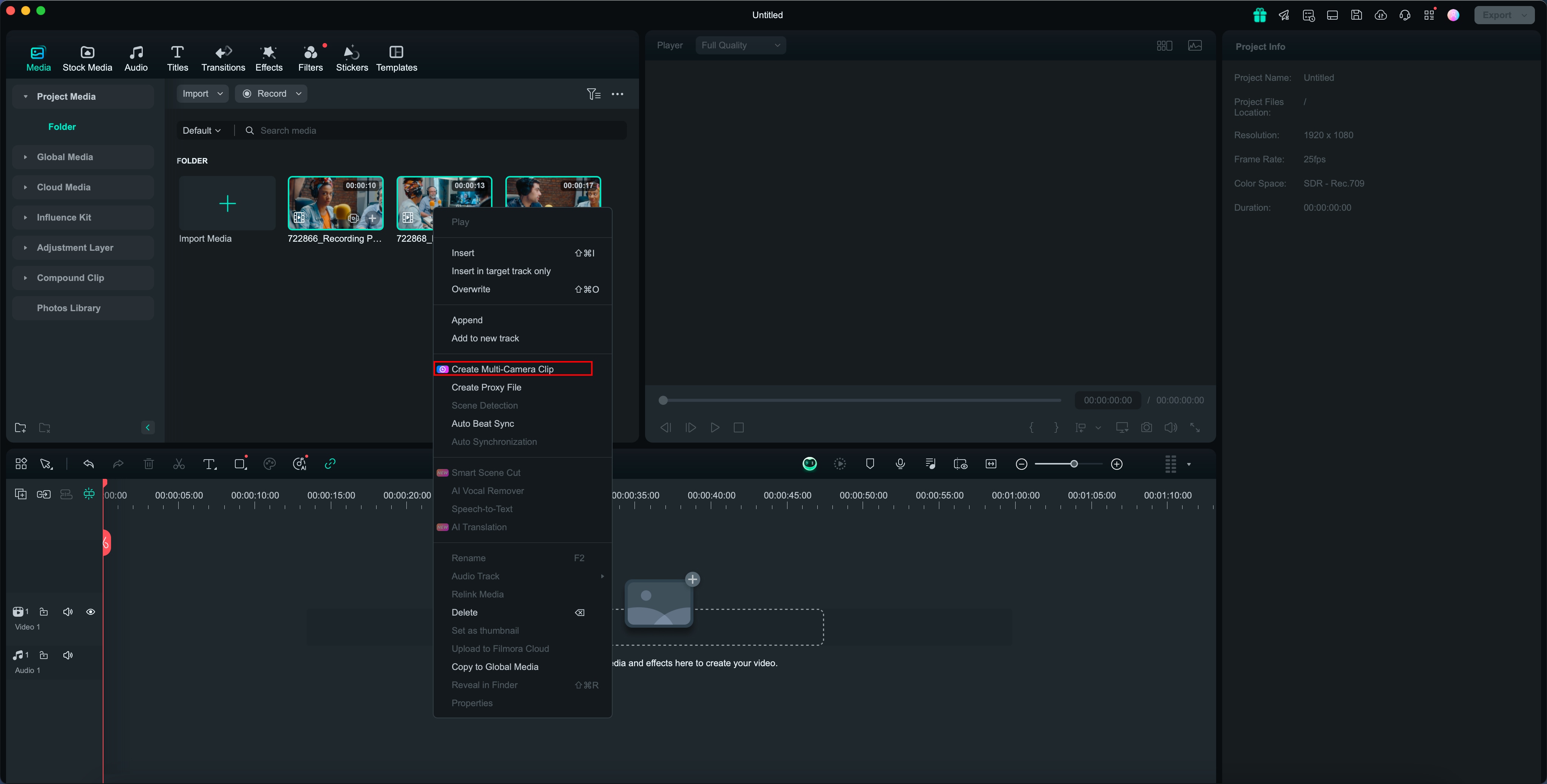
Metode 2: Dari timeline
Pilih klip video atau audio di timeline, klik kanan, dan pilih "Buat Klip Multi-Kamera.”
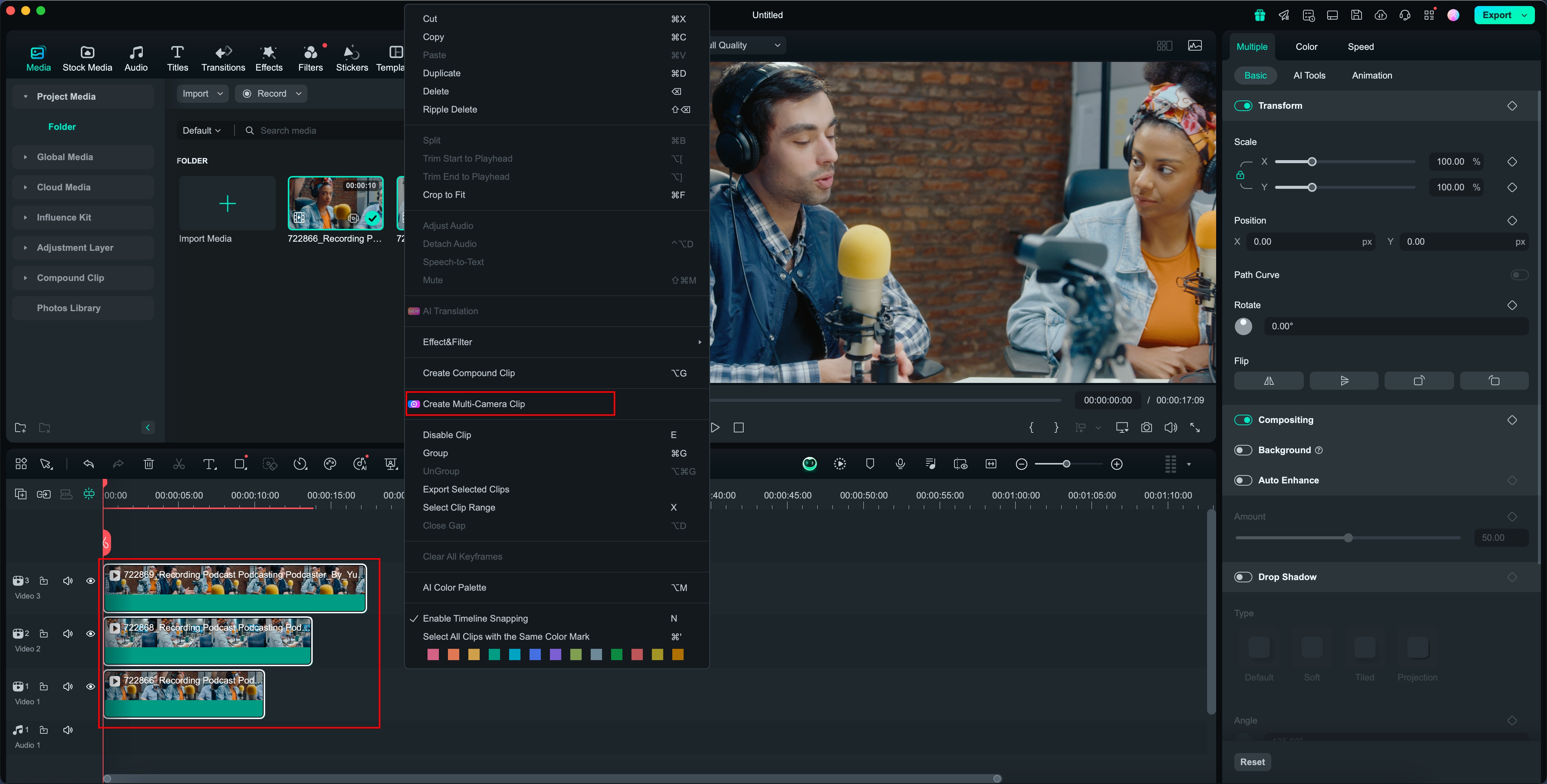
Mulai membuat klip multi-kamera di Filmora Mac
Bagian ini menguraikan proses langkah demi langkah untuk membuat klip multi-kamera dengan AI Filmora:
Langkah 1: impor klip
Di jendela pengeditan, buka tab "Media" di toolbar kustom dan pilih "Impor" di layar media untuk menambahkan file media Anda.
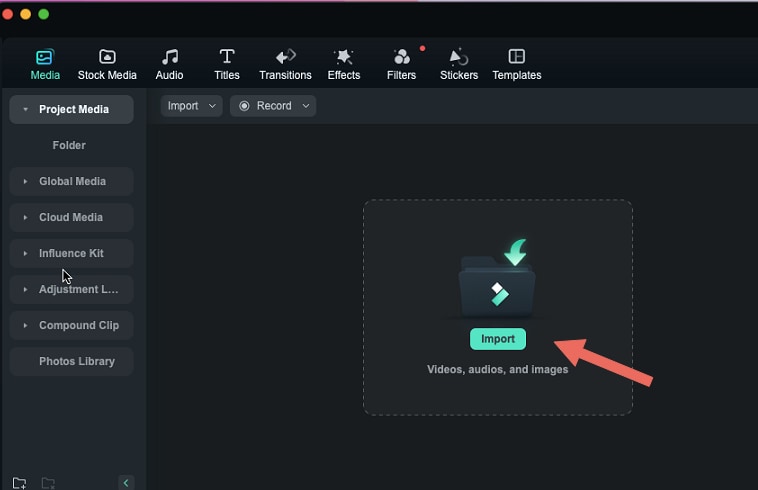
Langkah 2: Akses fitur buat klip multi-kamera Fungsi
Pilih klip video atau audio di media bin/timeline, klik kanan, dan pilih "Buat Klip Multi-Kamera.”
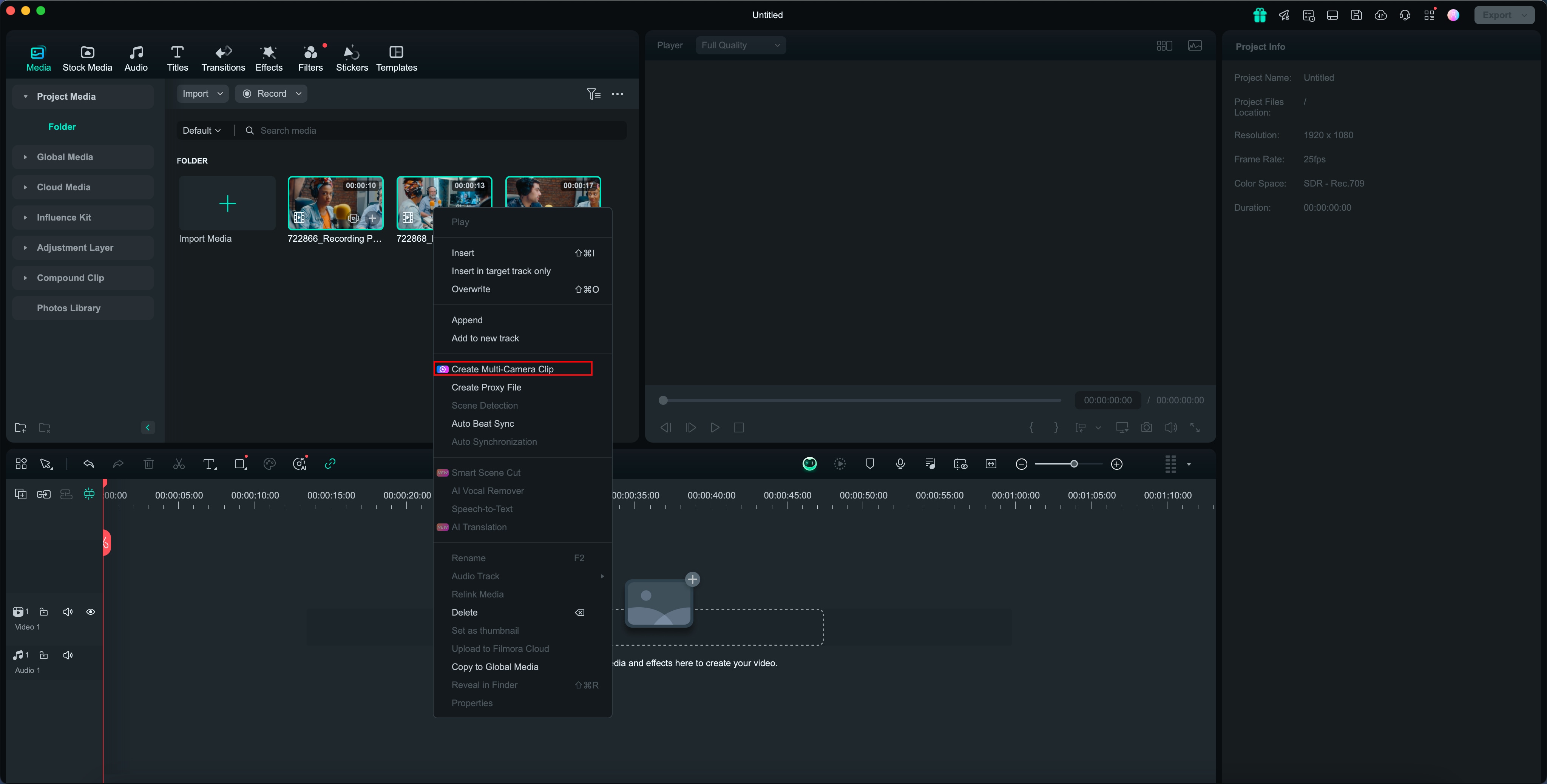
Beri nama klip gabungan Anda dan pilih bagaimana Anda ingin menyinkronkan klip Anda.
(Saat membuat klip multi-kamera dari media bin, ada dua metode sinkronisasi; saat membuat klip multi-kamera dari timeline, ada tiga metode sinkronisasi.)
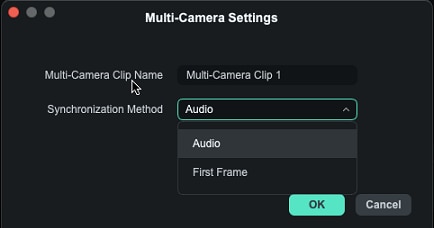
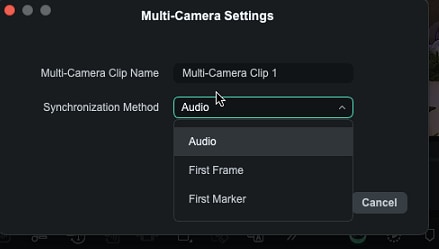
Catatan:
- Audio: Manfaatkan bentuk gelombang audio dari setiap sudut kamera untuk penyesuaian sinkronisasi yang akurat.
- Frame Pertama: Gunakan frame awal dari setiap sudut kamera sebagai titik referensi untuk sinkronisasi.
- Penanda Pertama: Gunakan penanda pertama di setiap sudut kamera sebagai titik referensi untuk sinkronisasi.
Langkah 3: Aktifkan Tampilan Multi-Kamera
Di jendela pemutar, klik “Beralih ke Tampilan Multi-Kamera” untuk mengaktifkan mode multi-kamera. Ini memungkinkan Anda untuk melihat rekaman dari semua kamera secara bersamaan dan beralih di antara mereka untuk memilih shot terbaik untuk hasil edit akhir Anda.
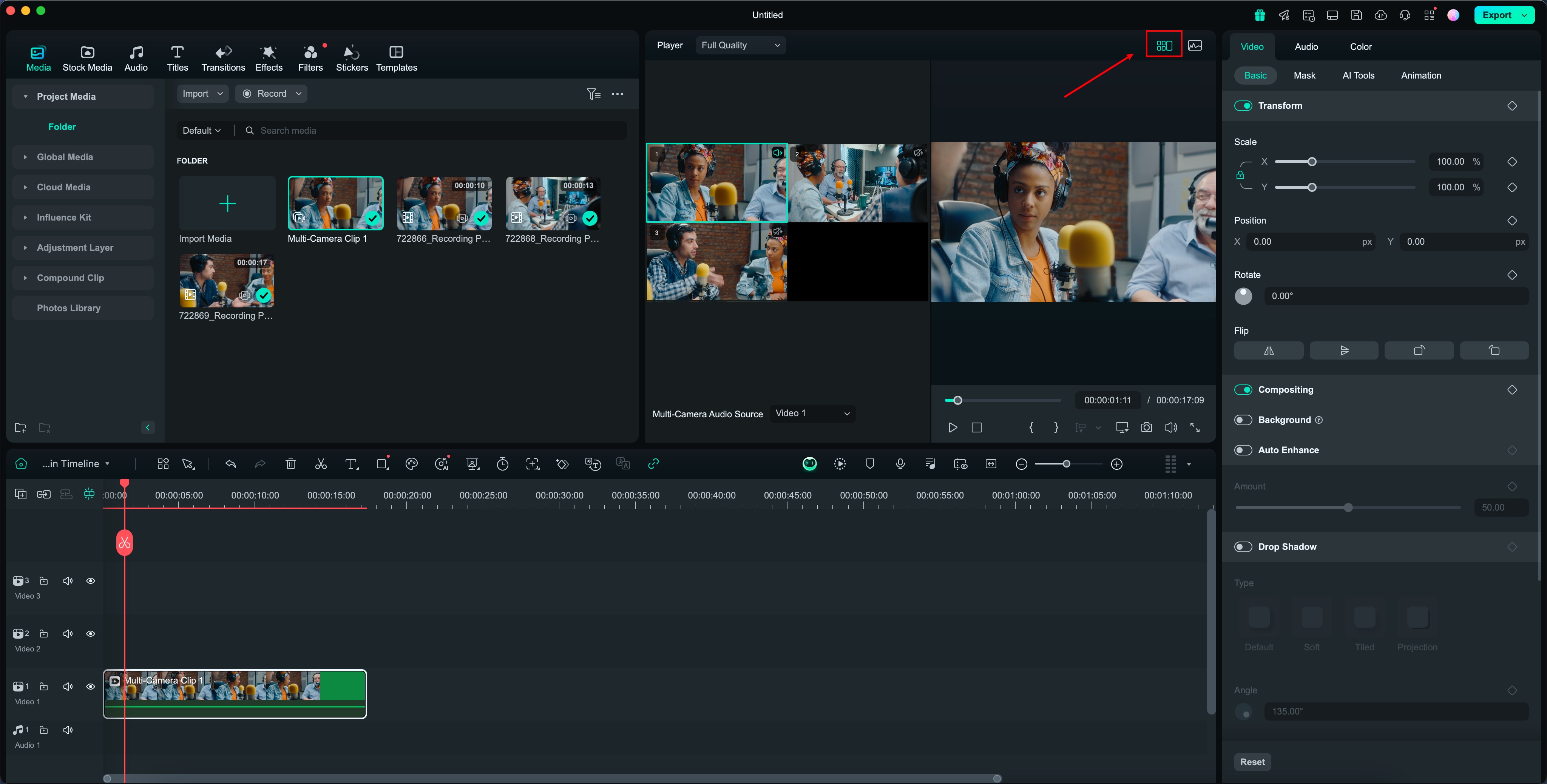
Langkah 4: Edit Klip Multi-Kamera
Tekan spasi atau klik Play/Stop di panel pemutar/timeline untuk memulai pemutaran. Selama pemutaran, klik pada layar tampilan multi-kamera untuk mengalihkan timeline ke sudut kamera yang sesuai.
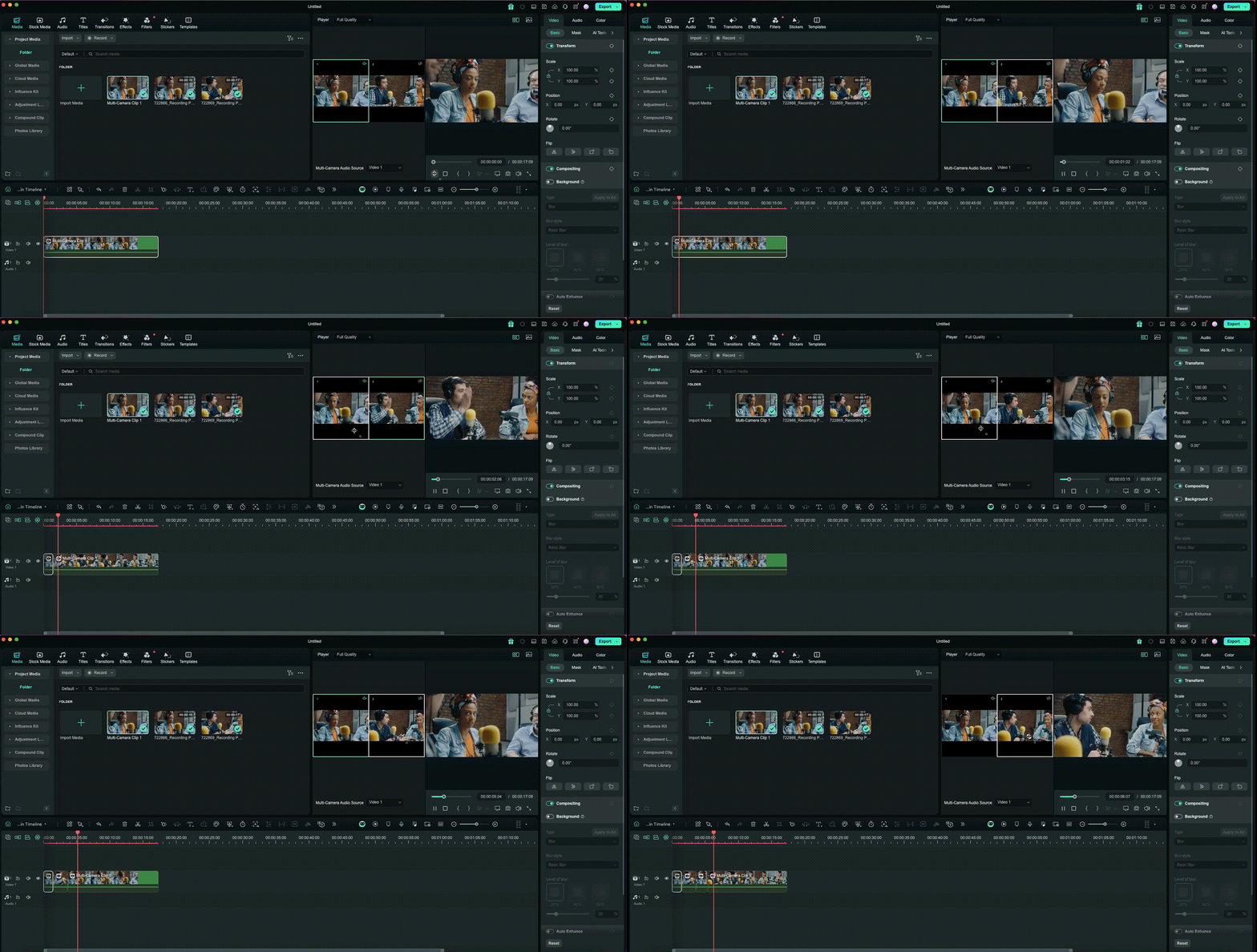
Catatan:
- Anda juga dapat menggunakan Pintasan Keyboard untuk beralih antara beberapa sudut video.